Mikrofonprobleme in Chrome unter Windows haben meist eine von drei Ursachen: Die Website ist für das Mikrofon blockiert, die Windows-Datenschutz- oder Soundeinstellungen schränken den Zugriff ein, oder das falsche Eingabegerät ist ausgewählt. 2026 ist der zuverlässigste Weg: zuerst Browserberechtigungen prüfen, dann Windows-Einstellungen, dann Treiber. Diese Anleitung führt Sie durch alle Schritte unter Windows 10 und Windows 11.
Schnell-Checkliste
Vor dem Einstieg diese Punkte durchgehen:
- Website-Berechtigungen — Die Website muss das Mikrofon nutzen dürfen (Schloss- oder Einstellungs-Icon in der Adresszeile).
- Stummschaltung — Prüfen, ob Headset oder Mikrofon nicht per Hardware-Schalter oder -Taste stummgeschaltet sind.
- Standardgerät — In den Windows-Soundeinstellungen das richtige Mikrofon als Standardeingabe bestätigen.
- Chrome und Windows — Chrome oder den PC neu starten, wenn Sie gerade Einstellungen geändert oder ein neues Gerät angeschlossen haben.
- Schnelltest — Vor erweiterten Schritten das Mikrofon im Browser mit einem Online-Mikrofontest prüfen, ob das Problem bei Chrome oder dem Gerät liegt.
1. Die schnellsten Lösungen
Diese beheben das Problem oft in unter einer Minute.
Website-Berechtigungen prüfen. Klicken Sie auf das Schloss-Symbol (oder das Einstellungs-Icon) links neben der Website-Adresse in der Chrome-Adresszeile. Suchen Sie Mikrofon und stellen Sie es auf Zulassen. Wenn die Website unter „Blockieren“ steht, entfernen Sie sie oder stellen Sie auf Zulassen.
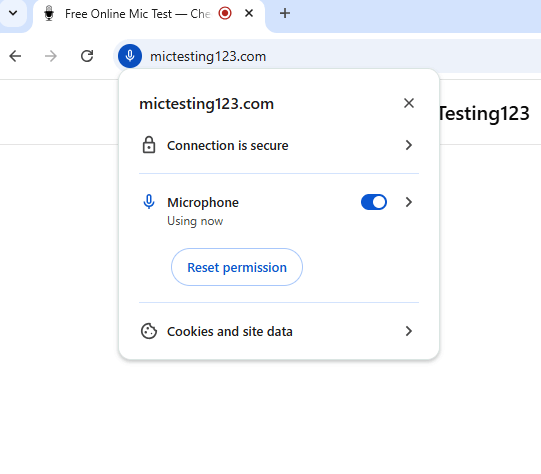
Chrome-Adresszeile — Mikrofon für die Website auf Zulassen.
Wenn Sie zuvor versehentlich auf „Blockieren“ geklickt haben, bleibt die Website blockiert, bis Sie es hier ändern.
Hardware-Stummschaltung aufheben. Viele Headsets und USB-Mikrofone haben eine Stummtaste oder einen -schalter. Prüfen Sie, dass er nicht auf Stumm steht. Bei einigen Laptops gibt es eine Tastenkombination oder Funktionstaste für das eingebaute Mikrofon — prüfen Sie, dass sie nicht aktiv ist.
Chrome oder den Computer neu starten. Chrome vollständig schließen (alle Fenster) und neu öffnen oder den PC neu starten kann temporäre Treiber- oder Berechtigungsprobleme beheben. Besonders nach Änderungen an Windows-Sound oder -Datenschutz ausprobieren.
Inkognito-Modus testen. Neues Inkognito-Fenster öffnen (Strg+Umschalt+N). Wenn das Mikrofon dort funktioniert, stört vermutlich eine Erweiterung. Erweiterungen im normalen Modus nacheinander deaktivieren oder die Website weiter im Inkognito-Modus nutzen.
2. Chrome-Mikrofoneinstellungen
Wenn die schnellen Schritte nicht geholfen haben, die globalen Mikrofoneinstellungen in Chrome prüfen.
- In Chrome auf das Dreipunkt-Menü (⋮) oben rechts klicken und Einstellungen wählen.
- Zu Datenschutz und Sicherheit → Website-Einstellungen gehen.
- Auf Mikrofon klicken.
- Sicherstellen, dass „Websites dürfen um Mikrofonzugriff bitten“ aktiviert ist (empfohlen).
- Unter Nicht zulassen prüfen, ob die genutzte Website aufgeführt ist. Falls ja, entfernen oder auf Zulassen setzen.
- Im Dropdown das richtige Mikrofon auswählen, falls mehrere vorhanden sind.
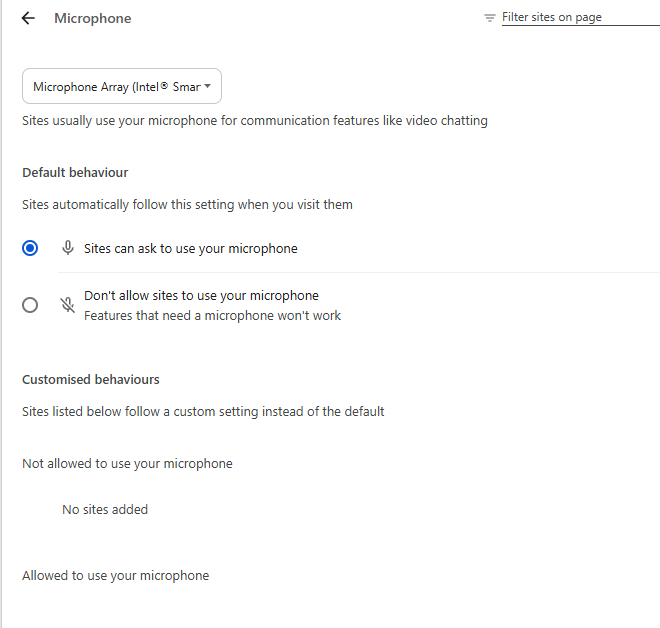
Chrome Website-Einstellungen → Mikrofon mit korrektem Standardgerät.
3. Windows-10- und 11-Datenschutz und -Sound
Windows blockiert oft den Mikrofonzugriff für Apps (inkl. Chrome). Zugriff aktivieren und das richtige Eingabegerät wählen.
Mikrofonzugriff erlauben (Windows 10 und 11).
- Win + I drücken für Einstellungen.
- Zu Datenschutz & Sicherheit (Windows 11) bzw. Datenschutz (Windows 10) gehen.
- Auf Mikrofon klicken.
- Mikrofonzugriff Ein stellen.
- Apps Zugriff auf Ihr Mikrofon erlauben Ein stellen.
- Nach unten scrollen und Desktop-Apps Zugriff auf Ihr Mikrofon erlauben Ein stellen. So kann Chrome das Mikrofon nutzen.
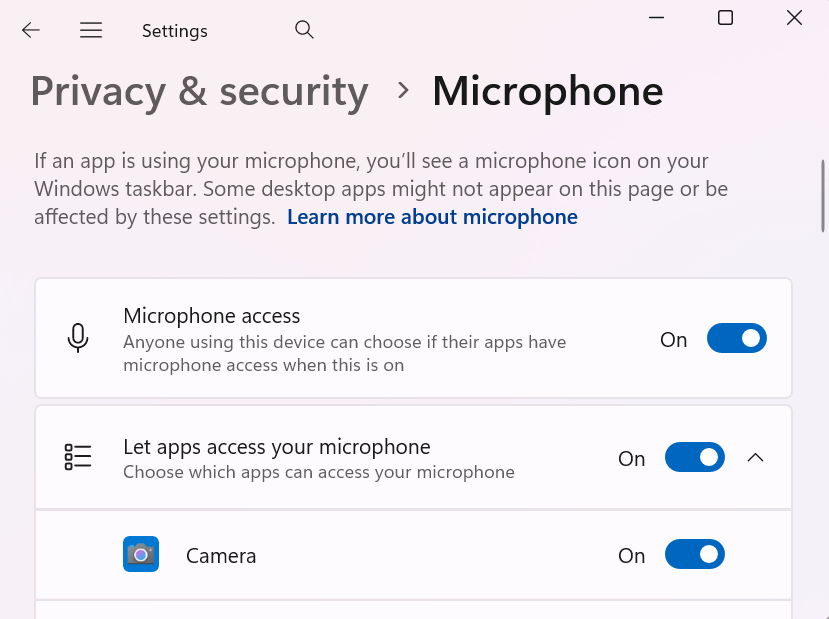
Windows Einstellungen → Datenschutz & Sicherheit → Mikrofon mit Zugriff aktiviert.
Eingabegerät und Lautstärke.
- Unter Einstellungen zu System → Sound gehen.
- Unter Eingabe prüfen, dass das gewünschte Gerät (z. B. Headset oder externes Mikrofon) ausgewählt ist.
- Sicherstellen, dass die Eingabe-Lautstärke nicht auf null steht und das Gerät hier nicht stummgeschaltet ist.
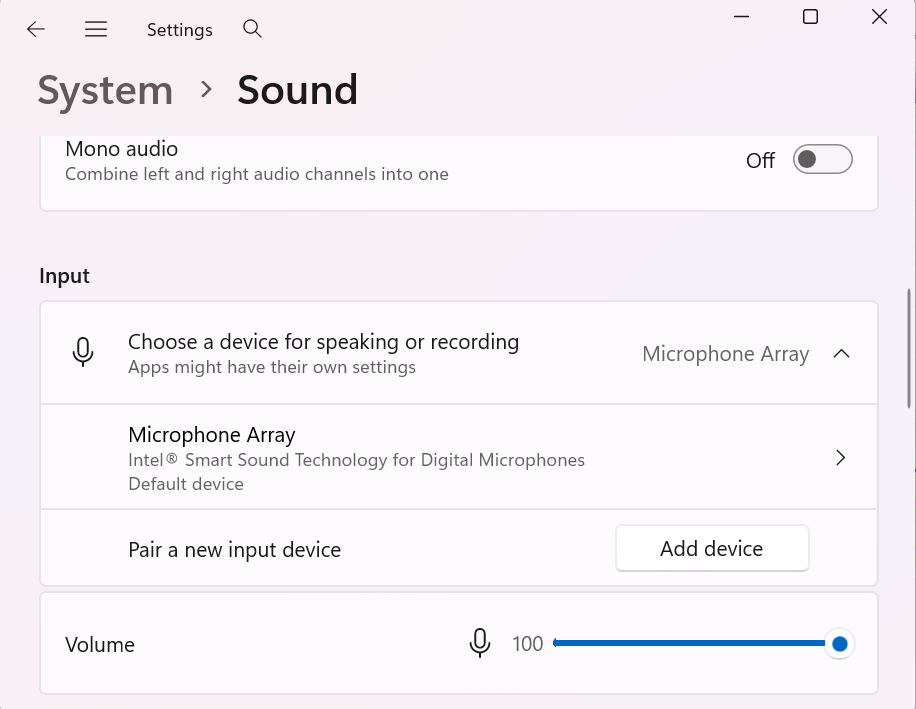
Windows Sound — Eingabegerät und Lautstärkeregler.
Unter Windows 10: Einstellungen → System → Sound → Eingabe. Gleiche Idee: richtiges Gerät, Lautstärke hoch, nicht stumm.
4. Audio-Treiber aktualisieren oder neu installieren
Wenn das Mikrofon gar nicht erkannt wird oder das richtige Gerät fehlt, Treiber aktualisieren oder neu installieren.
- Rechtsklick auf Start → Geräte-Manager.
- Sound-, Video- und Gamecontroller aufklappen.
- Rechtsklick auf das Audiogerät (z. B. Realtek Audio oder USB-Headset) → Treiber aktualisieren → Automatisch nach Treibern suchen.
- Wenn das nicht hilft: erneut Rechtsklick auf das Gerät → Gerät deinstallieren, dann PC neu starten. Windows installiert den Treiber beim Neustart neu.
Nur deinstallieren, wenn Sie sich damit wohlfühlen; der Sound fehlt, bis der Treiber nach dem Neustart wieder da ist.
5. Erweiterte Fehlerbehebung
Nur anwenden, wenn die obigen Schritte nicht geholfen haben.
Exklusivmodus deaktivieren (Windows). Manchmal „belegt“ eine App das Mikrofon.
- Rechtsklick auf das Lautsprechersymbol in der Taskleiste → Sounds (oder Soundeinstellungen → Weitere Soundeinstellungen).
- Tab Aufnahme öffnen, Mikrofon wählen, Eigenschaften klicken.
- Tab Erweitert → „Anwendungen exklusive Steuerung erlauben“ deaktivieren.
- OK klicken und in Chrome erneut testen.
Bei verzerrtem oder hallendem Sound einen kurzen Echo-Test durchführen.
Chrome zurücksetzen. Wenn Chrome selbst defekt wirkt (keine Website nutzt das Mikrofon):
- In der Adresszeile chrome://settings/reset aufrufen.
- Einstellungen auf die Standardwerte zurücksetzen wählen und bestätigen.
Erweiterungen, gespeicherte Passwörter und einige Einstellungen gehen verloren — nur im Notfall.
Windows-Updates. Windows 10 oder 11 auf dem neuesten Stand halten. Einstellungen → Windows Update → ausstehende Updates installieren.
Verwaltete oder Arbeits-PCs. Bei Arbeits- oder Schul-PCs können Mikrofon- oder Datenschutzeinstellungen gesperrt sein. Dann den IT-Support kontaktieren.
Typische Fehler
- Falsches Standardgerät — Windows nutzt ggf. „Standard“ oder ein anderes Mikrofon (z. B. Webcam statt Headset). In den Soundeinstellungen immer das tatsächlich genutzte Gerät als Eingabe festlegen.
- Website einmal blockiert — Einmal „Blockieren“ bei der Mikrofonanfrage blockiert die Website dauerhaft, bis Sie es über das Schloss-Symbol oder die Website-Einstellungen ändern.
- Am falschen Ort getestet — Im gleichen Browser (Chrome) und auf der gleichen Website/App testen, in der das Problem auftritt.
- Schlechter oder verrauschter Sound — Wenn Chrome das Mikrofon erkennt, aber die Qualität schlecht ist, einen Hintergrundgeräusch-Test durchführen.
Wann an Hardware denken
An Hardware denken, wenn:
- In keiner App Pegel — Das Mikrofon zeigt in Chrome, anderen Browsern oder Desktop-Apps keinen Eingabepegel.
- Kabel oder Anschluss — Anderer USB-Port oder anderes Kabel (bei USB-Mikrofonen/Headsets) hat nicht geholfen.
- Anderer PC — Dasselbe Mikrofon funktioniert auf einem anderen PC nicht → eher Gerät oder Kabel.
Vor dem Austausch die Eingabepegel mit einem browserbasierten Mikrofontest prüfen.
FAQ
-
Warum meldet Chrome „Kein Mikrofon“ oder „Mikrofonzugriff verweigert“?
Meist ist die Website blockiert (Schloss-Symbol und Website-Einstellungen prüfen) oder der Mikrofonzugriff in Windows für Desktop-Apps aus oder eingeschränkt. Website-Berechtigung und Windows-Datenschutz durchgehen. -
Unterscheidet sich Windows 11 bei der Mikrofonbehandlung von Windows 10?
Grundidee gleich: Datenschutz (bzw. Datenschutz & Sicherheit) → Mikrofon, System → Sound → Eingabe. Menünamen und Layout weichen etwas ab. -
Kann eine Website mein Mikrofon blockieren?
Nur für diese eine Website — wenn Sie „Blockieren“ gewählt haben oder die Website in Chromes „Nicht zulassen“-Liste steht. Über Schloss-Symbol oder Chrome Einstellungen → Website-Einstellungen → Mikrofon anpassen. -
Mikrofon funktioniert in anderen Apps, aber nicht in Chrome.
Dann liegt es an Chrome oder der Website. Website-Berechtigung (Schloss, Website-Einstellungen) prüfen, Chrome in den Windows-Datenschutzeinstellungen erlauben, Website im Inkognito-Modus testen (ohne Erweiterungen). Als letztes Chrome zurücksetzen (chrome://settings/reset).
Kurz zusammengefasst
Die meisten Mikrofonprobleme in Chrome unter Windows kommen von Website-Berechtigungen, Windows-Datenschutz/Sound oder dem falschen Standard-Eingabegerät. Zuerst Schloss und Website-Einstellungen in Chrome, dann Mikrofonzugriff und richtige Eingabe in Windows. Treiber aktualisieren oder neu installieren, wenn das Mikrofon nicht erkannt wird; erweiterte Schritte (Exklusivmodus, Chrome zurücksetzen, Windows Update) nur bei Bedarf. Reagiert in keiner App etwas, an Hardware oder Kabel denken und ggf. anderes Gerät oder anderen PC testen.