لا شيء أسوأ من الانضمام إلى مكالمة فيديو وسماع عبارة "لا نستطيع رؤيتك." اختبار سريع لكاميرا الويب قبل الاجتماع أو المقابلة أو البث المباشر يمكن أن ينقذك من هذا الموقف المحرج.
يرشدك هذا الدليل إلى ثلاث طرق لفحص كاميرا الويب — باستخدام المتصفح، أو تطبيق الكاميرا في ويندوز، أو Photo Booth في ماك. كل طريقة تستغرق أقل من دقيقة واحدة. إذا واجهت مشكلة، يغطي قسم استكشاف الأخطاء وإصلاحها في نهاية المقال جميع الحلول الشائعة.
الطريقة 1: اختبار كاميرا الويب في المتصفح (الطريقة الأسرع)
هذا هو الخيار الأسرع. لا حاجة لتثبيت تطبيق ولا لإنشاء حساب. فقط افتح الصفحة وانقر على الزر.
الخطوة 1. افتح صفحة اختبار كاميرا الويب
انتقل إلى صفحة اختبار كاميرا الويب في Chrome أو Edge أو Firefox أو أي متصفح حديث. سترى صفحة تحتوي على زر Start Webcam Test كبير.
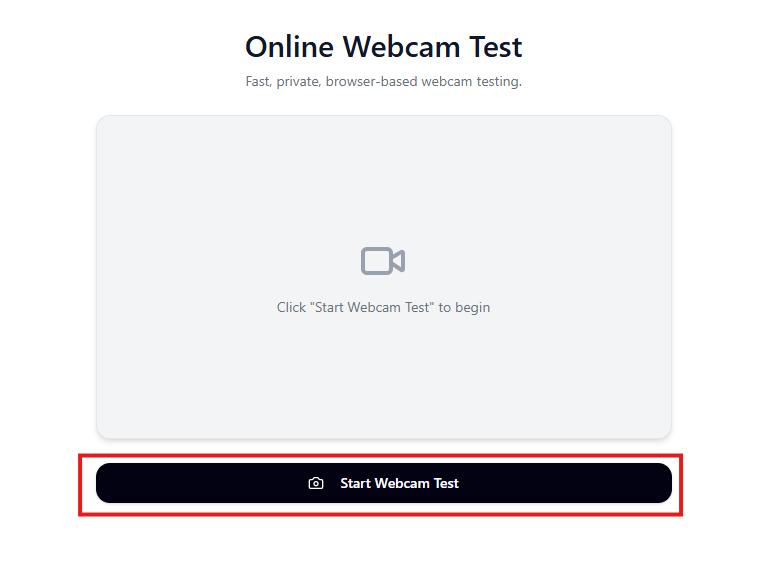
صفحة اختبار كاميرا الويب قبل البدء. انقر على الزر للبدء.
الخطوة 2. اسمح بالوصول إلى الكاميرا
بعد النقر على Start Webcam Test، سيطلب المتصفح إذنًا لاستخدام الكاميرا. ستظهر نافذة منبثقة بالقرب من شريط العنوان.
انقر على Allow while visiting the site (مُوصى به) أو Allow this time إذا كنت تريد منح الوصول لهذه الجلسة فقط.
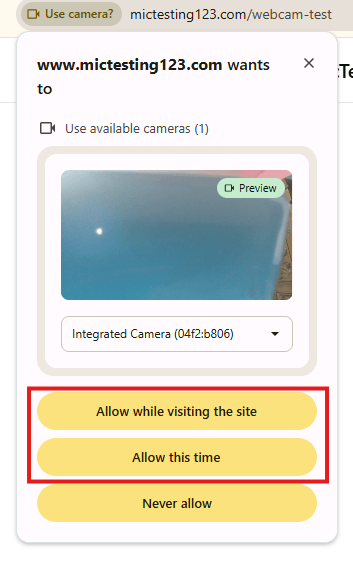
يطلب Chrome إذن الكاميرا. انقر على "Allow while visiting the site" للمتابعة.
إذا نقرت بالخطأ على Never allow، فلا تقلق — يوضح قسم استكشاف الأخطاء أدناه كيفية التراجع عن ذلك.
الخطوة 3. تحقق من بث الفيديو
بمجرد السماح بالوصول، يظهر بث كاميرا الويب على الصفحة. سترى معاينة مباشرة من الكاميرا مع تفاصيل مثل الدقة والجودة.
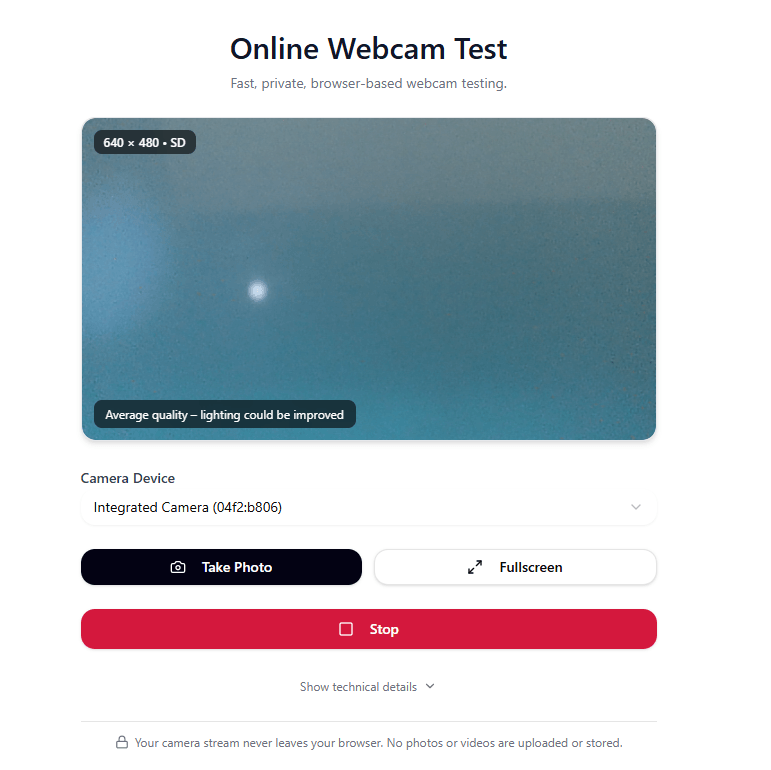
كاميرا الويب تعمل. تعرض الصفحة البث المباشر ودقة الكاميرا ومؤشر الجودة.
إليك ما يجب الانتباه إليه:
- ترى صورة — الكاميرا تعمل.
- الدقة معروضة (مثلاً 640×480، 1280×720) — هذا يخبرك بجودة الصورة التي تُخرجها الكاميرا.
- قائمة Camera Device المنسدلة — إذا كان لديك أكثر من كاميرا (مدمجة + خارجية)، استخدم هذه القائمة للتبديل بينها.
يمكنك أيضًا النقر على Take Photo لالتقاط صورة، أو Fullscreen لتوسيع المعاينة. عند الانتهاء، انقر على Stop.
يؤكد إشعار الخصوصية في أسفل الصفحة: بث الكاميرا لا يغادر متصفحك أبدًا. لا يتم رفع أو تخزين أي صور أو مقاطع فيديو.
الطريقة 2: اختبار كاميرا الويب على ويندوز
إذا كنت تفضل الاختبار بدون فتح المتصفح، يحتوي ويندوز على تطبيق كاميرا مدمج.
الخطوة 1. افتح تطبيق الكاميرا
انقر على زر Start في شريط المهام (أو اضغط على مفتاح Windows في لوحة المفاتيح). اكتب camera في شريط البحث. سترى تطبيق Camera يظهر كأفضل نتيجة.
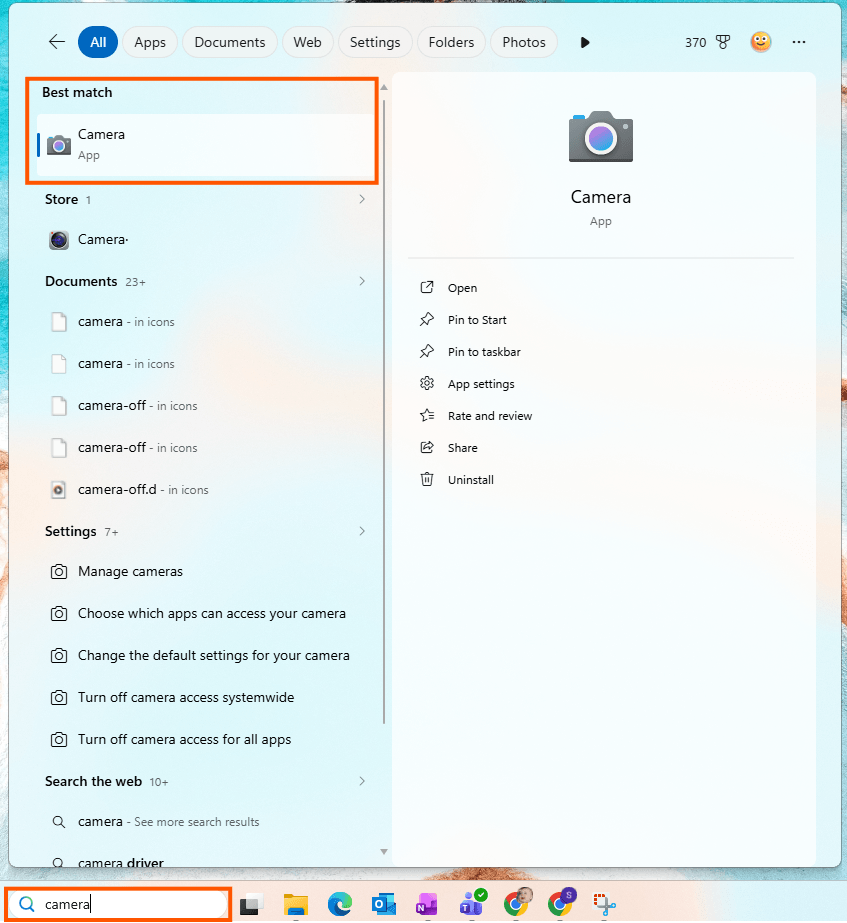
اكتب "camera" في بحث قائمة Start. انقر على تطبيق Camera لفتحه.
انقر على Camera لفتحه.
الخطوة 2. تحقق من بث الكاميرا
يفتح تطبيق الكاميرا ويبدأ فورًا تشغيل كاميرا الويب. إذا رأيت صورة مباشرة، فالكاميرا تعمل.
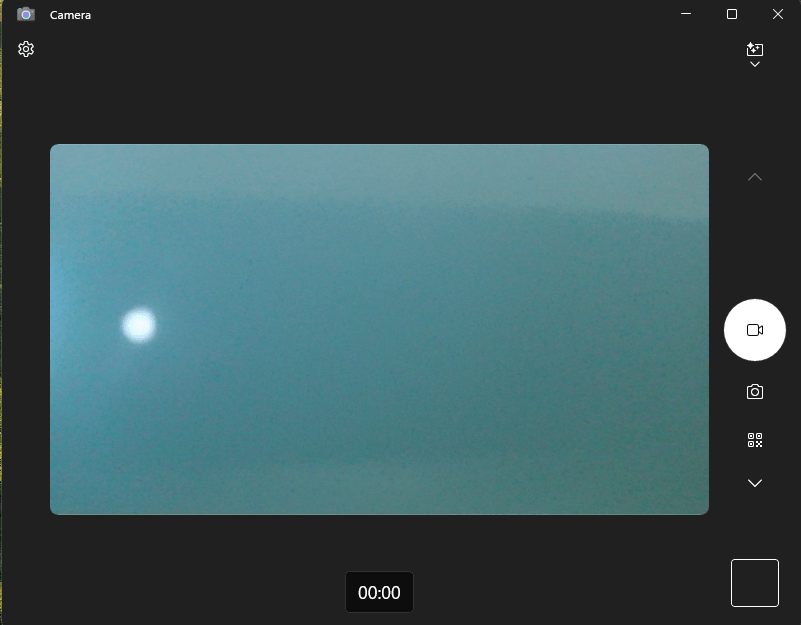
تطبيق الكاميرا في ويندوز يعرض البث المباشر. إذا رأيت أي صورة، فكاميرا الويب تعمل.
يمكنك استخدام الأيقونات على الجانب الأيمن للتبديل بين وضع الفيديو ووضع الصورة، أو لمسح رمز QR.
إذا كان لديك أكثر من كاميرا متصلة (مثلاً كاميرا مدمجة وكاميرا ويب USB)، ابحث عن أيقونة تبديل الكاميرا في الزاوية العلوية اليمنى. انقر عليها للتبديل بين الكاميرات. إذا كان لديك كاميرا واحدة فقط، فلن تظهر هذه الأيقونة — وهذا أمر طبيعي.
الخطوة 3. ماذا لو ظهرت رسالة خطأ؟
إذا عرض تطبيق الكاميرا شاشة رمادية مع أيقونة كاميرا وتحذير يقول "Your camera might be covered" (قد تكون الكاميرا مغطاة)، فهذا يعني أن ويندوز يكتشف عتاد الكاميرا لكنه لا يستطيع الحصول على بث الفيديو.
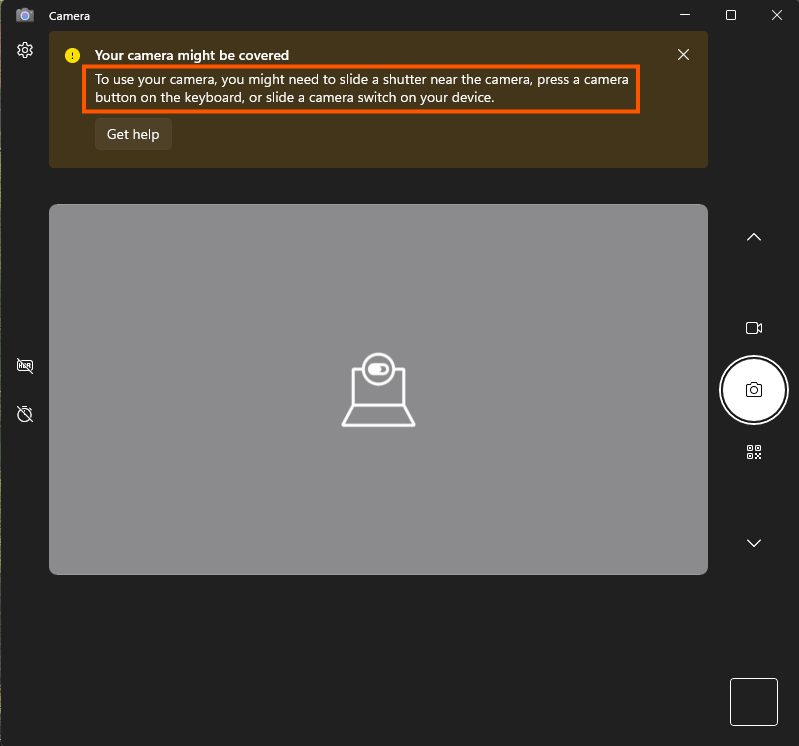
هذا الخطأ يعني أن الكاميرا مكتشفة لكنها محجوبة. تحقق من وجود غطاء مادي أو مصراع خصوصية أو تطبيق آخر يستخدم الكاميرا.
الأسباب الشائعة:
- يحتوي حاسوبك المحمول على مصراع خصوصية مادي فوق عدسة الكاميرا. قم بتحريكه لفتحه.
- بعض الحواسيب المحمولة لديها اختصار لوحة مفاتيح (مفتاح وظيفي) يُعطّل الكاميرا. ابحث عن أيقونة كاميرا على مفاتيح F واضغط Fn + ذلك المفتاح.
- تطبيق آخر (Zoom أو Teams أو OBS) يستخدم الكاميرا بالفعل. أغلقه وحاول مرة أخرى.
الطريقة 3: اختبار كاميرا الويب على ماك
إذا كنت تستخدم ماك، فإن تطبيق Photo Booth المدمج هو أسهل طريقة لفحص الكاميرا.
الخطوة 1. افتح Photo Booth
اضغط Cmd + Space لفتح Spotlight Search. اكتب Photo Booth واضغط Enter.
الخطوة 2. تحقق من الكاميرا
يفتح Photo Booth ويعرض فورًا بث كاميرا الويب. إذا رأيت نفسك، فالكاميرا تعمل.
الخطوة 3. تبديل الكاميرات (إذا لزم الأمر)
إذا كان لديك عدة كاميرات متصلة (مثلاً كاميرا ويب USB وكاميرا FaceTime المدمجة)، انقر على Camera في شريط القوائم أعلى الشاشة واختر الكاميرا التي تريد اختبارها.
إذا كنت تستخدم iPhone ككاميرا Continuity Camera، تأكد من تفعيل Continuity Camera في إعدادات iPhone ضمن عام > AirPlay والاستمرارية.
ما يجب التحقق منه أثناء اختبار كاميرا الويب
تشغيل الكاميرا هو الخطوة الأولى فقط. إليك بعض الأمور التي يجب الانتباه إليها:
- هل الصورة واضحة؟ إذا كانت ضبابية، نظّف عدسة الكاميرا بقطعة قماش ناعمة. حتى بصمة إصبع واحدة يمكن أن تُحدث فرقًا ملحوظًا.
- هل الإضاءة جيدة؟ اجلس مواجهًا لنافذة أو مصباح مكتب. تجنب الجلوس مع ضوء ساطع خلفك — فذلك يُنشئ صورة ظلية داكنة. أفضل وضع هو مصدر إضاءة أمامك، أعلى قليلاً من مستوى العين.
- هل الكاميرا على مستوى العين؟ إذا كنت تستخدم حاسوبًا محمولاً على المكتب، فالكاميرا عادةً تكون أسفل مستوى العين، مما يُنشئ زاوية من الأسفل غير مثالية. جرّب رفع الحاسوب المحمول باستخدام حامل أو كومة من الكتب.
- هل هناك تأخير أو تقطيع؟ أغلق التطبيقات الأخرى التي تستخدم الكاميرا أو تستهلك الكثير من عرض النطاق. الاتصال البطيء يمكن أن يسبب أيضًا تأخيرًا في كاميرا الويب أثناء مكالمات الفيديو.
- هل الخلفية مناسبة؟ لمكالمات العمل، تحقق مما هو مرئي خلفك. الخلفية النظيفة والمحايدة تبدو أكثر احترافية.
استكشاف الأخطاء وإصلاحها: كاميرا الويب لا تعمل؟
إذا لم تعرض كاميرا الويب أي بث في اختبار المتصفح أو تطبيق الكاميرا، قم بتطبيق هذه الإصلاحات بالترتيب. معظم مشاكل كاميرا الويب ناتجة عن الأذونات أو الإعدادات، وليس عن عطل في العتاد.
الإصلاح 1. تحقق من إذن الكاميرا في المتصفح
إذا أظهر اختبار المتصفح شاشة سوداء أو خطأ، فقد يكون الموقع محظورًا من الوصول إلى الكاميرا.
انقر على أيقونة القفل (أو أيقونة الضبط) على يسار شريط العنوان في Chrome. ابحث عن إعداد Camera. إذا كان مُعطلاً أو مضبوطًا على حظر، غيّره إلى سماح وأعد تحميل الصفحة.
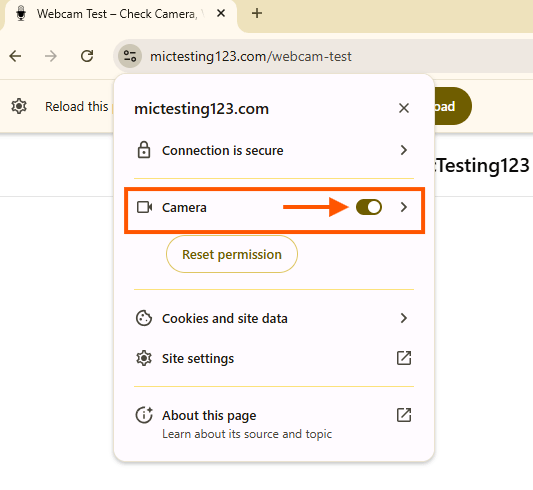
انقر على أيقونة القفل في شريط عنوان Chrome. تأكد أن Camera مضبوط على السماح.
الإصلاح 2. تحقق من إعدادات الكاميرا في Chrome
إذا لم يُفلح التبديل السريع، تحقق من إعدادات الكاميرا العامة في Chrome.
- افتح Chrome وانتقل إلى chrome://settings/content/camera (الصقه في شريط العنوان).
- تأكد أن "Sites can ask to use your camera" (يمكن للمواقع طلب استخدام الكاميرا) محدد (وليس "Don't allow sites to use your camera").
- تحقق من قائمة "Not allowed to use your camera" (غير مسموح باستخدام الكاميرا). إذا رأيت الموقع الذي تختبره، احذفه من القائمة.
- ضمن "Allowed to use your camera" (مسموح باستخدام الكاميرا)، تأكد أن الموقع مُدرج.
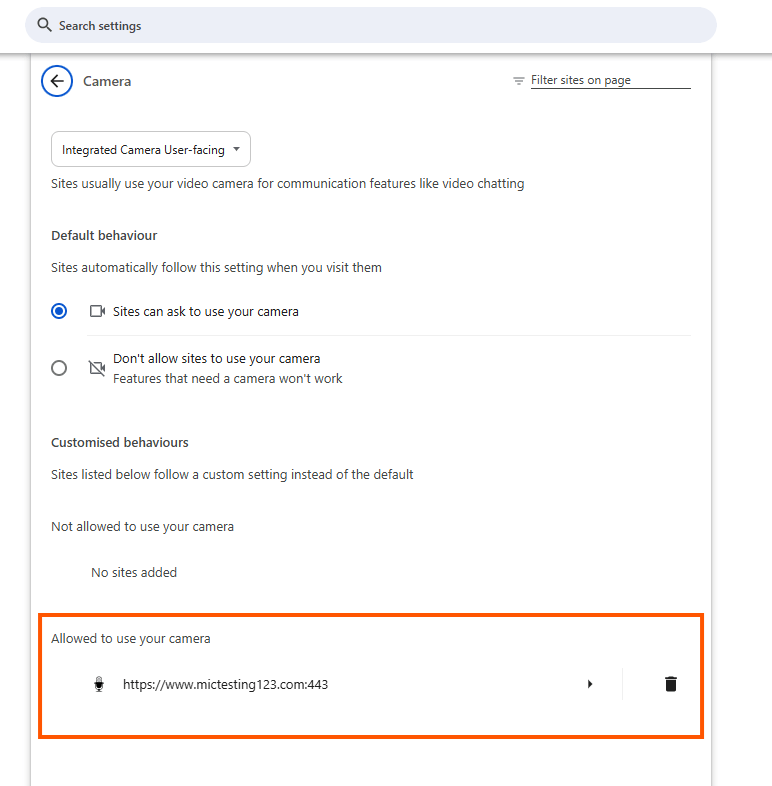
إعدادات الكاميرا في Chrome. تأكد أن "Sites can ask to use your camera" محدد وأن الموقع في قائمة المسموح.
الإصلاح 3. تحقق من إعدادات الخصوصية في ويندوز
يحتوي ويندوز على مفتاح رئيسي للوصول إلى الكاميرا. إذا كان مُعطلاً، فلن يتمكن أي تطبيق (بما في ذلك Chrome) من استخدام كاميرا الويب.
- اضغط Win + I لفتح الإعدادات.
- انتقل إلى Privacy & security > Camera (الخصوصية والأمان > الكاميرا).
- تأكد أن Camera access (الوصول إلى الكاميرا) مضبوط على On (تشغيل).
- تأكد أن Let apps access your camera (السماح للتطبيقات بالوصول إلى الكاميرا) مضبوط على On (تشغيل).
- مرّر لأسفل وتأكد أن Let desktop apps access your camera (السماح لتطبيقات سطح المكتب بالوصول إلى الكاميرا) مضبوط على On (تشغيل). هذا هو الإعداد الذي يتحكم في قدرة Chrome على استخدام الكاميرا.
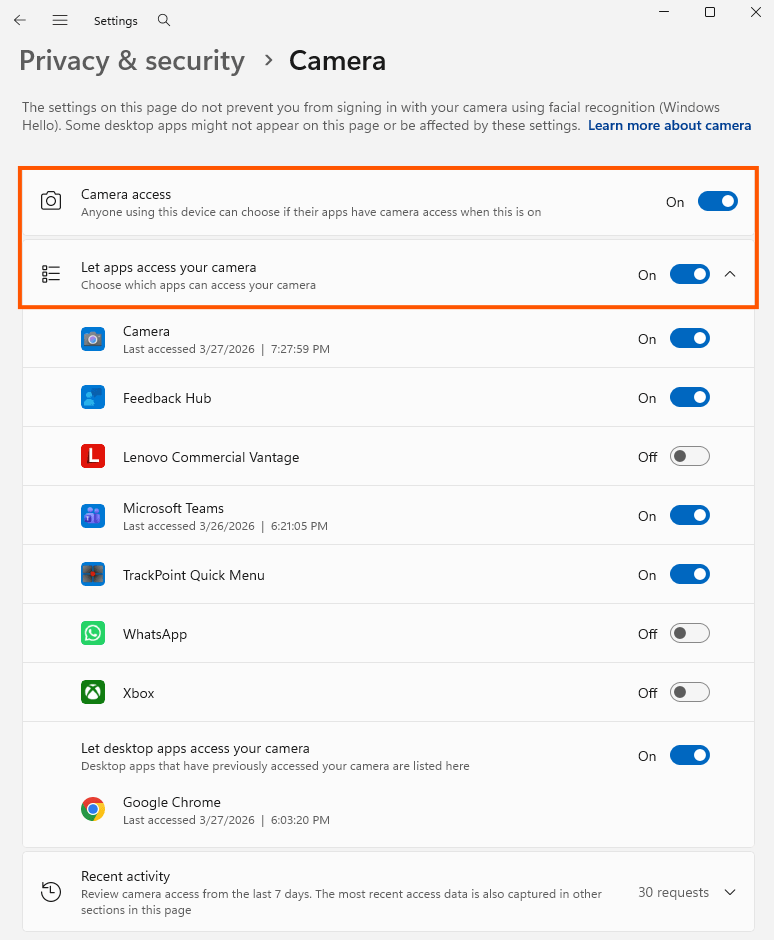
ويندوز Privacy & security > Camera. يجب أن تكون المفاتيح الثلاثة في وضع التشغيل. لاحظ أن Google Chrome يظهر في قائمة تطبيقات سطح المكتب في الأسفل.
الإصلاح 4. تحقق من جهاز الإدخال الافتراضي
إذا كان ويندوز يستخدم الكاميرا الخاطئة، فقد تحصل على بث من جهاز غير متوقع (أو لا بث على الإطلاق).
- افتح Settings > System > Sound (الإعدادات > النظام > الصوت).
- مرّر لأسفل إلى قسم Input (الإدخال).
- تأكد أن الجهاز الصحيح محدد. تعرض هذه الشاشة أيضًا مستوى صوت الإدخال — تحقق من أنه ليس على الصفر.
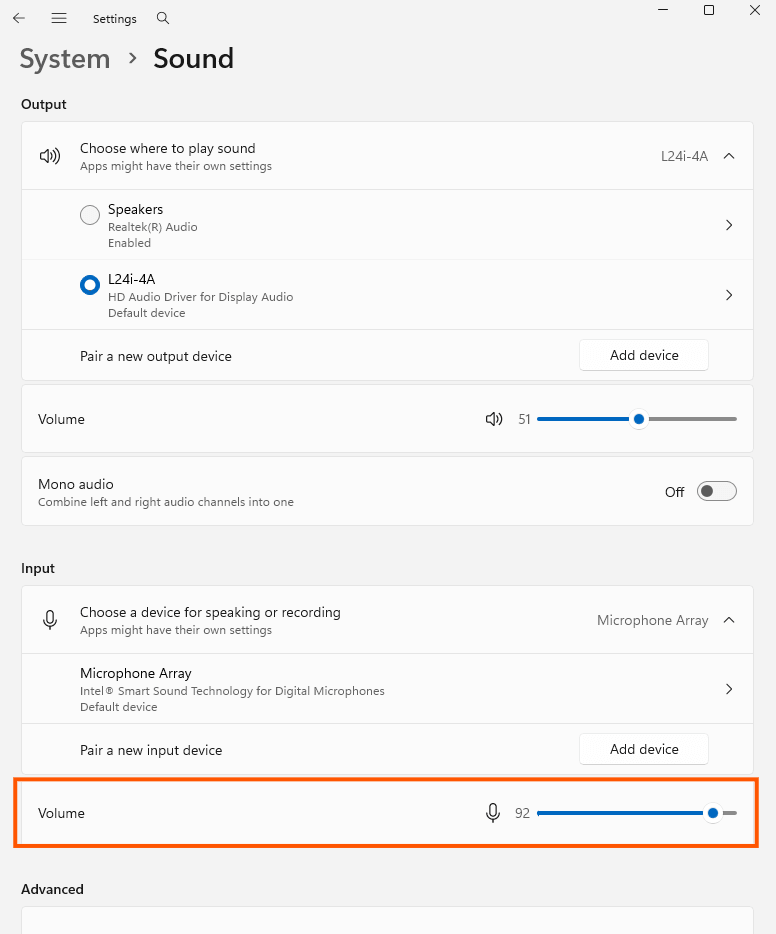
إعدادات الصوت في ويندوز. تحقق من قسم الإدخال للتأكد من اختيار الجهاز الصحيح وأن مستوى الصوت ليس صفرًا.
على الرغم من أن هذه الصفحة مخصصة أساسًا للميكروفونات، إلا أنها تؤكد أن ويندوز يستطيع رؤية أجهزة الإدخال الخاصة بك. لاختيار جهاز الكاميرا تحديدًا، استخدم تطبيق الكاميرا أو إعدادات الكاميرا في Chrome.
الإصلاح 5. تحقق من إدارة الأجهزة (Device Manager)
إذا لم تظهر الكاميرا في أي مكان، فقد تكون المشكلة في برنامج التعريف (Driver).
- انقر بزر الفأرة الأيمن على زر Start واختر Device Manager (إدارة الأجهزة).
- ابحث عن Cameras في القائمة ووسّعها.
- يجب أن ترى كاميرا الويب مُدرجة (مثلاً "Integrated Camera").
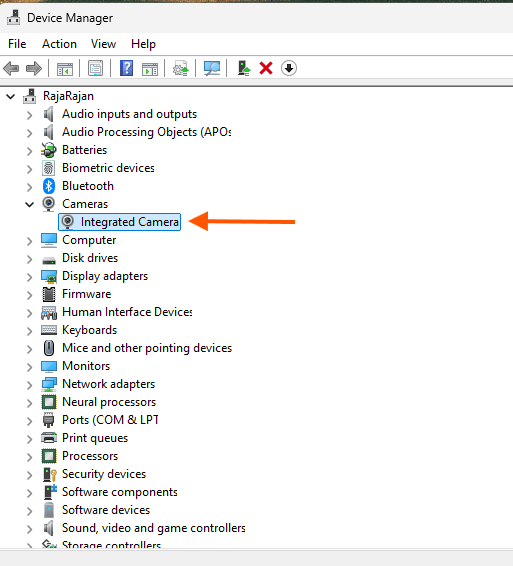
إدارة الأجهزة تعرض قسم Cameras. يجب أن تكون كاميرا الويب مُدرجة هنا.
إذا كانت الكاميرا مُدرجة لكنها لا تعمل، جرّب تحديث برنامج التعريف:
- انقر بزر الفأرة الأيمن على الكاميرا في إدارة الأجهزة.
- انقر على Update driver (تحديث برنامج التعريف).
- اختر Search automatically for drivers (البحث تلقائيًا عن برامج التعريف).
- إذا لم يُفلح ذلك، انقر على Uninstall device (إلغاء تثبيت الجهاز)، ثم أعد تشغيل الكمبيوتر. سيُعيد ويندوز تثبيت برنامج التعريف تلقائيًا عند إعادة التشغيل.
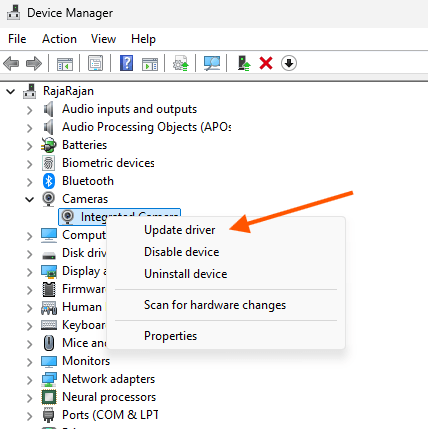
انقر بزر الفأرة الأيمن على الكاميرا واختر Update driver. إذا فشل ذلك، اختر Uninstall device وأعد التشغيل.
اختر إلغاء التثبيت فقط إذا لم تنجح الخيارات الأخرى. ستتوقف الكاميرا عن العمل حتى يُعاد تثبيت برنامج التعريف بعد إعادة التشغيل.
الإصلاح 6. تحقق من المشاكل المادية
إذا لم تنجح أي من إصلاحات البرمجيات:
- مصراع الخصوصية أو الغطاء — العديد من الحواسيب المحمولة لديها شريط تمرير أو غطاء مادي فوق كاميرا الويب. تأكد من أنه مفتوح.
- كاميرا ويب خارجية — جرّب منفذ USB آخر. إذا كنت تستخدم موزع USB، وصّل كاميرا الويب مباشرةً بالحاسوب المحمول.
- اختبر على جهاز آخر — إذا لم تعمل نفس كاميرا الويب على كمبيوتر آخر، فمن المرجح أن العتاد معطل.
الأسئلة الشائعة
كيف أختبر كاميرا الويب بدون تحميل أي شيء؟
افتح صفحة اختبار كاميرا الويب في متصفحك. تعمل بالكامل في المتصفح — بدون تحميل، بدون حساب، بدون تثبيت. يبقى بث الكاميرا على جهازك ولا يُرفع إلى أي مكان أبدًا.
لماذا تعرض كاميرا الويب شاشة سوداء؟
السبب الأكثر شيوعًا هو أن تطبيقًا آخر يستخدم الكاميرا. أغلق Zoom أو Teams أو OBS أو أي تطبيق فيديو آخر، ثم حاول مرة أخرى. إذا لم يُفلح ذلك، تحقق من أذونات المتصفح وإعدادات خصوصية ويندوز باستخدام الخطوات في قسم استكشاف الأخطاء أعلاه.
هل يمكنني اختبار كاميرا الويب على هاتفي؟
نعم. اختبارات كاميرا الويب المبنية على المتصفح تعمل أيضًا على متصفحات الهاتف. افتح صفحة اختبار كاميرا الويب في Chrome أو Safari على هاتفك واسمح بالوصول إلى الكاميرا عند الطلب.
كيف أعرف إذا كانت جودة كاميرا الويب كافية لمكالمات الفيديو؟
معظم تطبيقات مكالمات الفيديو (Zoom وMeet وTeams) تعمل جيدًا بدقة 720p (1280×720). يعرض اختبار كاميرا الويب في المتصفح دقة الكاميرا في المعاينة. إذا أظهرت 720p أو أعلى، فأنت جاهز لمعظم المكالمات. للبث المباشر أو التسجيل، دقة 1080p أفضل.
كاميرا الويب تعمل في تطبيق واحد لكن لا تعمل في تطبيق آخر. لماذا؟
لكل تطبيق وموقع ويب إذن كاميرا خاص به. تحقق من إعدادات الكاميرا في التطبيق المحدد الذي لا يعمل. في Chrome، استخدم أيقونة القفل في شريط العنوان أو انتقل إلى chrome://settings/content/camera لإدارة الأذونات لكل موقع.
نصيحة سريعة: استخدم إضافة Chrome
إذا كنت تفحص كاميرا الويب بانتظام قبل الاجتماعات، فإن إضافة Chrome تُضيف اختبارًا بنقرة واحدة لكاميرا الويب والميكروفون مباشرةً من شريط أدوات المتصفح. انقر على الأيقونة، وتحقق من أجهزتك في ثوانٍ، ثم أغلقها — بدون الحاجة لفتح علامة تبويب جديدة.
الملخص
لديك ثلاث طرق لاختبار كاميرا الويب:
- المتصفح — افتح صفحة اختبار كاميرا الويب، انقر Start، واسمح بالوصول إلى الكاميرا. الخيار الأسرع.
- ويندوز — افتح تطبيق Camera من قائمة Start. مدمج، بدون حاجة للإنترنت.
- ماك — افتح Photo Booth من Spotlight. فحص فوري للكاميرا.
إذا لم تعمل الكاميرا، ابدأ بأذونات المتصفح، ثم تحقق من إعدادات الخصوصية في ويندوز، ثم تحقق من برامج التعريف في إدارة الأجهزة. إذا لم يستجب أي تطبيق، فكّر في احتمال وجود مشكلة في العتاد.
اختبار مدته 30 ثانية قبل مكالمتك القادمة هو كل ما تحتاجه. افتح صفحة اختبار كاميرا الويب وتحقق الآن.