يتوقف ميكروفون Chromebook الخاص بك عن العمل قبيل مكالمة Google Meet مباشرة. يقول شخص ما إنه لا يسمعك على Zoom. تسجّل ملاحظة صوتية ولا تحصل إلا على صمت.
تنشأ معظم مشاكل الميكروفون في Chromebook من أحد أسباب ثلاثة: قام Chrome بحجب الميكروفون لأحد المواقع، أو تم اختيار جهاز إدخال خاطئ في إعدادات الصوت بـ ChromeOS، أو أن مفتاح إذن بسيطاً مُغلق. سيرشدك هذا الدليل خلال كل حل — من الفحص السريع في 30 ثانية وصولاً إلى إعادة ضبط المصنع كملاذ أخير.
هل تستخدم Windows؟ اطلع على دليل استكشاف أخطاء ميكروفون Chrome على Windows.
الانتقال إلى حل
- قائمة التحقق السريعة
- 1. اختبر ميكروفونك أولاً
- 2. السماح بإذن الميكروفون في Chrome
- 3. تحقق من أيقونة القفل في Chrome
- 4. تحقق من إعدادات الميكروفون في Chrome
- 5. تحقق من إعدادات صوت ChromeOS
- 6. استخدم لوحة الصوت في منطقة الإشعارات
- 7. أعد تشغيل Chromebook
- 8. تحقق من مفتاح كتم الصوت في لوحة المفاتيح
- 9. اختبر وضع الضيف لعزل المشكلة
- 10. Chromebook المدرسة أو العمل
- 11. اختبر ميكروفوناً خارجياً
- 12. حدّث ChromeOS
- 13. Powerwash (الملاذ الأخير)
- 14. عندما تكون مشكلة جهاز
- الأسئلة الشائعة
قائمة التحقق السريعة
تصفح هذه القائمة أولاً. تُحل معظم المشاكل في أقل من دقيقتين.
| الحل | متى تستخدمه | كيفية التنفيذ |
|---|---|---|
| اختبر الميكروفون | ابدأ هنا دائماً — يؤكد ما إذا كانت مشكلة برمجية أم في الجهاز | افتح mictesting123.com ← ابدأ اختبار الميكروفون |
| امنح الإذن | طلب Chrome للتو إذن الوصول للميكروفون | انقر على السماح أثناء زيارة الموقع في النافذة المنبثقة |
| تحقق من أيقونة القفل | نقرت خطأً على حجب أو عدم السماح أبداً | شريط العنوان ← أيقونة القفل ← الميكروفون ← السماح |
| إعدادات الميكروفون في Chrome | الموقع محجوب بشكل عام في Chrome | chrome://settings/content/microphone ← حذفه من قائمة المحجوبة |
| إعدادات صوت ChromeOS | جهاز إدخال خاطئ أو مستوى الصوت صفر | الإعدادات ← الجهاز ← الصوت ← الإدخال ← الجهاز الصحيح + الصوت |
| لوحة الصوت في منطقة الإشعارات | أسرع طريقة لتبديل الميكروفون | الساعة ← صف الصوت ">" ← الإدخال ← اختر ميكروفون |
| أعد تشغيل Chromebook | بعد أي تغيير في الإعدادات أو عند تجمد شيء ما | الساعة ← الطاقة ← إعادة التشغيل |
| مفتاح كتم الصوت بلوحة المفاتيح | الميكروفون مكتوم على مستوى الجهاز | اضغط مفتاح كتم صوت الميكروفون في الصف العلوي |
| وضع الضيف | يعمل الميكروفون عند إعادة التشغيل ثم يتوقف | تسجيل الخروج ← التصفح كضيف ← اختبار الميكروفون |
| Chromebook المدرسة/العمل | الإعدادات مقفلة بسياسة المسؤول | تواصل مع فريق تكنولوجيا المعلومات |
| ميكروفون خارجي | لم ينجح أي من الحلول السابقة | اربط ميكروفون USB أو Bluetooth ← اختبر |
| حدّث ChromeOS | أخطاء صوتية ظهرت في إصدار سابق | الإعدادات ← حول ChromeOS ← التحقق من التحديثات |
| Powerwash | الملاذ الأخير بعد كل شيء | الإعدادات ← إعدادات النظام ← إعادة الضبط ← Powerwash |
1. اختبر ميكروفونك أولاً
قبل تغيير أي إعداد، تأكد مما إذا كان الميكروفون معطلاً فعلاً أم مجرد محجوب لموقع معين.
افتح اختبار الميكروفون عبر الإنترنت في Chrome على Chromebook الخاص بك.
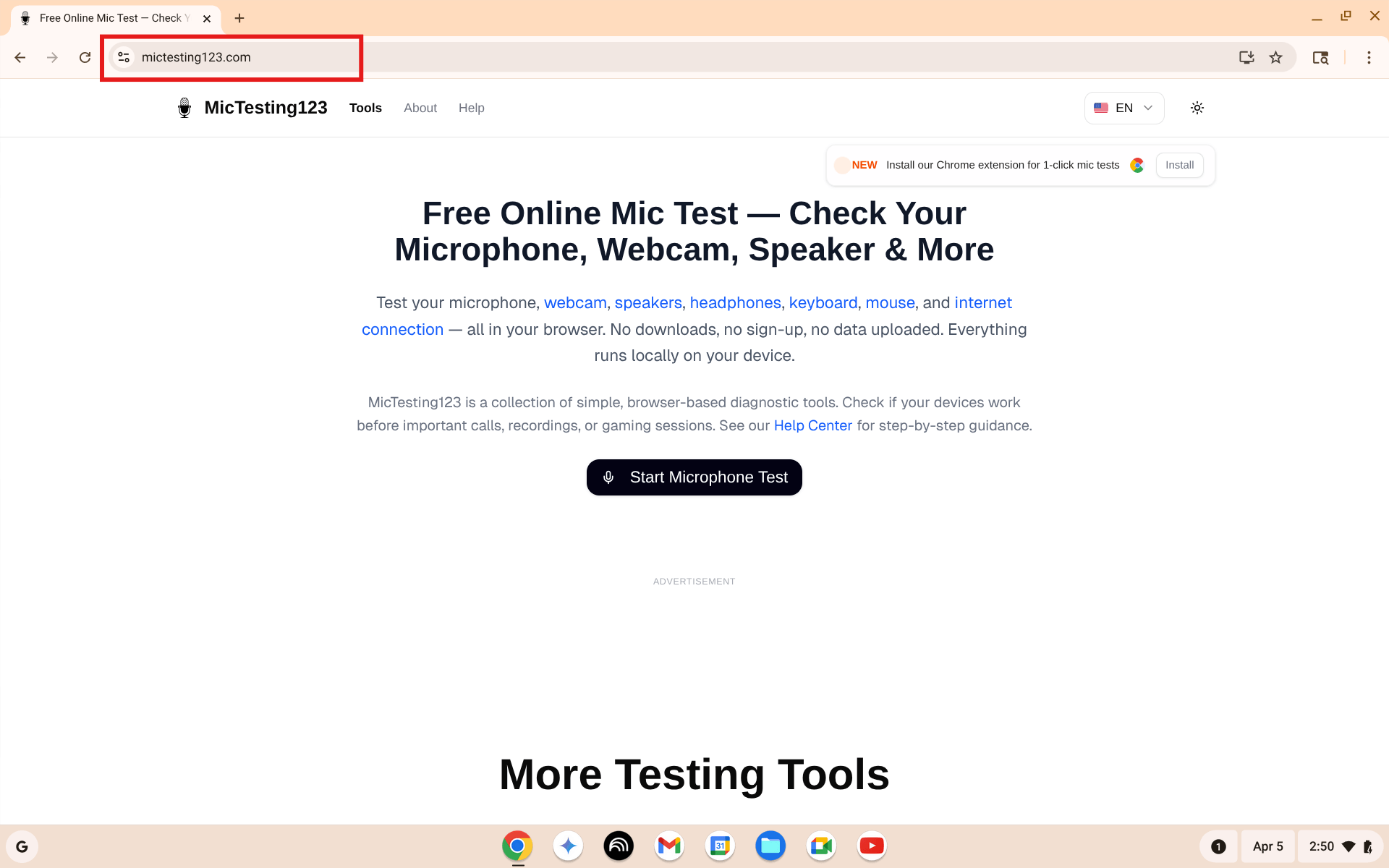
افتح mictesting123.com على Chromebook. انقر على بدء اختبار الميكروفون.
انقر على بدء اختبار الميكروفون. سيطلب Chrome إذن الميكروفون — انقر على السماح أثناء زيارة الموقع.
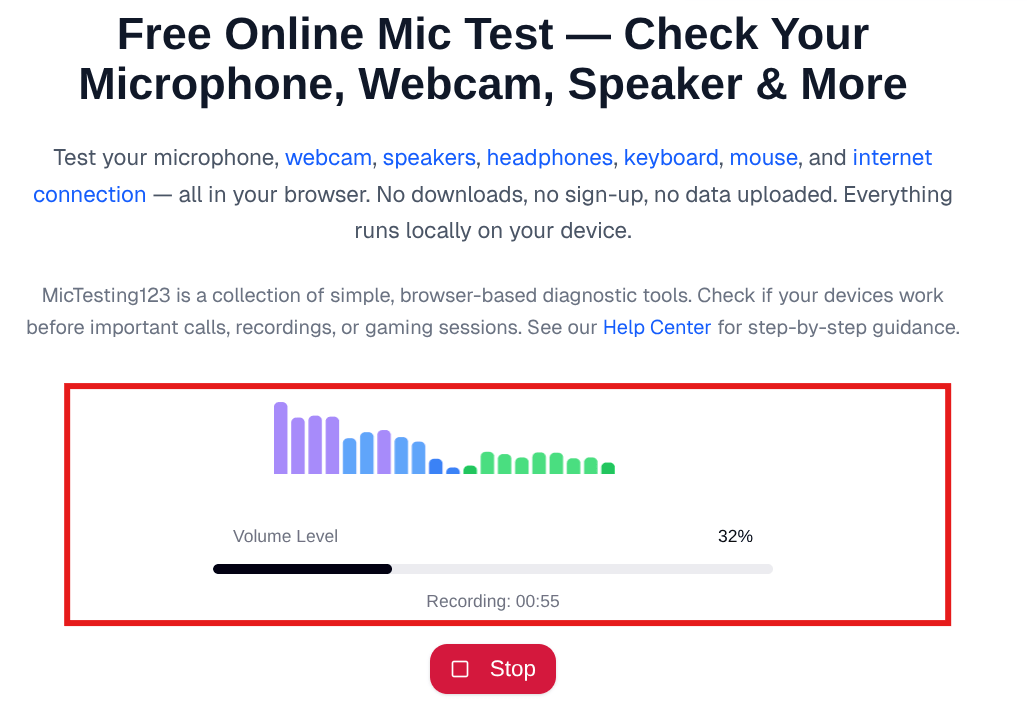
تحدث في الميكروفون. إذا تحرك شريط مستوى الصوت، فجهاز الميكروفون يعمل بشكل سليم.
ماذا تعني النتيجة:
- الشريط يتحرك — الجهاز سليم. المشكلة في إذن أو إعداد.
- الشريط لا يتحرك — الميكروفون محجوب في Chrome أو عطل في الجهاز. ابدأ بالحل 2.
- رسالة خطأ — Chrome يحجب الوصول. انتقل مباشرة للحل 2.
إذا سمعت صدى لصوتك، أجرِ اختبار الصدى. للضوضاء في الخلفية، قد يساعد اختبار الضوضاء.
2. السماح بإذن الميكروفون في Chrome
أكثر مشاكل الميكروفون شيوعاً في Chromebook — طلب Chrome إذناً وضغطت على الزر الخطأ.
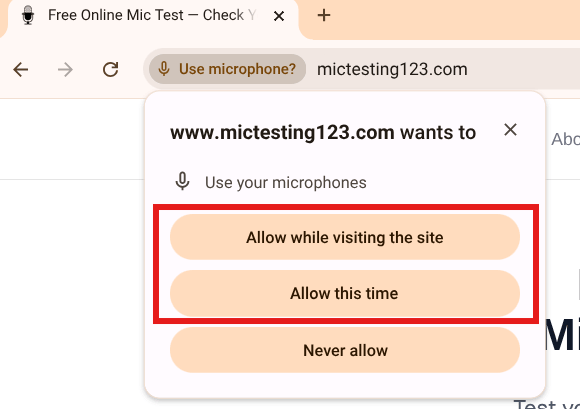
يطلب Chrome إذن الوصول للميكروفون. انقر على "السماح أثناء زيارة الموقع" للاستخدام العادي.
- السماح أثناء زيارة الموقع — يعمل الميكروفون في كل زيارة
- السماح مرة واحدة — يعمل فقط في هذه الجلسة
- عدم السماح أبداً — الميكروفون محجوب بشكل دائم حتى فتح القفل يدوياً
إذا نقرت على عدم السماح أبداً، لن تظهر النافذة المنبثقة تلقائياً مجدداً. أصلحها يدوياً — انظر الحل 3.
3. تحقق من أيقونة القفل في Chrome
إذا حجب Chrome الميكروفون لموقع ما بالفعل، أصلحه من شريط العنوان.
- انتقل إلى الموقع حيث لا يعمل الميكروفون
- انقر على أيقونة القفل على يسار شريط العنوان
- ابحث عن الميكروفون في القائمة المنسدلة
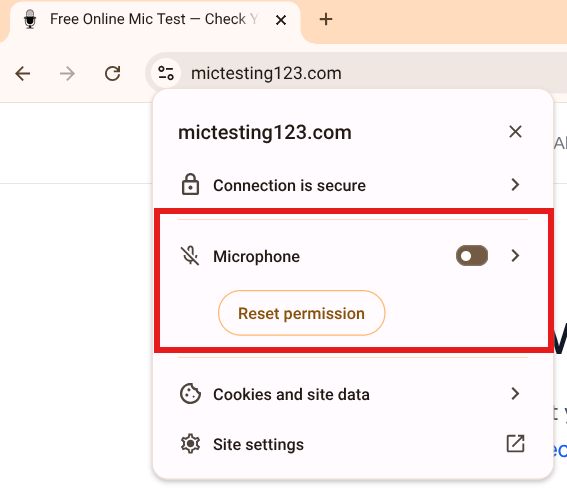
انقر على أيقونة القفل. "إعادة تعيين الإذن" تعني أن الميكروفون كان محجوباً سابقاً.
- إذا كان غير مسموح به — شغّل المفتاح أو انقر على إعادة تعيين الإذن
- أعد تحميل الصفحة
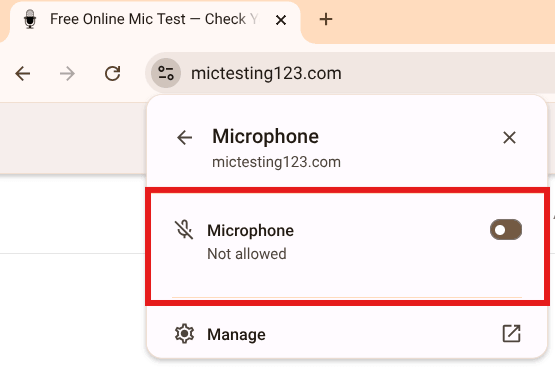
يُظهر الميكروفون "غير مسموح به". شغّله أو أعد تعيين الإذن، ثم أعد تحميل الصفحة.
- سيسأل Chrome مجدداً — انقر على السماح أثناء زيارة الموقع
4. تحقق من إعدادات الميكروفون في Chrome
إذا لم تنجح إصلاح أيقونة القفل، تحقق من صفحة إعدادات الميكروفون العامة في Chrome.
- في شريط عنوان Chrome، اكتب:
chrome://settings/content/microphone - اضغط Enter
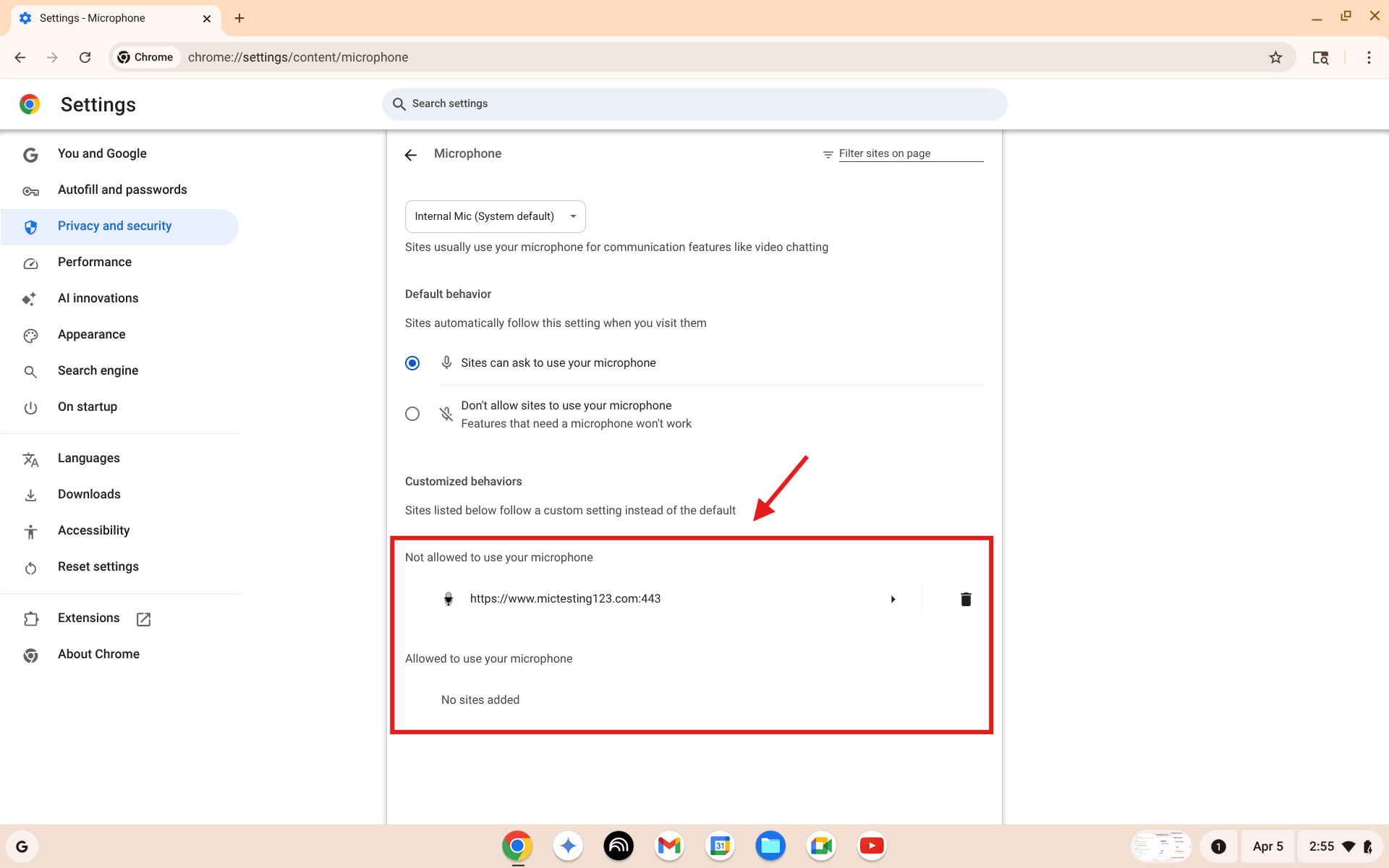
إعدادات الميكروفون في Chrome. تحقق من قائمة "غير مسموح باستخدام الميكروفون". الموقع هناك؟ انقر على أيقونة سلة المهملات.
- تأكد من تحديد "يمكن للمواقع طلب استخدام الميكروفون"
- ضمن "غير مسموح باستخدام الميكروفون" — الموقع موجود؟ انقر على أيقونة سلة المهملات
- ضمن الميكروفون الافتراضي — هل تم اختيار الميكروفون الصحيح؟
- عد للموقع وحاول مجدداً
5. تحقق من إعدادات صوت ChromeOS
أذونات Chrome سليمة لكن الميكروفون لا يزال لا يعمل؟ قد تكون المشكلة في ChromeOS.
- انقر على الساعة في الركن الأيمن السفلي
- انقر على أيقونة الترس (الإعدادات)
- في اللوحة اليسرى، انقر على الجهاز
- انقر على الصوت
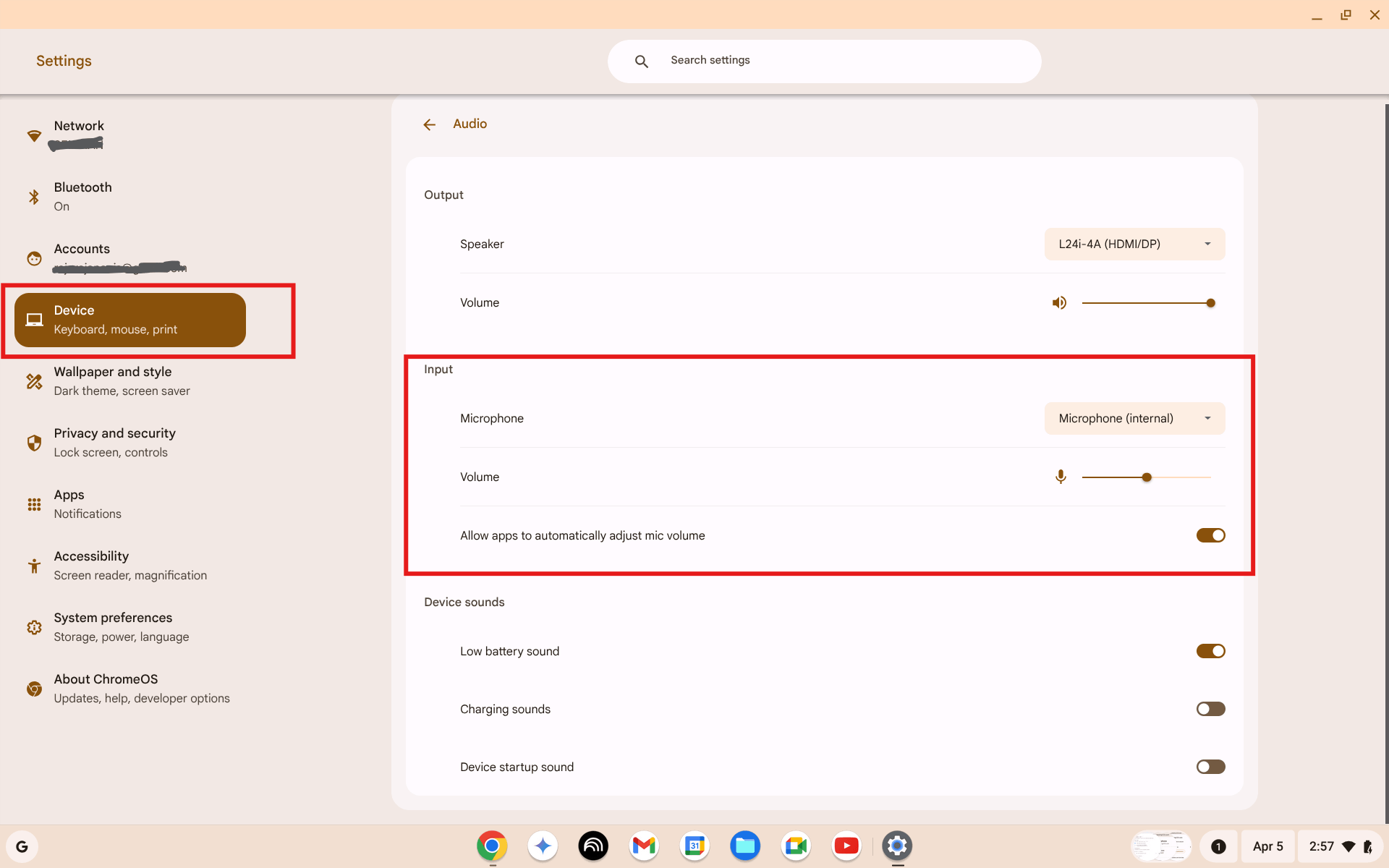
الإعدادات ← الجهاز ← الصوت. تحقق من قسم الإدخال. هل الميكروفون الصحيح محدد ومستوى الصوت ليس صفراً؟
- في قسم الإدخال، تحقق من أمرين:
- القائمة المنسدلة الميكروفون — يجب أن تُظهر الميكروفون (داخلي)
- شريط تمرير مستوى الصوت — لا يكون صفراً. اضبطه على نحو 75%
- تحدث في الميكروفون — يجب أن يُظهر شريط مستوى الصوت رسوماً متحركة
6. استخدم لوحة الصوت في منطقة الإشعارات
توفر منطقة الإشعارات وصولاً سريعاً لتبديل الميكروفون دون فتح قائمة الإعدادات الكاملة.
- انقر على الساعة في الركن الأيمن السفلي
- في لوحة الإعدادات السريعة، ابحث عن صف الصوت — الصف الذي يحتوي أيقونة مكبر الصوت والسهم ">"
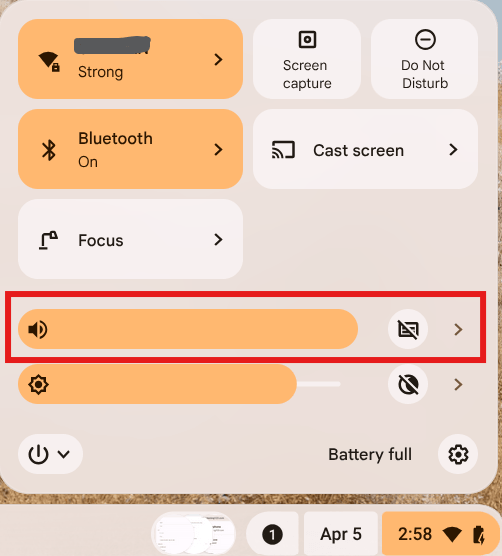
انقر على الساعة. ابحث عن صف الصوت وانقر على السهم ">".
- انقر على السهم ">" لتوسيع لوحة الصوت
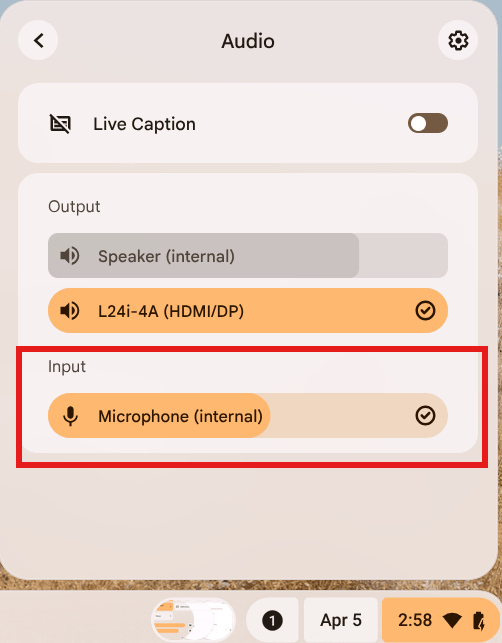
لوحة الصوت الموسّعة. في الإدخال، اختر الميكروفون الذي تريد استخدامه. الجهاز النشط يحمل علامة صح.
- في الإدخال ← اختر الميكروفون (داخلي)
- أغلق منطقة الإشعارات واختبر الميكروفون مجدداً
7. أعد تشغيل Chromebook
يبدو بسيطاً — لكن إعادة التشغيل تحل عدداً مفاجئاً من أعطال الصوت والأذونات المتوقفة ومشاكل برامج التشغيل.
- انقر على الساعة
- انقر على أيقونة الطاقة
- انقر على إعادة التشغيل — ليس تسجيل الخروج، وليس الإيقاف
انتظر حتى تكتمل إعادة التشغيل، سجّل الدخول واختبر الميكروفون مجدداً.
8. تحقق من مفتاح كتم الصوت في لوحة المفاتيح
تمتلك أجهزة Chromebook مفتاحاً مخصصاً لكتم صوت الميكروفون. من السهل الضغط عليه خطأً.
ابحث عن مفتاح كتم صوت الميكروفون:
- يبدو كميكروفون عليه خط
- عادةً في الصف العلوي من مفاتيح الوظائف
- في معظم أجهزة Chromebook في منطقة F7–F9
لإلغاء الكتم:
- اضغط المفتاح مرة واحدة — يجب أن يختفي مؤشر الكتم في شريط الحالة
تحقق مما إذا كان تطبيق يكتم صوتك:
- تمتلك Google Meet وZoom وتطبيقات الفيديو الأخرى أزرار كتم صوت خاصة بها، مستقلة عن ChromeOS
- تأكد من أنك لست مكتوم الصوت داخل التطبيق نفسه
9. اختبر وضع الضيف لعزل المشكلة
إذا كان الميكروفون يعمل في اختبار المتصفح لكنه لا يعمل في تطبيق محدد، أو يعمل فور إعادة التشغيل ثم يتوقف، فإن إضافة Chrome هي السبب على الأرجح.
- الساعة ← انقر على صورة الملف الشخصي
- انقر على تسجيل الخروج
- في شاشة تسجيل الدخول، انقر على التصفح كضيف
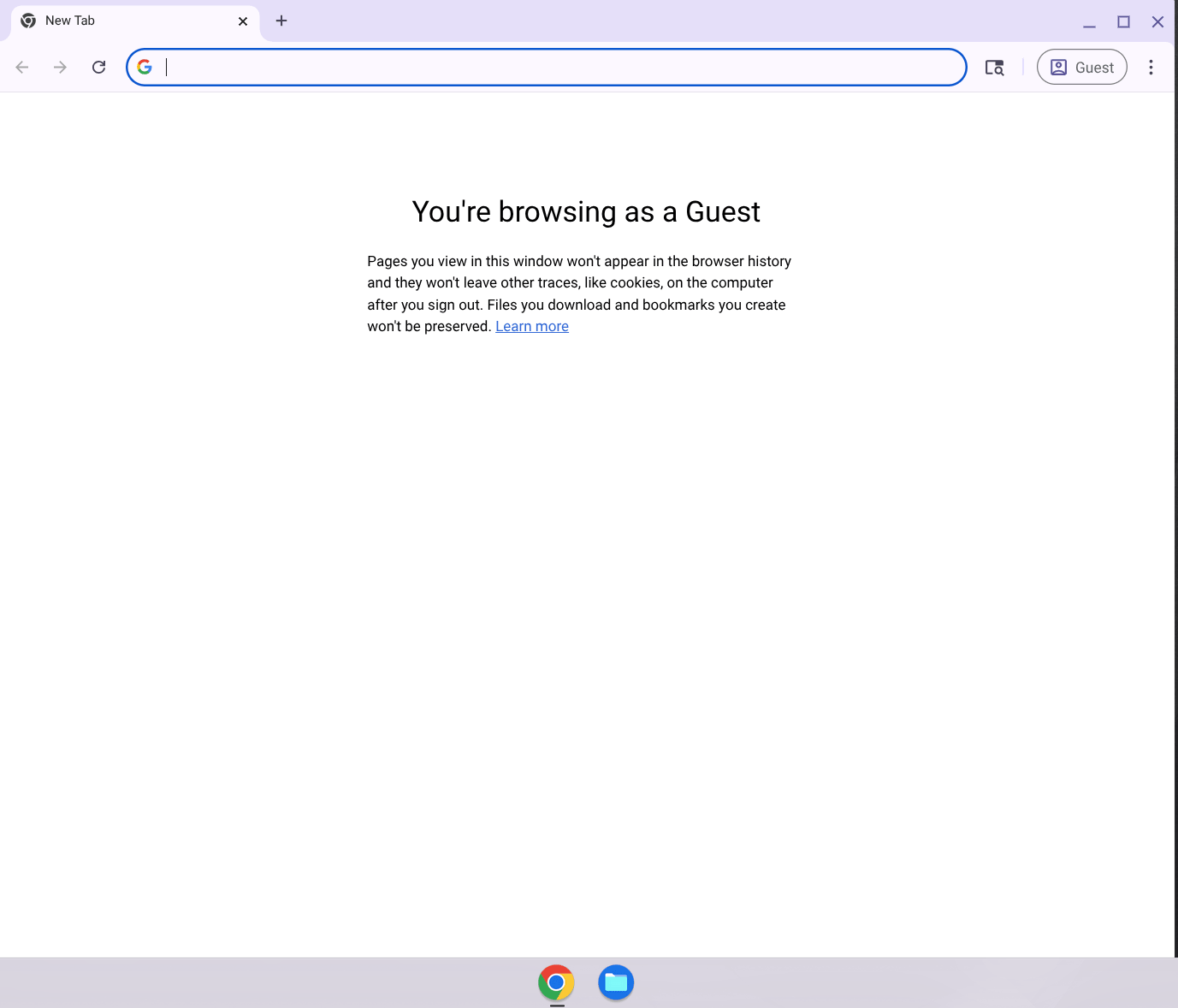
يفتح وضع الضيف جلسة Chrome نظيفة بدون إضافات. إذا عمل الميكروفون هنا، فإن إضافة تسبب المشكلة في ملفك الشخصي العادي.
- في وضع الضيف، افتح اختبار الميكروفون وتحقق
ماذا تعني النتيجة:
- يعمل الميكروفون في وضع الضيف — إضافة أو إعداد ملف شخصي يحجبه. افتح
chrome://extensions، عطّل الإضافات واحدة تلو الأخرى. - لا يعمل الميكروفون في وضع الضيف أيضاً — المشكلة في ChromeOS أو الجهاز. تابع مع الحل 10.
10. Chromebook المدرسة أو العمل
إذا كان Chromebook الخاص بك مُدار من مدرسة أو جهة عمل، ربما قام المسؤول بحجب الوصول للميكروفون عبر سياسة الجهاز.
علامات الجهاز المُدار:
- رسالة في أسفل شاشة تسجيل الدخول: "هذا الجهاز مُدار من قِبل..."
- بعض خيارات الإعدادات رمادية
- يُظهر Chrome أيقونة مبنى في شريط الأدوات
ما يمكنك فعله:
- لا يمكنك تغيير السياسات التي يفرضها المسؤول بنفسك
- تواصل مع مكتب مساعدة تكنولوجيا المعلومات في مدرستك أو شركتك
- اطلب الإذن بالوصول للميكروفون للمواقع التي تحتاجها
11. اختبر ميكروفوناً خارجياً
إذا لم ينجح أي حل برمجي، يُظهر اختبار ميكروفون خارجي ما إذا كان الجهاز المدمج معطلاً.
ربط ميكروفون خارجي:
- ميكروفون USB — اربطه بأي منفذ USB. يكتشفه ChromeOS تلقائياً.
- سماعة رأس 3.5 مم — اربطها بمقبس سماعة الرأس. يجب أن تكون سماعة بميكروفون.
- سماعة بلوتوث — الإعدادات ← Bluetooth، اقرنها ثم اختارها في إعدادات الصوت.
بعد الربط، افتح اختبار الميكروفون وتحقق.
ماذا تعني النتيجة:
- يعمل الميكروفون الخارجي — الميكروفون المدمج ربما معطل. استخدم الخارجي.
- لا يعمل الميكروفون الخارجي أيضاً — مشكلة في ChromeOS أو Chrome. تابع مع الحل 12.
12. حدّث ChromeOS
قد تحتوي الإصدارات القديمة من ChromeOS على أخطاء صوتية أصلحها Google بالفعل.
- الساعة ← أيقونة الترس (الإعدادات)
- مرّر للأسفل في اللوحة اليسرى ← انقر على حول ChromeOS
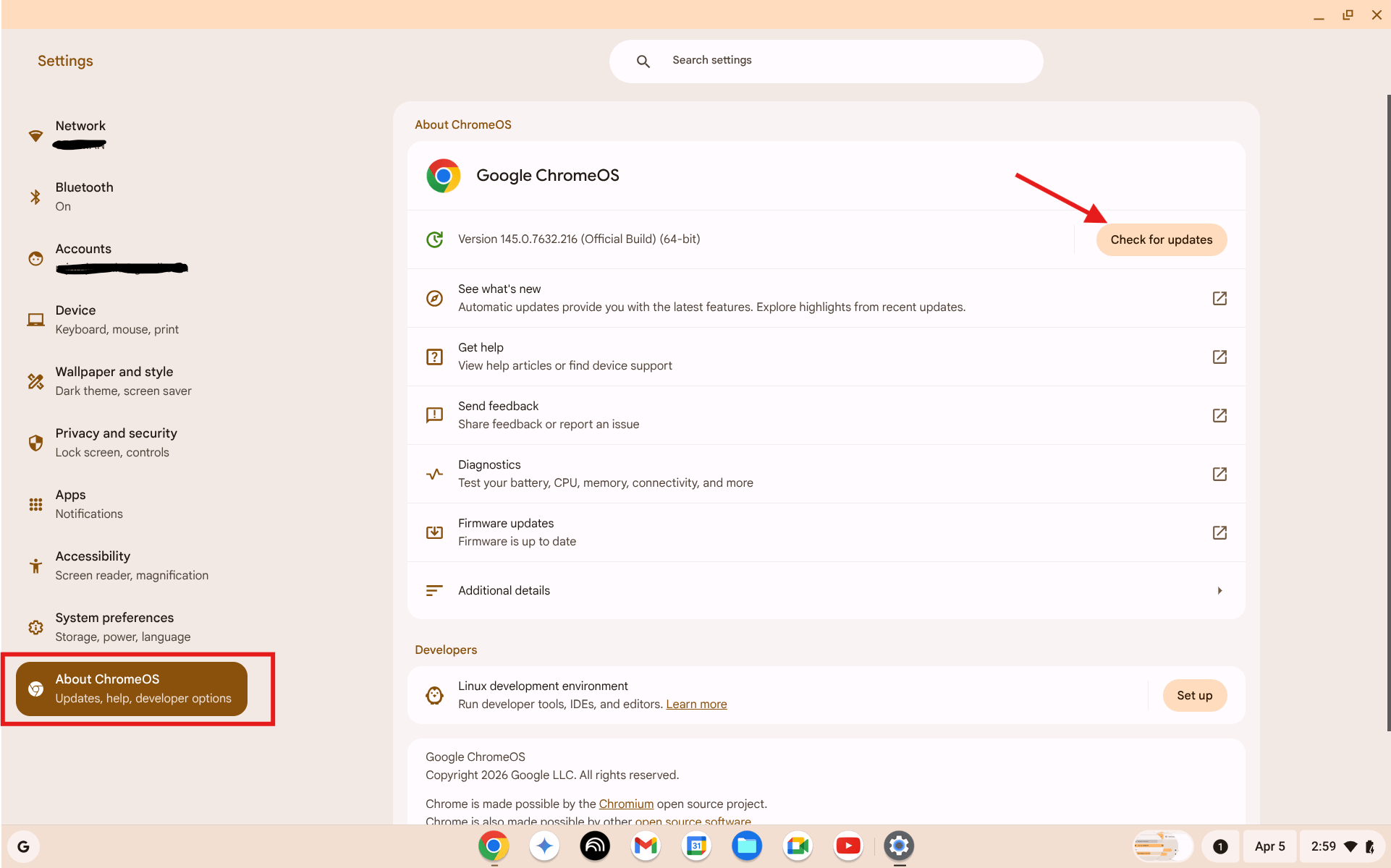
الإعدادات ← حول ChromeOS. انقر على "التحقق من التحديثات". إذا توفر تحديث، ثبّته وأعد التشغيل.
- انقر على التحقق من التحديثات
- إذا توفر تحديث، انقر على إعادة التشغيل للتحديث
- بعد إعادة التشغيل، اختبر الميكروفون مجدداً
13. Powerwash (الملاذ الأخير)
Powerwash هو إعادة ضبط المصنع. يمسح Chromebook بالكامل — تُحذف كل الحسابات والملفات والإعدادات والإضافات. تبقى بيانات حساب Google (ملفات Drive وGmail وما إلى ذلك) في السحابة وتعود عند تسجيل الدخول.
افعل ذلك فقط بعد تجربة كل ما سبق.
- سجّل الدخول لحساب Google وتأكد من حفظ الملفات المحلية على Drive
- الساعة ← الإعدادات ← إعدادات النظام
- مرّر للأسفل حتى قسم إعادة الضبط
- انقر على إعادة الضبط بجانب Powerwash
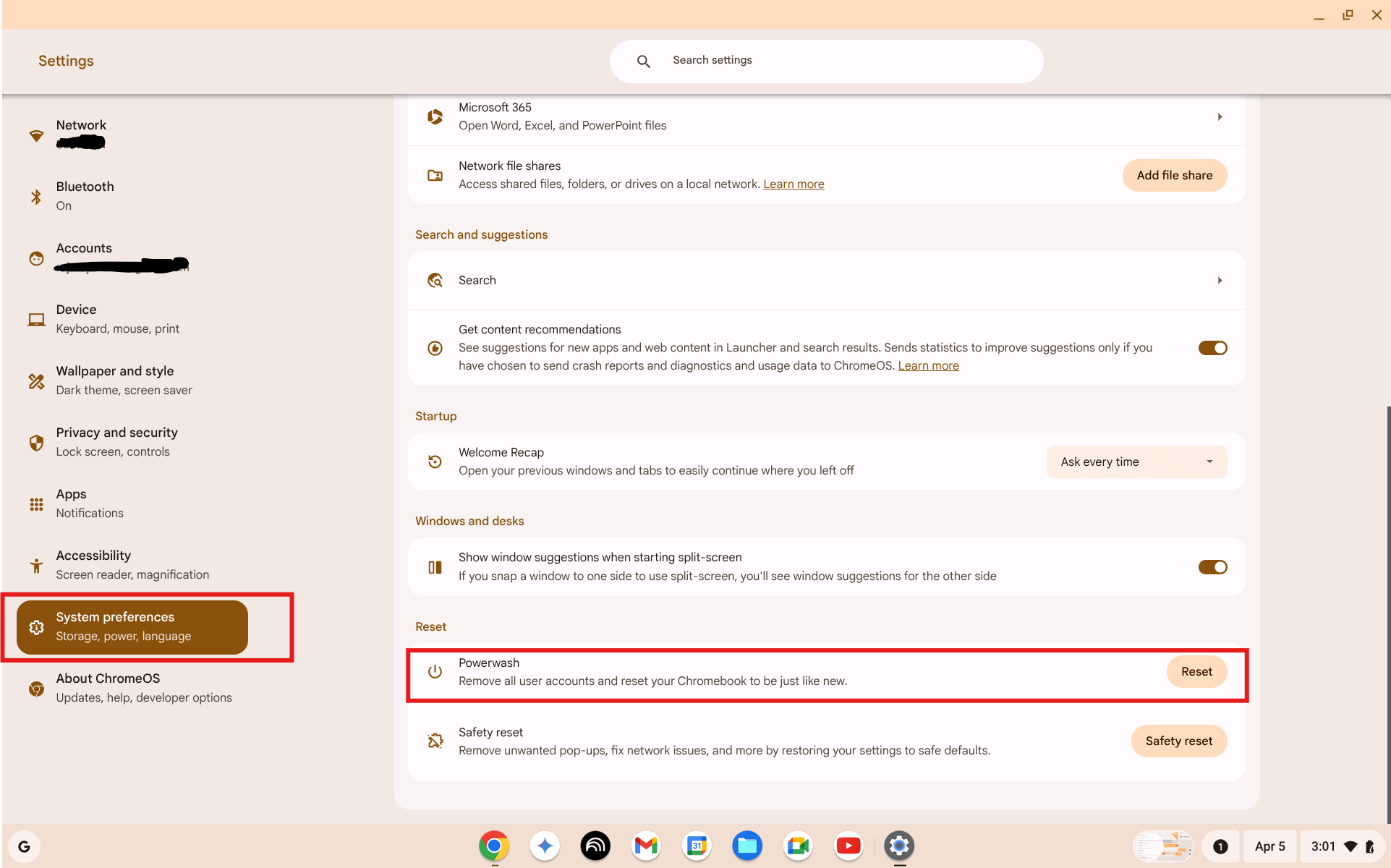
الإعدادات ← إعدادات النظام ← إعادة الضبط ← Powerwash. انقر إعادة الضبط. لا يمكن التراجع.
- أكّد إعادة الضبط — يُعيد Chromebook تشغيله ويمسح نفسه
- أعدّ Chromebook كجهاز جديد
- سجّل الدخول لحساب Google — تعود ملفات Drive تلقائياً
- اختبر الميكروفون قبل إعادة تثبيت الإضافات
14. عندما تكون مشكلة جهاز
ضع في اعتبارك عطلاً في الجهاز إذا:
- لا يستجيب الميكروفون في أي تطبيق أو موقع أو إعدادات صوت ChromeOS
- لا يعمل الميكروفون حتى في وضع الضيف أو بعد Powerwash
- يعمل الميكروفون الخارجي بشكل جيد لكن الداخلي لا ينتج شيئاً
الخيارات:
- لا يزال تحت الضمان — تواصل مع الشركة المصنّعة (Google وAcer وHP وLenovo وASUS وغيرها) واطلب الإصلاح
- خارج الضمان — اذهب لمركز إصلاح محلي أو استخدم ميكروفوناً خارجياً كحل دائم
- جهاز مدرسي/عمل — أبلغ فريق تكنولوجيا المعلومات
استخدم اختبار الميكروفون في المتصفح للتأكد من حالة الجهاز قبل الذهاب للإصلاح.
الأسئلة الشائعة
لماذا يعمل ميكروفون Chromebook في تطبيق ولا يعمل في آخر؟
لكل موقع وتطبيق إذن ميكروفون مستقل في Chrome. كون Google Meet يمكنه استخدام الميكروفون لا يعني أن Zoom أو موقعاً آخر يمكنه ذلك. تحقق من أيقونة القفل للموقع المحدد الذي لا يعمل، أو انتقل إلى chrome://settings/content/microphone.
توقف الميكروفون عن العمل بعد تحديث ChromeOS. ماذا أفعل؟
يحدث هذا أحياناً بعد التحديثات. أولاً أعد تشغيل Chromebook بالكامل. ثم تحقق من الإعدادات ← الجهاز ← الصوت — قد تُعيد التحديثات أحياناً ضبط تفضيلات الصوت. ابحث أيضاً عن تحديث لاحق في "حول ChromeOS".
هل يمكن لإضافة Chrome أن تحجب ميكروفوني؟
نعم. بعض أدوات حجب الإعلانات وإضافات الخصوصية وأدوات الأمان يمكنها اعتراض طلبات الميكروفون. جرّب وضع الضيف — يعمل بدون إضافات. إذا عمل الميكروفون في وضع الضيف لكن لم يعمل في ملفك الشخصي العادي، افتح chrome://extensions وعطّل الإضافات واحدة تلو الأخرى.
كيف أختبر ميكروفون Chromebook دون تنزيل أي شيء؟
افتح اختبار الميكروفون المجاني في Chrome. كل شيء يعمل في المتصفح — بدون تنزيل أو حساب أو تثبيت. انقر على بدء اختبار الميكروفون، اسمح بالوصول وتحدث. إذا تحرك شريط مستوى الصوت، يعمل الميكروفون.
هل يُصلح Powerwash عطلاً في جهاز الميكروفون؟
لا. يُعيد Powerwash ضبط البرامج والإعدادات، لكنه لا يستطيع إصلاح تلف مادي. إذا لم يعمل الميكروفون بعد Powerwash، فالميكروفون المدمج ربما معطل ويحتاج إصلاحاً.
خلاصة
تُحل معظم مشاكل ميكروفون Chromebook في الخطوة 3 أو 4 — إذن محجوب في Chrome. ابدأ بـ اختبار الميكروفون للتأكد مما تواجهه، ثم اعمل على قائمة التحقق بالترتيب. إذا أردت فحصاً كاملاً للجهاز قبل مكالمتك التالية، يغطي دليل فحص الميكروفون والكاميرا كلا الجهازين في أقل من دقيقة.