مشكلة الميكروفون في Chrome على Windows تكون عادةً لأحد ثلاثة أسباب: الموقع مُحظور من استخدام الميكروفون، أو إعدادات الخصوصية/الصوت في Windows تحدّ من الوصول، أو اختيار جهاز إدخال خاطئ. في 2026، الأفضل هو التحقق من أذونات المتصفح أولاً، ثم إعدادات Windows، ثم البرامج التشغيلية. هذا الدليل خطوة بخطوة لـ Windows 10 و Windows 11.
قائمة فحص سريعة
- أذونات الموقع — تأكد أن الموقع مسموح له باستخدام الميكروفون (أيقونة القفل أو الترس في شريط العناوين).
- كتم الأجهزة — تحقق أن سماعات الرأس أو الميكروفون غير مكتومة.
- الجهاز الافتراضي — في إعدادات الصوت في Windows، تأكد أن الميكروفون الصحيح معيّن كإدخال افتراضي.
- Chrome و Windows — أعد تشغيل Chrome أو الجهاز بعد تغيير الإعدادات أو توصيل جهاز جديد.
- اختبار سريع — قبل الإصلاحات المتقدمة، اختبر الميكروفون في المتصفح عبر اختبار الميكروفون عبر الويب.
1. أسرع إصلاح
تحقق من أذونات الموقع. انقر على أيقونة القفل (أو الترس) على يسار عنوان الموقع في شريط عناوين Chrome. ابحث عن الميكروفون وضعه على السماح. إن كان الموقع في قائمة "الحظر"، أزله أو غيّره إلى السماح.
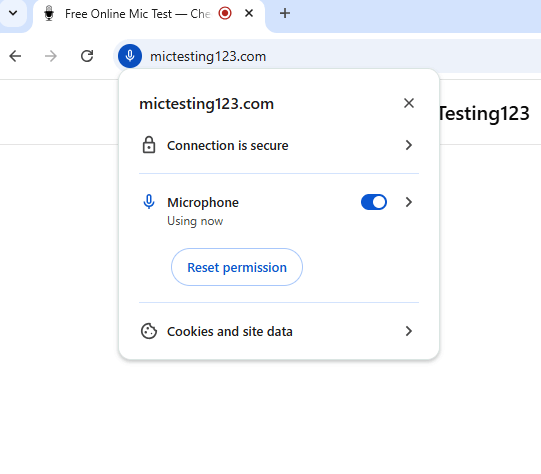
شريط عناوين Chrome — الميكروفون مسموح للموقع.
ألغِ كتم الجهاز. كثير من سماعات الرأس وميكروفونات USB لها زر كتم. بعض أجهزة الكمبيوتر المحمولة لها اختصار يكتم الميكروفون المدمج.
أعد تشغيل Chrome أو الجهاز.
وضع التصفح المتخفي. افتح نافذة التصفح المتخفي (Ctrl+Shift+N). إن عمل الميكروفون هناك، فغالباً إحدى الإضافات تتدخل.
2. إعدادات الميكروفون في Chrome
- النقاط الثلاث (⋮) → الإعدادات.
- الخصوصية والأمان → إعدادات الموقع.
- الميكروفون.
- فعّل "السماح للمواقع بطلب استخدام الميكروفون".
- في غير مسموح تحقق إن كان الموقع مدرجاً؛ أزله أو غيّره إلى السماح.
- إن وُجد أكثر من ميكروفون، اختر الميكروفون الصحيح من القائمة.
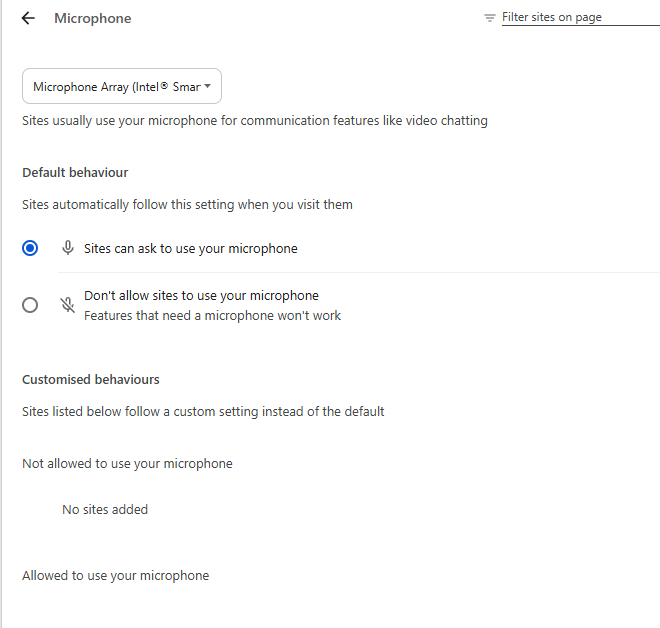
إعدادات موقع Chrome → الميكروفون مع الجهاز الافتراضي الصحيح.
3. الخصوصية والصوت في Windows 10 و 11
السماح بالوصول للميكروفون (Windows 10 و 11).
- Win + I → الإعدادات.
- الخصوصية والأمان (Windows 11) أو الخصوصية (Windows 10) → الميكروفون.
- فعّل الوصول إلى الميكروفون، السماح للتطبيقات بالوصول إلى الميكروفون، والسماح لتطبيقات سطح المكتب بالوصول إلى الميكروفون.
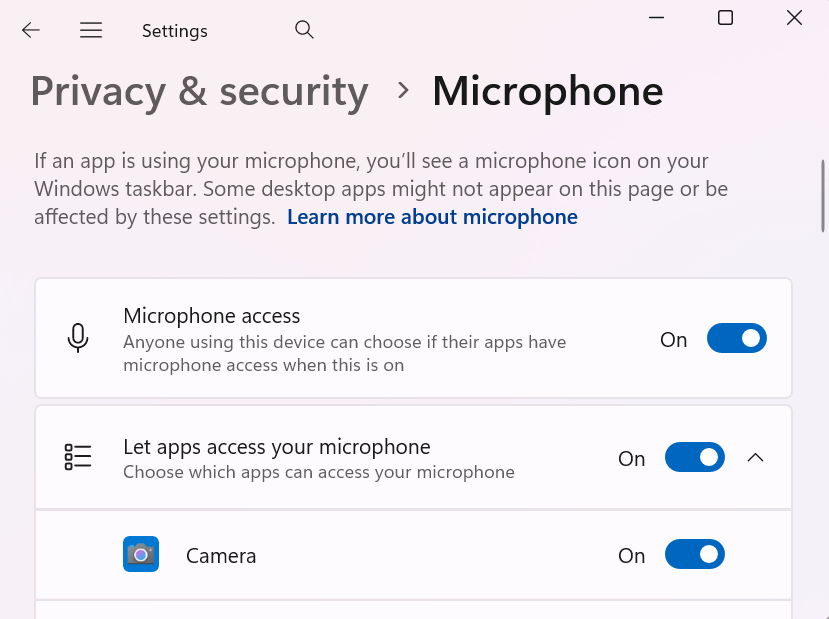
إعدادات Windows → الخصوصية والأمان → الميكروفون، الوصول مفعّل.
جهاز الإدخال ومستوى الصوت.
- الإعدادات → النظام → الصوت.
- تحت الإدخال اختر الجهاز الذي تستخدمه وتأكد أن مستوى الصوت ليس صفراً وغير مكتوم.
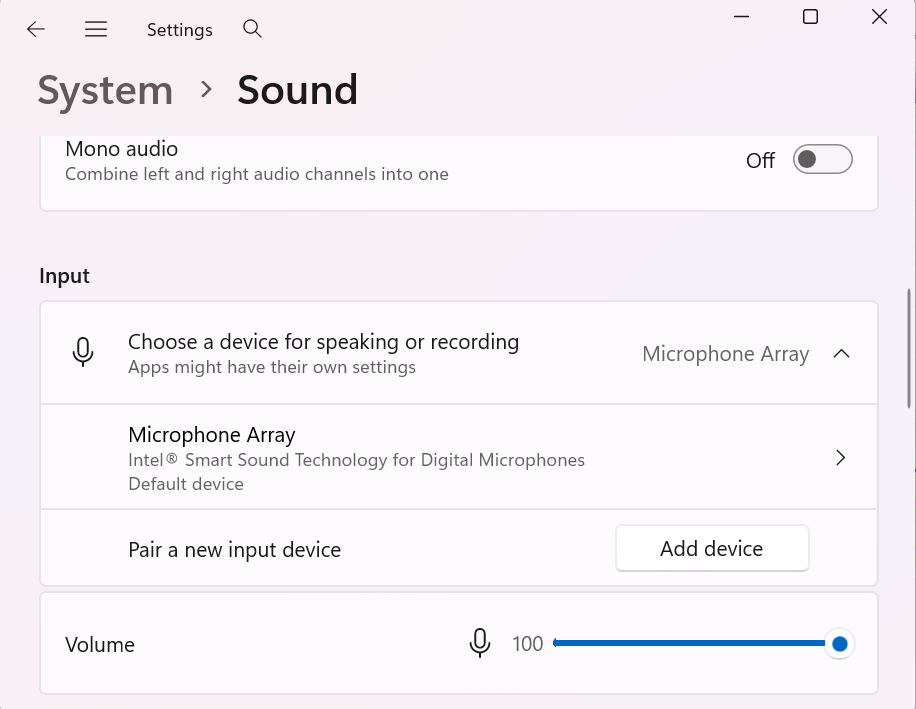
إعدادات الصوت في Windows — اختيار جهاز الإدخال وشريط مستوى الصوت.
4. تحديث أو إعادة تثبيت برنامج الصوت
- انقر بزر الماوس الأيمن على ابدأ → إدارة الأجهزة.
- وسّع أجهزة التحكم في الصوت والفيديو والألعاب.
- انقر بزر الماوس الأيمن على جهاز الصوت → تحديث برنامج التشغيل → البحث تلقائياً.
- إن لم يُجدِ: إلغاء تثبيت الجهاز ثم أعد تشغيل الجهاز.
5. استكشاف الأخطاء المتقدم
تعطيل الوضع الحصري (Windows). انقر بزر الماوس الأيمن على أيقونة السماعة في شريط المهام → الصوت → تبويب التسجيل → اختر الميكروفون → خصائص → متقدم → ألغِ تحديد "السماح للتطبيقات بالتحكم الحصري بهذا الجهاز".
إن كان الصوت مشوّشاً أو فيه صدى، شغّل اختبار الصدى سريعاً.
إعادة تعيين Chrome. في شريط العناوين: chrome://settings/reset → استعادة الإعدادات إلى القيم الافتراضية الأصلية.
تحديثات Windows. الإعدادات → تحديث Windows.
جهاز العمل/المدرسة. قد تكون بعض الإعدادات مقفلة من المسؤول.
أخطاء شائعة
- الجهاز الافتراضي خاطئ — في الصوت عيّن الجهاز الذي تستخدمه فعلياً كإدخال افتراضي.
- حظر الموقع سابقاً — يجب تغييره عبر أيقونة القفل أو إعدادات الموقع.
- الاختبار في بيئة خاطئة — اختبر في نفس المتصفح (Chrome) ونفس الموقع/التطبيق.
- صوت ضعيف أو ضجيج كثير — شغّل اختبار ضجيج الخلفية سريعاً.
متى تُشكّ في العُدّة
- لا يوجد مستوى إدخال في أي تطبيق.
- جرّبت منفذ أو كابل USB آخر دون تغيير.
- نفس الميكروفون لا يعمل على جهاز آخر.
يمكنك أيضاً التحقق من مستوى الإدخال عبر اختبار الميكروفون في المتصفح قبل استبدال الجهاز.
الأسئلة الشائعة
-
لماذا يقول Chrome "لا يوجد ميكروفون" أو "تم رفض الوصول للميكروفون"؟
تحقق من أيقونة القفل وإعدادات الموقع، ومن أن Windows يسمح لتطبيقات سطح المكتب بالوصول للميكروفون. -
هل Windows 11 يتعامل مع الميكروفون بشكل مختلف عن Windows 10؟
المنطق نفسه: الخصوصية (الخصوصية والأمان) → الميكروفون، النظام → الصوت → الإدخال. -
هل يمكن لموقع أن يحظر الميكروفون؟
فقط لذلك الموقع (إن اخترت "الحظر" أو الموقع في قائمة "غير مسموح"). التعديل عبر أيقونة القفل أو الإعدادات → إعدادات الموقع → الميكروفون. -
الميكروفون يعمل في تطبيق آخر لكن ليس في Chrome.
تحقق من أذونات الموقع، ومن أن Chrome مسموح في إعدادات الخصوصية في Windows، وجرّب وضع التصفح المتخفي. أخيراً يمكن إعادة تعيين Chrome (chrome://settings/reset).
الخلاصة
معظم مشاكل الميكروفون في Chrome على Windows ناتجة عن أذونات الموقع، أو إعدادات الخصوصية/الصوت في Windows، أو جهاز الإدخال الافتراضي الخاطئ. ابدأ بأيقونة القفل وإعدادات الموقع في Chrome، ثم فعّل الوصول للميكروفون واختر الإدخال الصحيح في Windows. حدّث أو أعد تثبيت البرنامج التشغيل إن لم يُعرَف الميكروفون. إن لم تستجب أي تطبيقات، فكّر في العُدّة أو الكابل واختبر على جهاز/كمبيوتر آخر.