Es gibt kaum etwas Schlimmeres, als einem Videoanruf beizutreten und zu hören: „Wir können Sie nicht sehen." Ein kurzer Webcam-Test vor Ihrem Meeting, Vorstellungsgespräch oder Livestream kann Ihnen diesen unangenehmen Moment ersparen.
Diese Anleitung zeigt Ihnen drei Möglichkeiten, Ihre Webcam zu überprüfen — im Browser, mit der Windows-Kamera-App oder mit Photo Booth auf dem Mac. Jede Methode dauert weniger als eine Minute. Falls etwas nicht funktioniert, finden Sie im Abschnitt zur Fehlerbehebung am Ende alle gängigen Lösungen.
Methode 1: Webcam im Browser testen (schnellste Methode)
Dies ist die schnellste Option. Keine App-Installation, keine Kontoerstellung. Öffnen Sie einfach eine Seite und klicken Sie auf einen Button.
Schritt 1. Öffnen Sie die Webcam-Testseite
Gehen Sie zum Online-Webcam-Test in Chrome, Edge, Firefox oder einem anderen modernen Browser. Sie sehen eine Seite mit einem großen Start Webcam Test-Button.
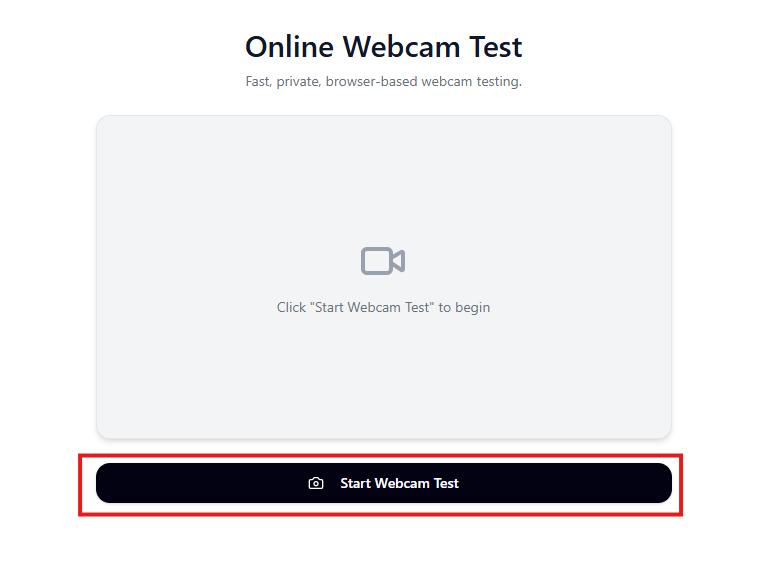
Die Webcam-Testseite vor dem Start. Klicken Sie auf den Button, um zu beginnen.
Schritt 2. Erlauben Sie den Kamerazugriff
Nachdem Sie auf Start Webcam Test geklickt haben, fragt Ihr Browser um Erlaubnis, Ihre Kamera zu verwenden. Ein Popup erscheint in der Nähe der Adressleiste.
Klicken Sie auf Beim Besuch der Website erlauben (empfohlen) oder Dieses Mal erlauben, wenn Sie den Zugriff nur für diese Sitzung gewähren möchten.
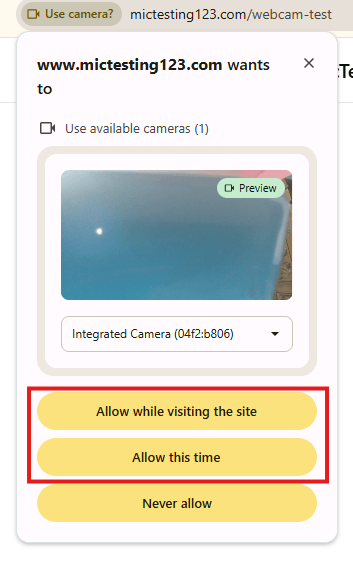
Chrome fragt nach der Kameraberechtigung. Klicken Sie auf „Beim Besuch der Website erlauben", um fortzufahren.
Falls Sie versehentlich auf Nie erlauben klicken, keine Sorge — im Abschnitt zur Fehlerbehebung weiter unten erfahren Sie, wie Sie das rückgängig machen.
Schritt 3. Überprüfen Sie Ihr Kamerabild
Sobald Sie den Zugriff erlauben, erscheint Ihr Webcam-Bild auf der Seite. Sie sehen eine Live-Vorschau Ihrer Kamera zusammen mit Details wie Auflösung und Qualität.
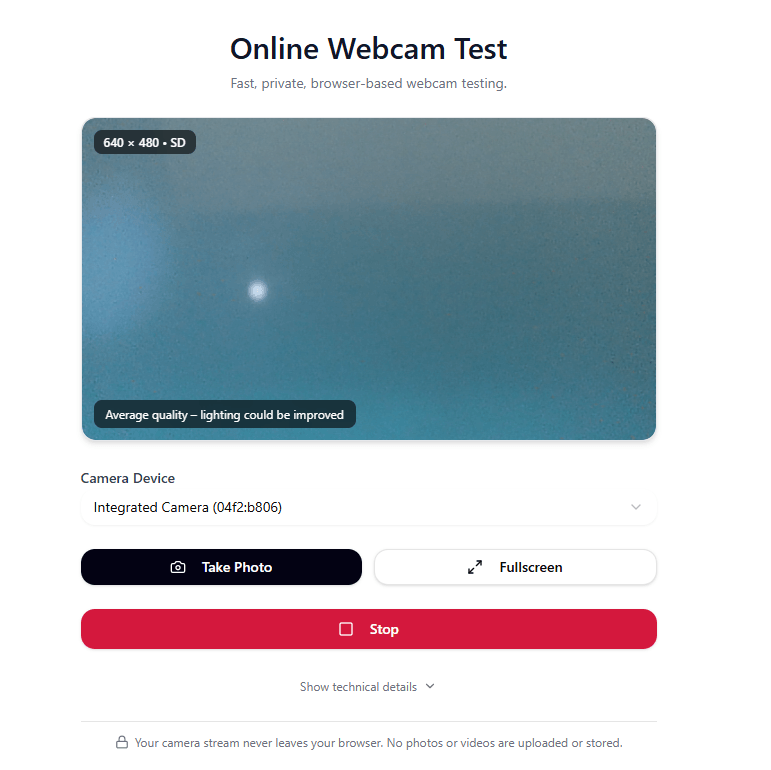
Ihre Webcam funktioniert. Die Seite zeigt Ihr Live-Bild, die Kameraauflösung und einen Qualitätsindikator.
Darauf sollten Sie achten:
- Sie sehen ein Bild — Ihre Kamera funktioniert.
- Die Auflösung wird angezeigt (z. B. 640x480, 1280x720) — dies zeigt Ihnen die Qualität, die Ihre Kamera liefert.
- Dropdown-Menü für Kamerageräte — wenn Sie mehr als eine Kamera haben (integriert + extern), können Sie mit diesem Dropdown zwischen ihnen wechseln.
Sie können auch auf Take Photo klicken, um ein Foto aufzunehmen, oder auf Fullscreen, um die Vorschau zu vergrößern. Wenn Sie fertig sind, klicken Sie auf Stop.
Der Datenschutzhinweis am unteren Rand bestätigt: Ihr Kamerabild verlässt niemals Ihren Browser. Es werden keine Fotos oder Videos hochgeladen oder gespeichert.
Methode 2: Webcam unter Windows testen
Wenn Sie den Test lieber ohne Browser durchführen möchten, verfügt Windows über eine integrierte Kamera-App.
Schritt 1. Öffnen Sie die Kamera-App
Klicken Sie auf den Start-Button in Ihrer Taskleiste (oder drücken Sie die Windows-Taste auf Ihrer Tastatur). Geben Sie camera in die Suchleiste ein. Die Kamera-App erscheint als bestes Ergebnis.
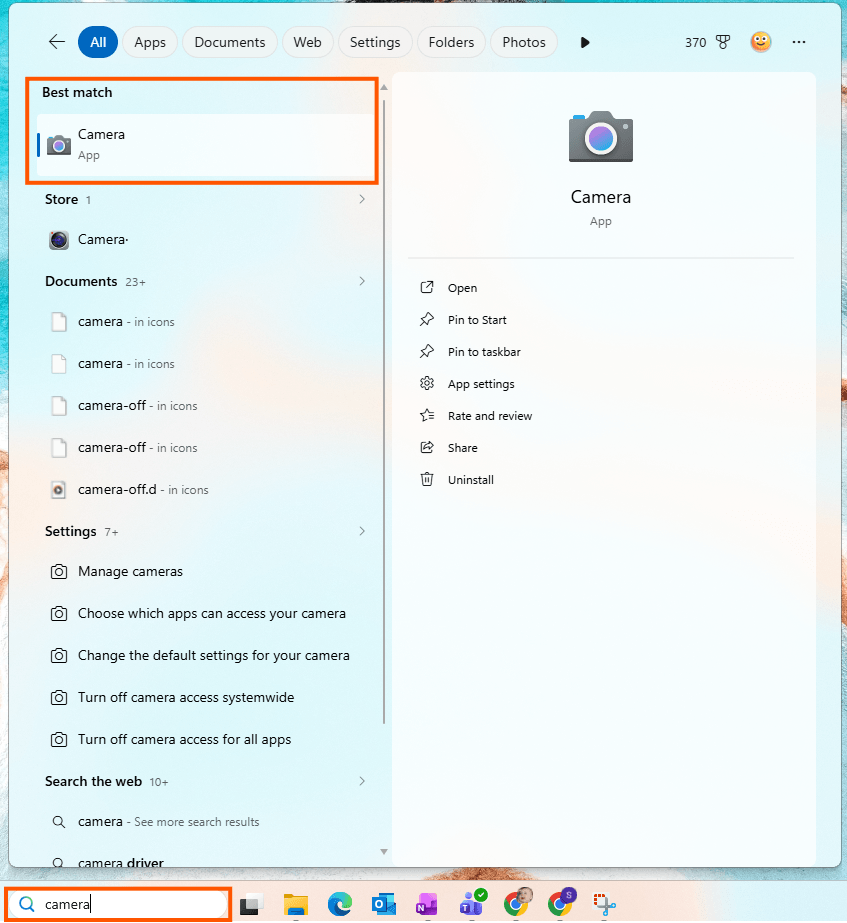
Geben Sie „camera" in die Startmenü-Suche ein. Klicken Sie auf die Kamera-App, um sie zu öffnen.
Klicken Sie auf Kamera, um die App zu öffnen.
Schritt 2. Überprüfen Sie Ihr Kamerabild
Die Kamera-App öffnet sich und startet sofort Ihre Webcam. Wenn Sie ein Live-Bild sehen, funktioniert Ihre Kamera.
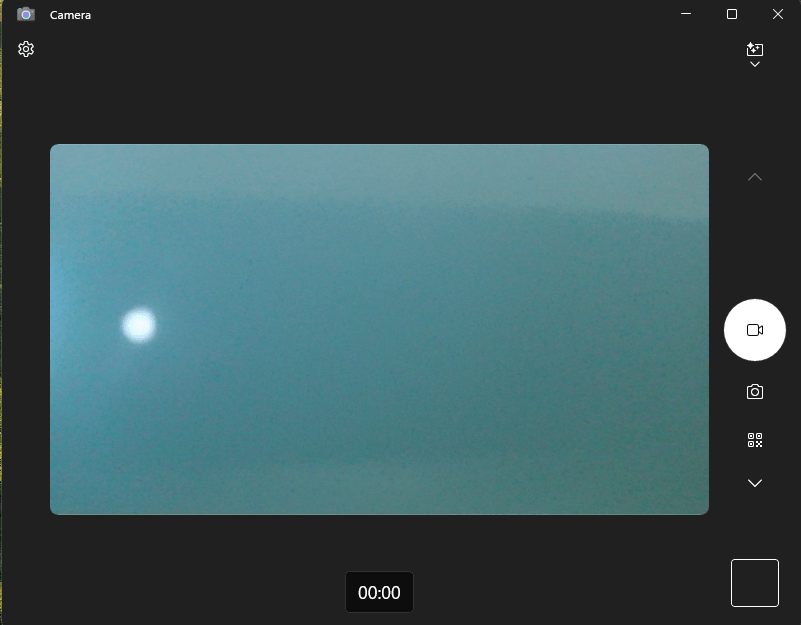
Die Windows-Kamera-App zeigt ein Live-Bild. Wenn Sie irgendein Bild sehen, funktioniert Ihre Webcam.
Sie können die Symbole auf der rechten Seite verwenden, um zwischen Video- und Fotomodus zu wechseln oder einen QR-Code zu scannen.
Wenn Sie mehr als eine Kamera angeschlossen haben (zum Beispiel eine integrierte Kamera und eine USB-Webcam), suchen Sie in der oberen rechten Ecke nach einem Kamerawechsel-Symbol. Klicken Sie darauf, um zwischen den Kameras zu wechseln. Wenn Sie nur eine Kamera haben, wird dieses Symbol nicht angezeigt — das ist normal.
Schritt 3. Was tun, wenn ein Fehler erscheint?
Wenn die Kamera-App einen grauen Bildschirm mit einem Kamerasymbol und einer Warnung "Your camera might be covered" (Ihre Kamera könnte verdeckt sein) zeigt, bedeutet dies, dass Windows Ihre Kamera-Hardware erkennt, aber kein Videosignal empfangen kann.
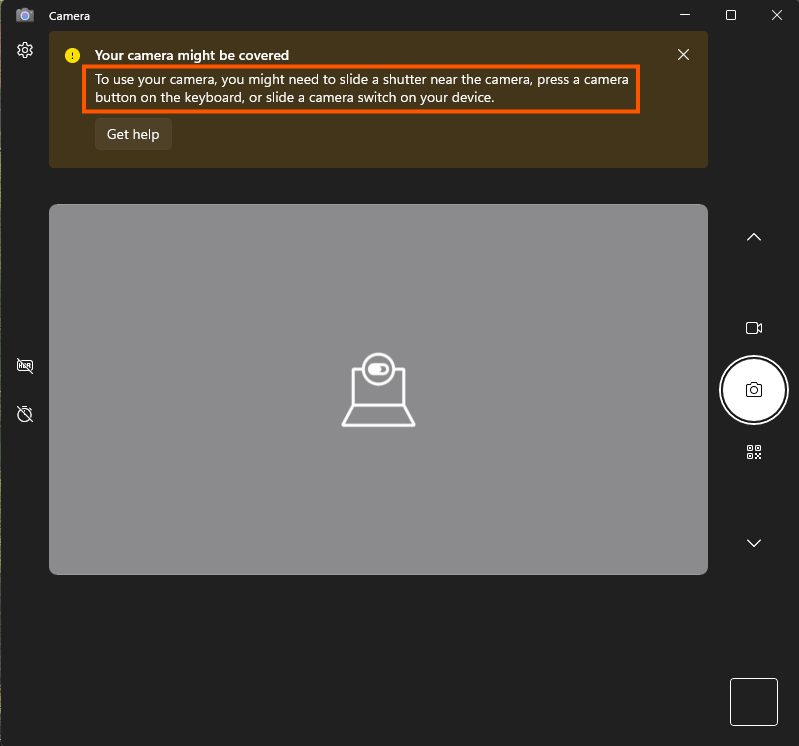
Dieser Fehler bedeutet, dass die Kamera erkannt wird, aber blockiert ist. Überprüfen Sie, ob eine physische Abdeckung, ein Sichtschutz-Schieber oder eine andere App die Kamera verwendet.
Häufige Ursachen:
- Ihr Laptop hat einen physischen Sichtschutz-Schieber über der Kameralinse. Schieben Sie ihn auf.
- Einige Laptops haben eine Tastenkombination (Funktionstaste), die die Kamera deaktiviert. Suchen Sie ein Kamerasymbol auf Ihren F-Tasten und drücken Sie Fn + diese Taste.
- Eine andere App (Zoom, Teams, OBS) verwendet bereits die Kamera. Schließen Sie sie und versuchen Sie es erneut.
Methode 3: Webcam auf dem Mac testen
Wenn Sie einen Mac verwenden, ist die integrierte Photo Booth-App der einfachste Weg, Ihre Kamera zu überprüfen.
Schritt 1. Öffnen Sie Photo Booth
Drücken Sie Cmd + Leertaste, um die Spotlight-Suche zu öffnen. Geben Sie Photo Booth ein und drücken Sie Enter.
Schritt 2. Überprüfen Sie die Kamera
Photo Booth öffnet sich und zeigt sofort Ihr Webcam-Bild. Wenn Sie sich selbst sehen, funktioniert Ihre Kamera.
Schritt 3. Kamera wechseln (falls nötig)
Wenn Sie mehrere Kameras angeschlossen haben (zum Beispiel eine USB-Webcam und die integrierte FaceTime-Kamera), klicken Sie in der Menüleiste oben auf dem Bildschirm auf Kamera und wählen Sie die Kamera aus, die Sie testen möchten.
Wenn Sie ein iPhone als Integrationskamera verwenden, stellen Sie sicher, dass die Integrationskamera in Ihren iPhone-Einstellungen unter Allgemein > AirPlay & Kontinuität aktiviert ist.
Was Sie während Ihres Webcam-Tests überprüfen sollten
Dass sich Ihre Kamera einschaltet, ist nur der erste Schritt. Hier sind einige Dinge, auf die Sie achten sollten:
- Ist das Bild scharf? Wenn es unscharf aussieht, reinigen Sie die Kameralinse mit einem weichen Tuch. Selbst ein Fingerabdruck kann einen spürbaren Unterschied machen.
- Ist die Beleuchtung gut? Setzen Sie sich vor ein Fenster oder eine Schreibtischlampe. Vermeiden Sie es, mit einer hellen Lichtquelle hinter sich zu sitzen — das erzeugt eine dunkle Silhouette. Am besten ist eine Lichtquelle vor Ihnen, leicht oberhalb der Augenhöhe.
- Ist die Kamera auf Augenhöhe? Wenn Sie einen Laptop auf einem Schreibtisch verwenden, befindet sich die Kamera meist unterhalb der Augenhöhe, was einen unvorteilhaften Aufnahmewinkel erzeugt. Versuchen Sie, den Laptop mit einem Ständer oder einem Bücherstapel zu erhöhen.
- Gibt es Verzögerungen oder Ruckler? Schließen Sie andere Apps, die die Kamera oder viel Bandbreite verwenden. Eine langsame Verbindung kann auch während Videoanrufen zu Webcam-Verzögerungen führen.
- Ist der Hintergrund angemessen? Überprüfen Sie bei Arbeitsanrufen, was hinter Ihnen sichtbar ist. Ein sauberer, neutraler Hintergrund wirkt professioneller.
Fehlerbehebung: Webcam funktioniert nicht?
Wenn Ihre Webcam weder beim Browser-Test noch in der Kamera-App ein Bild angezeigt hat, arbeiten Sie diese Lösungen der Reihe nach durch. Die meisten Webcam-Probleme werden durch Berechtigungen oder Einstellungen verursacht, nicht durch Hardware-Defekte.
Lösung 1. Browser-Kameraberechtigung überprüfen
Wenn der Browser-Test einen schwarzen Bildschirm oder einen Fehler zeigt, ist der Kamerazugriff für die Website möglicherweise blockiert.
Klicken Sie auf das Schloss-Symbol (oder Einstellungssymbol) links neben der Adressleiste in Chrome. Suchen Sie die Einstellung Kamera. Wenn sie deaktiviert oder auf Blockieren gesetzt ist, ändern Sie sie auf Erlauben und laden Sie die Seite neu.
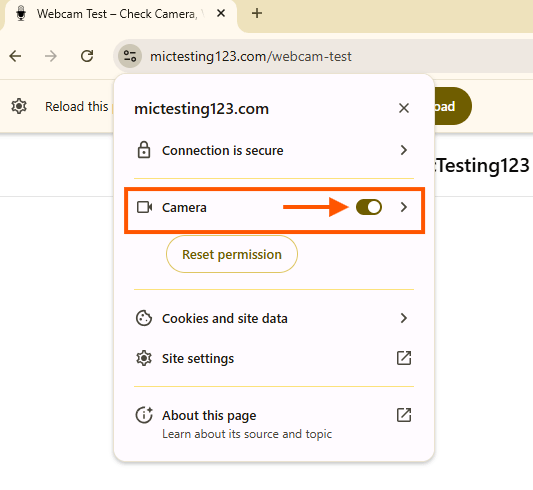
Klicken Sie auf das Schloss-Symbol in der Chrome-Adressleiste. Stellen Sie sicher, dass die Kamera auf Erlauben steht.
Lösung 2. Chrome-Kameraeinstellungen überprüfen
Wenn die schnelle Umstellung nicht geholfen hat, überprüfen Sie die globalen Kameraeinstellungen von Chrome.
- Öffnen Sie Chrome und gehen Sie zu chrome://settings/content/camera (fügen Sie dies in die Adressleiste ein).
- Stellen Sie sicher, dass „Websites können die Kamera verwenden" ausgewählt ist (nicht „Websites dürfen die Kamera nicht verwenden").
- Überprüfen Sie die Liste „Die Kamera darf nicht verwendet werden". Wenn die getestete Website dort aufgeführt ist, entfernen Sie sie.
- Bestätigen Sie unter „Die Kamera darf verwendet werden", dass die Website aufgelistet ist.
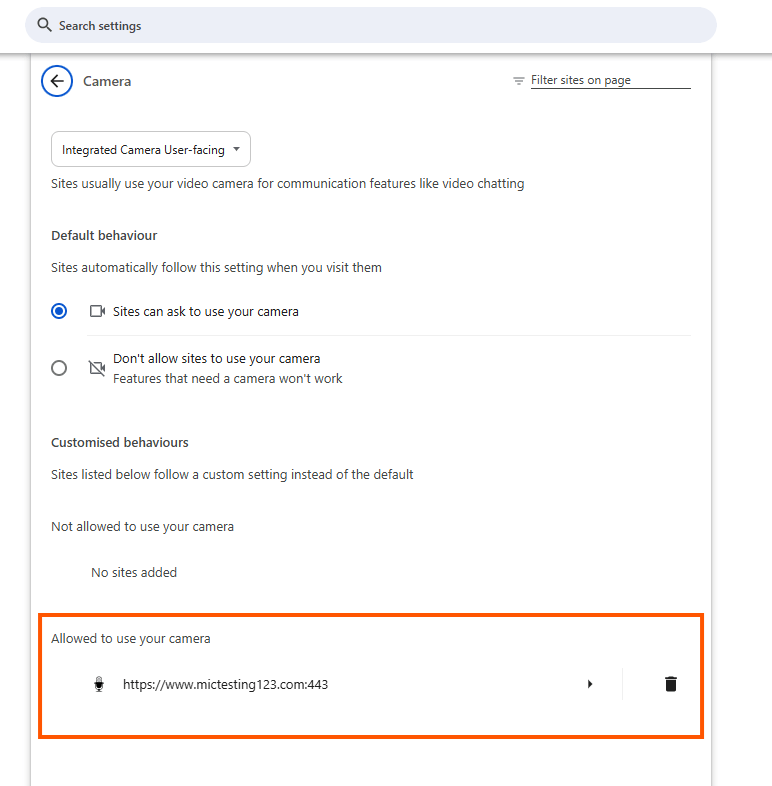
Chrome-Kameraeinstellungen. Stellen Sie sicher, dass „Websites können die Kamera verwenden" ausgewählt ist und die Website in der Liste der erlaubten Seiten steht.
Lösung 3. Windows-Datenschutzeinstellungen überprüfen
Windows hat einen Hauptschalter für den Kamerazugriff. Wenn dieser deaktiviert ist, kann keine App (einschließlich Chrome) Ihre Webcam verwenden.
- Drücken Sie Win + I, um die Einstellungen zu öffnen.
- Gehen Sie zu Datenschutz und Sicherheit > Kamera.
- Stellen Sie sicher, dass Kamerazugriff auf Ein steht.
- Stellen Sie sicher, dass Apps den Zugriff auf Ihre Kamera erlauben auf Ein steht.
- Scrollen Sie nach unten und stellen Sie sicher, dass Desktop-Apps den Zugriff auf Ihre Kamera erlauben auf Ein steht. Diese Einstellung kontrolliert, ob Chrome Ihre Kamera verwenden darf.
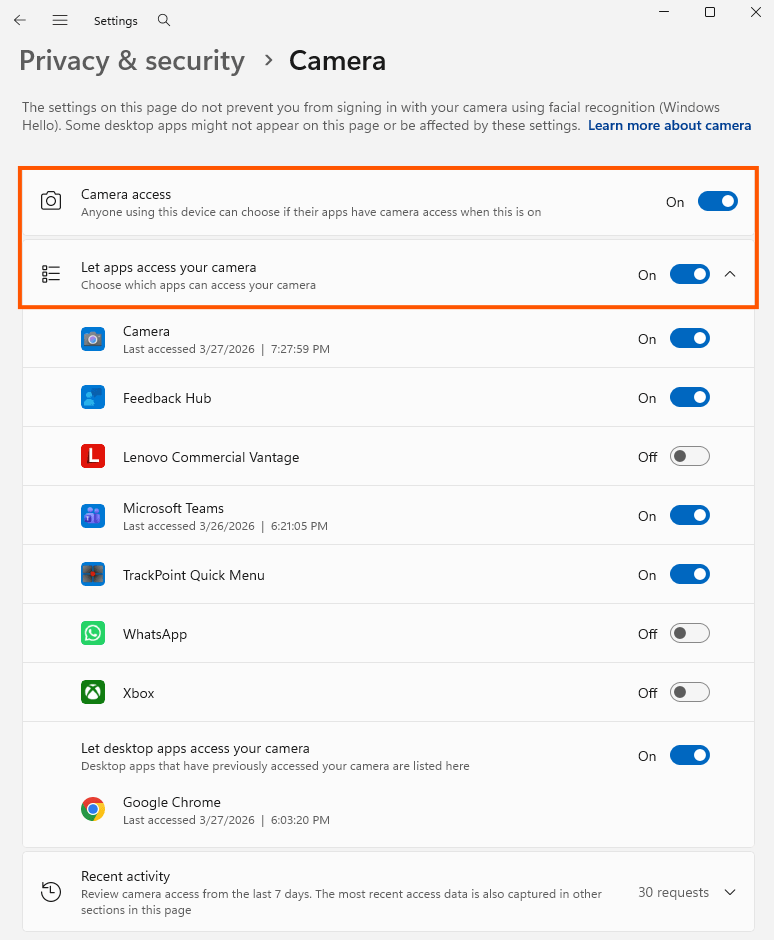
Windows Datenschutz und Sicherheit > Kamera. Alle drei Schalter sollten auf Ein stehen. Beachten Sie, dass Google Chrome in der Desktop-Apps-Liste unten aufgeführt ist.
Lösung 4. Standard-Eingabegerät überprüfen
Wenn Windows die falsche Kamera verwendet, erhalten Sie möglicherweise ein Bild von einem unerwarteten Gerät (oder gar kein Bild).
- Öffnen Sie Einstellungen > System > Sound.
- Scrollen Sie zum Abschnitt Eingabe.
- Stellen Sie sicher, dass das richtige Gerät ausgewählt ist. Dieser Bildschirm zeigt auch die Eingabelautstärke — überprüfen Sie, dass sie nicht auf Null steht.
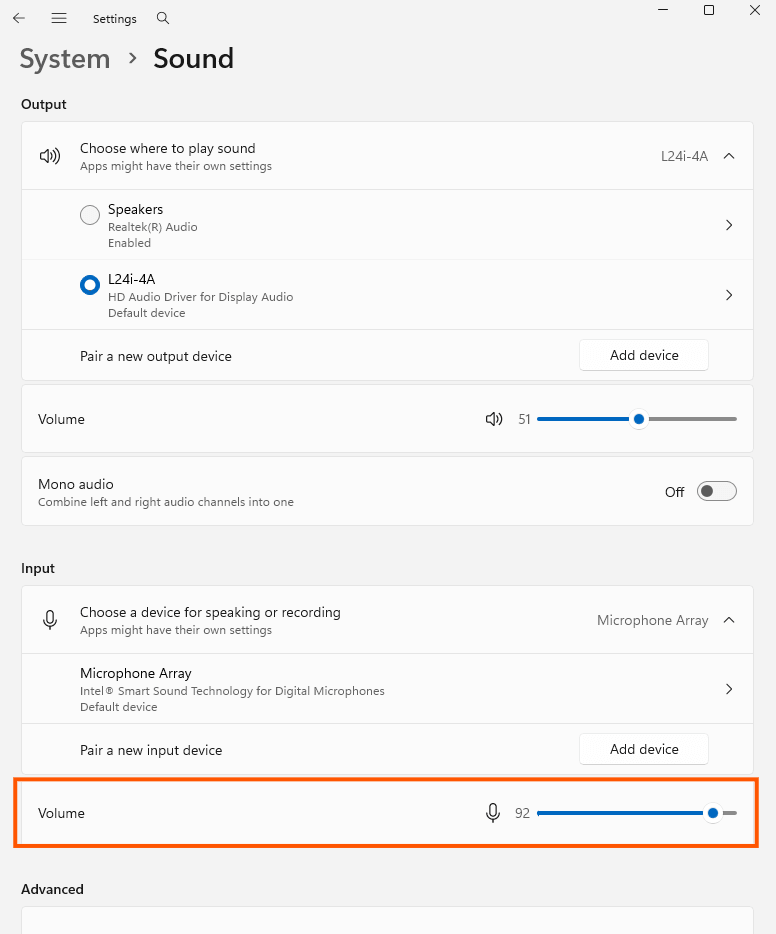
Windows-Soundeinstellungen. Überprüfen Sie den Eingabe-Abschnitt, um sicherzustellen, dass das richtige Gerät ausgewählt und die Lautstärke aufgedreht ist.
Obwohl diese Seite hauptsächlich für Mikrofone gedacht ist, bestätigt sie, dass Windows Ihre Eingabegeräte erkennt. Für die kameraspezifische Geräteauswahl verwenden Sie die Kamera-App oder die Chrome-Kameraeinstellungen.
Lösung 5. Geräte-Manager überprüfen
Wenn Ihre Kamera nirgendwo angezeigt wird, könnte es ein Treiberproblem sein.
- Klicken Sie mit der rechten Maustaste auf den Start-Button und wählen Sie Geräte-Manager.
- Suchen Sie Kameras in der Liste und erweitern Sie den Eintrag.
- Ihre Webcam sollte dort aufgelistet sein (z. B. „Integrated Camera").
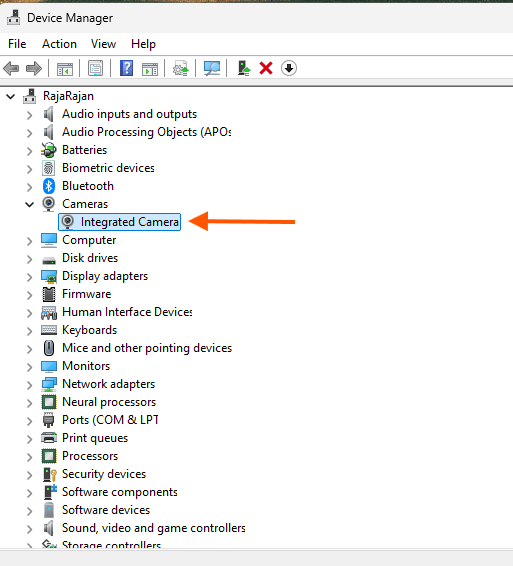
Geräte-Manager zeigt den Kamera-Abschnitt. Ihre Webcam sollte hier aufgelistet sein.
Wenn Ihre Kamera aufgelistet ist, aber nicht funktioniert, versuchen Sie den Treiber zu aktualisieren:
- Klicken Sie mit der rechten Maustaste auf Ihre Kamera im Geräte-Manager.
- Klicken Sie auf Treiber aktualisieren.
- Wählen Sie Automatisch nach Treibern suchen.
- Wenn das nicht hilft, klicken Sie auf Gerät deinstallieren und starten Sie Ihren Computer neu. Windows installiert den Treiber beim Neustart automatisch neu.
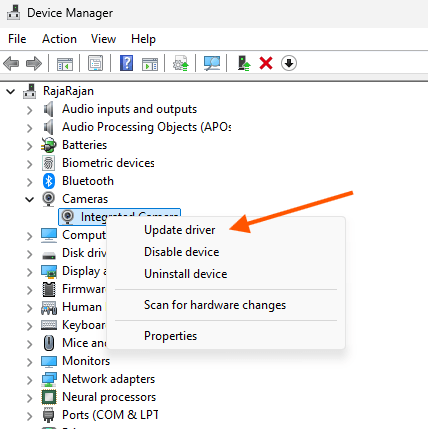
Klicken Sie mit der rechten Maustaste auf Ihre Kamera und wählen Sie Treiber aktualisieren. Wenn das fehlschlägt, wählen Sie Gerät deinstallieren und starten Sie neu.
Wählen Sie Deinstallieren nur, wenn die anderen Optionen nicht funktioniert haben. Ihre Kamera wird nicht mehr funktionieren, bis der Treiber nach dem Neustart neu installiert wurde.
Lösung 6. Physische Probleme überprüfen
Wenn keine der Software-Lösungen funktioniert hat:
- Sichtschutz-Schieber oder Abdeckung — Viele Laptops haben einen physischen Schieber oder eine Abdeckung über der Webcam. Stellen Sie sicher, dass er geöffnet ist.
- Externe Webcam — Versuchen Sie einen anderen USB-Anschluss. Wenn Sie einen USB-Hub verwenden, schließen Sie die Webcam direkt an den Laptop an.
- An einem anderen Gerät testen — Wenn dieselbe Webcam an einem anderen Computer nicht funktioniert, ist wahrscheinlich die Hardware defekt.
Häufig gestellte Fragen
Wie teste ich meine Webcam, ohne etwas herunterzuladen?
Öffnen Sie den Webcam-Test in Ihrem Browser. Er läuft vollständig im Browser — kein Download, kein Konto, keine Installation nötig. Ihr Kamerabild bleibt auf Ihrem Gerät und wird niemals irgendwohin hochgeladen.
Warum zeigt meine Webcam einen schwarzen Bildschirm?
Die häufigste Ursache ist, dass eine andere App die Kamera verwendet. Schließen Sie Zoom, Teams, OBS oder jede andere Video-App und versuchen Sie es erneut. Wenn das nicht hilft, überprüfen Sie Ihre Browser- und Windows-Datenschutzberechtigungen anhand der Schritte im Fehlerbehebungsabschnitt oben.
Kann ich meine Webcam auf dem Handy testen?
Ja. Browserbasierte Webcam-Tests funktionieren auch auf mobilen Browsern. Öffnen Sie den Webcam-Test in Chrome oder Safari auf Ihrem Handy und erlauben Sie den Kamerazugriff, wenn Sie dazu aufgefordert werden.
Woher weiß ich, ob meine Webcam-Qualität für Videoanrufe ausreicht?
Die meisten Videoanruf-Apps (Zoom, Meet, Teams) funktionieren gut mit 720p (1280x720) Auflösung. Der Browser-Webcam-Test zeigt die Auflösung Ihrer Kamera in der Vorschau an. Wenn 720p oder höher angezeigt wird, reicht Ihre Kamera für die meisten Anrufe. Für Streaming oder Aufnahmen ist 1080p besser.
Meine Webcam funktioniert in einer App, aber nicht in einer anderen. Warum?
Jede App und Website hat ihre eigene Kameraberechtigung. Überprüfen Sie die Kameraeinstellungen in der spezifischen App, die nicht funktioniert. In Chrome verwenden Sie das Schloss-Symbol in der Adressleiste oder gehen Sie zu chrome://settings/content/camera, um die Berechtigungen pro Website zu verwalten.
Schnelltipp: Verwenden Sie die Chrome-Erweiterung
Wenn Sie Ihre Webcam regelmäßig vor Meetings überprüfen, fügt die Chrome-Erweiterung einen Ein-Klick-Webcam- und Mikrofontest direkt in Ihre Browser-Symbolleiste ein. Klicken Sie auf das Symbol, überprüfen Sie Ihre Geräte in Sekunden und schließen Sie es — kein neuer Tab nötig.
Zusammenfassung
Sie haben drei Möglichkeiten, Ihre Webcam zu testen:
- Browser — Öffnen Sie den Webcam-Test, klicken Sie auf Start, erlauben Sie den Kamerazugriff. Die schnellste Option.
- Windows — Öffnen Sie die Kamera-App über das Startmenü. Integriert, kein Internet nötig.
- Mac — Öffnen Sie Photo Booth über Spotlight. Sofortige Kameraüberprüfung.
Wenn die Kamera nicht funktioniert, beginnen Sie mit den Browser-Berechtigungen, überprüfen Sie dann die Windows-Datenschutzeinstellungen und anschließend die Treiber im Geräte-Manager. Wenn in keiner App etwas reagiert, ziehen Sie ein Hardware-Problem in Betracht.
Ein 30-Sekunden-Test vor Ihrem nächsten Anruf ist alles, was Sie brauchen. Öffnen Sie den Webcam-Test und überprüfen Sie es jetzt.