Das Mikrofon Ihres Chromebooks funktioniert nicht mehr kurz vor einem Google Meet-Anruf. Jemand sagt Ihnen, er könne Sie bei Zoom nicht hören. Sie nehmen eine Sprachnotiz auf und erhalten nur Stille.
Die meisten Mikrofon-Probleme am Chromebook haben eine von drei Ursachen: Chrome hat das Mikrofon für eine Website blockiert, das falsche Eingabegerät ist in den ChromeOS-Audioeinstellungen ausgewählt, oder ein einfacher Berechtigungsschalter ist deaktiviert. Diese Anleitung führt Sie durch jede Lösung — vom schnellsten 30-Sekunden-Check bis zum Werksreset als letzten Ausweg.
Haben Sie Windows? Lesen Sie unsere Anleitung zur Mikrofon-Fehlerbehebung unter Windows.
Zu einer Lösung springen
- Schnell-Checkliste
- 1. Mikrofon zuerst testen
- 2. Mikrofon-Berechtigung in Chrome erlauben
- 3. Schloss-Symbol in Chrome prüfen
- 4. Chrome-Mikrofoneinstellungen prüfen
- 5. ChromeOS-Audioeinstellungen prüfen
- 6. Systembereich-Audiofenster verwenden
- 7. Chromebook neu starten
- 8. Stummschalttaste prüfen
- 9. Gastmodus zum Isolieren des Problems
- 10. Schul- oder Arbeits-Chromebook
- 11. Externes Mikrofon testen
- 12. ChromeOS aktualisieren
- 13. Powerwash (letzter Ausweg)
- 14. Wenn es ein Hardware-Problem ist
- Häufig gestellte Fragen
Schnell-Checkliste
Gehen Sie diese Liste zuerst durch. Die meisten Probleme lassen sich in unter zwei Minuten lösen.
| Lösung | Wann anwenden | So geht's |
|---|---|---|
| Mikrofon testen | Immer zuerst — bestätigt Software- oder Hardware-Problem | mictesting123.com öffnen → Mikrofon-Test starten |
| Berechtigung erlauben | Chrome hat gerade nach Mikrofonzugriff gefragt | Im Popup auf Während des Besuchs erlauben klicken |
| Schloss-Symbol prüfen | Versehentlich auf Blockieren oder Nie erlauben geklickt | Adressleiste → Schloss-Symbol → Mikrofon → Erlauben |
| Chrome-Mikrofoneinstellungen | Website global in Chrome blockiert | chrome://settings/content/microphone → aus blockierter Liste entfernen |
| ChromeOS-Audioeinstellungen | Falsches Eingabegerät oder Lautstärke auf null | Einstellungen → Gerät → Audio → Eingabe → richtiges Gerät + Lautstärke |
| Systembereich-Audiofenster | Schnellste Möglichkeit, das Mikrofon zu wechseln | Uhr → Audiozeile ">" → Eingabe → Mikrofon auswählen |
| Chromebook neu starten | Nach Einstellungsänderungen oder wenn etwas hängt | Uhr → Strom → Neu starten |
| Stummschalttaste | Mikrofon auf Hardware-Ebene stummgeschaltet | Stummschalttaste in der oberen Tastenreihe drücken |
| Gastmodus | Mikrofon funktioniert nach Neustart, aber dann nicht mehr | Abmelden → Als Gast surfen → Mikrofon testen |
| Schul-/Arbeits-Chromebook | Einstellungen durch Administrator-Richtlinie gesperrt | IT-Administrator kontaktieren |
| Externes Mikrofon | Keine der obigen Lösungen half | USB- oder Bluetooth-Mikrofon anschließen → testen |
| ChromeOS aktualisieren | Audio-Fehler durch ältere Version | Einstellungen → Über ChromeOS → Nach Updates suchen |
| Powerwash | Letzter Ausweg nach allem anderen | Einstellungen → Systemeinstellungen → Zurücksetzen → Powerwash |
1. Mikrofon zuerst testen
Bevor Sie Einstellungen ändern, bestätigen Sie, ob das Mikrofon wirklich defekt oder nur für eine Website blockiert ist.
Öffnen Sie den Online-Mikrofon-Test in Chrome auf Ihrem Chromebook.
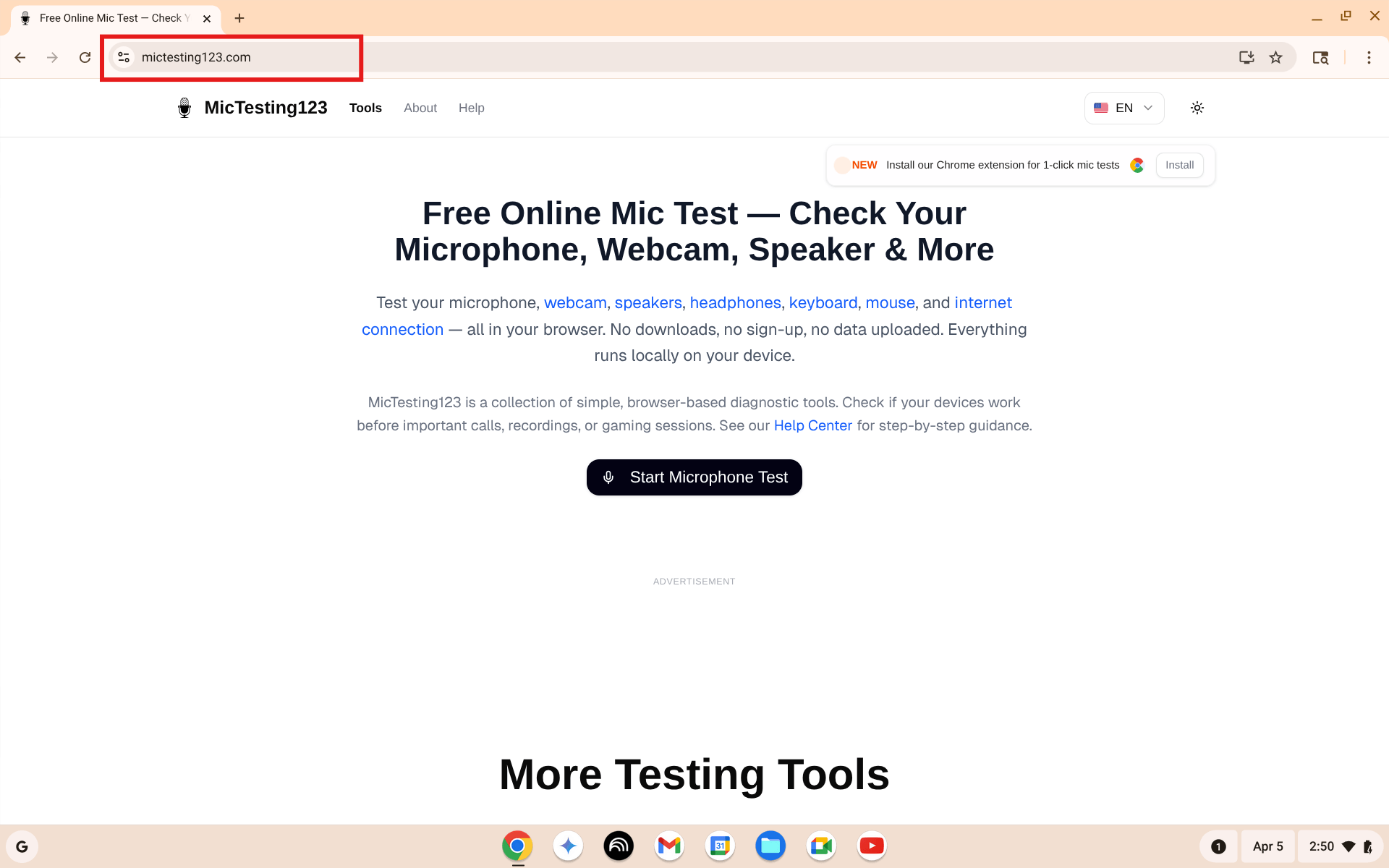
Öffnen Sie mictesting123.com auf Ihrem Chromebook. Klicken Sie auf Mikrofon-Test starten.
Klicken Sie auf Mikrofon-Test starten. Chrome fragt nach der Mikrofon-Berechtigung — klicken Sie auf Während des Besuchs erlauben.
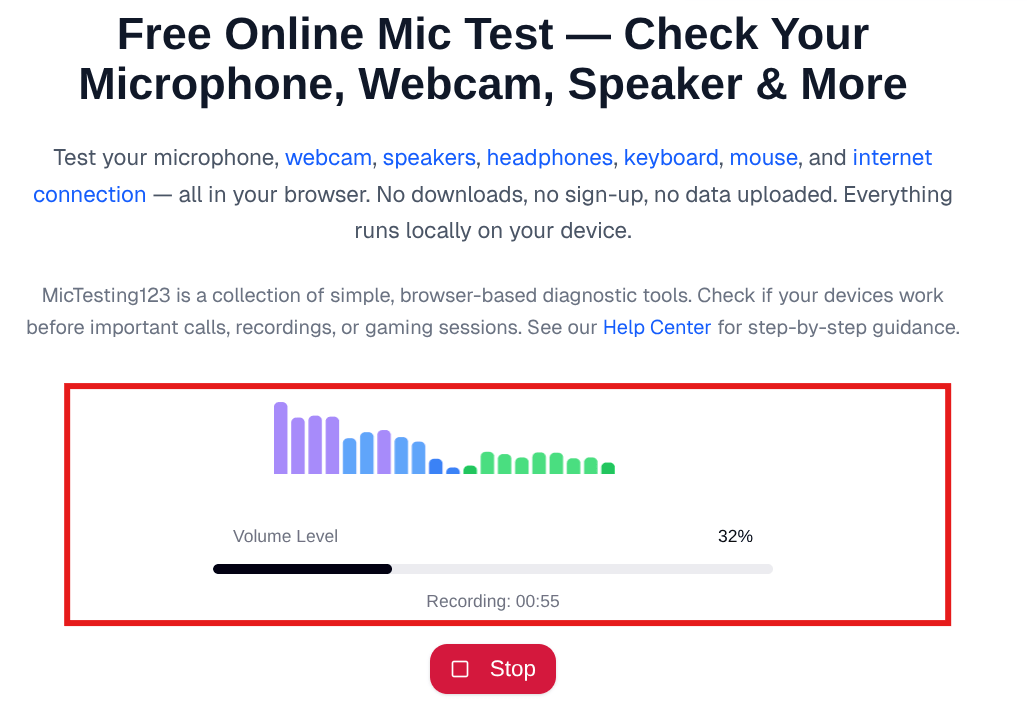
Sprechen Sie in das Mikrofon. Wenn sich die Lautstärkeleiste bewegt, ist die Mikrofon-Hardware in Ordnung — das Problem liegt an einer Berechtigung oder Einstellung.
Was das Ergebnis bedeutet:
- Leiste bewegt sich — Hardware ist in Ordnung. Das Problem ist eine Berechtigung oder Einstellung.
- Leiste bewegt sich nicht — Mikrofon ist in Chrome blockiert oder Hardware-Fehler. Mit Lösung 2 beginnen.
- Fehlermeldung — Chrome blockiert den Mikrofonzugriff. Direkt zu Lösung 2.
Wenn Sie Ihre eigene Stimme als Echo hören, führen Sie einen Echo-Test durch. Bei Hintergrundgeräuschen hilft ein Rauschtest.
2. Mikrofon-Berechtigung in Chrome erlauben
Das häufigste Mikrofon-Problem am Chromebook — Chrome hat nach der Berechtigung gefragt und Sie haben die falsche Schaltfläche geklickt.
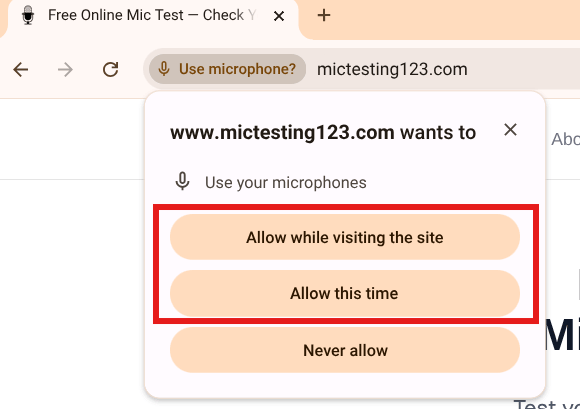
Chrome fragt nach dem Mikrofonzugriff. Klicken Sie auf "Während des Besuchs erlauben" für die normale Nutzung.
- Während des Besuchs erlauben — Mikrofon funktioniert bei jedem Besuch
- Einmalig erlauben — funktioniert nur diese Sitzung
- Nie erlauben — Mikrofon permanent gesperrt bis zur manuellen Entsperrung
Wenn Sie Nie erlauben geklickt haben, erscheint das Popup nicht mehr automatisch. Beheben Sie es manuell — siehe Lösung 3.
3. Schloss-Symbol in Chrome prüfen
Wenn Chrome das Mikrofon für eine Website bereits blockiert hat, beheben Sie es über die Adressleiste.
- Gehen Sie zur Website, auf der das Mikrofon nicht funktioniert
- Klicken Sie auf das Schloss-Symbol links in der Adressleiste
- Suchen Sie Mikrofon im Dropdown
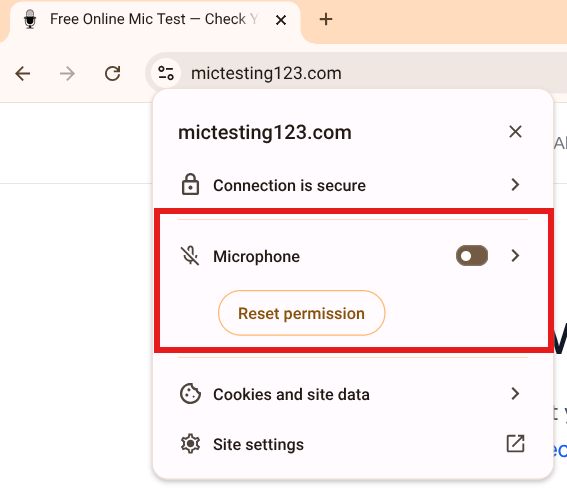
Klicken Sie auf das Schloss-Symbol. "Berechtigung zurücksetzen" bedeutet, das Mikrofon war vorher blockiert.
- Bei Nicht erlaubt — Schalter einschalten oder Berechtigung zurücksetzen klicken
- Seite neu laden
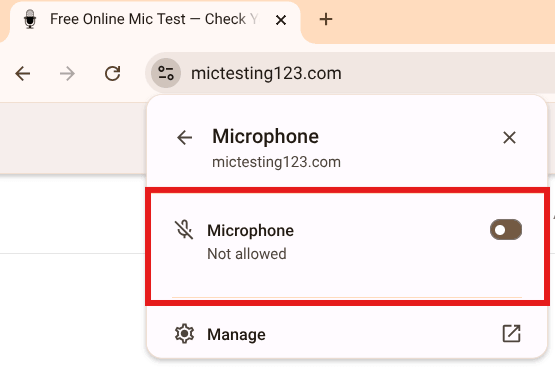
Mikrofon zeigt "Nicht erlaubt". Schalten Sie es ein oder setzen Sie die Berechtigung zurück, dann Seite neu laden.
- Chrome fragt erneut — diesmal Während des Besuchs erlauben klicken
4. Chrome-Mikrofoneinstellungen prüfen
Wenn die Schloss-Symbol-Korrektur nicht funktioniert hat, prüfen Sie die globalen Chrome-Mikrofoneinstellungen.
- In der Chrome-Adressleiste eingeben:
chrome://settings/content/microphone - Enter drücken
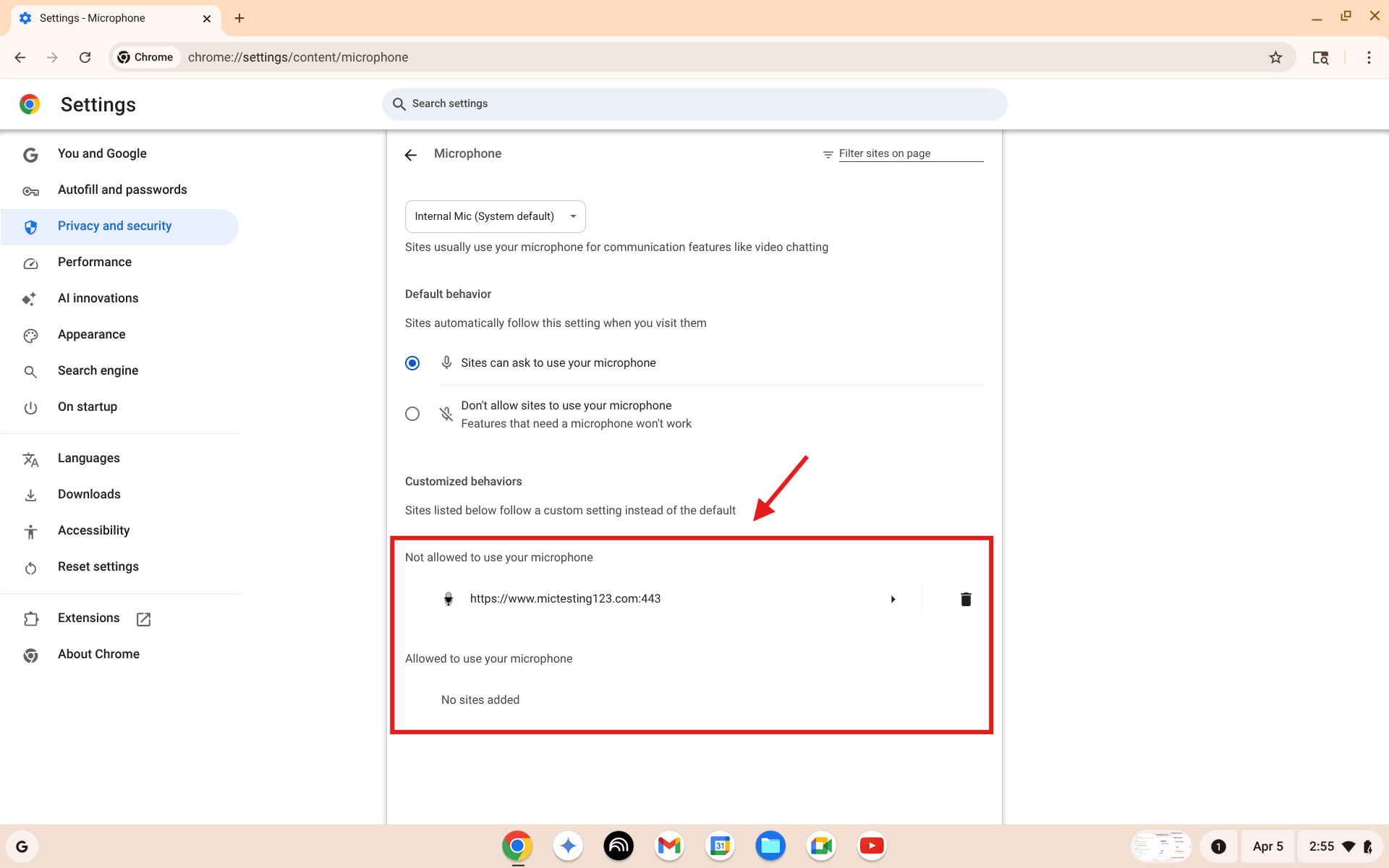
Chrome-Mikrofoneinstellungen. Prüfen Sie die Liste "Nicht erlaubt, Ihr Mikrofon zu nutzen". Website dort? Papierkorb-Symbol klicken.
- Sicherstellen, dass "Websites können das Mikrofon nutzen" ausgewählt ist
- Unter "Nicht erlaubt, Ihr Mikrofon zu nutzen" — betroffene Website mit dem Papierkorb-Symbol entfernen
- Unter Standardmikrofon — richtiges Mikrofon ausgewählt?
- Zurück zur Website und erneut versuchen
5. ChromeOS-Audioeinstellungen prüfen
Chrome-Berechtigungen sind in Ordnung, aber Mikrofon funktioniert immer noch nicht? Das Problem könnte in ChromeOS liegen.
- Uhr unten rechts klicken
- Zahnrad-Symbol (Einstellungen) klicken
- Im linken Bereich Gerät klicken
- Audio klicken
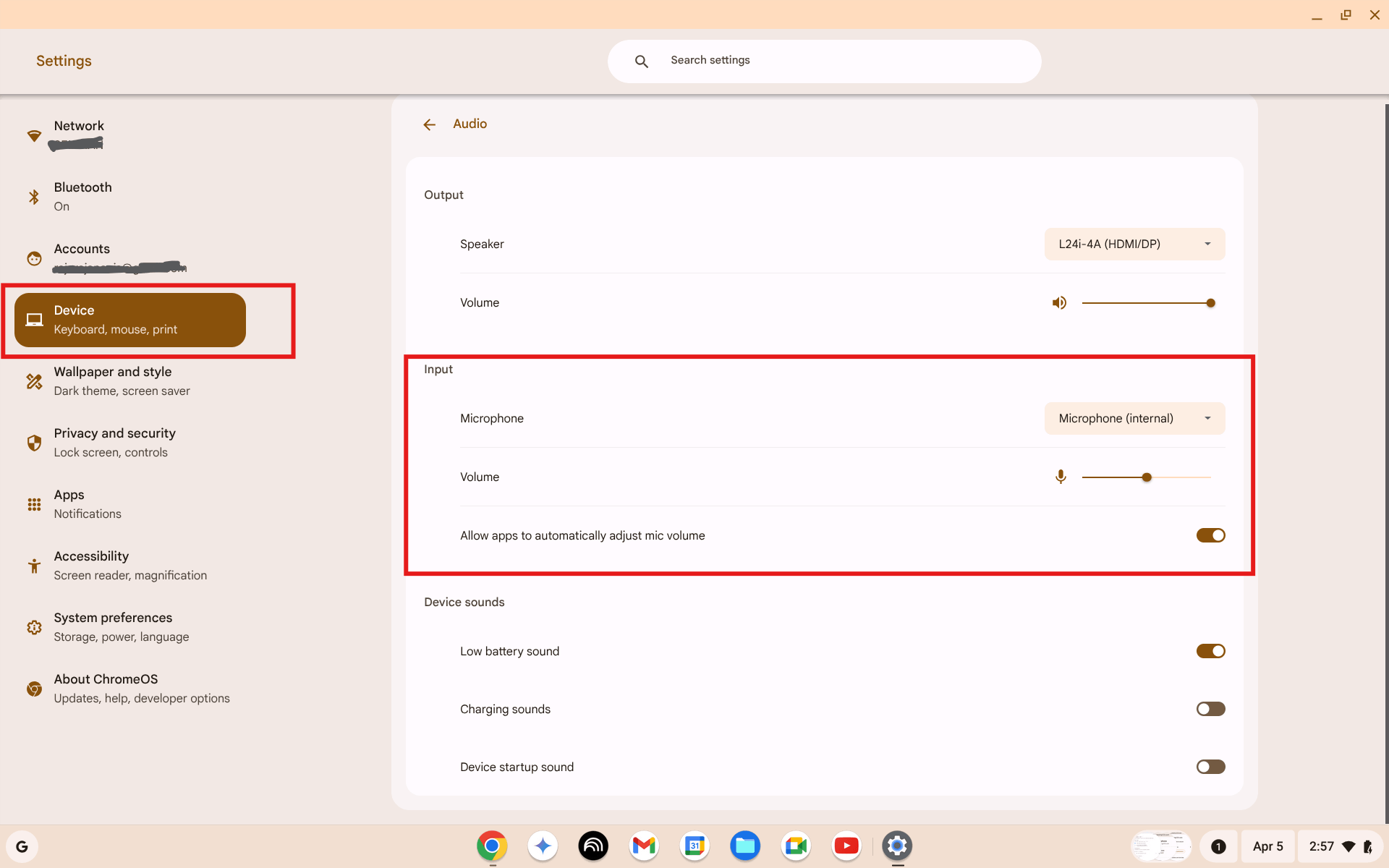
Einstellungen → Gerät → Audio. Eingabe-Abschnitt prüfen. Richtiges Mikrofon ausgewählt und Lautstärke nicht auf null?
- Unter Eingabe zwei Dinge prüfen:
- Mikrofon-Dropdown — Mikrofon (intern) für das eingebaute Mikrofon
- Lautstärke-Schieberegler — nicht auf null. Ca. 75% einstellen
- Ins Mikrofon sprechen — der Lautstärkeregler sollte eine kleine Animation zeigen
6. Systembereich-Audiofenster verwenden
Der Systembereich ermöglicht schnellen Zugriff zum Wechseln des Mikrofons ohne das vollständige Einstellungsmenü.
- Uhr unten rechts klicken
- Im Schnelleinstellungs-Panel die Audiozeile finden — Lautsprechersymbol mit Pfeil ">"
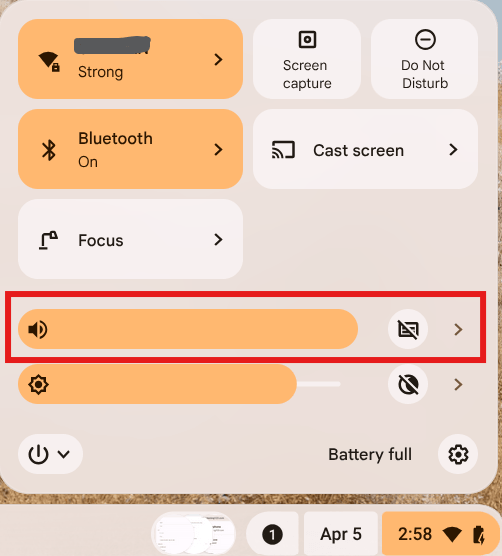
Uhr klicken. Audiozeile finden und ">" Pfeil rechts klicken.
- ">" Pfeil klicken um das Audio-Panel zu erweitern
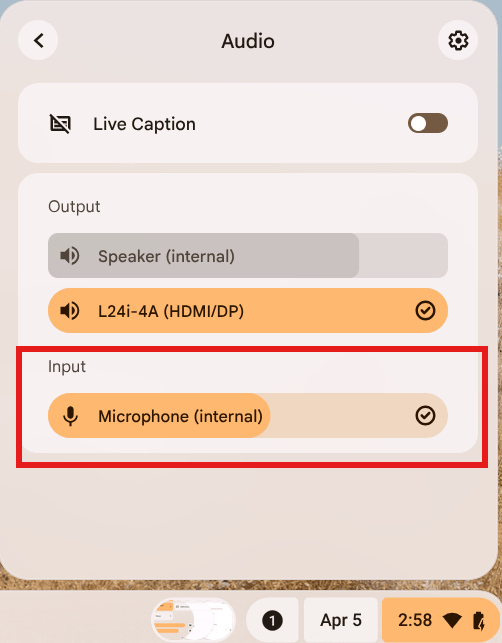
Das erweiterte Audio-Panel. Unter Eingabe das gewünschte Mikrofon auswählen. Aktives Gerät hat Häkchen.
- Unter Eingabe → Mikrofon (intern) auswählen
- Systembereich schließen und Mikrofon erneut testen
7. Chromebook neu starten
Klingt einfach — aber ein Neustart behebt überraschend viele Audio-Probleme, feststeckende Berechtigungen und Treiber-Probleme.
- Uhr klicken
- Strom-Symbol klicken
- Neu starten klicken — nicht Abmelden, nicht Herunterfahren
Warten Sie auf den vollständigen Neustart, melden Sie sich an und testen Sie das Mikrofon erneut.
8. Stummschalttaste prüfen
Chromebooks haben eine eigene Mikrofon-Stummschalttaste. Sie kann leicht versehentlich gedrückt werden.
Stummschalttaste finden:
- Sieht aus wie ein Mikrofon mit einer Linie
- Meistens in der oberen Funktionstasten-Reihe
- Bei den meisten Chromebooks im F7–F9-Bereich
Stummschaltung aufheben:
- Taste einmal drücken — der Stummschalt-Indikator in der Statusleiste sollte verschwinden
Prüfen, ob eine App Sie stummschaltet:
- Google Meet, Zoom und andere Video-Apps haben eigene Stummschalttasten, unabhängig von ChromeOS
- Sicherstellen, dass Sie nicht in der App selbst stummgeschaltet sind
9. Gastmodus zum Isolieren des Problems
Wenn das Mikrofon im Browser-Test funktioniert, aber nicht in einer bestimmten App, oder nach dem Neustart funktioniert aber dann aufhört, ist eine Chrome-Erweiterung wahrscheinlich die Ursache.
- Uhr → Profilbild klicken
- Abmelden klicken
- Auf dem Anmeldebildschirm Als Gast surfen klicken
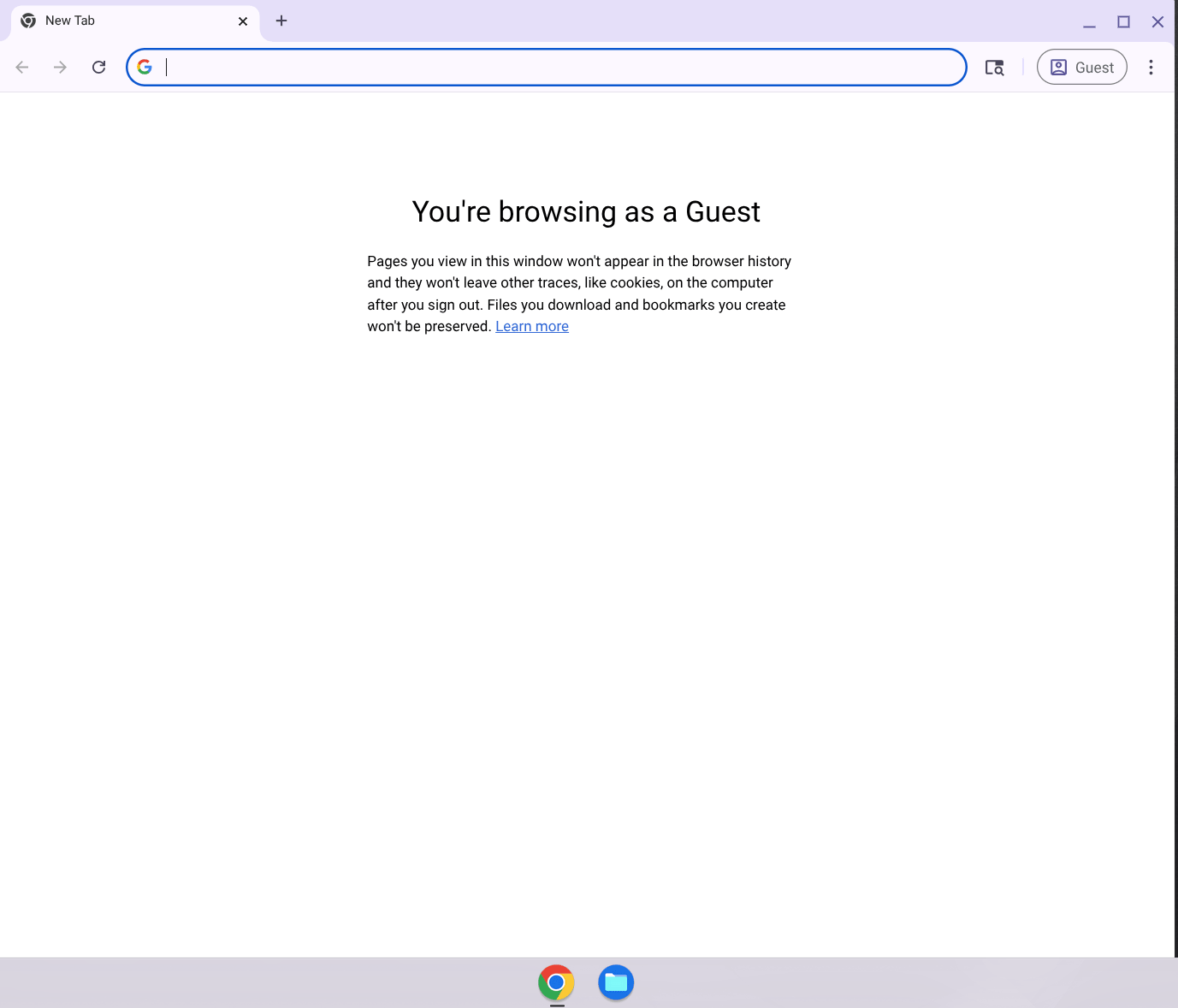
Der Gastmodus öffnet eine saubere Chrome-Sitzung ohne Erweiterungen. Funktioniert das Mikrofon hier, verursacht eine Erweiterung das Problem.
- Im Gastmodus den Mikrofon-Test öffnen
Was das Ergebnis bedeutet:
- Mikrofon im Gastmodus funktioniert — Erweiterung oder Profil-Einstellung blockiert es.
chrome://extensionsöffnen, Erweiterungen einzeln deaktivieren. - Mikrofon im Gastmodus auch nicht — Problem liegt in ChromeOS oder Hardware. Mit Lösung 10 fortfahren.
10. Schul- oder Arbeits-Chromebook
Wenn Ihr Chromebook von einer Schule oder einem Arbeitgeber verwaltet wird, hat der Administrator möglicherweise den Mikrofonzugriff durch eine Geräterichtlinie gesperrt.
Anzeichen für ein verwaltetes Gerät:
- Meldung unten auf dem Anmeldebildschirm: "Dieses Gerät wird verwaltet von..."
- Einige Einstellungsoptionen sind ausgegraut
- Chrome zeigt ein Gebäude-Symbol in der Symbolleiste
Was Sie tun können:
- Admin-erzwungene Richtlinien können Sie nicht selbst ändern
- IT-Helpdesk der Schule oder des Unternehmens kontaktieren
- Um Mikrofonzugriff für benötigte Websites bitten
11. Externes Mikrofon testen
Wenn keine Software-Lösung geholfen hat, zeigt ein externes Mikrofon, ob die eingebaute Hardware defekt ist.
Externes Mikrofon anschließen:
- USB-Mikrofon — an USB-Port anschließen. ChromeOS erkennt es automatisch.
- 3,5-mm-Headset — an den Kopfhöreranschluss. Muss ein Headset mit Mikrofon sein, keine normalen Kopfhörer.
- Bluetooth-Headset — Einstellungen → Bluetooth, koppeln, dann in Audio-Einstellungen auswählen.
Nach dem Anschließen Mikrofon-Test öffnen und externes Mikrofon prüfen.
Was das Ergebnis bedeutet:
- Externes Mikrofon funktioniert — eingebautes Mikrofon wahrscheinlich defekt. Externes Mikrofon als Lösung verwenden.
- Externes Mikrofon auch nicht — Problem in ChromeOS oder Chrome. Mit Lösung 12 fortfahren.
12. ChromeOS aktualisieren
Ältere ChromeOS-Versionen haben manchmal Audio-Fehler, die Google inzwischen behoben hat.
- Uhr → Zahnrad-Symbol (Einstellungen)
- Im linken Bereich nach unten scrollen → Über ChromeOS klicken
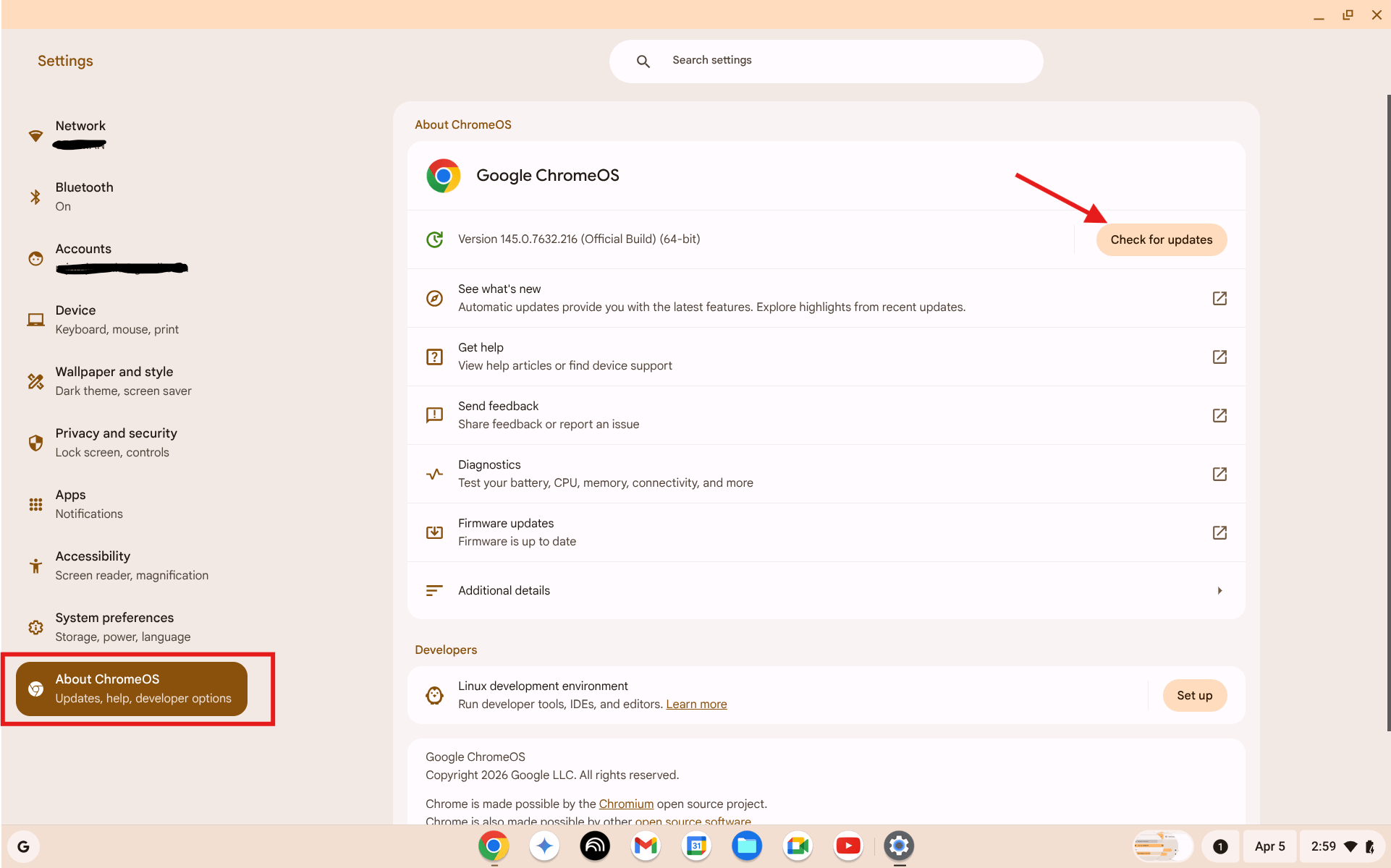
Einstellungen → Über ChromeOS. "Nach Updates suchen" klicken. Bei verfügbarem Update installieren und neu starten.
- Nach Updates suchen klicken
- Bei verfügbarem Update Zum Aktualisieren neu starten klicken
- Nach dem Neustart Mikrofon erneut testen
13. Powerwash (letzter Ausweg)
Powerwash ist ein Werksreset. Er löscht Ihr Chromebook vollständig — alle Konten, Dateien, Einstellungen und Erweiterungen werden entfernt. Ihre Google-Konto-Daten (Drive-Dateien, Gmail usw.) bleiben in der Cloud und kommen bei der Anmeldung zurück.
Nur nach allen obigen Versuchen durchführen.
- In Google-Konto einloggen und lokale Dateien in Google Drive sichern
- Uhr → Einstellungen → Systemeinstellungen
- Nach unten zum Bereich Zurücksetzen scrollen
- Zurücksetzen neben Powerwash klicken
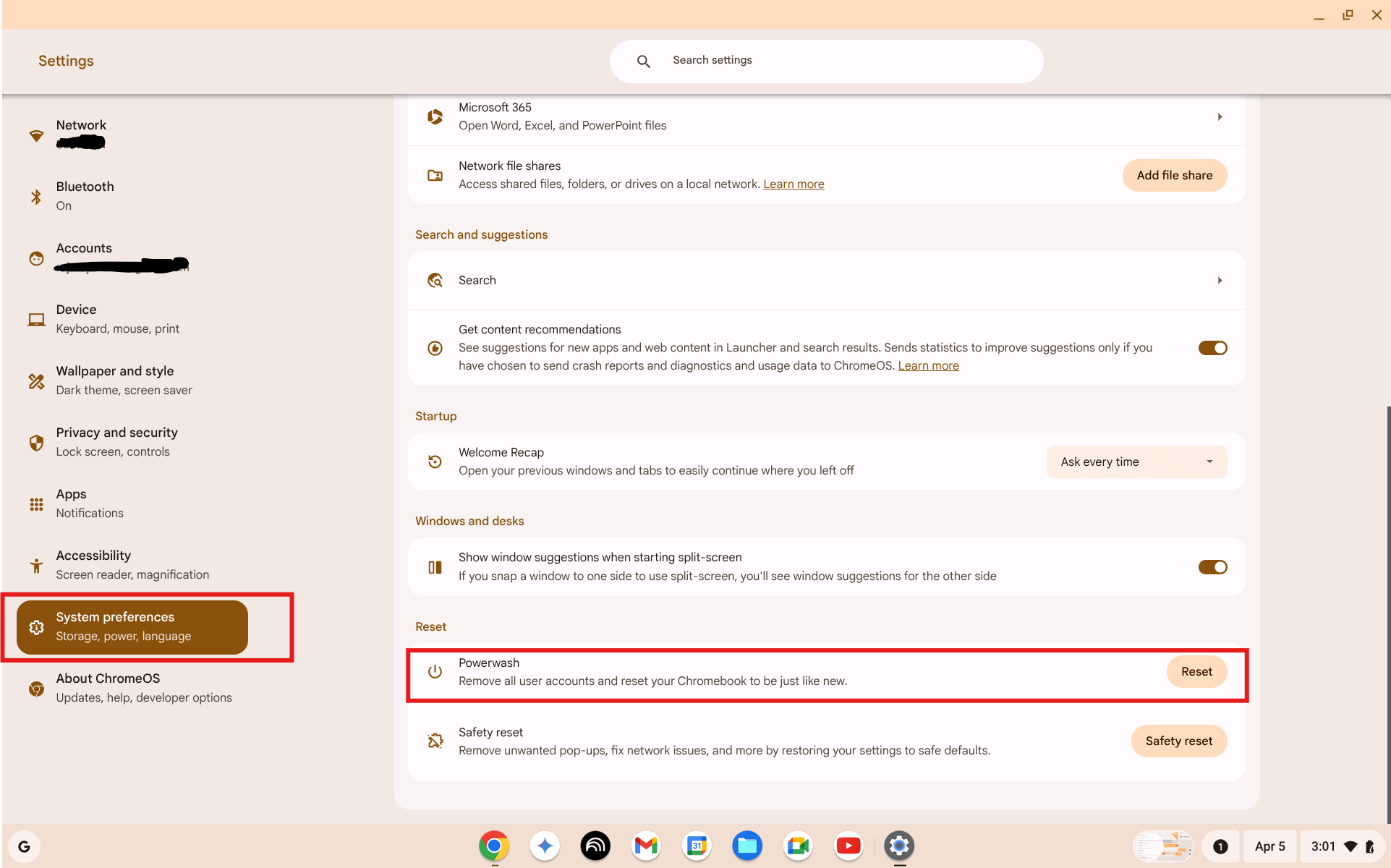
Einstellungen → Systemeinstellungen → Zurücksetzen → Powerwash. Zurücksetzen klicken. Dies kann nicht rückgängig gemacht werden.
- Reset bestätigen — Chromebook startet neu und löscht sich
- Chromebook wie neu einrichten
- In Google-Konto einloggen — Drive-Dateien kommen automatisch zurück
- Mikrofon vor der Neuinstallation von Erweiterungen testen
14. Wenn es ein Hardware-Problem ist
Hardware-Fehler in Betracht ziehen, wenn:
- Das Mikrofon in keiner App, Website oder in ChromeOS-Audioeinstellungen reagiert
- Das Mikrofon auch im Gastmodus und nach Powerwash nicht funktioniert
- Ein externes Mikrofon gut funktioniert, aber das eingebaute nichts liefert
Optionen:
- Noch unter Garantie — Hersteller kontaktieren (Google, Acer, HP, Lenovo, ASUS usw.) und Reparatur/Austausch beantragen
- Außerhalb der Garantie — Reparaturwerkstatt aufsuchen oder externes Mikrofon als dauerhafte Lösung verwenden
- Schul-/Arbeitsgerät — IT-Team melden
Nutzen Sie einen browserbasierenden Mikrofon-Test um den Hardware-Status zu bestätigen, bevor Sie zur Reparatur gehen.
Häufig gestellte Fragen
Warum funktioniert das Chromebook-Mikrofon in einer App, aber nicht in einer anderen?
Jede Website und App hat ihre eigene Mikrofon-Berechtigung in Chrome. Nur weil Google Meet das Mikrofon nutzen kann, bedeutet das nicht, dass Zoom oder eine andere Website es kann. Prüfen Sie das Schloss-Symbol für die betroffene Website oder gehen Sie zu chrome://settings/content/microphone.
Das Mikrofon funktioniert nach einem ChromeOS-Update nicht mehr. Was tun?
Das passiert gelegentlich nach Updates. Starten Sie zunächst das Chromebook vollständig neu. Prüfen Sie dann Einstellungen → Gerät → Audio — Updates setzen manchmal Audio-Einstellungen zurück. Suchen Sie auch nach einem Folge-Update in "Über ChromeOS".
Kann eine Chrome-Erweiterung mein Mikrofon blockieren?
Ja. Einige Werbeblocker, Datenschutz-Erweiterungen und Sicherheitstools können Mikrofon-Anfragen abfangen. Probieren Sie den Gastmodus — er läuft ohne Erweiterungen. Funktioniert das Mikrofon im Gastmodus, aber nicht in Ihrem normalen Profil, gehen Sie zu chrome://extensions und deaktivieren Sie Erweiterungen einzeln.
Wie teste ich das Chromebook-Mikrofon ohne etwas herunterzuladen?
Öffnen Sie den kostenlosen Mikrofon-Test in Chrome. Alles läuft im Browser — kein Download, kein Konto, keine Installation. Klicken Sie auf Mikrofon-Test starten, erlauben Sie den Zugriff und sprechen Sie. Bewegt sich die Lautstärkeleiste, funktioniert das Mikrofon.
Behebt Powerwash einen Mikrofon-Hardware-Fehler?
Nein. Powerwash setzt Software und Einstellungen zurück, kann aber keine physischen Hardware-Schäden beheben. Wenn das Mikrofon nach Powerwash nicht funktioniert, ist das eingebaute Mikrofon wahrscheinlich defekt und muss repariert werden.
Zusammenfassung
Die meisten Chromebook-Mikrofon-Probleme werden in Schritt 3 oder 4 behoben — eine blockierte Berechtigung in Chrome. Beginnen Sie mit dem Mikrofon-Test um festzustellen, womit Sie es zu tun haben, und arbeiten Sie dann die Checkliste der Reihe nach durch. Für einen vollständigen Gerätecheck vor Ihrem nächsten Anruf bietet der Mikrofon- und Kamera-Check-Leitfaden beide Geräte in unter einer Minute.