Nincs rosszabb annál, mint amikor csatlakozik egy videóhíváshoz, és azt hallja: „Nem látjuk Önt." Egy gyors webkamera-teszt a megbeszélés, állásinterjú vagy élő közvetítés előtt megkímélheti ettől a kellemetlen helyzettől.
Ez az útmutató három módszert mutat be a webkamera ellenőrzésére — böngésző, a Windows Kamera alkalmazás, illetve a Mac Photo Booth használatával. Mindegyik módszer kevesebb mint egy percet vesz igénybe. Ha valami nem működik, a cikk végén található hibaelhárítási szakasz minden gyakori megoldást tartalmaz.
1. módszer: Tesztelje webkameráját a böngészőben (leggyorsabb módszer)
Ez a leggyorsabb lehetőség. Nem kell alkalmazást telepíteni, nem kell fiókot létrehozni. Csak nyisson meg egy oldalt, és kattintson egy gombra.
1. lépés: Nyissa meg a webkamera-teszt oldalt
Nyissa meg az online webkamera-tesztet Chrome, Edge, Firefox vagy bármilyen modern böngészőben. Egy oldalt fog látni egy nagy Start Webcam Test gombbal.
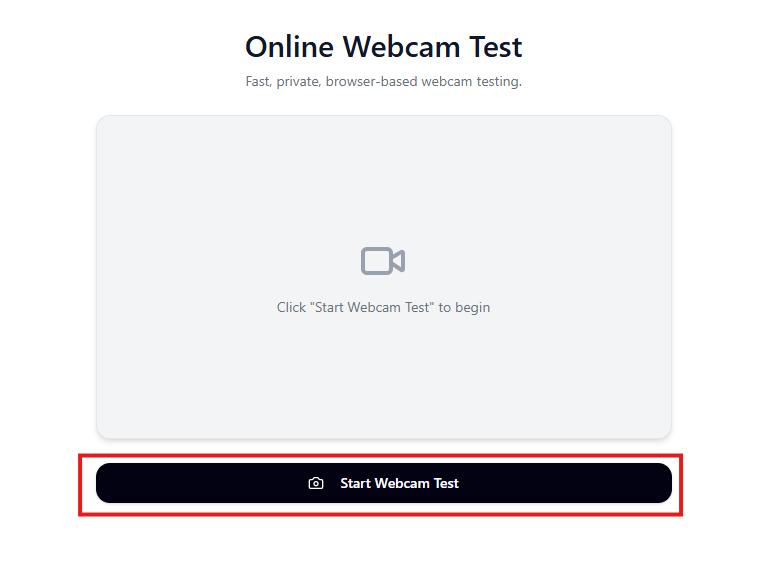
A webkamera-teszt oldal az indítás előtt. Kattintson a gombra a kezdéshez.
2. lépés: Engedélyezze a kamera hozzáférést
A Start Webcam Test gombra kattintás után a böngésző engedélyt kér a kamera használatához. Egy felugró ablak jelenik meg a címsor közelében.
Kattintson az Engedélyezés a webhely látogatása közben (ajánlott) vagy az Engedélyezés most lehetőségre, ha csak erre az alkalomra szeretné megadni a hozzáférést.
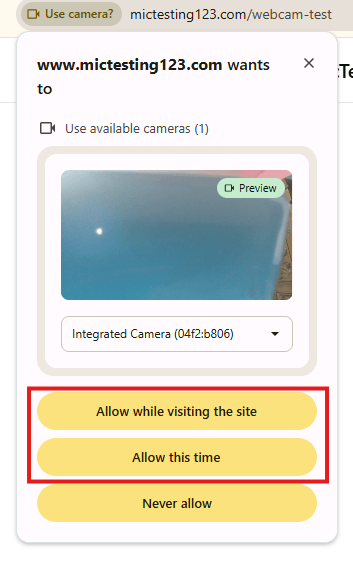
A Chrome kamera-engedélyt kér. Kattintson az „Engedélyezés a webhely látogatása közben" lehetőségre a folytatáshoz.
Ha véletlenül a Soha ne engedélyezze lehetőségre kattint, ne aggódjon — az alábbi hibaelhárítási szakasz bemutatja, hogyan vonhatja vissza ezt a beállítást.
3. lépés: Ellenőrizze a videóképet
A hozzáférés engedélyezése után a webkamera képe megjelenik az oldalon. Látni fogja a kamera élő előnézetét a felbontás és a minőség adataival együtt.
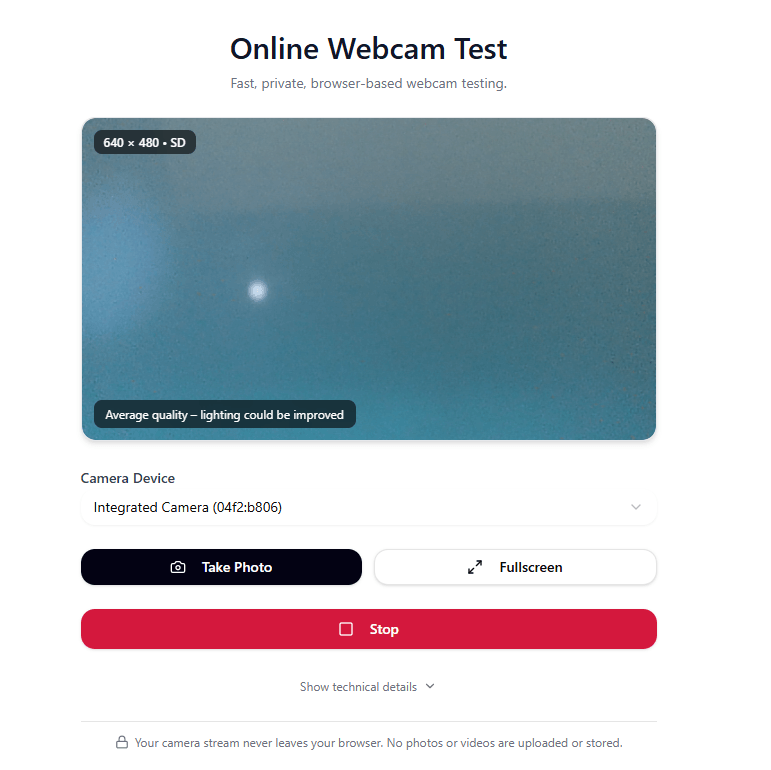
A webkamerája működik. Az oldal megjeleníti az élő képet, a kamera felbontását és egy minőségjelzőt.
Íme, mire figyeljen:
- Lát egy képet — a kamerája működik.
- A felbontás megjelenik (pl. 640x480, 1280x720) — ez mutatja a kamera által szolgáltatott képminőséget.
- Kameraeszköz legördülő lista — ha egynél több kamerája van (beépített + külső), használja ezt a legördülő listát a kamerák közötti váltáshoz.
Kattinthat a Take Photo gombra képkészítéshez, vagy a Fullscreen gombra az előnézet nagyításához. Ha végzett, kattintson a Stop gombra.
Az oldal alján található adatvédelmi tájékoztató megerősíti: A kamerafolyam soha nem hagyja el a böngészőt. Semmilyen fotó vagy videó nem kerül feltöltésre vagy tárolásra.
2. módszer: Tesztelje webkameráját Windowson
Ha a böngésző megnyitása nélkül szeretné tesztelni a kamerát, a Windowsnak van egy beépített Kamera alkalmazása.
1. lépés: Nyissa meg a Kamera alkalmazást
Kattintson a Start gombra a tálcán (vagy nyomja meg a Windows billentyűt a billentyűzeten). Írja be a camera szót a keresősávba. A Kamera alkalmazás jelenik meg legjobb találatként.
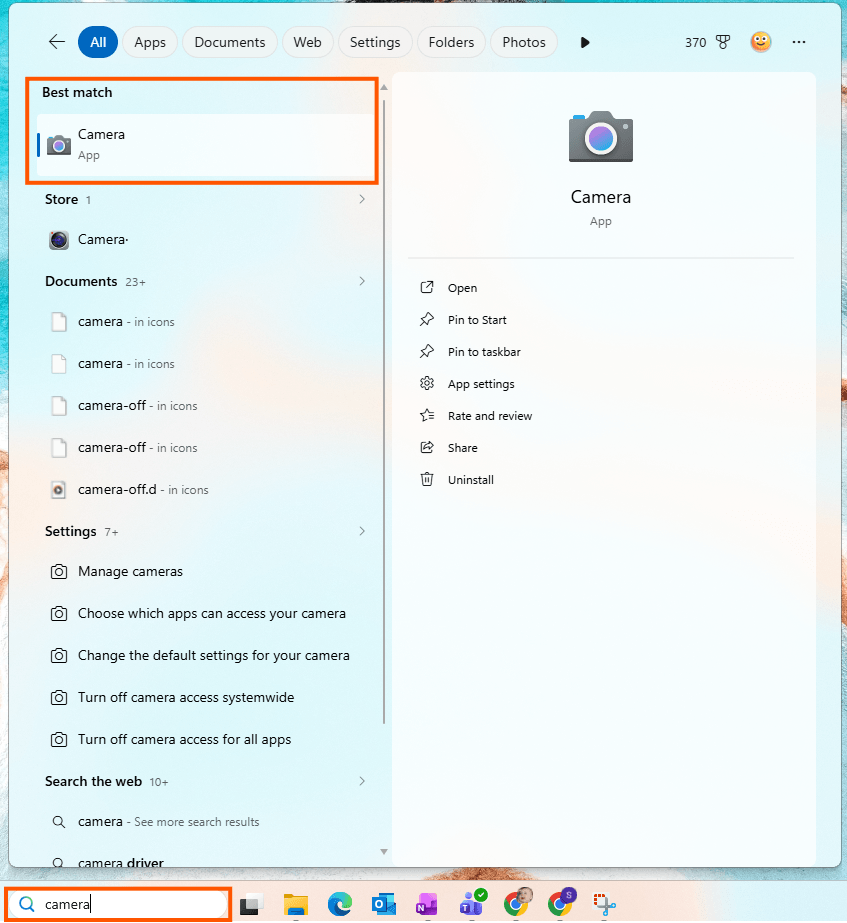
Írja be a „camera" szót a Start menü keresőjébe. Kattintson a Kamera alkalmazásra a megnyitáshoz.
Kattintson a Kamera elemre a megnyitáshoz.
2. lépés: Ellenőrizze a kameraképet
A Kamera alkalmazás megnyílik, és azonnal elindítja a webkamerát. Ha élő képet lát, a kamerája működik.
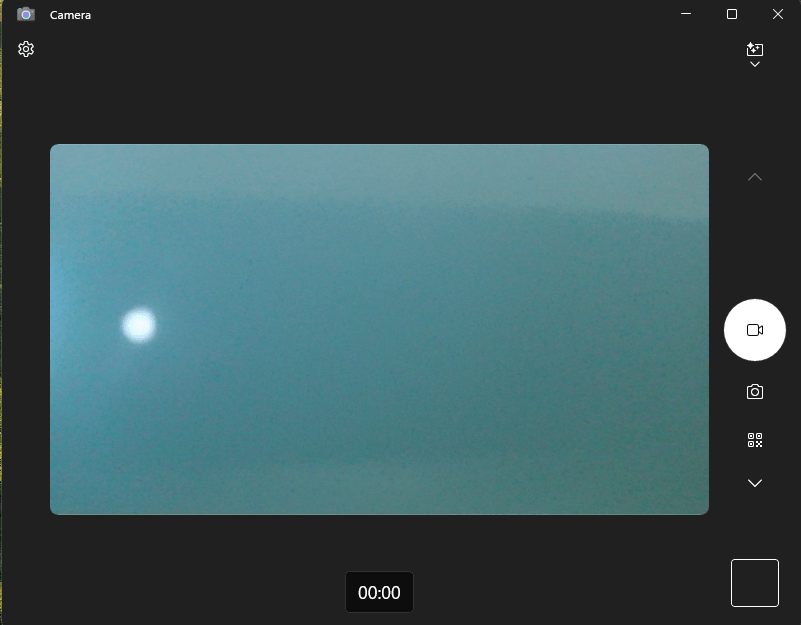
A Windows Kamera alkalmazás élő képet mutat. Ha bármilyen képet lát, a webkamerája működik.
A jobb oldalon lévő ikonokkal válthat a videó- és fotómód között, vagy QR-kódot olvashat be.
Ha egynél több kamera van csatlakoztatva (például egy beépített kamera és egy USB-s webkamera), keresse a kameraváltó ikont a jobb felső sarokban. Kattintson rá a kamerák közötti váltáshoz. Ha csak egy kamerája van, ez az ikon nem jelenik meg — ez normális.
3. lépés: Mi a teendő, ha hibaüzenetet lát?
Ha a Kamera alkalmazás szürke képernyőt mutat egy kamera ikonnal és egy figyelmeztetéssel, amely azt mondja: „Your camera might be covered" (A kamerája le lehet takarva), az azt jelenti, hogy a Windows érzékeli a kamera hardvert, de nem tud videoképet kapni.
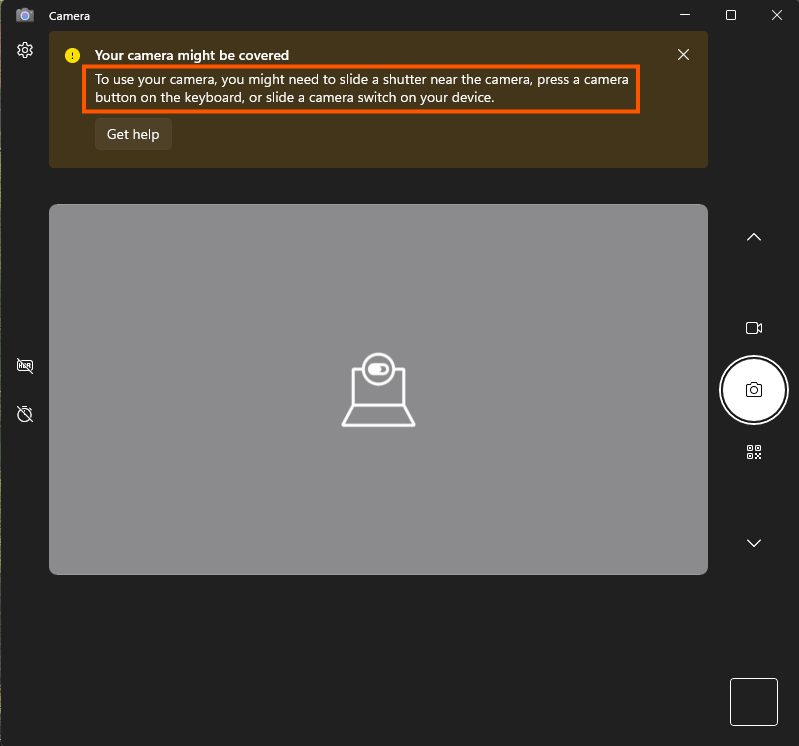
Ez a hiba azt jelenti, hogy a kamerát érzékeli a rendszer, de blokkolva van. Ellenőrizze, nincs-e fizikai takaróelem, adatvédelmi redőny, vagy nem használja-e más alkalmazás a kamerát.
Gyakori okok:
- A laptopja fizikai adatvédelmi redőnnyel rendelkezik a kameralencse felett. Csúsztassa el a nyitáshoz.
- Egyes laptopokon billentyűparancs (funkcióbillentyű) kapcsolja ki a kamerát. Keresse a kamera ikont az F billentyűkön, és nyomja meg az Fn + adott billentyű kombinációt.
- Egy másik alkalmazás (Zoom, Teams, OBS) már használja a kamerát. Zárja be, és próbálja újra.
3. módszer: Tesztelje webkameráját Macen
Ha Macet használ, a beépített Photo Booth alkalmazás a legegyszerűbb módja a kamera ellenőrzésének.
1. lépés: Nyissa meg a Photo Booth-ot
Nyomja meg a Cmd + Szóköz billentyűkombinációt a Spotlight keresés megnyitásához. Írja be a Photo Booth kifejezést, és nyomja meg az Entert.
2. lépés: Ellenőrizze a kamerát
A Photo Booth megnyílik, és azonnal megjeleníti a webkamera képét. Ha látja magát, a kamerája működik.
3. lépés: Váltson kamerát (ha szükséges)
Ha több kamera van csatlakoztatva (például egy USB-s webkamera és a beépített FaceTime kamera), kattintson a Camera menüpontra a képernyő tetején lévő menüsorban, és válassza ki a tesztelni kívánt kamerát.
Ha iPhone-ját Continuity Cameraként használja, győződjön meg róla, hogy a Continuity Camera engedélyezve van az iPhone beállításaiban az Általános > AirPlay és Continuity menüpont alatt.
Mire figyeljen a webkamera-teszt során
A kamera bekapcsolása csak az első lépés. Íme néhány dolog, amire érdemes odafigyelni:
- Éles a kép? Ha elmosódottnak tűnik, törölje le a kamera lencséjét egy puha kendővel. Még egy ujjlenyomat is észrevehető különbséget okozhat.
- Megfelelő a megvilágítás? Forduljon egy ablak vagy asztali lámpa felé. Kerülje, hogy erős fény legyen a háta mögött — ez sötét sziluettet hoz létre. A legjobb elrendezés, ha a fényforrás Ön előtt van, kissé a szemmagasság felett.
- Szemmagasságban van a kamera? Ha laptopot használ az asztalon, a kamera általában a szemszint alatt van, ami előnytelen, alulról felfelé néző szöget eredményez. Próbálja meg megemelni a laptopot egy állvánnyal vagy egy halom könyvvel.
- Akadozik vagy késik a kép? Zárja be a többi alkalmazást, amely a kamerát vagy sok sávszélességet használ. A lassú internetkapcsolat is okozhat webkamera-késést videóhívások során.
- Megfelelő a háttér? Munkahelyi hívásokhoz ellenőrizze, mi látható Ön mögött. A tiszta, semleges háttér professzionálisabb benyomást kelt.
Hibaelhárítás: Nem működik a webkamera?
Ha a webkamerája sem a böngészős tesztben, sem a Kamera alkalmazásban nem mutatott képet, haladjon végig az alábbi javításokon sorrendben. A legtöbb webkamera-probléma engedélyekből vagy beállításokból ered, nem hardverhibából.
1. javítás: Ellenőrizze a böngésző kamera-engedélyeit
Ha a böngészős teszt fekete képernyőt vagy hibát mutat, lehetséges, hogy a webhely kamera-hozzáférése le van tiltva.
Kattintson a lakat ikonra (vagy a hangoló ikonra) a Chrome címsorának bal oldalán. Keresse meg a Kamera beállítást. Ha ki van kapcsolva vagy Letiltás értékre van állítva, állítsa Engedélyezés értékre, és töltse újra az oldalt.
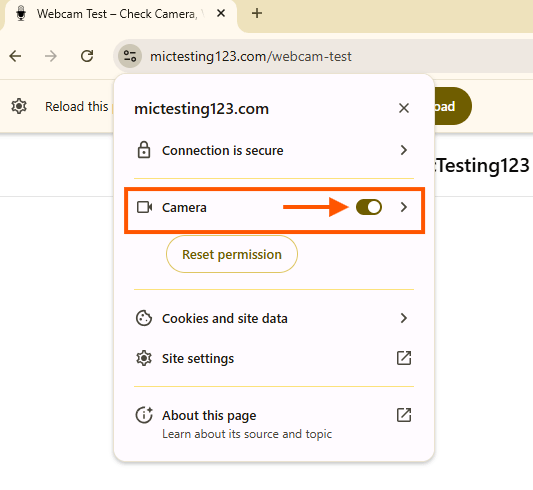
Kattintson a lakat ikonra a Chrome címsorában. Győződjön meg róla, hogy a Kamera Engedélyezés értékre van állítva.
2. javítás: Ellenőrizze a Chrome kamera-beállításait
Ha a gyors átkapcsolás nem segített, ellenőrizze a Chrome globális kamera-beállításait.
- Nyissa meg a Chrome-ot, és lépjen a chrome://settings/content/camera oldalra (illessze be a címsorba).
- Győződjön meg róla, hogy a „A webhelyek kérhetik a kamera használatát" lehetőség van kiválasztva (ne a „Ne engedélyezze a webhelyeknek a kamera használatát").
- Ellenőrizze a „Nem engedélyezett a kamera használata" listát. Ha látja a tesztelt webhelyet, távolítsa el.
- Az „Engedélyezett a kamera használata" résznél győződjön meg róla, hogy a webhely szerepel a listán.
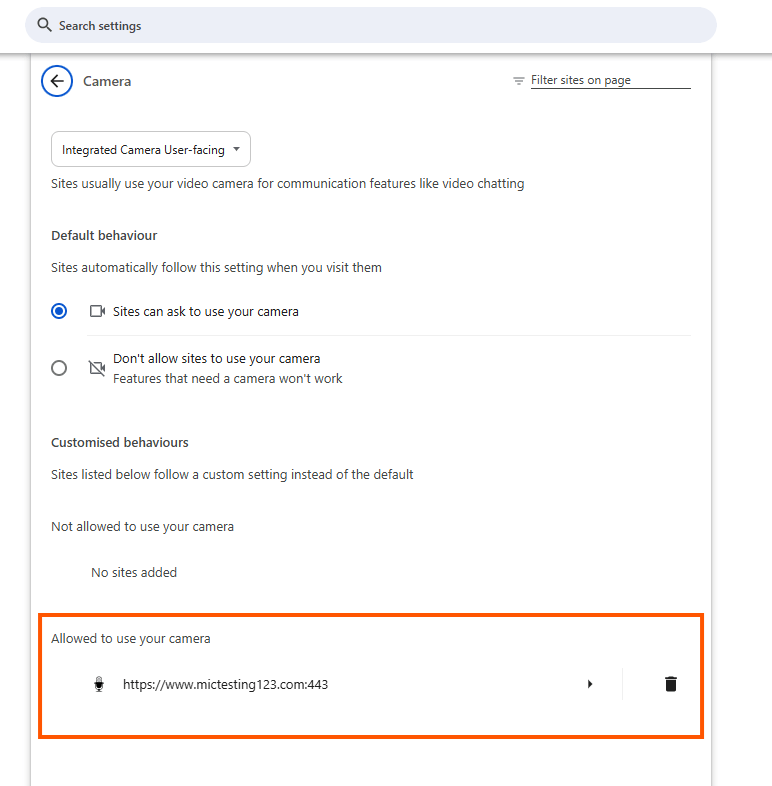
Chrome kamera-beállítások. Győződjön meg róla, hogy „A webhelyek kérhetik a kamera használatát" van kiválasztva, és a webhely az engedélyezett listán van.
3. javítás: Ellenőrizze a Windows Adatvédelmi beállításait
A Windowsnak van egy fő kapcsolója a kamera-hozzáféréshez. Ha ki van kapcsolva, egyetlen alkalmazás sem (beleértve a Chrome-ot) használhatja a webkamerát.
- Nyomja meg a Win + I billentyűkombinációt a Beállítások megnyitásához.
- Lépjen az Adatvédelem és biztonság > Kamera menüpontra.
- Győződjön meg róla, hogy a Kamera-hozzáférés Be van kapcsolva.
- Győződjön meg róla, hogy az Alkalmazások hozzáférésének engedélyezése a kamerához Be van kapcsolva.
- Görgessen lefelé, és győződjön meg róla, hogy az Asztali alkalmazások hozzáférésének engedélyezése a kamerához Be van kapcsolva. Ez a beállítás szabályozza, hogy a Chrome használhatja-e a kamerát.
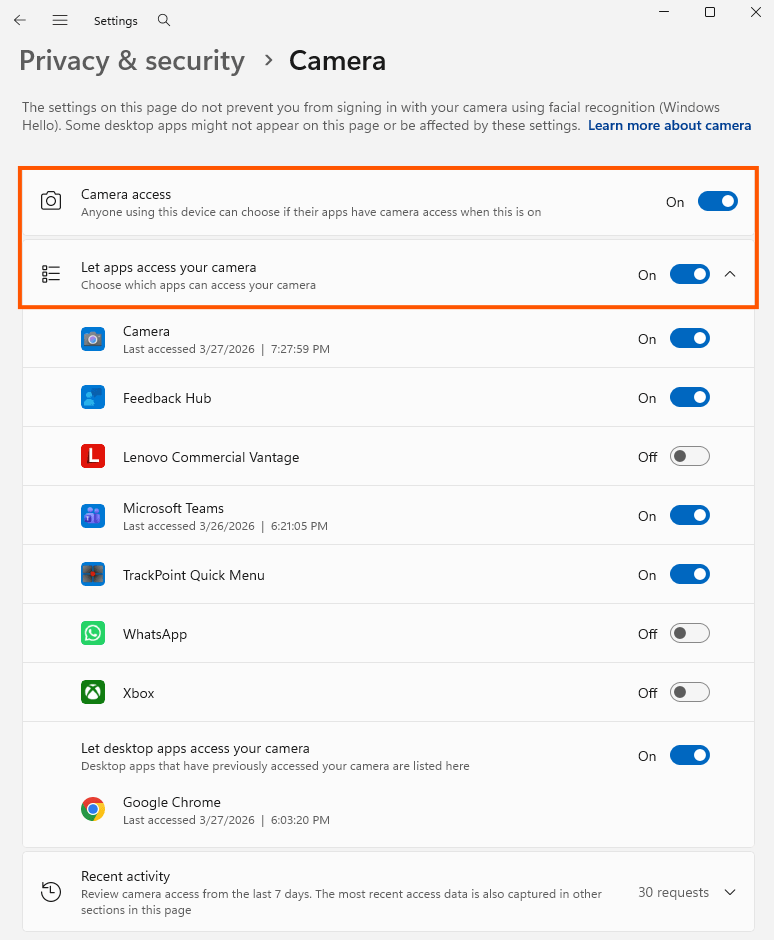
Windows Adatvédelem és biztonság > Kamera. Mind a három kapcsolónak Be állásban kell lennie. Figyelje meg, hogy a Google Chrome megjelenik az asztali alkalmazások listájában alul.
4. javítás: Ellenőrizze az alapértelmezett beviteli eszközt
Ha a Windows rossz kamerát használ, előfordulhat, hogy nem várt eszközről kap képet (vagy egyáltalán nem kap képet).
- Nyissa meg a Beállítások > Rendszer > Hang menüpontot.
- Görgessen le a Bemenet szakaszhoz.
- Győződjön meg róla, hogy a megfelelő eszköz van kiválasztva. Ez a képernyő a bemeneti hangerőt is mutatja — ellenőrizze, hogy nem nullán áll-e.
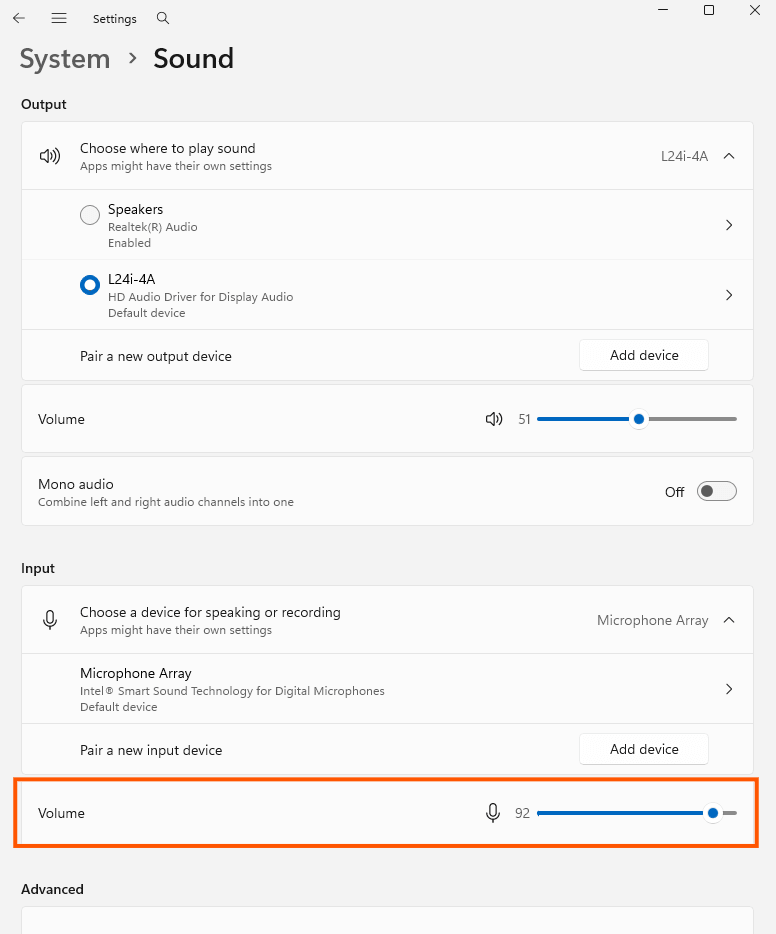
Windows Hangbeállítások. Ellenőrizze a Bemenet részt, hogy a megfelelő eszköz legyen kiválasztva és a hangerő megfelelő legyen.
Bár ez az oldal elsősorban a mikrofonokra vonatkozik, megerősíti, hogy a Windows látja a beviteli eszközeit. A kameraeszköz kiválasztásához használja a Kamera alkalmazást vagy a Chrome kamera-beállításait.
5. javítás: Ellenőrizze az Eszközkezelőt
Ha a kamera sehol sem jelenik meg, illesztőprogram-probléma lehet.
- Kattintson jobb gombbal a Start gombra, és válassza az Eszközkezelő lehetőséget.
- Keresse meg a Kamerák elemet a listában, és bontsa ki.
- Látnia kell a webkameráját a listában (pl. „Integrated Camera").
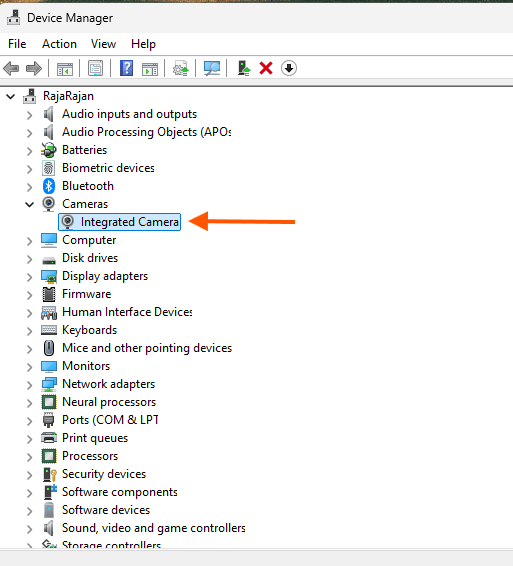
Az Eszközkezelő a Kamerák szakasszal. A webkamerájának itt kell megjelennie.
Ha a kamera szerepel a listában, de nem működik, próbálja meg frissíteni az illesztőprogramot:
- Kattintson jobb gombbal a kamerára az Eszközkezelőben.
- Kattintson az Illesztőprogram frissítése lehetőségre.
- Válassza az Illesztőprogramok automatikus keresése opciót.
- Ha ez sem segít, kattintson az Eszköz eltávolítása lehetőségre, majd indítsa újra a számítógépet. A Windows az újraindítás után automatikusan újratelepíti az illesztőprogramot.
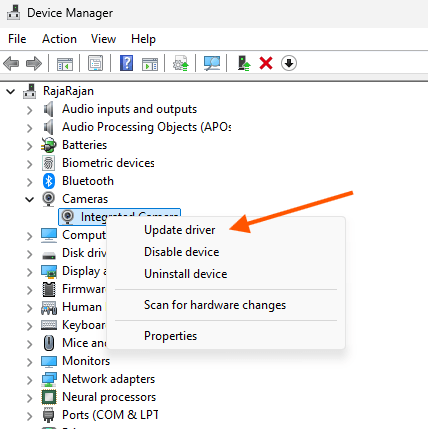
Kattintson jobb gombbal a kamerára, és válassza az Illesztőprogram frissítése lehetőséget. Ha ez sem működik, válassza az Eszköz eltávolítása opciót, és indítsa újra a gépet.
Az Eltávolítás opciót csak akkor válassza, ha a többi megoldás nem működött. A kamera az újraindítás utáni illesztőprogram-újratelepítésig nem fog működni.
6. javítás: Ellenőrizze a fizikai problémákat
Ha a szoftveres javítások egyike sem működött:
- Adatvédelmi redőny vagy takaróelem — Sok laptop fizikai csúszkával vagy takaróelemmel rendelkezik a webkamera felett. Győződjön meg róla, hogy nyitva van.
- Külső webkamera — Próbáljon meg egy másik USB-portot. Ha USB-hubot használ, csatlakoztassa a webkamerát közvetlenül a laptophoz.
- Tesztelje másik eszközön — Ha ugyanaz a webkamera egy másik számítógépen sem működik, valószínűleg hardverhiba áll fenn.
Gyakran ismételt kérdések
Hogyan tesztelhetem a webkamerámat letöltés nélkül?
Nyissa meg a webkamera-tesztet a böngészőjében. Teljes egészében a böngészőben fut — nincs szükség letöltésre, fiókra vagy telepítésre. A kamerakép az Ön eszközén marad, és soha nem kerül feltöltésre sehova.
Miért mutat fekete képernyőt a webkamerám?
A leggyakoribb ok, hogy egy másik alkalmazás használja a kamerát. Zárja be a Zoom, Teams, OBS vagy bármely más videóalkalmazást, majd próbálja újra. Ha ez sem segít, ellenőrizze a böngésző és a Windows adatvédelmi engedélyeit a fenti hibaelhárítási szakaszban leírt lépések segítségével.
Tesztelhetem a webkamerámat telefonon?
Igen. A böngészőalapú webkamera-tesztek mobil böngészőkön is működnek. Nyissa meg a webkamera-tesztet a Chrome-ban vagy a Safariban a telefonján, és engedélyezze a kamera-hozzáférést, amikor a rendszer kéri.
Honnan tudom, hogy a webkamerám minősége elég jó videóhívásokhoz?
A legtöbb videóhívó alkalmazás (Zoom, Meet, Teams) jól működik 720p (1280x720) felbontással. A böngészős webkamera-teszt megjeleníti a kamera felbontását az előnézetben. Ha 720p-t vagy magasabbat mutat, a legtöbb híváshoz megfelelő. Közvetítéshez vagy felvételhez a 1080p jobb választás.
A webkamerám működik az egyik alkalmazásban, de a másikban nem. Miért?
Minden alkalmazásnak és webhelynek saját kamera-engedélye van. Ellenőrizze a kamera-beállításokat abban az alkalmazásban, amely nem működik. A Chrome-ban használja a lakat ikont a címsorban, vagy lépjen a chrome://settings/content/camera oldalra az egyes webhelyek engedélyeinek kezeléséhez.
Gyors tipp: Használja a Chrome-bővítményt
Ha rendszeresen ellenőrzi webkameráját megbeszélések előtt, a Chrome-bővítmény egy kattintással elérhető webkamera- és mikrofontesztet ad közvetlenül a böngésző eszköztárából. Kattintson az ikonra, ellenőrizze eszközeit másodpercek alatt, és zárja be — nem kell új lapot nyitni.
Összefoglalás
Három módszerrel tesztelheti webkameráját:
- Böngésző — Nyissa meg a webkamera-tesztet, kattintson a Start gombra, engedélyezze a kamera-hozzáférést. A leggyorsabb lehetőség.
- Windows — Nyissa meg a Kamera alkalmazást a Start menüből. Beépített, internetkapcsolat nem szükséges.
- Mac — Nyissa meg a Photo Booth-ot a Spotlightból. Azonnali kameraellenőrzés.
Ha a kamera nem működik, kezdje a böngésző engedélyeivel, majd ellenőrizze a Windows adatvédelmi beállításait, végül az illesztőprogramokat az Eszközkezelőben. Ha egyetlen alkalmazásban sem reagál, fontolja meg a hardverhiba lehetőségét.
Egy 30 másodperces teszt a következő hívása előtt — ennyi az egész. Nyissa meg a webkamera-tesztet, és ellenőrizze most.