A Chromebook mikrofonja éppen egy Google Meet hívás előtt áll le. Zoom-on valaki azt mondja, hogy nem hallja. Hangjegyzetet rögzít, és csak csendet kap.
A legtöbb Chromebook mikrofonprobléma három ok egyikéből adódik: a Chrome blokkolta a mikrofont egy webhelyhez, a ChromeOS hangbeállításokban rossz bemeneti eszköz van kiválasztva, vagy egy egyszerű engedélykapcsoló ki van kapcsolva. Ez az útmutató minden megoldáson végigvezeti — a 30 másodperces gyors ellenőrzéstől a gyári visszaállításig mint végső megoldásig.
Windows-t használ? Nézze meg a Windows Chrome mikrofon hibaelhárítási útmutatónkat.
Ugrás egy megoldáshoz
- Gyors ellenőrzési lista
- 1. Először tesztelje a mikrofont
- 2. Mikrofonengedély megadása Chrome-ban
- 3. Lakat ikon ellenőrzése Chrome-ban
- 4. Chrome mikrofonbeállítások ellenőrzése
- 5. ChromeOS hangbeállítások ellenőrzése
- 6. Rendszertálca hangpanel használata
- 7. Chromebook újraindítása
- 8. Billentyűzet némítógomb ellenőrzése
- 9. Vendég mód tesztelése a probléma elszigetelésére
- 10. Iskolai vagy munkahelyi Chromebook
- 11. Külső mikrofon tesztelése
- 12. ChromeOS frissítése
- 13. Powerwash (végső megoldás)
- 14. Hardverprobléma esetén
- Gyakran ismételt kérdések
Gyors ellenőrzési lista
Először menjen végig ezen a listán. A legtöbb probléma két percen belül megoldható.
| Megoldás | Mikor alkalmazza | Hogyan csinálja |
|---|---|---|
| Tesztelje a mikrofont | Mindig itt kezdje — megerősíti, szoftver vagy hardver probléma | Nyissa meg a mictesting123.com oldalt → Mikrofon teszt indítása |
| Engedély megadása | A Chrome éppen mikrofonhozzáférést kért | Kattintson az Engedélyezés a webhely látogatása közben gombra |
| Lakat ikon ellenőrzése | Véletlenül Blokkolt vagy Soha nem engedélyezre kattintott | Címsor → lakat ikon → Mikrofon → Engedélyez |
| Chrome mikrofonbeállítások | Webhely globálisan blokkolva a Chrome-ban | chrome://settings/content/microphone → eltávolítás a blokkolt listáról |
| ChromeOS hangbeállítások | Rossz bemeneti eszköz vagy hangerő nullán | Beállítások → Eszköz → Hang → Bemenet → helyes eszköz + hangerő |
| Rendszertálca hangpanel | A mikrofon váltásának leggyorsabb módja | Óra → hangsor ">" → Bemenet → mikrofon kiválasztása |
| Chromebook újraindítása | Beállítások módosítása után vagy ha valami lefagy | Óra → Tápellátás → Újraindítás |
| Billentyűzet némítógomb | A mikrofon hardveres szinten el van némítva | Nyomja meg a mikrofon némítógombot a felső sorban |
| Vendég mód | A mikrofon az újraindítás után működik, de utána megáll | Kijelentkezés → Böngészés vendégként → mikrofon tesztelése |
| Iskolai/munkahelyi Chromebook | Beállítások rendszergazdai házirenddel zárolva | Lépjen kapcsolatba az IT-támogatással |
| Külső mikrofon | A fenti megoldások egyike sem működött | USB vagy Bluetooth mikrofon csatlakoztatása → teszt |
| ChromeOS frissítése | Hanghibák bevezetve korábbi verzióban | Beállítások → A ChromeOS névjegye → Frissítések keresése |
| Powerwash | Végső megoldás minden más után | Beállítások → Rendszerbeállítások → Visszaállítás → Powerwash |
1. Először tesztelje a mikrofont
Mielőtt módosítana bármilyen beállítást, erősítse meg, hogy a mikrofon tényleg elromlott, vagy csak egy webhelyhez van blokkolva.
Nyissa meg az online mikrofon tesztet a Chrome-ban a Chromebookon.
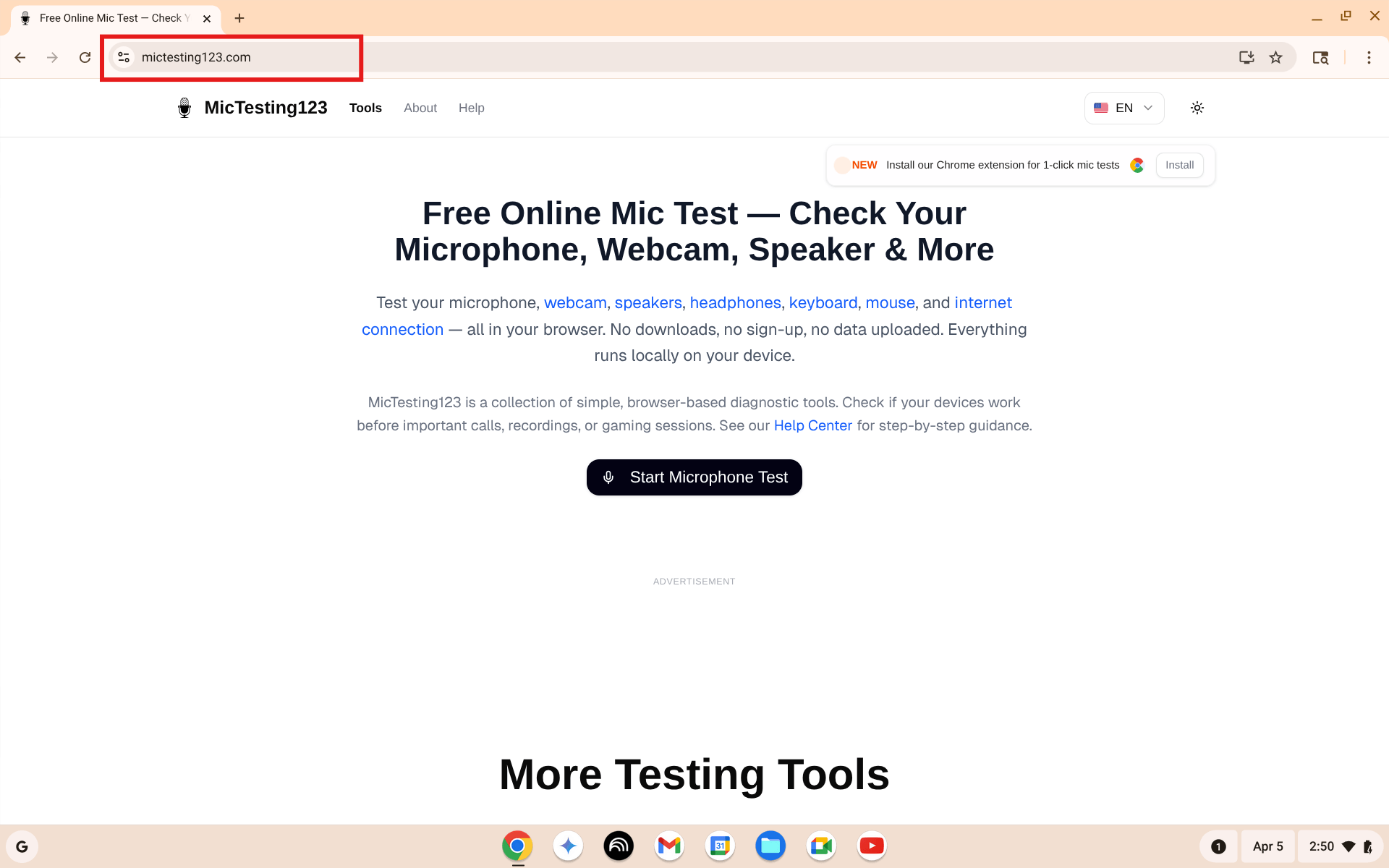
Nyissa meg a mictesting123.com oldalt Chromebookján. Kattintson a Mikrofon teszt indítása gombra.
Kattintson a Mikrofon teszt indítása gombra. A Chrome engedélyt fog kérni — kattintson az Engedélyezés a webhely látogatása közben gombra.
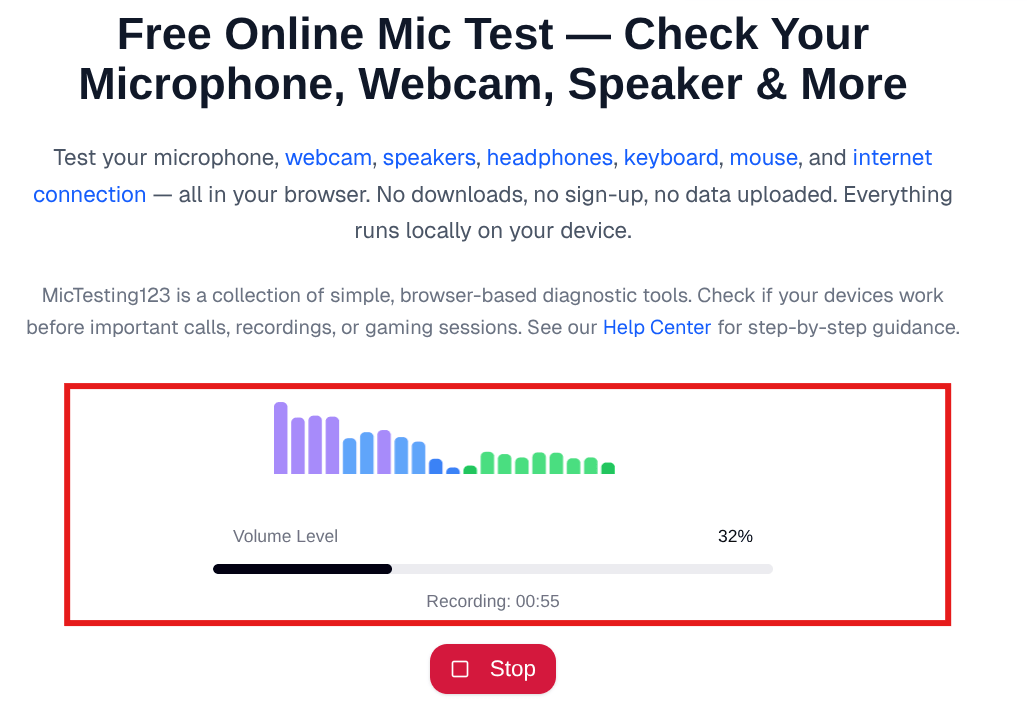
Szóljon a mikrofonba. Ha a hangerőjelző mozog, a mikrofon hardvere jól működik.
Mit jelent az eredmény:
- A jelző mozog — a hardver rendben van. A probléma engedély vagy beállítás.
- A jelző nem mozog — mikrofon blokkolva a Chrome-ban vagy hardverhiba. Kezdje a 2. megoldással.
- Hibaüzenet — a Chrome blokkolja a hozzáférést. Menjen közvetlenül a 2. megoldáshoz.
Ha saját hangját visszhangként hallja, végezzen visszhang tesztet. A háttérzajhoz a zajteszt segíthet.
2. Mikrofonengedély megadása Chrome-ban
A Chromebook leggyakoribb mikrofonproblémája — a Chrome engedélyt kért, és a rossz gombra kattintott.
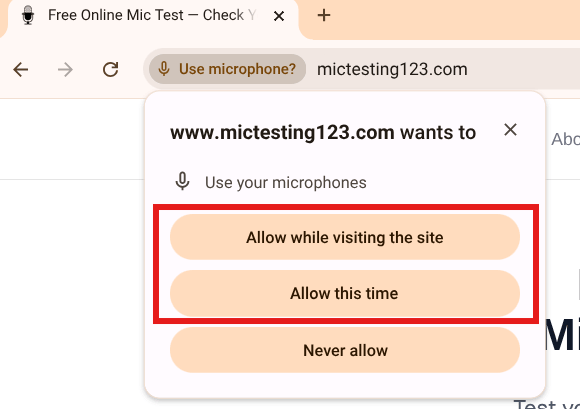
A Chrome mikrofonhozzáférést kér. Kattintson az "Engedélyezés a webhely látogatása közben" gombra normál használathoz.
- Engedélyezés a webhely látogatása közben — minden látogatáskor működik a mikrofon
- Egyszeri engedélyezés — csak ebben a munkamenetben működik
- Soha nem engedélyezi — mikrofon örökre blokkolva manuális feloldásig
Ha a Soha nem engedélyezi gombra kattintott, a felugró ablak nem jelenik meg automatikusan újra. Javítsa kézzel — lásd a 3. megoldást.
3. Lakat ikon ellenőrzése Chrome-ban
Ha a Chrome már blokkolta a mikrofont egy webhelyhez, javítsa a címsorból.
- Menjen arra a webhelyre, ahol a mikrofon nem működik
- Kattintson a lakat ikonra a címsor bal oldalán
- Keresse a Mikrofon elemet a legördülő menüben
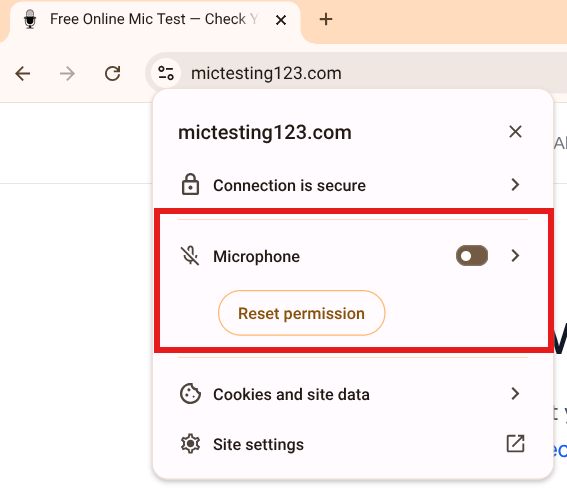
Kattintson a lakat ikonra. Az "Engedély visszaállítása" azt jelenti, hogy a mikrofon korábban blokkolva volt.
- Ha Nem engedélyezett — kapcsolja be a kapcsolót vagy kattintson az Engedély visszaállítása gombra
- Töltse be újra az oldalt
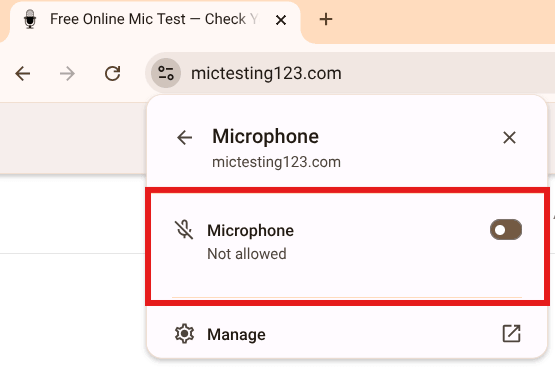
A mikrofon "Nem engedélyezett" állapotot mutat. Kapcsolja be vagy állítsa vissza az engedélyt, majd töltse be újra az oldalt.
- A Chrome újra fogja kérni — kattintson az Engedélyezés a webhely látogatása közben gombra
4. Chrome mikrofonbeállítások ellenőrzése
Ha a lakat ikon javítása nem működött, ellenőrizze a Chrome globális mikrofonbeállítások oldalát.
- A Chrome címsorába írja be:
chrome://settings/content/microphone - Nyomja meg az Enter billentyűt
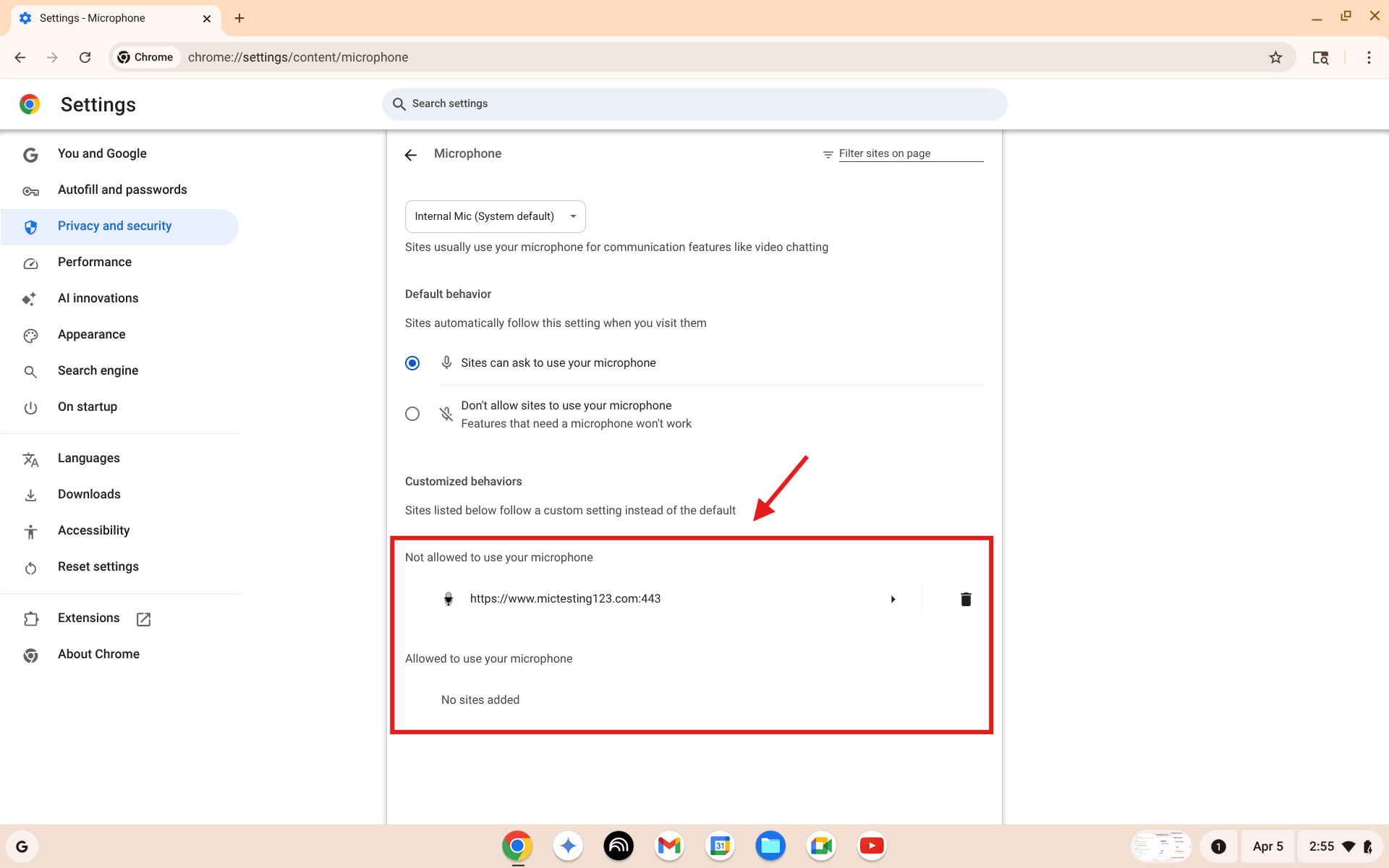
Chrome mikrofonbeállítások. Ellenőrizze a "Nem használhatja a mikrofont" listát. Ott van a webhely? Kattintson a kukac ikonra.
- Győződjön meg róla, hogy a "A webhelyek kérhetik a mikrofon használatát" van kiválasztva
- A "Nem használhatja a mikrofont" alatt — ott van a webhely? Kattintson a kukac ikonra
- Az Alapértelmezett mikrofon alatt — a megfelelő mikrofon van kiválasztva?
- Menjen vissza a webhelyre és próbálja újra
5. ChromeOS hangbeállítások ellenőrzése
A Chrome engedélyek rendben vannak, de a mikrofon még mindig nem működik? A probléma a ChromeOS-ben lehet.
- Kattintson az órára a jobb alsó sarokban
- Kattintson a fogaskerék ikonra (Beállítások)
- A bal panelen kattintson az Eszköz elemre
- Kattintson a Hang elemre
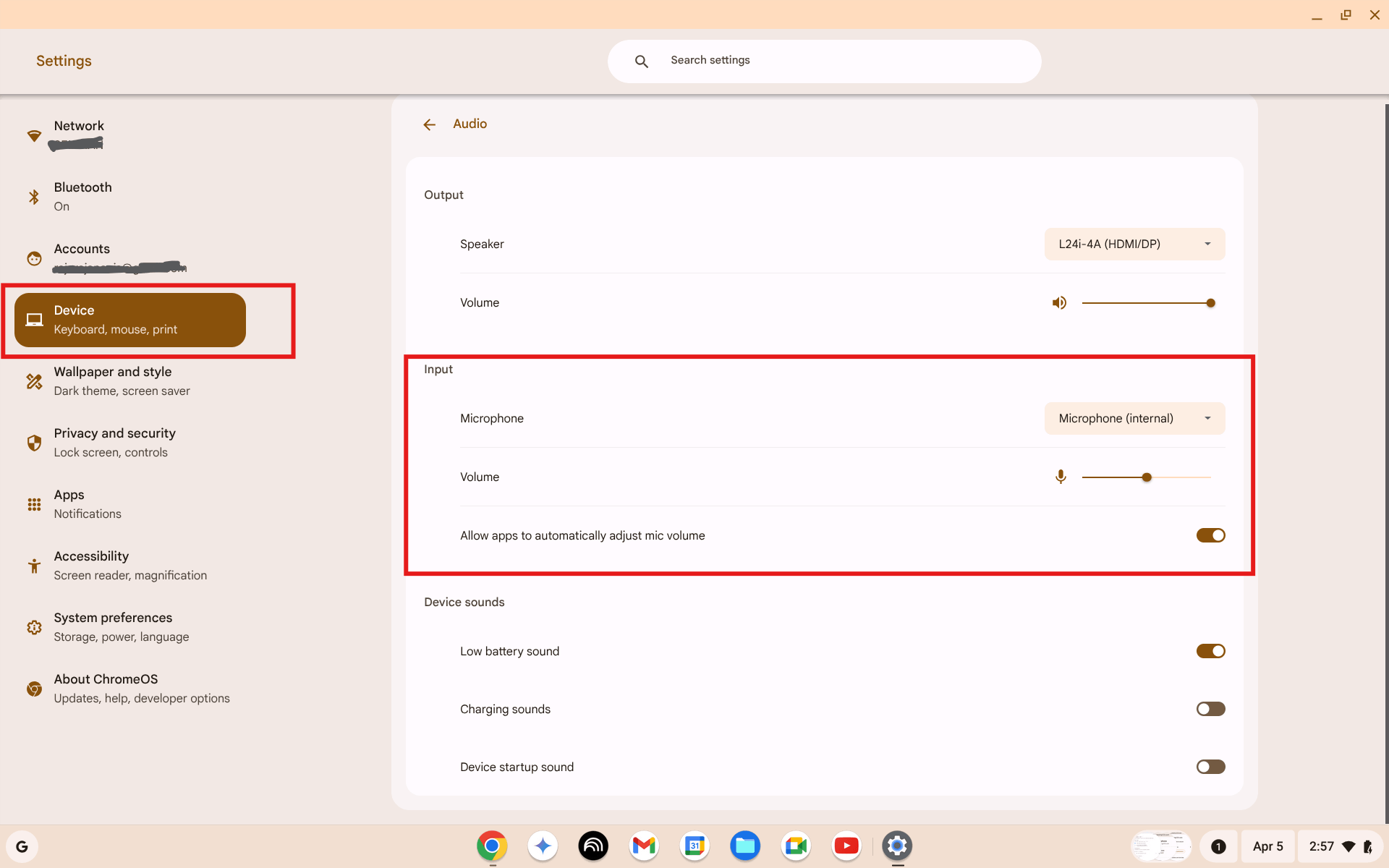
Beállítások → Eszköz → Hang. Ellenőrizze a Bemenet szakaszt. A megfelelő mikrofon van kiválasztva és a hangerő nem nullán?
- A Bemenet szakaszban ellenőrizzen két dolgot:
- Mikrofon legördülő menü — Mikrofon (belső) -t kell mutatnia
- Hangerő csúszka — ne legyen nullán. Állítsa kb. 75%-ra
- Szóljon a mikrofonba — a hangerőcsúszónak animációt kell mutatnia
6. Rendszertálca hangpanel használata
A rendszertálca gyors hozzáférést biztosít a mikrofon váltásához a teljes Beállítások menü megnyitása nélkül.
- Kattintson az órára a jobb alsó sarokban
- A gyorsbeállítások panelen keresse a hangsort — hangszóró ikonnal és ">" nyíllal rendelkező sor
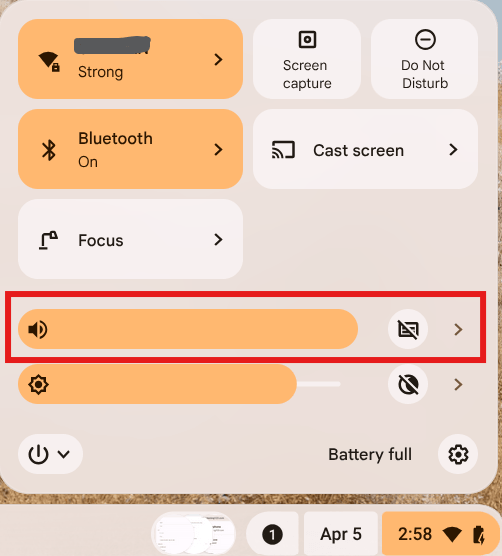
Kattintson az órára. Keresse a hangsort és kattintson a ">" nyílra.
- Kattintson a ">" nyílra a hangpanel kibontásához
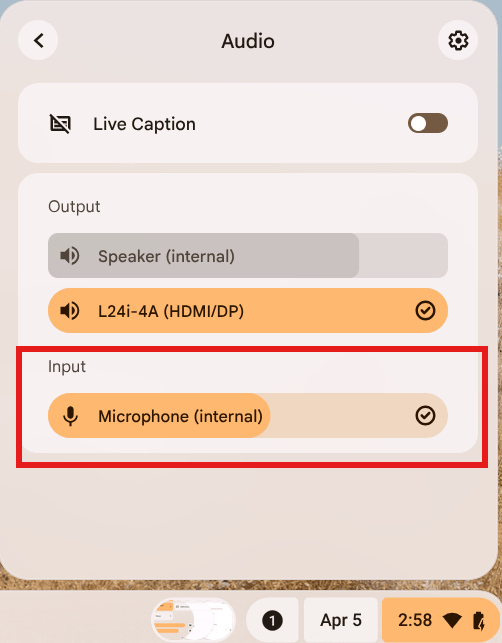
Kibontott hangpanel. A Bemenet szakaszban válassza ki a kívánt mikrofont. Az aktív eszköznek pipajele van.
- A Bemenet alatt → válassza a Mikrofon (belső) lehetőséget
- Zárja be a tálcát és tesztelje újra a mikrofont
7. Chromebook újraindítása
Egyszerűnek tűnik — de az újraindítás meglepően sok hangproblémát, elakadt engedélyt és illesztőprogramhibát megold.
- Kattintson az órára
- Kattintson a tápellátás ikonra
- Kattintson az Újraindítás gombra — nem Kijelentkezés, nem Leállítás
Várja meg a teljes újraindítást, jelentkezzen be és tesztelje újra a mikrofont.
8. Billentyűzet némítógomb ellenőrzése
A Chromebookoknak van dedikált gombjuk a mikrofon elnémítására. Könnyen véletlenül megnyomható.
Mikrofon némítógomb megkeresése:
- Úgy néz ki, mint egy mikrofon vonallal
- Általában a felső funkcióbillentyűsor-ban
- A legtöbb Chromebookukon az F7–F9 területen
A némítás feloldásához:
- Nyomja meg egyszer a gombot — az állapotsor némítás jelzője el kell tűnjön
Ellenőrizze, hogy egy alkalmazás némítja-e:
- A Google Meet, Zoom és más videóalkalmazások saját névítógombokkal rendelkeznek, a ChromeOS-tól függetlenül
- Győződjön meg arról, hogy magán az alkalmazáson belül sincs elnémítva
9. Vendég mód tesztelése a probléma elszigetelésére
Ha a mikrofon működik a böngészős teszten, de nem egy adott alkalmazásban, vagy ha az újraindítás után működik, de utána leáll, valószínűleg egy Chrome-bővítmény a kiváltó ok.
- Óra → kattintson a profilképre
- Kattintson a Kijelentkezés gombra
- A bejelentkezési képernyőn kattintson a Böngészés vendégként gombra
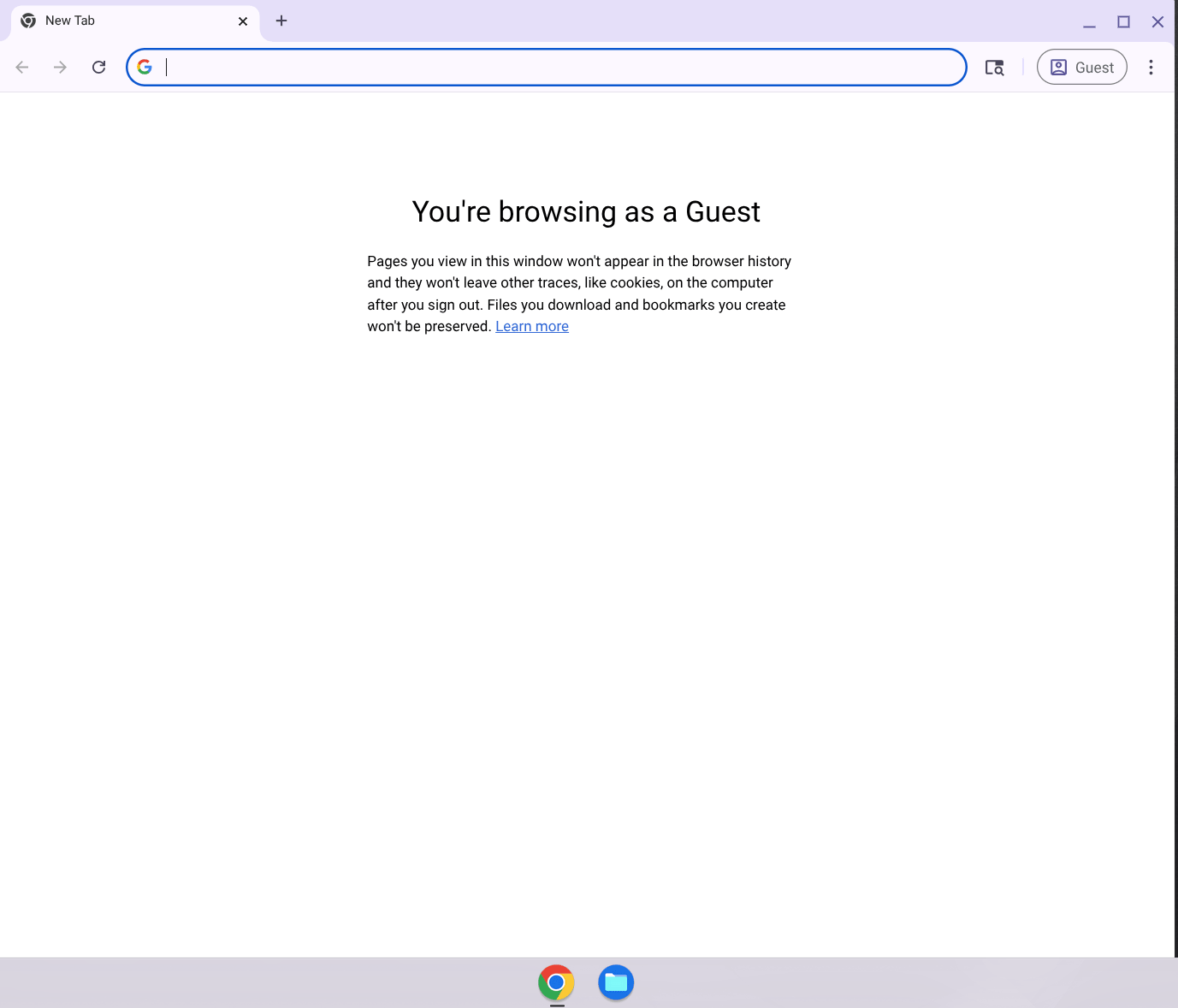
A Vendég mód bővítmények nélküli, tiszta Chrome munkamenetet nyit. Ha a mikrofon itt működik, egy bővítmény okozza a problémát a normál profiljában.
- Vendég módban nyissa meg a mikrofon tesztet és ellenőrizze
Mit jelent az eredmény:
- A mikrofon vendég módban működik — egy bővítmény vagy profilbeállítás blokkolja. Nyissa meg a
chrome://extensionsoldalt, kapcsolja ki a bővítményeket egyenként. - A mikrofon vendég módban sem működik — ChromeOS vagy hardverprobléma. Folytassa a 10. megoldással.
10. Iskolai vagy munkahelyi Chromebook
Ha a Chromebookot egy iskola vagy munkáltató felügyeli, a rendszergazda blokkolhatta a mikrofonhoz való hozzáférést eszközházirenden keresztül.
A felügyelt eszköz jelei:
- Üzenet a bejelentkezési képernyő alján: "Ezt az eszközt a ... felügyeli"
- Egyes Beállítások opciók szürkén jelennek meg
- A Chrome épület ikont jelenít meg az eszköztárban
Mit tehet:
- Nem módosíthatja a rendszergazda által kikényszerített házirendeket
- Lépjen kapcsolatba az iskola vagy cég IT ügyfélszolgálatával
- Kérje a szükséges webhelyekhez való mikrofonhozzáférés engedélyezését
11. Külső mikrofon tesztelése
Ha egyik szoftveres megoldás sem működött, a külső mikrofon tesztelése jelzi, hogy a beépített hardver hibás-e.
Külső mikrofon csatlakoztatása:
- USB mikrofon — csatlakoztatja bármelyik USB-porthoz. A ChromeOS automatikusan felismeri.
- 3,5 mm-es fejhallgató — csatlakoztassa a fejhallgató-csatlakozóba. Mikrofonnal kell rendelkeznie.
- Bluetooth fejhallgató — Beállítások → Bluetooth, párosítsa, majd válassza ki a hangbeállításokban.
A csatlakoztatás után nyissa meg a mikrofon tesztet és ellenőrizze.
Mit jelent az eredmény:
- A külső mikrofon működik — a beépített mikrofon valószínűleg hibás. Használja a külsőt.
- A külső mikrofon sem működik — ChromeOS vagy Chrome probléma. Folytassa a 12. megoldással.
12. ChromeOS frissítése
A ChromeOS régebbi verziói néha tartalmaznak hanghibákat, amelyeket a Google már javított.
- Óra → fogaskerék ikon (Beállítások)
- Görgesse le a bal panelt → kattintson A ChromeOS névjegye elemre
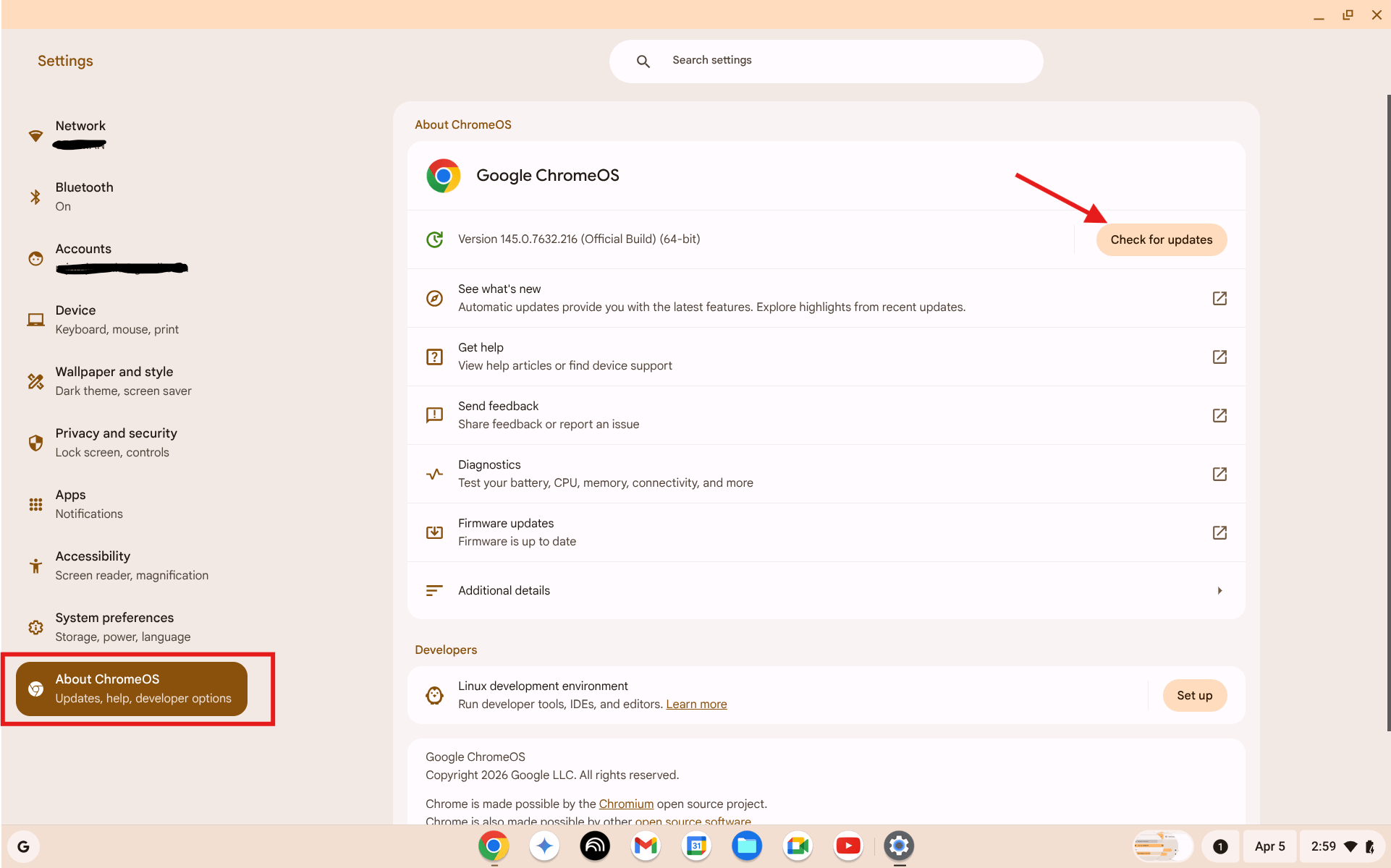
Beállítások → A ChromeOS névjegye. Kattintson a "Frissítések keresése" gombra. Ha van frissítés, telepítse és indítsa újra.
- Kattintson a Frissítések keresése gombra
- Ha van frissítés, kattintson a Újraindítás a frissítéshez gombra
- Az újraindítás után tesztelje újra a mikrofont
13. Powerwash (végső megoldás)
A Powerwash gyári visszaállítás. Teljesen törli a Chromebookot — az összes fiók, fájl, beállítás és bővítmény törlődik. A Google-fiók adatai (Drive-fájlok, Gmail stb.) a felhőben maradnak és visszatérnek bejelentkezéskor.
Csak akkor csinálja, ha mindent kipróbált a fentiek közül.
- Jelentkezzen be a Google-fiókba és győződjön meg arról, hogy a helyi fájlok mentve vannak a Drive-ra
- Óra → Beállítások → Rendszerbeállítások
- Görgessen le a Visszaállítás szakaszig
- Kattintson a Visszaállítás gombra a Powerwash mellett
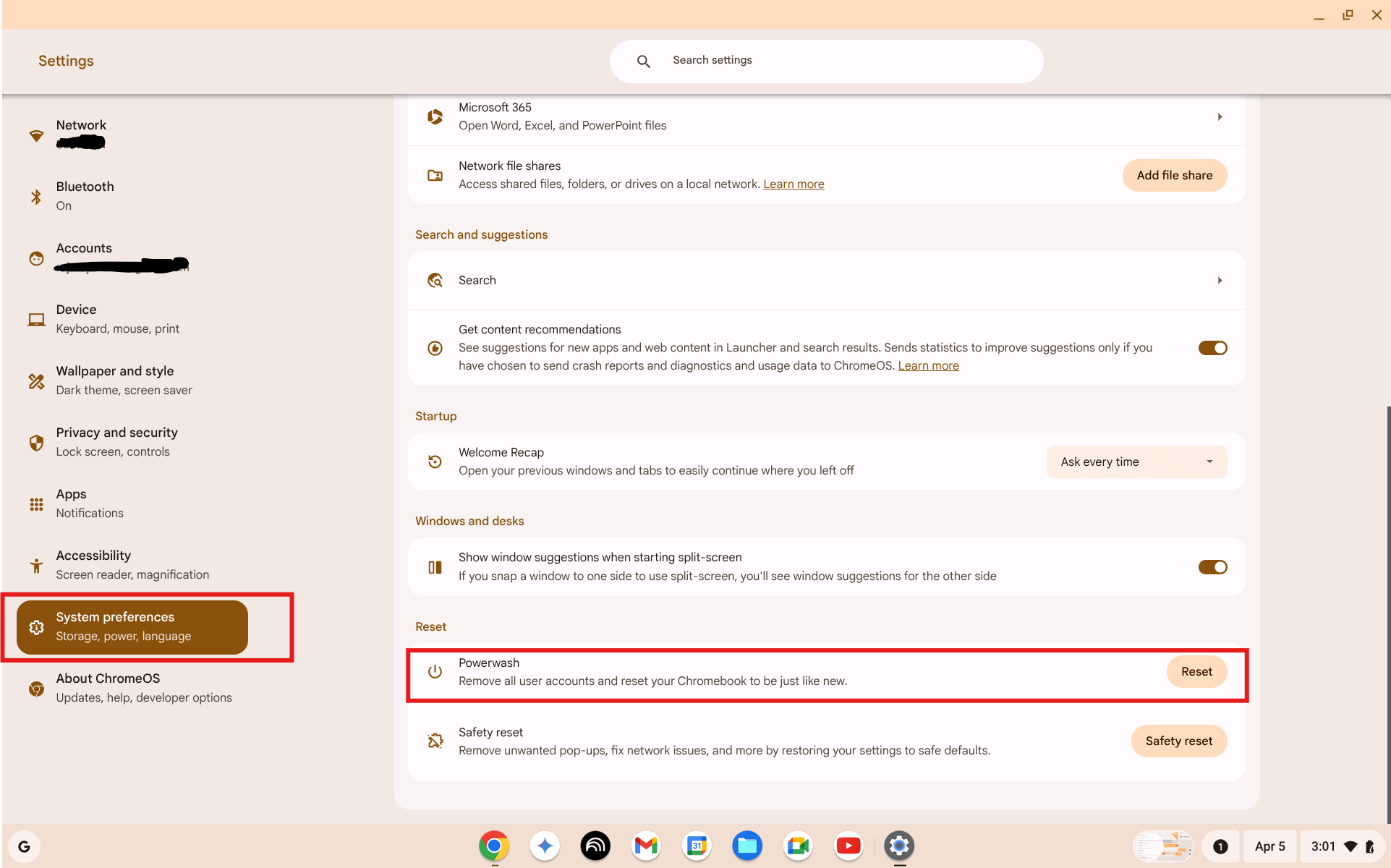
Beállítások → Rendszerbeállítások → Visszaállítás → Powerwash. Kattintson a Visszaállítás gombra. Ez nem vonható vissza.
- Erősítse meg a visszaállítást — a Chromebook újraindul és letörli magát
- Állítsa be a Chromebookot mint újat
- Jelentkezzen be a Google-fiókba — a Drive-fájlok automatikusan visszatérnek
- Tesztelje a mikrofont a bővítmények újratelepítése előtt
14. Hardverprobléma esetén
Akkor fontolja meg a hardverhibát, ha:
- A mikrofon egyetlen alkalmazásban, webhelyen vagy ChromeOS hangbeállításokban sem reagál
- A mikrofon vendég módban vagy Powerwash után sem működik
- Egy külső mikrofon jól működik, de a beépített semmit sem produkál
Lehetőségek:
- Még garanciális — lépjen kapcsolatba a gyártóval (Google, Acer, HP, Lenovo, ASUS stb.) javítási kéréssel
- Garancián kívül — vigye el egy helyi szervizbe, vagy használjon külső mikrofont állandó megoldásként
- Iskolai/munkahelyi eszköz — jelentse az IT-csapatnak
Javítás előtt a hardver állapotának megerősítéséhez használja a böngészős mikrofon tesztet.
Gyakran ismételt kérdések
Miért működik a Chromebook mikrofon az egyik alkalmazásban, de a másikban nem?
Minden webhelynek és alkalmazásnak saját mikrofonengedélye van a Chrome-ban. Csak azért, mert a Google Meet tudja használni a mikrofont, nem jelenti, hogy a Zoom vagy más webhely is tudja. Ellenőrizze a nem működő webhely lakat ikonját, vagy menjen a chrome://settings/content/microphone oldalra.
A mikrofon leállt egy ChromeOS frissítés után. Mit tegyek?
Ez időnként frissítések után előfordul. Először indítsa újra teljesen a Chromebookot. Ezután ellenőrizze a Beállítások → Eszköz → Hang menüpontot — a frissítések néha visszaállítják a hangbeállításokat. Keressen egy követő frissítést is a "A ChromeOS névjegye" menüpontban.
Blokkolhat egy Chrome-bővítmény a mikrofonomat?
Igen. Egyes hirdetésblokkolók, adatvédelmi bővítmények és biztonsági eszközök elfoghatják a mikrofonkéréseket. Próbálja ki a Vendég módot — bővítmények nélkül fut. Ha a mikrofon működik Vendég módban, de a normál profiljában nem, nyissa meg a chrome://extensions oldalt és kapcsolja ki a bővítményeket egyenként.
Hogyan tesztelhetem a Chromebook mikrofonját bármit letöltve?
Nyissa meg az ingyenes mikrofon tesztet Chrome-ban. Minden a böngészőben fut — letöltés, fiók, telepítés nélkül. Kattintson a Mikrofon teszt indítása gombra, engedélyezze a hozzáférést és szóljon. Ha a hangerőjelző mozog, a mikrofon működik.
Megjavítja a Powerwash a mikrofon hardverhibáját?
Nem. A Powerwash visszaállítja a szoftvert és a beállításokat, de nem képes fizikai kárt megjavítani. Ha a mikrofon nem működik Powerwash után, a beépített mikrofon valószínűleg hibás és javítást igényel.
Összefoglalás
A legtöbb Chromebook mikrofonprobléma a 3. vagy 4. lépésben megoldódik — egy blokkolt engedély a Chrome-ban. Kezdje a mikrofon teszttel annak megerősítéséhez, mivel van dolga, majd dolgozza végig az ellenőrzési listát sorban. Ha teljes eszközellenőrzést szeretne végezni a következő hívás előtt, a mikrofon és webkamera ellenőrző útmutató mindkét eszközt lefedi egy percen belül.