A Chrome mikrofonproblémái Windows alatt általában három dolog egyikéből adódnak: a webhely blokkolva van a mikrofonszámmal, a Windows adatvédelmi vagy hangbeállításai korlátozzák a hozzáférést, vagy rossz a bemeneti eszköz. 2026-ban a legmegbízhatóbb: először a böngészőengedélyek, majd a Windows beállítások, végül az illesztőprogramok. Ez az útmutató végigvezet Windows 10 és Windows 11 alatt.
Gyors ellenőrzőlista
- Webhelyengedélyek — A címsor lakat- vagy fogaskerék ikonjánál ellenőrizze, hogy a webhely használhatja-e a mikrofont.
- Fizikai némítás — A fejhallgató vagy mikrofon némítógombja/ kapcsolója ne legyen némítva.
- Alapértelmezett eszköz — A Windows hangbeállításaiban erősítse meg, hogy a megfelelő mikrofon van alapértelmezett bemenetként.
- Chrome és Windows — Indítsa újra a Chrome-ot vagy a PC-t beállításváltozás vagy új eszköz csatlakoztatása után.
- Gyors teszt — A haladó lépések előtt tesztelje a mikrofont böngészőben egy online mikrofonteszt segítségével.
1. Leggyorsabb javítások
Webhelyengedélyek ellenőrzése. Kattintson a lakat ikonra (vagy fogaskerékre) a webcím bal oldalán a Chrome címsorában. Keresse a Mikrofont, és állítsa Engedélyezésre. Ha a webhely a „Blokkolás” alatt van, távolítsa el vagy váltson Engedélyezésre.
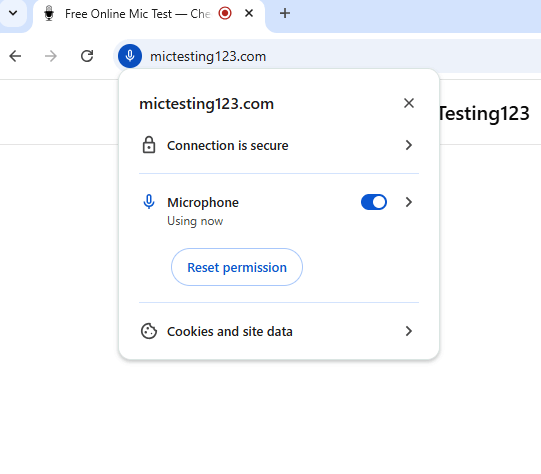
Chrome címsor — Mikrofon engedélyezve a webhelynek.
Hardver némítás kikapcsolása. Sok fejhallgatónak és USB mikrofonnak van némítógombja. Egyes laptopokon billentyűparancs kapcsolja ki a beépített mikrofont.
Chrome vagy számítógép újraindítása.
Inkognitó mód. Nyisson inkognitó ablakot (Ctrl+Shift+N). Ha ott működik a mikrofon, valószínűleg egy bővítmény zavarja.
2. Chrome mikrofonbeállítások
- Három pont (⋮) → Beállítások.
- Adatvédelem és biztonság → Webhelybeállítások.
- Mikrofon.
- Kapcsolja be a „A webhelyek kérhetik a mikrofon használatát” opciót.
- A Nem engedélyezett listán nézze meg, szerepel-e a webhely; távolítsa el vagy állítsa Engedélyezésre.
- Több mikrofon esetén a legördülőből válassza a helyes mikrofont.
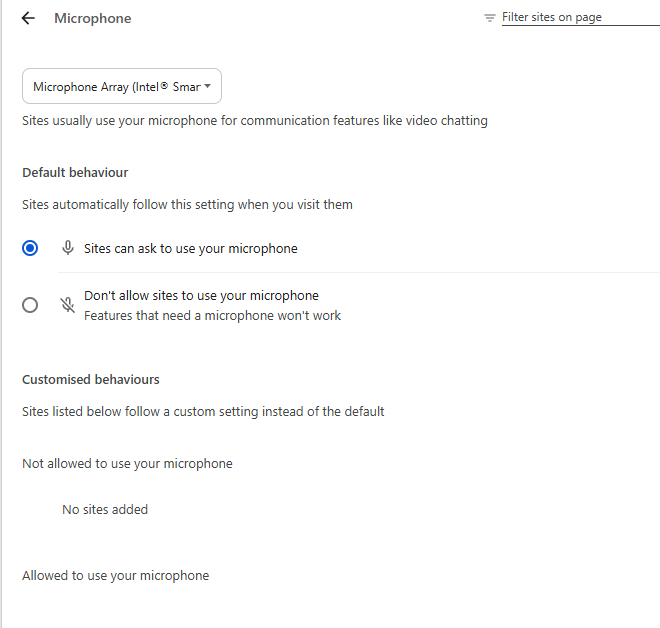
Chrome webhelybeállítások → Mikrofon, helyes alapértelmezett eszközzel.
3. Windows 10 és 11 adatvédelem és hang
Mikrofonhoz való hozzáférés engedélyezése (Windows 10 és 11).
- Win + I → Beállítások.
- Adatvédelem és biztonság (Windows 11) vagy Adatvédelem (Windows 10) → Mikrofon.
- Kapcsolja be a Mikrofonhoz való hozzáférést, az Alkalmazások mikrofonhoz való hozzáférését és a Asztali alkalmazások mikrofonhoz való hozzáférését.
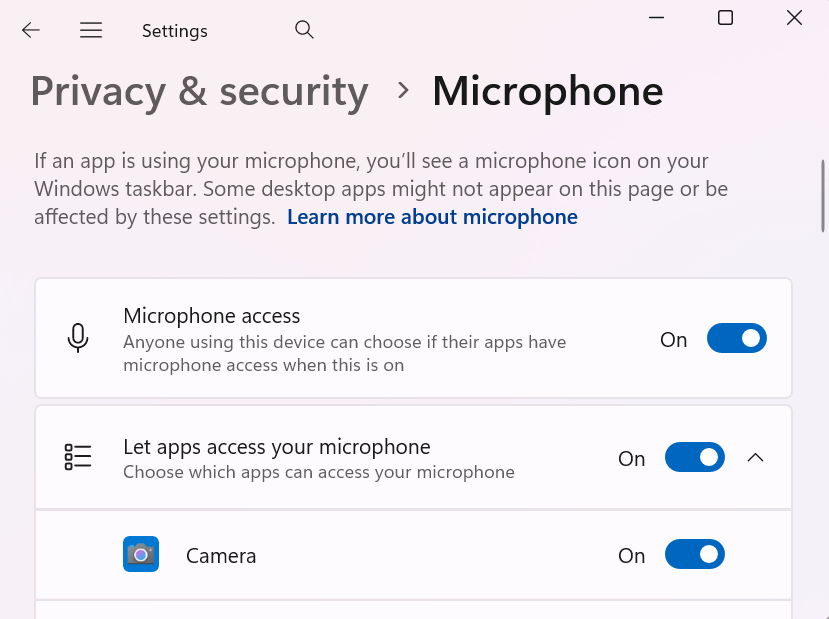
Windows Beállítások → Adatvédelem és biztonság → Mikrofon, hozzáférés bekapcsolva.
Bemeneti eszköz és hangerő.
- Beállítások → Rendszer → Hang.
- A Bemenet alatt válassza a kívánt eszközt, a hangerő ne legyen nullán és ne legyen némítva.
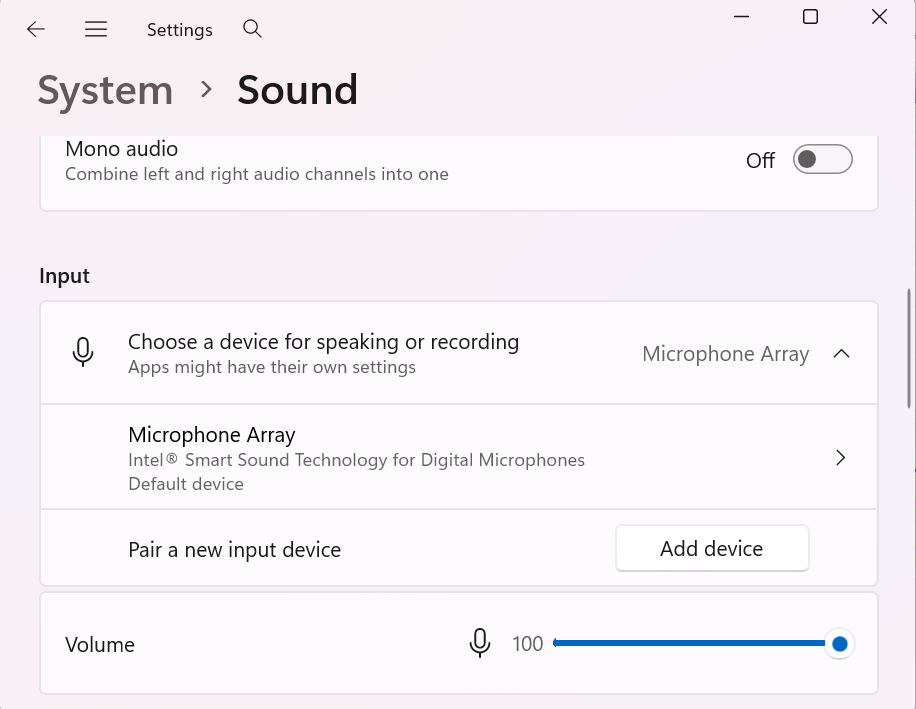
Windows hangbeállítások — Bemeneti eszköz és hangerő.
4. Hangillesztőprogramok frissítése vagy újratelepítése
- Jobb klikk a Start gombra → Eszközkezelő.
- Bontsa ki a Hang-, videó- és játékvezérlőket.
- Jobb klikk a hangeszközön → Illesztőprogram frissítése → Automatikus keresés.
- Ha nem segít: Eszköz eltávolítása, majd PC újraindítása.
5. Haladó hibaelhárítás
Kizárólagos mód kikapcsolása (Windows). Jobb klikk a tálcán lévő hangszóró ikonra → Hangok → Felvétel lap → válassza a mikrofont → Tulajdonságok → Speciális → törölje a „Alkalmazások kizárólagos vezérlést vehetnek át” jelölését.
Ha a hang torz vagy visszhangos, futtasson egy gyors visszhangtesztet.
Chrome alaphelyzetbe állítása. A címsorban: chrome://settings/reset → Beállítások visszaállítása.
Windows frissítések. Beállítások → Windows Update.
Munkahelyi/iskolai PC. Egyes beállítások zárolva lehetnek az admin által.
Gyakori hibák
- Rossz alapértelmezett eszköz — A Hang beállításokban a ténylegesen használt eszköz legyen alapértelmezett bemenet.
- Webhely egyszer blokkolva — A lakat vagy Webhelybeállításoknál váltson Engedélyezésre.
- Rossz helyen tesztel — Ugyanabban a böngészőben (Chrome) és ugyanazon a webhelyen/alkalmazásban teszteljen.
- Gyenge vagy zajos hang — Futtasson gyors háttérzaj-tesztet.
Mikor gyanakodjon hardverre
- Egyetlen alkalmazásban sincs szint.
- Másik USB-port vagy kábel már kipróbálva, nincs javulás.
- Ugyanaz a mikrofon másik PC-n sem működik.
A bemeneti szinteket egy böngészős mikrofonteszttel is ellenőrizheti az eszköz cseréje előtt.
GYIK
-
Miért írja a Chrome, hogy „Nincs mikrofon” vagy „A mikrofonhoz való hozzáférés megtagadva”?
Ellenőrizze a lakatot és a Webhelybeállításokat, valamint hogy a Windowsban be van-e kapcsolva a asztali alkalmazások mikrofonhoz való hozzáférése. -
A Windows 11 máshogy kezeli a mikrofont mint a Windows 10?
A logika ugyanaz: Adatvédelem (Adatvédelem és biztonság) → Mikrofon, Rendszer → Hang → Bemenet. -
Egy webhely blokkolhatja a mikrofonomat?
Csak arra a webhelyre (ha „Blokkolás”-t választott, vagy a „Nem engedélyezett” listán van). A lakatnál vagy Beállítások → Webhelybeállítások → Mikrofonnál javítsa. -
A mikrofon más alkalmazásokban működik, a Chrome-ban nem.
Ellenőrizze a webhely engedélyét, hogy a Chrome engedélyezett-e a Windows adatvédelmi beállításaiban, és próbálja inkognitóban. Végül állítsa alaphelyzetbe a Chrome-ot (chrome://settings/reset).
Összefoglaló
A Chrome mikrofonproblémáinak nagy része Windows alatt a webhelyengedélyekből, a Windows adatvédelem/hang beállításaiból vagy a rossz alapértelmezett bemeneti eszközből ered. Kezdje a lakat és a Webhelybeállítások ellenőrzésével a Chrome-ban, majd kapcsolja be a mikrofonhoz való hozzáférést és a helyes bemenetet a Windowsban. Frissítse vagy telepítse újra az illesztőprogramokat, ha a mikrofon nem észlelhető. Ha egyik alkalmazásban sem reagál, fontolja meg a hardver- vagy kábelhibát, és teszteljen másik eszközön vagy PC-n.