Tidak ada yang lebih buruk daripada bergabung ke panggilan video lalu mendengar "Kami tidak bisa melihat Anda." Tes webcam singkat sebelum rapat, wawancara, atau siaran langsung dapat menyelamatkan Anda dari momen memalukan tersebut.
Panduan ini memandu Anda melalui tiga cara untuk memeriksa webcam — menggunakan browser, aplikasi Camera di Windows, atau Photo Booth di Mac. Setiap metode membutuhkan waktu kurang dari satu menit. Jika ada masalah, bagian pemecahan masalah di akhir artikel mencakup semua perbaikan umum.
Metode 1: Tes Webcam di Browser (Cara Tercepat)
Ini adalah opsi tercepat. Tidak perlu menginstal aplikasi, tidak perlu membuat akun. Cukup buka halaman dan klik tombol.
Langkah 1. Buka halaman tes webcam
Buka halaman tes webcam online di Chrome, Edge, Firefox, atau browser modern lainnya. Anda akan melihat halaman dengan tombol Start Webcam Test yang besar.
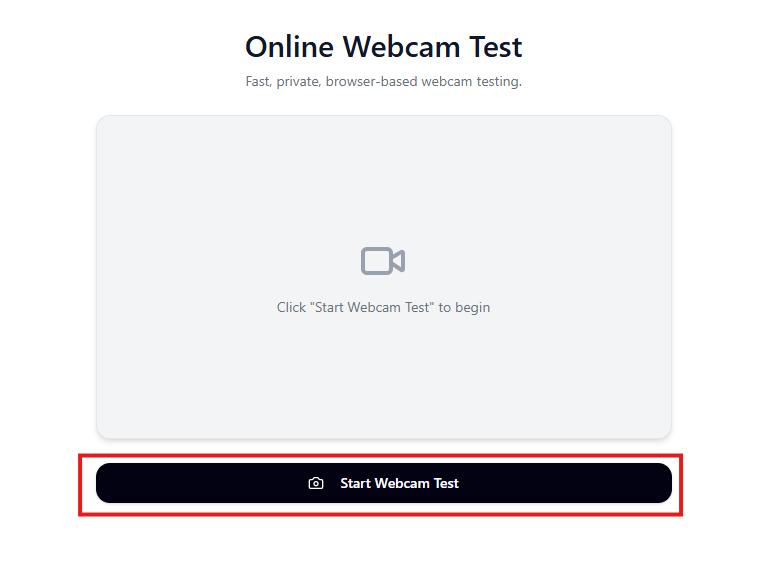
Halaman tes webcam sebelum dimulai. Klik tombol untuk memulai.
Langkah 2. Izinkan akses kamera
Setelah Anda mengklik Start Webcam Test, browser akan meminta izin untuk menggunakan kamera. Popup muncul di dekat bilah alamat.
Klik Allow while visiting the site (disarankan) atau Allow this time jika Anda hanya ingin memberikan akses untuk sesi ini saja.
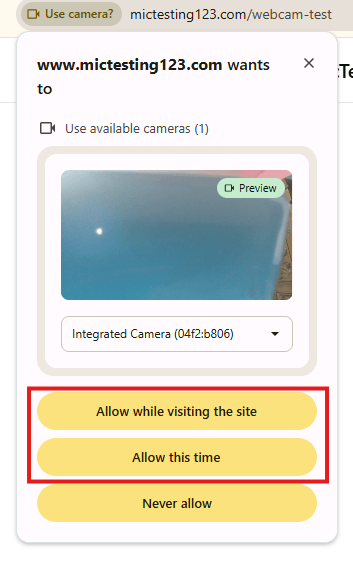
Chrome meminta izin kamera. Klik "Allow while visiting the site" untuk melanjutkan.
Jika Anda tidak sengaja mengklik Never allow, jangan khawatir — bagian pemecahan masalah di bawah menjelaskan cara membatalkannya.
Langkah 3. Periksa tampilan video Anda
Setelah Anda mengizinkan akses, tampilan webcam muncul di halaman. Anda akan melihat pratinjau langsung dari kamera beserta detail seperti resolusi dan kualitas.
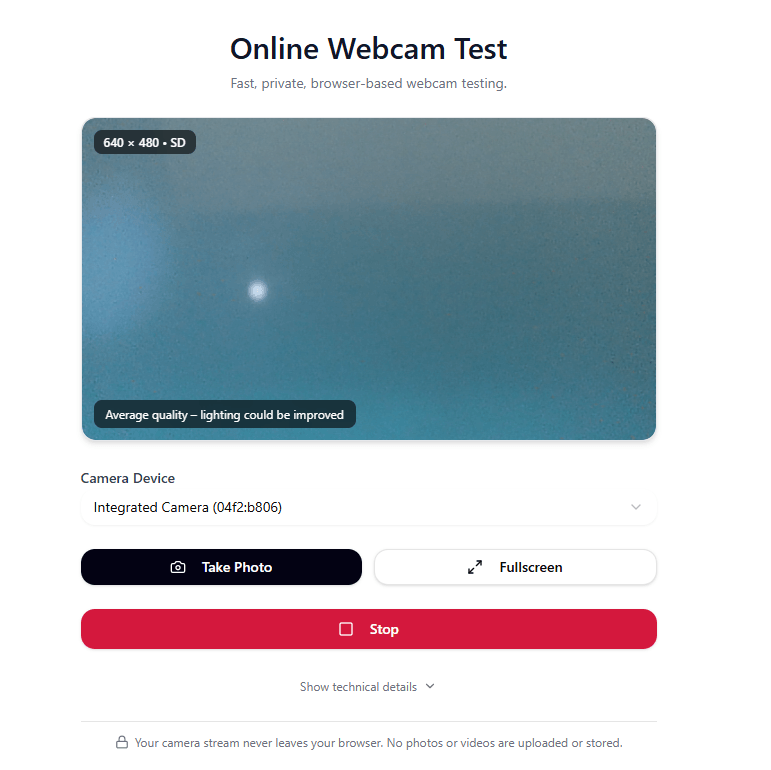
Webcam Anda berfungsi. Halaman menampilkan tampilan langsung, resolusi kamera, dan indikator kualitas.
Berikut yang perlu Anda perhatikan:
- Anda melihat gambar — kamera Anda berfungsi.
- Resolusi ditampilkan (misalnya 640x480, 1280x720) — ini menunjukkan kualitas output kamera Anda.
- Dropdown Camera Device — jika Anda memiliki lebih dari satu kamera (bawaan + eksternal), gunakan dropdown ini untuk beralih antar kamera.
Anda juga bisa mengklik Take Photo untuk mengambil foto, atau Fullscreen untuk memperluas pratinjau. Setelah selesai, klik Stop.
Pemberitahuan privasi di bagian bawah mengonfirmasi: Streaming kamera Anda tidak pernah meninggalkan browser. Tidak ada foto atau video yang diunggah atau disimpan.
Metode 2: Tes Webcam di Windows
Jika Anda lebih suka menguji tanpa membuka browser, Windows memiliki aplikasi Camera bawaan.
Langkah 1. Buka aplikasi Camera
Klik tombol Start di taskbar (atau tekan tombol Windows di keyboard). Ketik camera di bilah pencarian. Anda akan melihat aplikasi Camera muncul sebagai hasil terbaik.
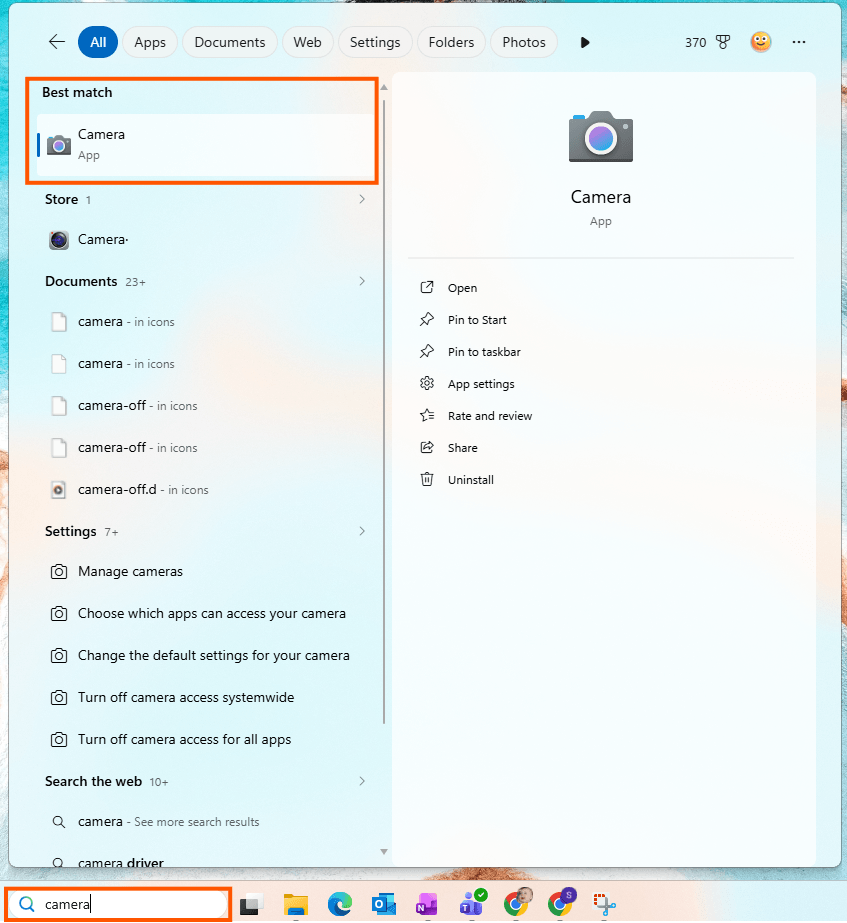
Ketik "camera" di pencarian menu Start. Klik aplikasi Camera untuk membukanya.
Klik Camera untuk membukanya.
Langkah 2. Periksa tampilan kamera
Aplikasi Camera terbuka dan langsung mengaktifkan webcam. Jika Anda melihat gambar langsung, kamera Anda berfungsi.
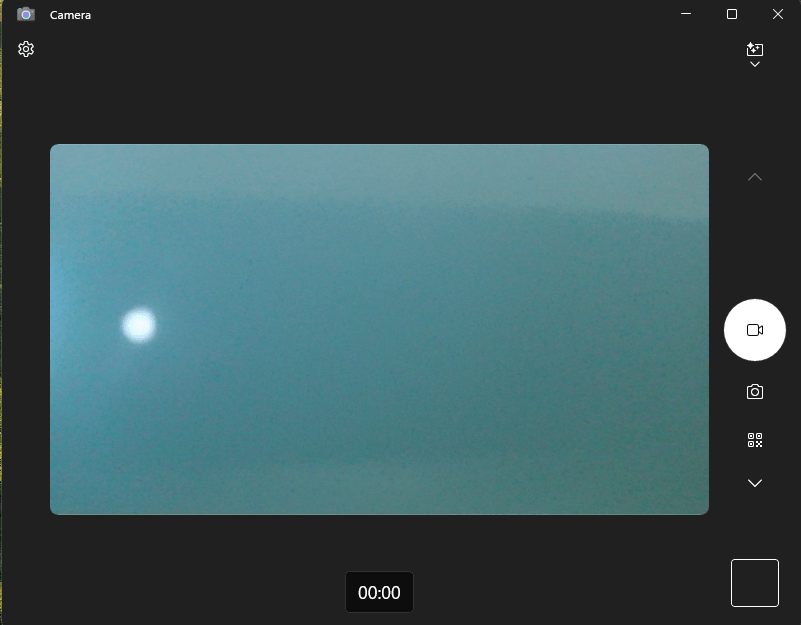
Aplikasi Camera Windows menampilkan tampilan langsung. Jika Anda melihat gambar apa pun, webcam Anda berfungsi.
Anda bisa menggunakan ikon di sisi kanan untuk beralih antara mode video dan foto, atau untuk memindai kode QR.
Jika Anda memiliki lebih dari satu kamera yang terhubung (misalnya kamera bawaan dan webcam USB), cari ikon pengalih kamera di pojok kanan atas. Klik untuk beralih antar kamera. Jika Anda hanya memiliki satu kamera, ikon ini tidak akan muncul — itu normal.
Langkah 3. Bagaimana jika muncul error?
Jika aplikasi Camera menampilkan layar abu-abu dengan ikon kamera dan peringatan "Your camera might be covered" (Kamera Anda mungkin tertutup), itu berarti Windows mendeteksi perangkat keras kamera tetapi tidak bisa mendapatkan feed video.
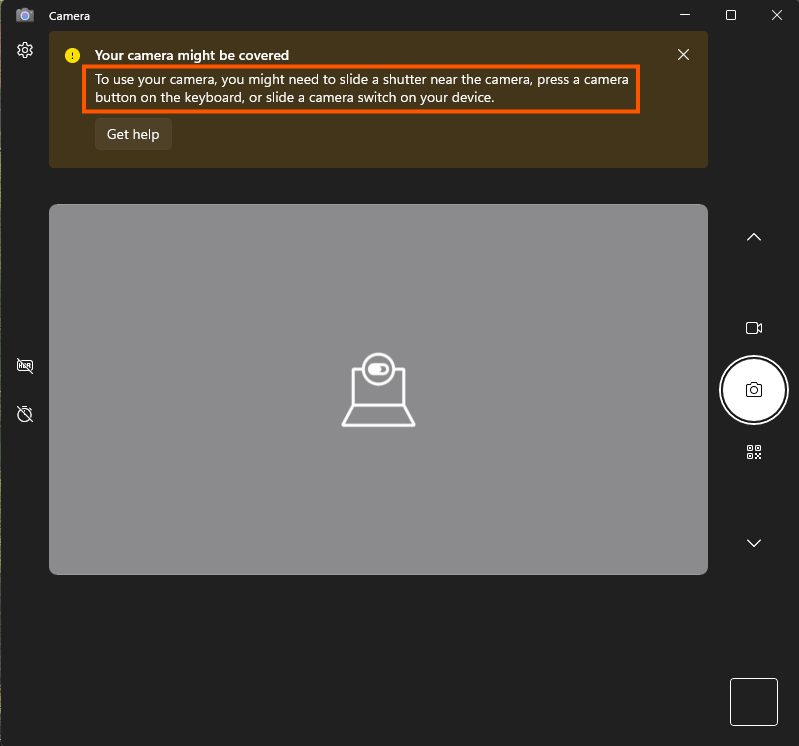
Error ini berarti kamera terdeteksi tetapi terblokir. Periksa apakah ada penutup fisik, shutter privasi, atau aplikasi lain yang menggunakan kamera.
Penyebab umum:
- Laptop Anda memiliki penutup privasi fisik di lensa kamera. Geser untuk membukanya.
- Beberapa laptop memiliki pintasan keyboard (tombol fungsi) yang menonaktifkan kamera. Cari ikon kamera di tombol F dan tekan Fn + tombol tersebut.
- Aplikasi lain (Zoom, Teams, OBS) sudah menggunakan kamera. Tutup aplikasi tersebut dan coba lagi.
Metode 3: Tes Webcam di Mac
Jika Anda menggunakan Mac, aplikasi bawaan Photo Booth adalah cara termudah untuk memeriksa kamera.
Langkah 1. Buka Photo Booth
Tekan Cmd + Space untuk membuka Spotlight Search. Ketik Photo Booth dan tekan Enter.
Langkah 2. Periksa kamera
Photo Booth terbuka dan langsung menampilkan tampilan webcam. Jika Anda melihat diri sendiri, kamera berfungsi.
Langkah 3. Ganti kamera (jika diperlukan)
Jika Anda memiliki beberapa kamera terhubung (misalnya webcam USB dan kamera FaceTime bawaan), klik Camera di bilah menu di bagian atas layar dan pilih kamera yang ingin Anda uji.
Jika Anda menggunakan iPhone sebagai Continuity Camera, pastikan Continuity Camera diaktifkan di pengaturan iPhone di General > AirPlay & Continuity.
Yang Perlu Diperiksa Saat Tes Webcam
Kamera menyala baru langkah pertama. Berikut beberapa hal yang perlu Anda perhatikan:
- Apakah gambarnya jelas? Jika terlihat buram, bersihkan lensa kamera dengan kain lembut. Bahkan sidik jari saja bisa membuat perbedaan yang nyata.
- Apakah pencahayaannya bagus? Hadapkan wajah ke arah jendela atau lampu meja. Hindari duduk dengan cahaya terang di belakang Anda — itu menciptakan siluet gelap. Pengaturan terbaik adalah sumber cahaya di depan Anda, sedikit di atas level mata.
- Apakah kamera sejajar mata? Jika Anda menggunakan laptop di meja, kamera biasanya di bawah level mata, yang menciptakan sudut dari bawah yang kurang ideal. Coba tinggikan laptop dengan dudukan atau tumpukan buku.
- Apakah ada lag atau patah-patah? Tutup aplikasi lain yang menggunakan kamera atau banyak bandwidth. Koneksi lambat juga bisa menyebabkan lag webcam saat panggilan video.
- Apakah latar belakangnya sesuai? Untuk panggilan kerja, periksa apa yang terlihat di belakang Anda. Latar belakang yang bersih dan netral terlihat lebih profesional.
Pemecahan Masalah: Webcam Tidak Berfungsi?
Jika webcam tidak menampilkan gambar baik di tes browser maupun aplikasi Camera, lakukan perbaikan berikut secara berurutan. Sebagian besar masalah webcam disebabkan oleh izin atau pengaturan, bukan kerusakan perangkat keras.
Perbaikan 1. Periksa izin kamera di browser
Jika tes browser menampilkan layar hitam atau error, situs mungkin diblokir dari mengakses kamera Anda.
Klik ikon gembok (atau ikon tune) di sebelah kiri bilah alamat di Chrome. Cari pengaturan Camera. Jika dimatikan atau diatur ke Blokir, ubah ke Izinkan dan muat ulang halaman.
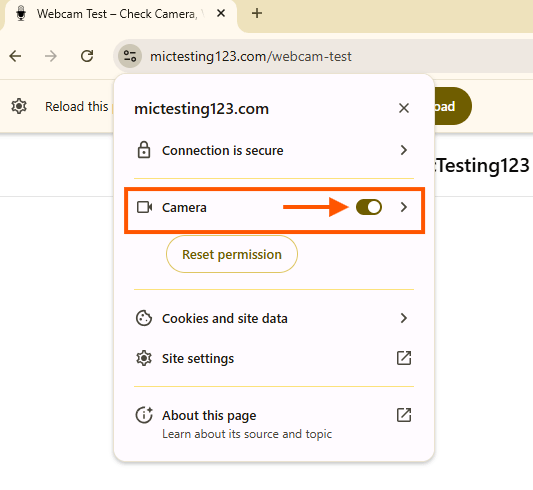
Klik ikon gembok di bilah alamat Chrome. Pastikan Camera diatur ke Izinkan.
Perbaikan 2. Periksa pengaturan kamera Chrome
Jika cara cepat di atas tidak membantu, periksa pengaturan kamera global Chrome.
- Buka Chrome dan buka chrome://settings/content/camera (tempel di bilah alamat).
- Pastikan "Sites can ask to use your camera" (Situs dapat meminta untuk menggunakan kamera) dipilih (bukan "Don't allow sites to use your camera").
- Periksa daftar "Not allowed to use your camera" (Tidak diizinkan menggunakan kamera). Jika Anda melihat situs yang sedang diuji, hapus dari daftar.
- Di bagian "Allowed to use your camera" (Diizinkan menggunakan kamera), konfirmasi bahwa situs tersebut terdaftar.
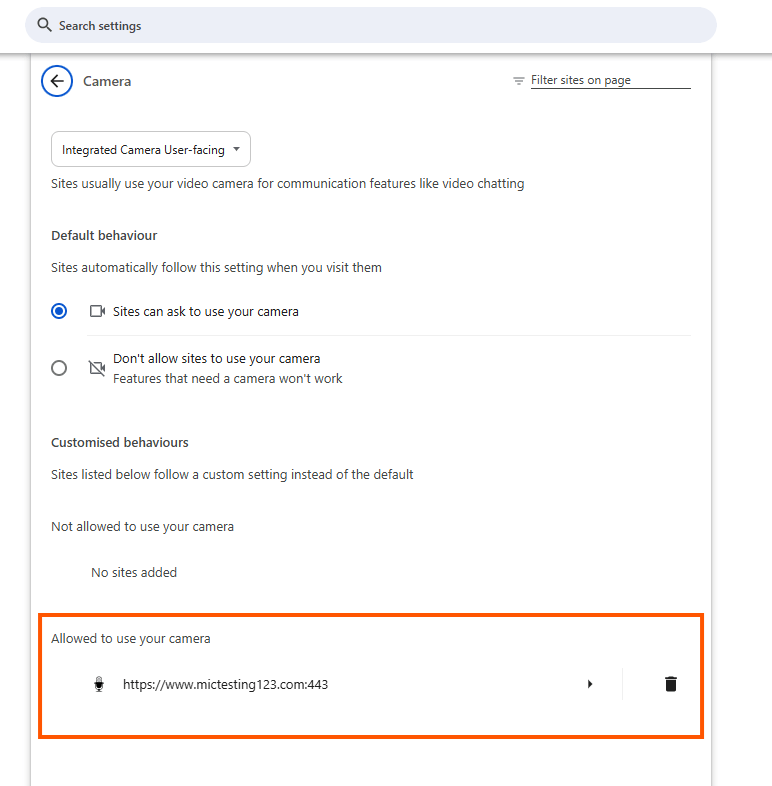
Pengaturan kamera Chrome. Pastikan "Sites can ask to use your camera" dipilih dan situs ada di daftar Diizinkan.
Perbaikan 3. Periksa pengaturan privasi Windows
Windows memiliki saklar utama untuk akses kamera. Jika dimatikan, tidak ada aplikasi (termasuk Chrome) yang bisa menggunakan webcam Anda.
- Tekan Win + I untuk membuka Settings (Pengaturan).
- Buka Privacy & security > Camera (Privasi & keamanan > Kamera).
- Pastikan Camera access (Akses kamera) diatur ke On (Aktif).
- Pastikan Let apps access your camera (Izinkan aplikasi mengakses kamera) diatur ke On (Aktif).
- Gulir ke bawah dan pastikan Let desktop apps access your camera (Izinkan aplikasi desktop mengakses kamera) diatur ke On (Aktif). Ini adalah pengaturan yang mengontrol apakah Chrome bisa menggunakan kamera Anda.
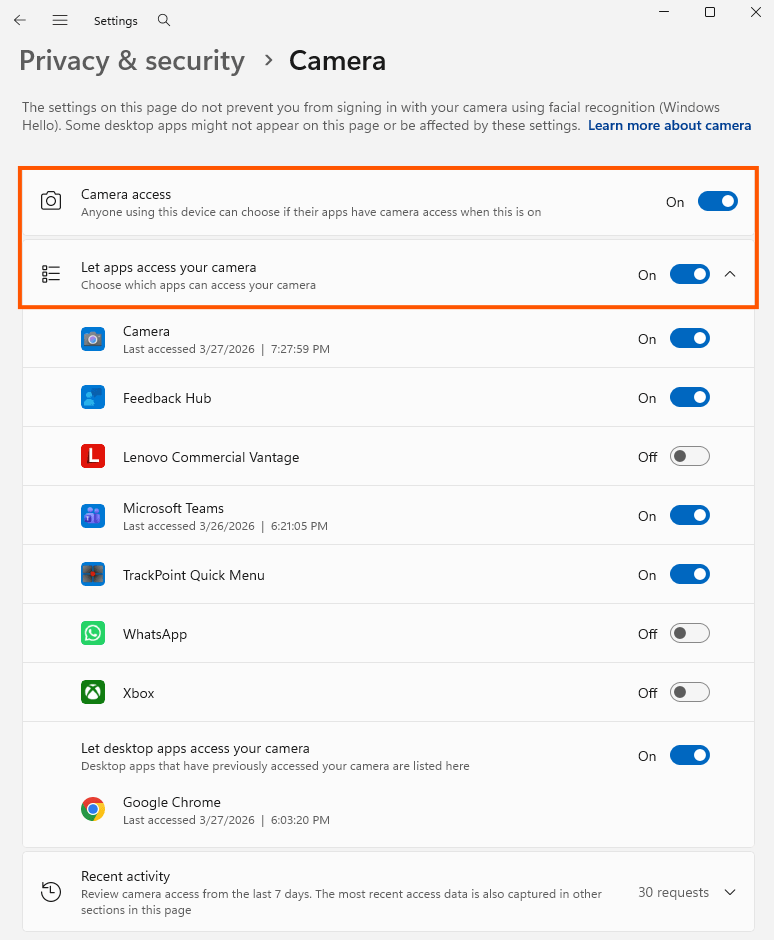
Windows Privacy & security > Camera. Ketiga toggle harus dalam keadaan Aktif. Perhatikan bahwa Google Chrome muncul di daftar aplikasi desktop di bagian bawah.
Perbaikan 4. Periksa perangkat input default
Jika Windows menggunakan kamera yang salah, Anda mungkin mendapatkan feed dari perangkat yang tidak diharapkan (atau tidak ada feed sama sekali).
- Buka Settings > System > Sound (Pengaturan > Sistem > Suara).
- Gulir ke bagian Input.
- Pastikan perangkat yang benar dipilih. Layar ini juga menampilkan volume input — pastikan tidak di angka nol.
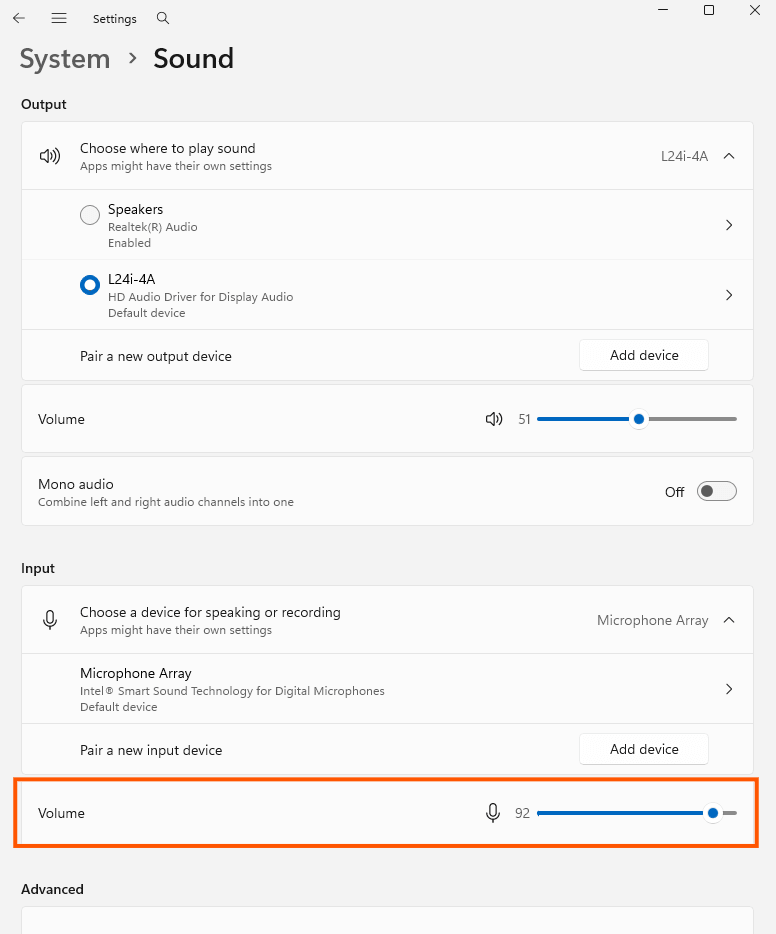
Pengaturan Suara Windows. Periksa bagian Input untuk memastikan perangkat yang benar dipilih dan volume tidak nol.
Meskipun halaman ini terutama untuk mikrofon, halaman ini mengonfirmasi bahwa Windows bisa mendeteksi perangkat input Anda. Untuk pemilihan perangkat kamera secara spesifik, gunakan aplikasi Camera atau pengaturan kamera Chrome.
Perbaikan 5. Periksa Device Manager (Pengelola Perangkat)
Jika kamera tidak muncul di mana pun, mungkin ada masalah driver.
- Klik kanan tombol Start dan pilih Device Manager (Pengelola Perangkat).
- Cari Cameras di daftar dan perluas.
- Anda seharusnya melihat webcam terdaftar (misalnya "Integrated Camera").
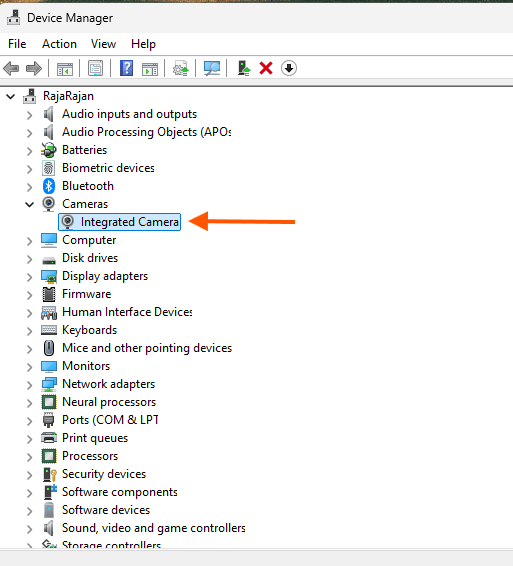
Pengelola Perangkat menampilkan bagian Cameras. Webcam Anda seharusnya terdaftar di sini.
Jika kamera terdaftar tetapi tidak berfungsi, coba perbarui driver:
- Klik kanan kamera di Device Manager.
- Klik Update driver (Perbarui driver).
- Pilih Search automatically for drivers (Cari driver secara otomatis).
- Jika tidak berhasil, klik Uninstall device (Hapus instalan perangkat), lalu mulai ulang komputer. Windows akan menginstal ulang driver secara otomatis saat restart.
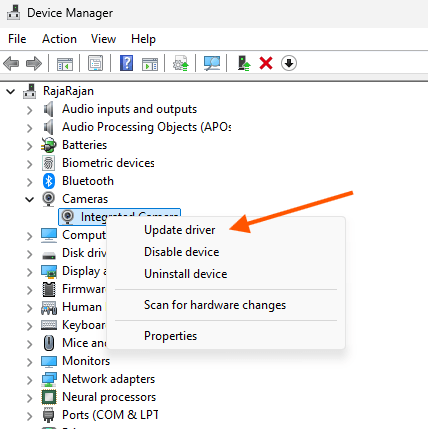
Klik kanan kamera dan pilih Update driver. Jika gagal, pilih Uninstall device dan mulai ulang.
Pilih Hapus instalan hanya jika opsi lain tidak berhasil. Kamera akan berhenti berfungsi sampai driver diinstal ulang setelah restart.
Perbaikan 6. Periksa masalah fisik
Jika tidak ada perbaikan perangkat lunak yang berhasil:
- Penutup privasi atau shutter — Banyak laptop memiliki penggeser atau penutup fisik di webcam. Pastikan sudah terbuka.
- Webcam eksternal — Coba port USB lain. Jika Anda menggunakan hub USB, hubungkan webcam langsung ke laptop.
- Tes di perangkat lain — Jika webcam yang sama tidak berfungsi di komputer lain, kemungkinan perangkat kerasnya rusak.
FAQ
Bagaimana cara tes webcam tanpa mengunduh apa pun?
Buka halaman tes webcam di browser Anda. Halaman ini berjalan sepenuhnya di browser — tanpa unduhan, tanpa akun, tanpa instalasi. Feed kamera Anda tetap di perangkat dan tidak pernah diunggah ke mana pun.
Mengapa webcam saya menampilkan layar hitam?
Penyebab paling umum adalah aplikasi lain yang menggunakan kamera. Tutup Zoom, Teams, OBS, atau aplikasi video lainnya, lalu coba lagi. Jika masih tidak berhasil, periksa izin browser dan pengaturan privasi Windows menggunakan langkah-langkah di bagian pemecahan masalah di atas.
Bisakah saya tes webcam di ponsel?
Ya. Tes webcam berbasis browser juga berfungsi di browser seluler. Buka halaman tes webcam di Chrome atau Safari di ponsel Anda dan izinkan akses kamera saat diminta.
Bagaimana cara mengetahui apakah kualitas webcam saya cukup baik untuk panggilan video?
Sebagian besar aplikasi panggilan video (Zoom, Meet, Teams) berfungsi baik dengan resolusi 720p (1280x720). Tes webcam di browser menampilkan resolusi kamera Anda di pratinjau. Jika menunjukkan 720p atau lebih tinggi, Anda sudah cukup untuk sebagian besar panggilan. Untuk streaming atau perekaman, 1080p lebih baik.
Webcam saya berfungsi di satu aplikasi tetapi tidak di aplikasi lain. Mengapa?
Setiap aplikasi dan situs web memiliki izin kamera tersendiri. Periksa pengaturan kamera di aplikasi tertentu yang bermasalah. Di Chrome, gunakan ikon gembok di bilah alamat atau buka chrome://settings/content/camera untuk mengelola izin per situs.
Tips Cepat: Gunakan Ekstensi Chrome
Jika Anda rutin memeriksa webcam sebelum rapat, ekstensi Chrome menambahkan tes webcam dan mikrofon sekali klik langsung dari toolbar browser Anda. Klik ikonnya, periksa perangkat dalam hitungan detik, dan tutup — tanpa perlu tab baru.
Ringkasan
Anda memiliki tiga cara untuk tes webcam:
- Browser — Buka halaman tes webcam, klik Start, izinkan akses kamera. Opsi tercepat.
- Windows — Buka aplikasi Camera dari menu Start. Bawaan, tanpa perlu internet.
- Mac — Buka Photo Booth dari Spotlight. Pemeriksaan kamera instan.
Jika kamera tidak berfungsi, mulai dari izin browser, lalu periksa pengaturan privasi Windows, lalu periksa driver di Device Manager. Jika tidak ada aplikasi yang merespons, pertimbangkan masalah perangkat keras.
Tes 30 detik sebelum panggilan berikutnya sudah cukup. Buka halaman tes webcam dan periksa sekarang.