Mikrofon Chromebook Anda berhenti berfungsi tepat sebelum panggilan Google Meet. Seseorang mengatakan tidak bisa mendengar Anda di Zoom. Anda merekam catatan suara dan hanya mendapat keheningan.
Kebanyakan masalah mikrofon di Chromebook berasal dari salah satu dari tiga penyebab ini: Chrome memblokir mikrofon untuk sebuah situs, perangkat input yang salah dipilih di pengaturan audio ChromeOS, atau sakelar izin sederhana dimatikan. Panduan ini akan memandu Anda melalui setiap solusi — dari pemeriksaan cepat 30 detik hingga reset pabrik sebagai upaya terakhir.
Menggunakan Windows? Lihat panduan pemecahan masalah mikrofon Chrome di Windows.
Lompat ke Solusi
- Daftar Periksa Cepat
- 1. Tes Mikrofon Anda Terlebih Dahulu
- 2. Izinkan Izin Mikrofon di Chrome
- 3. Periksa Ikon Kunci di Chrome
- 4. Periksa Pengaturan Mikrofon Chrome
- 5. Periksa Pengaturan Audio ChromeOS
- 6. Gunakan Panel Audio Baki Sistem
- 7. Mulai Ulang Chromebook
- 8. Periksa Tombol Bisu Keyboard
- 9. Tes Mode Tamu untuk Mengisolasi Masalah
- 10. Chromebook Sekolah atau Pekerjaan
- 11. Tes Mikrofon Eksternal
- 12. Perbarui ChromeOS
- 13. Powerwash (Upaya Terakhir)
- 14. Ketika Ini Masalah Perangkat Keras
- Pertanyaan yang Sering Diajukan
Daftar Periksa Cepat
Tinjau daftar ini terlebih dahulu. Kebanyakan masalah terselesaikan dalam kurang dari dua menit.
| Solusi | Kapan digunakan | Cara melakukannya |
|---|---|---|
| Tes mikrofon | Selalu mulai di sini — konfirmasi masalah perangkat lunak atau keras | Buka mictesting123.com → Mulai Tes Mikrofon |
| Berikan izin | Chrome baru saja meminta akses mikrofon | Klik Izinkan saat mengunjungi situs di popup |
| Periksa ikon kunci | Tidak sengaja mengklik Blokir atau Jangan izinkan | Bilah alamat → ikon kunci → Mikrofon → Izinkan |
| Pengaturan mikrofon Chrome | Situs diblokir secara global di Chrome | chrome://settings/content/microphone → hapus dari daftar diblokir |
| Pengaturan audio ChromeOS | Perangkat input salah atau volume nol | Setelan → Perangkat → Audio → Input → perangkat benar + volume |
| Panel audio baki sistem | Cara tercepat untuk beralih mikrofon | Jam → baris audio ">" → Input → pilih mikrofon |
| Mulai ulang Chromebook | Setelah perubahan pengaturan atau saat ada yang macet | Jam → Daya → Mulai Ulang |
| Tombol bisu keyboard | Mikrofon dibisukan di tingkat perangkat keras | Tekan tombol bisu mikrofon di baris atas |
| Mode Tamu | Mikrofon berfungsi saat mulai ulang tapi kemudian berhenti | Keluar → Jelajahi sebagai tamu → tes mikrofon |
| Chromebook sekolah/kerja | Pengaturan dikunci oleh kebijakan administrator | Hubungi dukungan IT Anda |
| Mikrofon eksternal | Tidak ada solusi di atas yang berhasil | Sambungkan mikrofon USB atau Bluetooth → tes |
| Perbarui ChromeOS | Bug audio yang diperkenalkan di versi sebelumnya | Setelan → Tentang ChromeOS → Periksa pembaruan |
| Powerwash | Upaya terakhir setelah segalanya | Setelan → Setelan sistem → Reset → Powerwash |
1. Tes Mikrofon Anda Terlebih Dahulu
Sebelum mengubah pengaturan apa pun, konfirmasi apakah mikrofon benar-benar rusak atau hanya diblokir untuk sebuah situs.
Buka tes mikrofon online di Chrome pada Chromebook Anda.
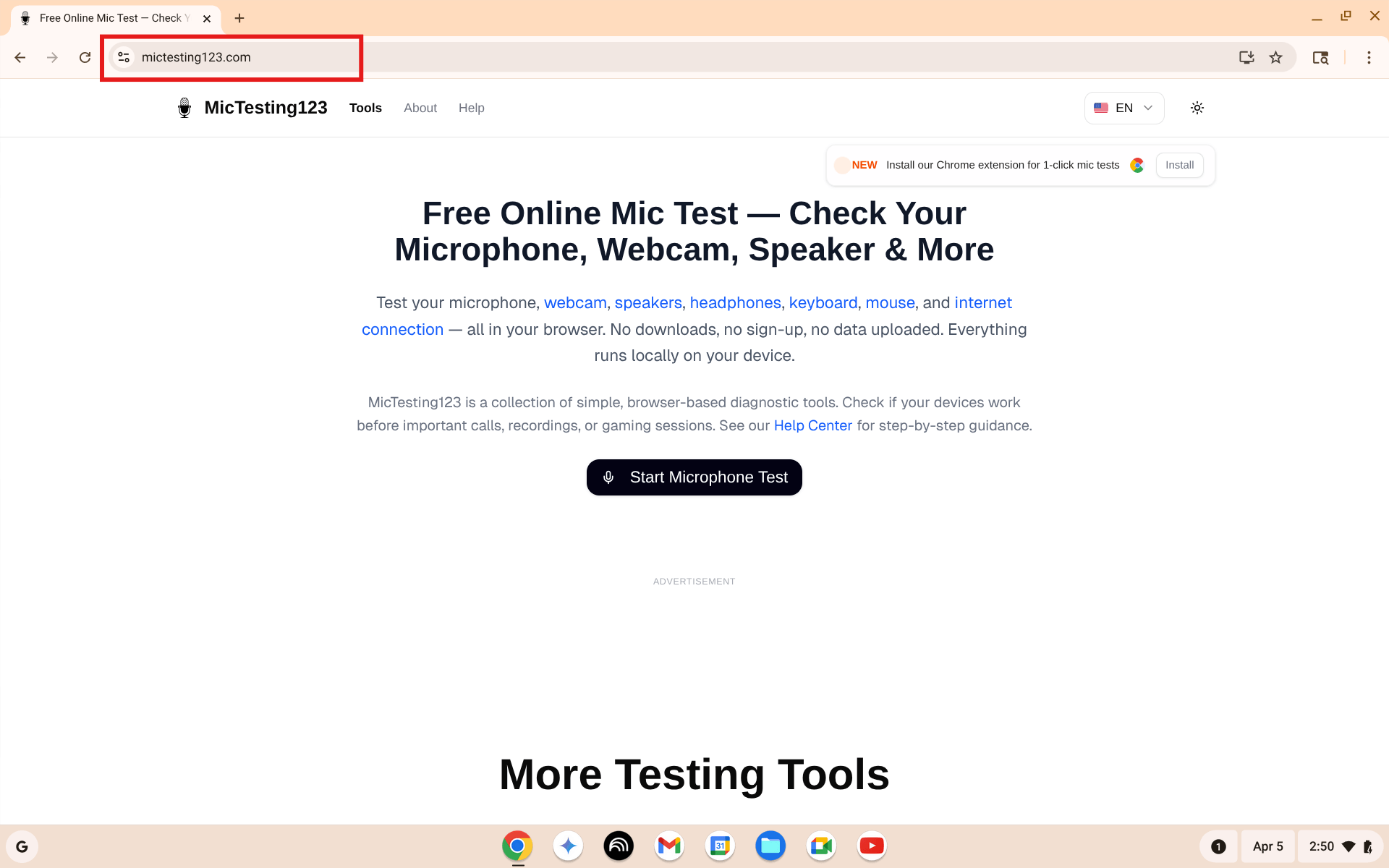
Buka mictesting123.com di Chromebook Anda. Klik Mulai Tes Mikrofon.
Klik Mulai Tes Mikrofon. Chrome akan meminta izin mikrofon — klik Izinkan saat mengunjungi situs.
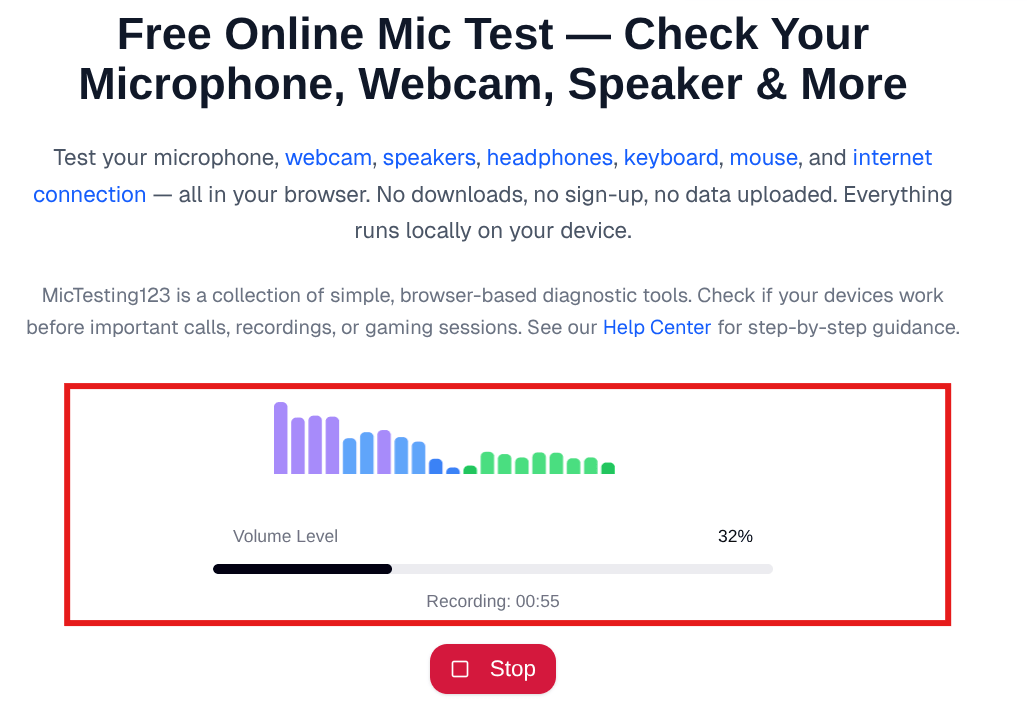
Bicara ke mikrofon. Jika bilah volume bergerak, perangkat keras mikrofon berfungsi dengan baik.
Apa arti hasilnya:
- Bilah bergerak — perangkat keras baik-baik saja. Masalahnya adalah izin atau pengaturan.
- Bilah tidak bergerak — mikrofon diblokir di Chrome atau kerusakan perangkat keras. Mulai dengan solusi 2.
- Pesan kesalahan — Chrome memblokir akses. Langsung ke solusi 2.
Jika mendengar gema suara sendiri, lakukan tes gema. Untuk kebisingan latar belakang, tes kebisingan dapat membantu mengidentifikasi sumbernya.
2. Izinkan Izin Mikrofon di Chrome
Masalah mikrofon paling umum di Chromebook — Chrome meminta izin dan Anda mengklik tombol yang salah.
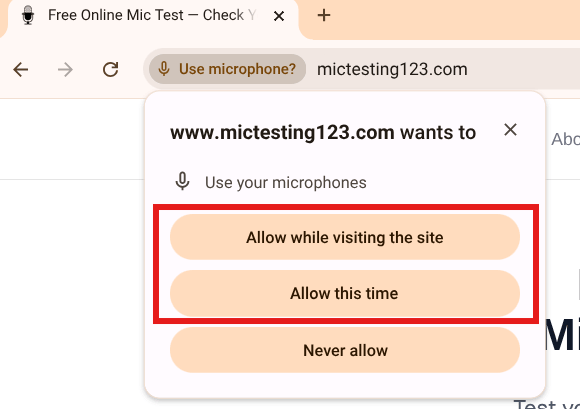
Chrome meminta akses mikrofon. Klik "Izinkan saat mengunjungi situs" untuk penggunaan normal.
- Izinkan saat mengunjungi situs — mikrofon berfungsi setiap kunjungan
- Izinkan kali ini — hanya berfungsi untuk sesi ini
- Jangan izinkan — mikrofon diblokir permanen hingga dibuka kuncinya secara manual
Jika mengklik Jangan izinkan, popup tidak akan muncul secara otomatis lagi. Perbaiki secara manual — lihat solusi 3.
3. Periksa Ikon Kunci di Chrome
Jika Chrome sudah memblokir mikrofon untuk sebuah situs, perbaiki dari bilah alamat.
- Buka situs tempat mikrofon tidak berfungsi
- Klik ikon kunci di sebelah kiri bilah alamat
- Cari Mikrofon di menu dropdown
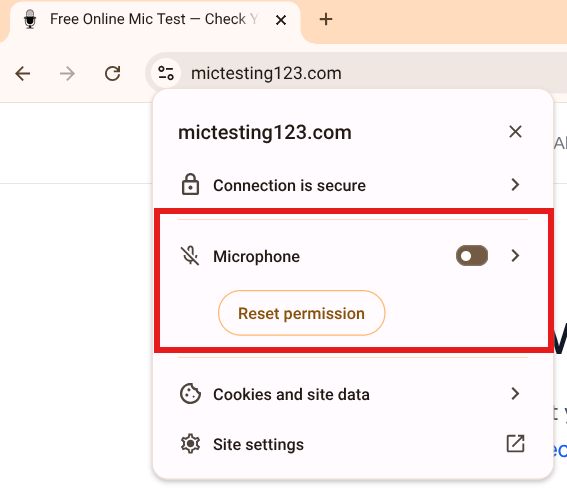
Klik ikon kunci. "Reset izin" berarti mikrofon sebelumnya diblokir.
- Jika Tidak diizinkan — nyalakan sakelar atau klik Reset izin
- Muat ulang halaman
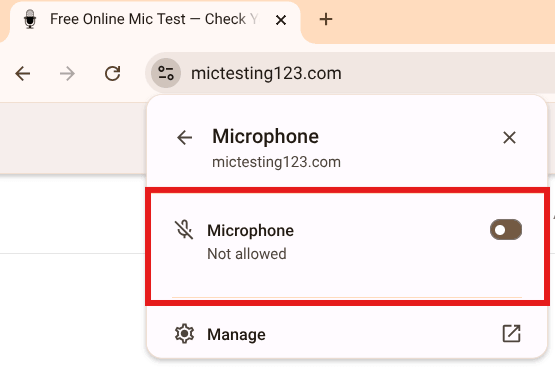
Mikrofon menampilkan "Tidak diizinkan". Aktifkan atau reset izin, kemudian muat ulang halaman.
- Chrome akan bertanya lagi — klik Izinkan saat mengunjungi situs
4. Periksa Pengaturan Mikrofon Chrome
Jika perbaikan ikon kunci tidak berhasil, periksa halaman pengaturan mikrofon global Chrome.
- Di bilah alamat Chrome, ketik:
chrome://settings/content/microphone - Tekan Enter
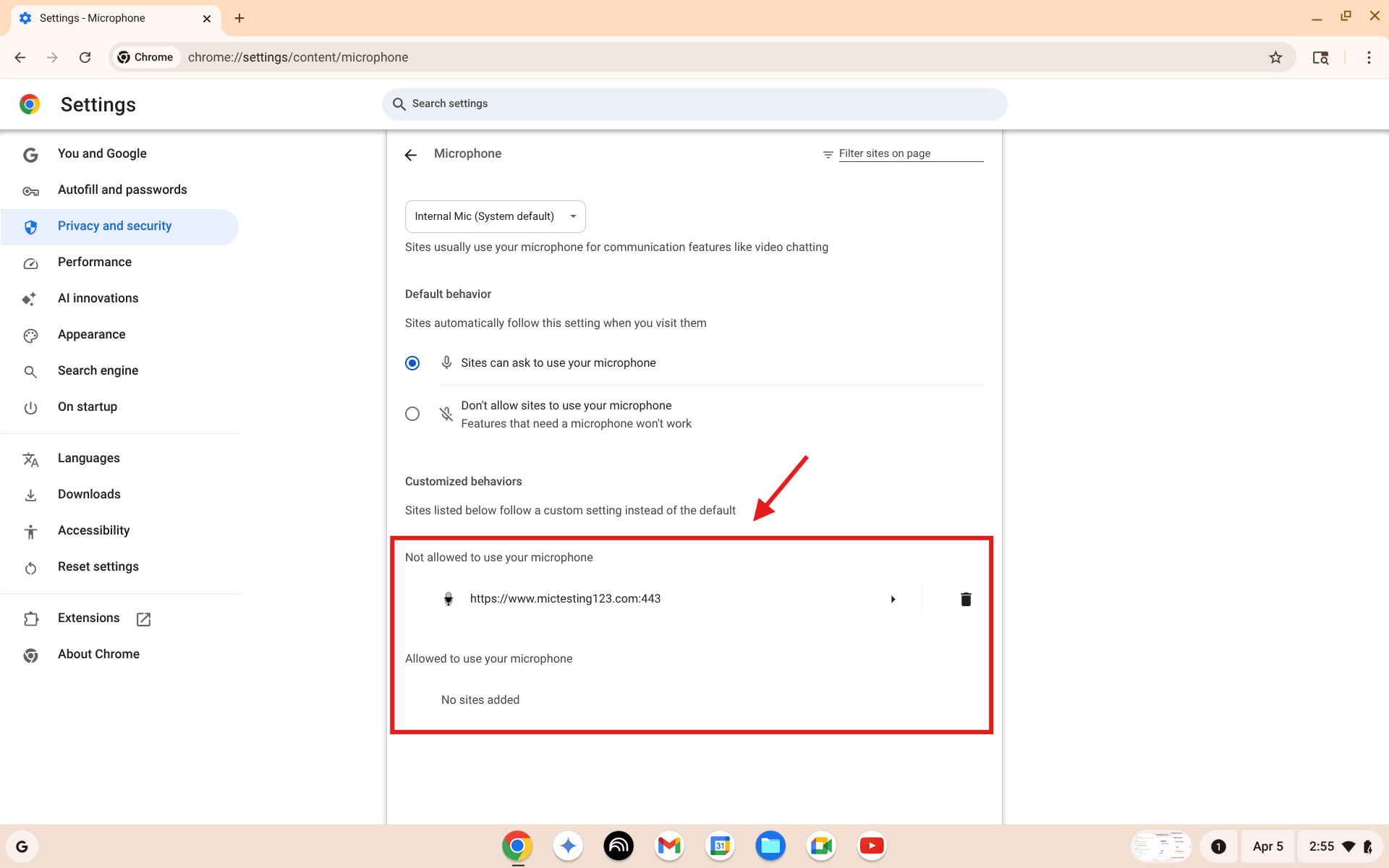
Pengaturan mikrofon Chrome. Periksa daftar "Tidak diizinkan menggunakan mikrofon Anda". Situs ada di sana? Klik ikon tempat sampah.
- Pastikan "Situs dapat meminta menggunakan mikrofon Anda" dipilih
- Di "Tidak diizinkan menggunakan mikrofon Anda" — situs ada? Klik ikon tempat sampah
- Di Mikrofon default — mikrofon yang benar dipilih?
- Kembali ke situs dan coba lagi
5. Periksa Pengaturan Audio ChromeOS
Izin Chrome baik-baik saja tapi mikrofon masih tidak berfungsi? Masalahnya mungkin ada di ChromeOS.
- Klik jam di pojok kanan bawah
- Klik ikon roda gigi (Setelan)
- Di panel kiri, klik Perangkat
- Klik Audio
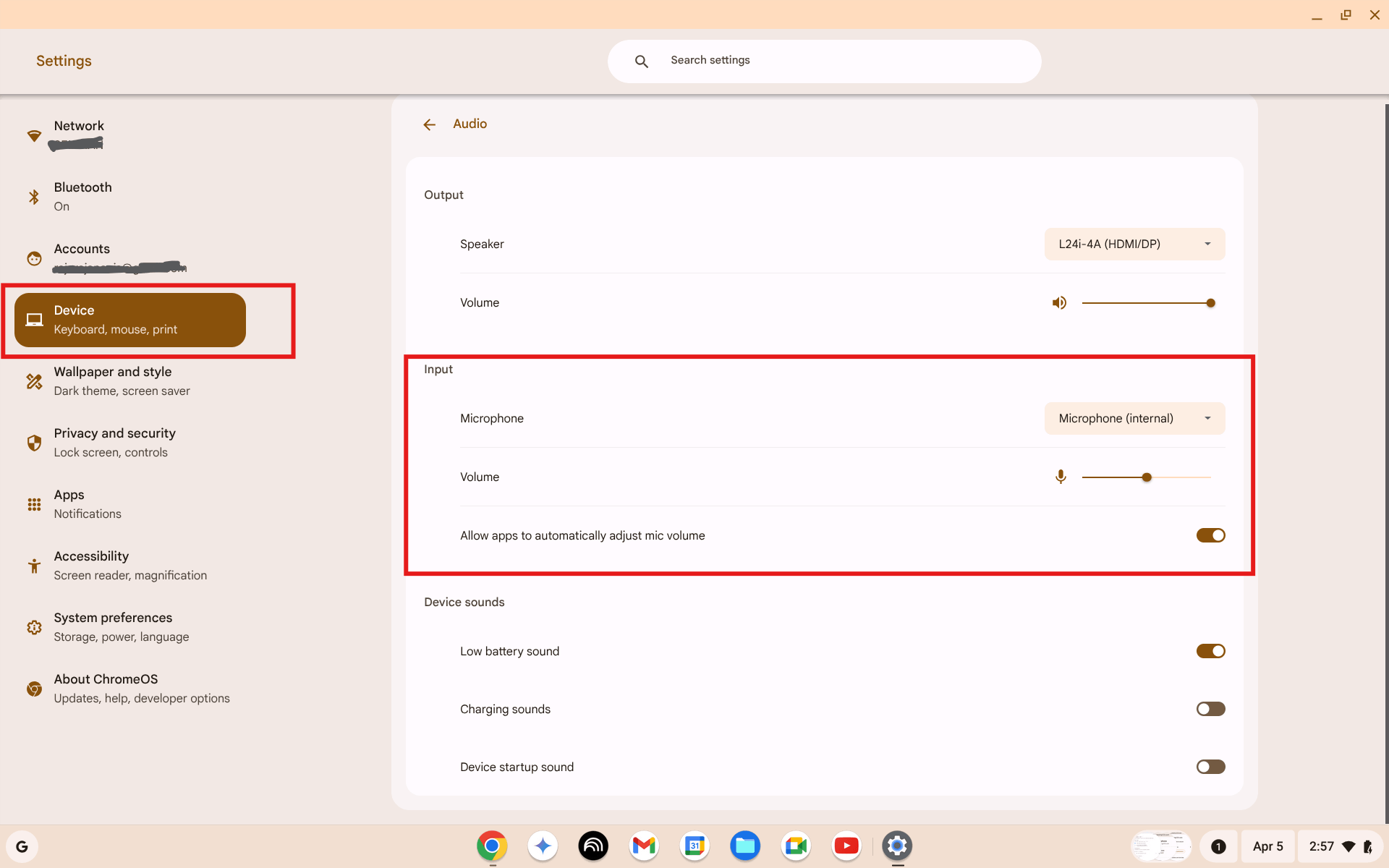
Setelan → Perangkat → Audio. Periksa bagian Input. Mikrofon yang benar dipilih dan volume tidak nol?
- Di bagian Input, periksa dua hal:
- Dropdown Mikrofon — harus menampilkan Mikrofon (internal)
- Penggeser Volume — tidak nol. Atur sekitar 75%
- Bicara ke mikrofon — penggeser volume seharusnya menampilkan animasi
6. Gunakan Panel Audio Baki Sistem
Baki sistem memberikan akses cepat untuk beralih mikrofon tanpa membuka menu Setelan lengkap.
- Klik jam di pojok kanan bawah
- Di panel pengaturan cepat, temukan baris audio — baris dengan ikon speaker dan panah ">"
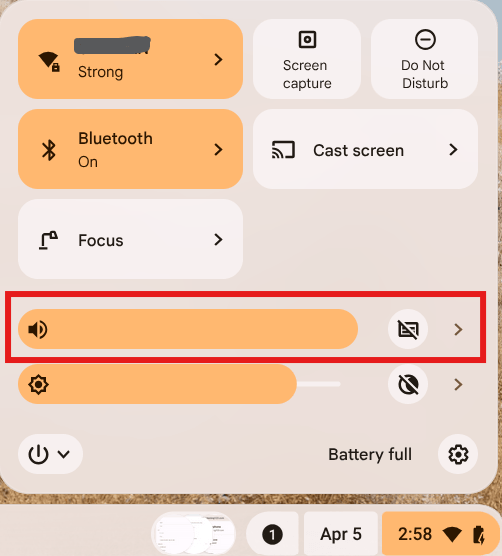
Klik jam. Temukan baris audio dan klik panah ">".
- Klik panah ">" untuk memperluas panel audio
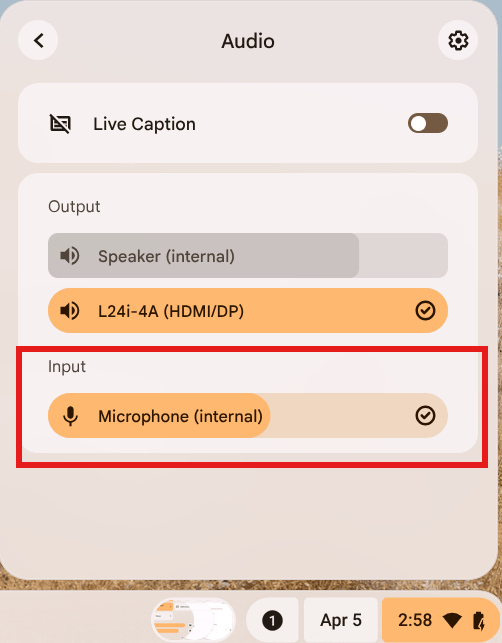
Panel audio yang diperluas. Di Input, pilih mikrofon yang ingin digunakan. Perangkat aktif memiliki tanda centang.
- Di Input → pilih Mikrofon (internal)
- Tutup baki dan tes mikrofon lagi
7. Mulai Ulang Chromebook
Terdengar sederhana — tetapi mulai ulang menyelesaikan jumlah yang mengejutkan dari kerusakan audio, izin yang macet, dan masalah driver.
- Klik jam
- Klik ikon daya
- Klik Mulai Ulang — bukan Keluar, bukan Matikan
Tunggu mulai ulang sepenuhnya, masuk, dan tes mikrofon lagi.
8. Periksa Tombol Bisu Keyboard
Chromebook memiliki tombol khusus untuk membisukan mikrofon. Mudah ditekan secara tidak sengaja.
Temukan tombol bisu mikrofon:
- Terlihat seperti mikrofon dengan garis
- Biasanya di baris tombol fungsi atas
- Di sebagian besar Chromebook di area F7–F9
Untuk mengaktifkan suara:
- Tekan tombol itu sekali — indikator bisu di bilah status seharusnya menghilang
Periksa apakah aplikasi membisukan Anda:
- Google Meet, Zoom, dan aplikasi video lainnya memiliki tombol bisu sendiri, independen dari ChromeOS
- Pastikan Anda tidak dibisukan di dalam aplikasi itu sendiri
9. Tes Mode Tamu untuk Mengisolasi Masalah
Jika mikrofon berfungsi di tes browser tetapi tidak di aplikasi tertentu, atau berfungsi tepat setelah mulai ulang tetapi kemudian berhenti, ekstensi Chrome mungkin penyebabnya.
- Jam → klik foto profil
- Klik Keluar
- Di layar masuk, klik Jelajahi sebagai tamu
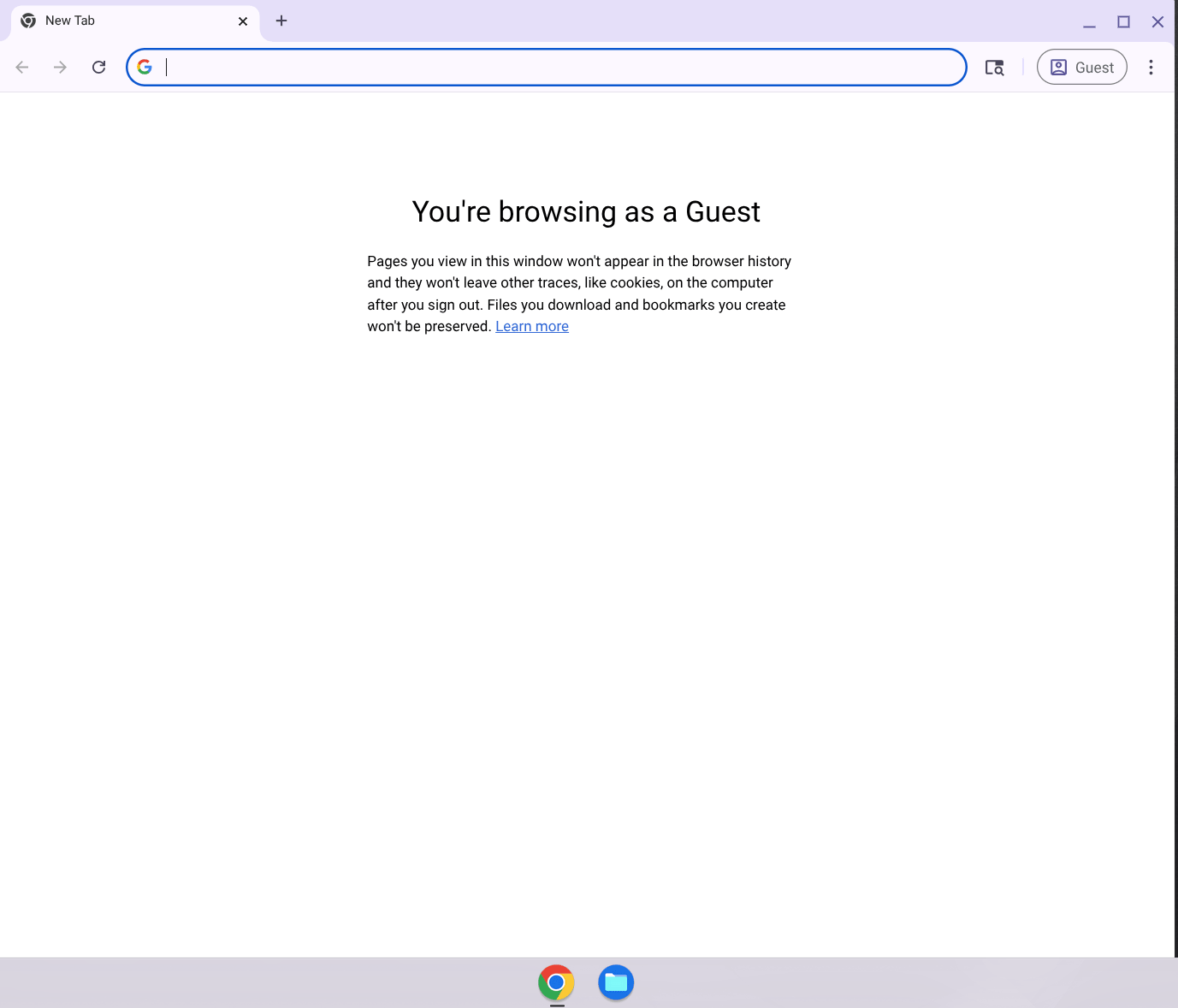
Mode Tamu membuka sesi Chrome yang bersih tanpa ekstensi. Jika mikrofon berfungsi di sini, ekstensi menyebabkan masalah di profil normal Anda.
- Dalam Mode Tamu, buka tes mikrofon dan periksa
Apa arti hasilnya:
- Mikrofon berfungsi dalam Mode Tamu — ekstensi atau pengaturan profil memblokir. Buka
chrome://extensions, nonaktifkan ekstensi satu per satu. - Mikrofon tidak berfungsi juga dalam Mode Tamu — masalah di ChromeOS atau perangkat keras. Lanjutkan dengan solusi 10.
10. Chromebook Sekolah atau Pekerjaan
Jika Chromebook Anda dikelola oleh sekolah atau pemberi kerja, administrator mungkin telah memblokir akses mikrofon melalui kebijakan perangkat.
Tanda-tanda perangkat yang dikelola:
- Pesan di bagian bawah layar masuk: "Perangkat ini dikelola oleh..."
- Beberapa opsi Setelan berwarna abu-abu
- Chrome menampilkan ikon gedung di toolbar
Yang dapat Anda lakukan:
- Anda tidak dapat mengubah kebijakan yang diberlakukan oleh administrator sendiri
- Hubungi helpdesk IT sekolah atau perusahaan Anda
- Minta izin akses mikrofon untuk situs yang Anda butuhkan
11. Tes Mikrofon Eksternal
Jika tidak ada solusi perangkat lunak yang berhasil, menguji mikrofon eksternal menunjukkan apakah perangkat keras bawaan memiliki kerusakan.
Sambungkan mikrofon eksternal:
- Mikrofon USB — sambungkan ke port USB mana pun. ChromeOS mendeteksi secara otomatis.
- Headset 3,5mm — sambungkan ke jack headphone. Harus memiliki mikrofon bawaan.
- Headset Bluetooth — Setelan → Bluetooth, pasangkan, lalu pilih di pengaturan audio.
Setelah tersambung, buka tes mikrofon dan periksa.
Apa arti hasilnya:
- Mikrofon eksternal berfungsi — mikrofon bawaan kemungkinan rusak. Gunakan yang eksternal.
- Mikrofon eksternal juga tidak berfungsi — masalah di ChromeOS atau Chrome. Lanjutkan dengan solusi 12.
12. Perbarui ChromeOS
Versi ChromeOS yang lebih lama terkadang memiliki bug audio yang sudah diperbaiki Google.
- Jam → ikon roda gigi (Setelan)
- Gulir ke bawah di panel kiri → klik Tentang ChromeOS
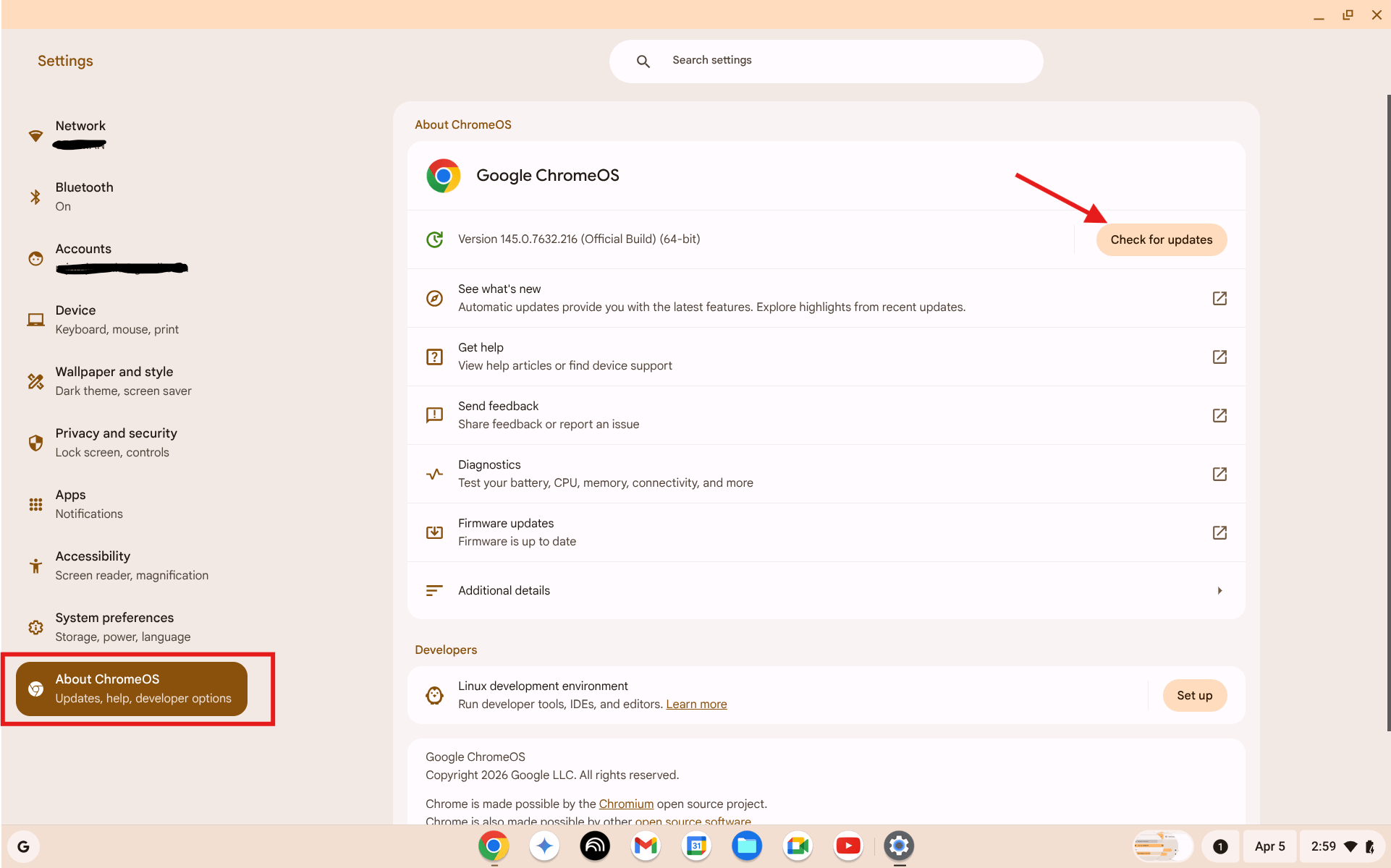
Setelan → Tentang ChromeOS. Klik "Periksa pembaruan". Jika ada pembaruan, instal dan mulai ulang.
- Klik Periksa pembaruan
- Jika ada pembaruan, klik Mulai Ulang untuk memperbarui
- Setelah mulai ulang, tes mikrofon lagi
13. Powerwash (Upaya Terakhir)
Powerwash adalah reset pabrik. Ini menghapus Chromebook Anda sepenuhnya — semua akun, file, pengaturan, dan ekstensi dihapus. Data akun Google Anda (file Drive, Gmail, dll.) tetap ada di cloud dan kembali saat masuk.
Lakukan ini hanya setelah mencoba semua hal di atas.
- Masuk ke akun Google dan pastikan file lokal disimpan di Drive
- Jam → Setelan → Setelan sistem
- Gulir ke bagian Reset
- Klik Reset di sebelah Powerwash
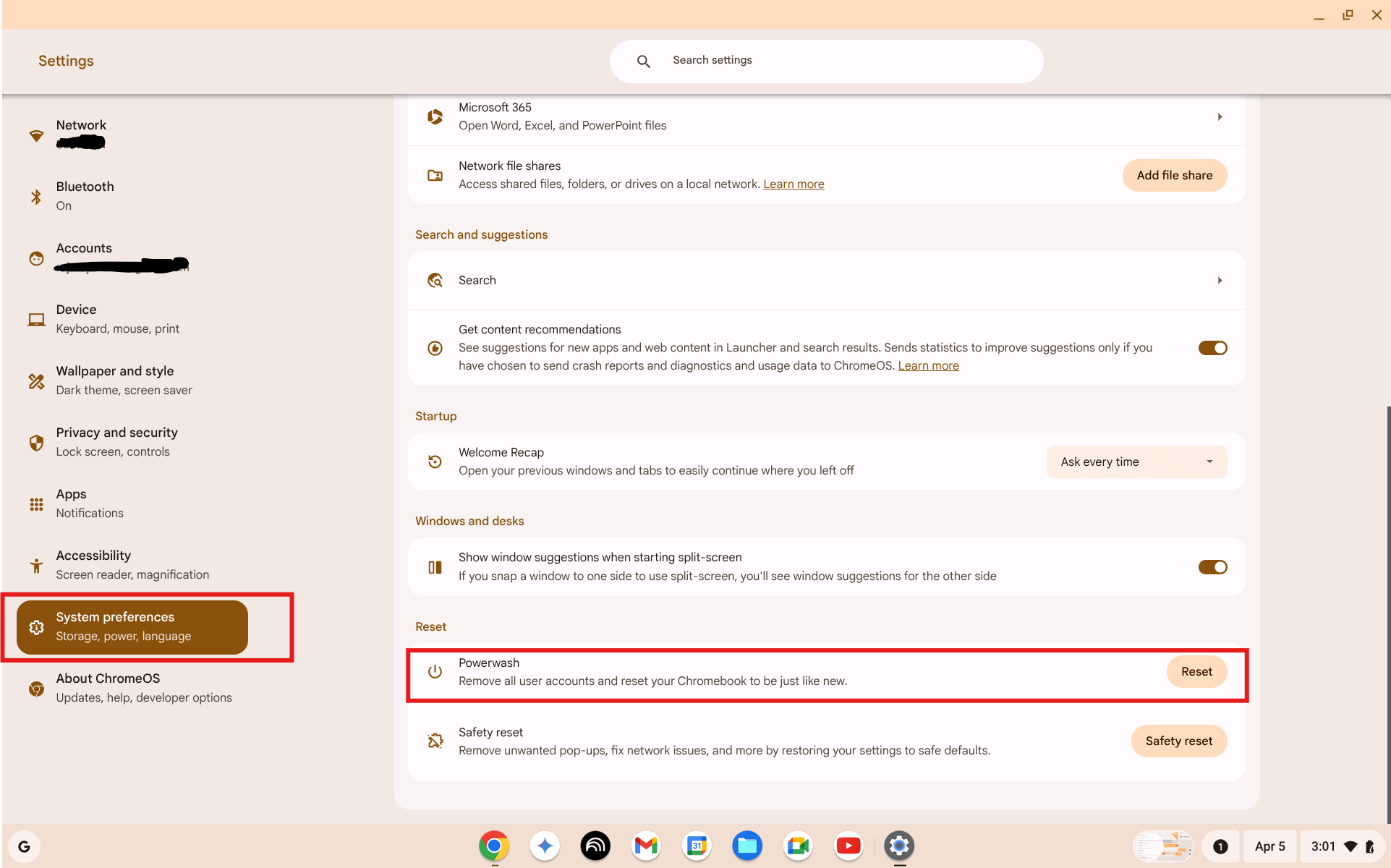
Setelan → Setelan sistem → Reset → Powerwash. Klik Reset. Tidak dapat dibatalkan.
- Konfirmasi reset — Chromebook mulai ulang dan menghapus dirinya sendiri
- Siapkan Chromebook seperti baru
- Masuk ke akun Google — file Drive kembali secara otomatis
- Tes mikrofon sebelum menginstal ulang ekstensi
14. Ketika Ini Masalah Perangkat Keras
Pertimbangkan kerusakan perangkat keras jika:
- Mikrofon tidak merespons di aplikasi, situs, atau pengaturan audio ChromeOS mana pun
- Mikrofon tidak berfungsi bahkan dalam Mode Tamu atau setelah Powerwash
- Mikrofon eksternal berfungsi dengan baik tetapi mikrofon bawaan tidak menghasilkan apa-apa
Pilihan:
- Masih dalam garansi — hubungi pabrikan (Google, Acer, HP, Lenovo, ASUS, dll.) dan minta perbaikan
- Di luar garansi — bawa ke pusat perbaikan lokal atau gunakan mikrofon eksternal sebagai solusi permanen
- Perangkat sekolah/kerja — laporkan ke tim IT
Gunakan tes mikrofon browser untuk mengonfirmasi status perangkat keras sebelum pergi ke perbaikan.
Pertanyaan yang Sering Diajukan
Mengapa mikrofon Chromebook berfungsi di satu aplikasi tetapi tidak di yang lain?
Setiap situs dan aplikasi memiliki izin mikrofon sendiri di Chrome. Hanya karena Google Meet dapat menggunakan mikrofon bukan berarti Zoom atau situs lain juga bisa. Periksa ikon kunci untuk situs spesifik yang tidak berfungsi, atau buka chrome://settings/content/microphone.
Mikrofon berhenti berfungsi setelah pembaruan ChromeOS. Apa yang harus dilakukan?
Ini terkadang terjadi setelah pembaruan. Pertama mulai ulang Chromebook sepenuhnya. Kemudian periksa Setelan → Perangkat → Audio — pembaruan terkadang mereset preferensi audio. Cari juga pembaruan lanjutan di "Tentang ChromeOS".
Bisakah ekstensi Chrome memblokir mikrofon saya?
Ya. Beberapa pemblokir iklan, ekstensi privasi, dan alat keamanan dapat mencegat permintaan mikrofon. Coba Mode Tamu — berjalan tanpa ekstensi. Jika mikrofon berfungsi dalam Mode Tamu tetapi tidak di profil normal, buka chrome://extensions dan nonaktifkan ekstensi satu per satu.
Bagaimana cara menguji mikrofon Chromebook tanpa mengunduh apa pun?
Buka tes mikrofon gratis di Chrome. Semuanya berjalan di browser — tanpa unduhan, akun, atau instalasi. Klik Mulai Tes Mikrofon, izinkan akses, dan bicara. Jika bilah volume bergerak, mikrofon berfungsi.
Apakah Powerwash memperbaiki kerusakan perangkat keras mikrofon?
Tidak. Powerwash mereset perangkat lunak dan pengaturan, tetapi tidak dapat memperbaiki kerusakan fisik. Jika mikrofon tidak berfungsi setelah Powerwash, mikrofon bawaan kemungkinan rusak dan perlu diperbaiki.
Ringkasan
Kebanyakan masalah mikrofon Chromebook diselesaikan di langkah 3 atau 4 — izin yang diblokir di Chrome. Mulai dengan tes mikrofon untuk mengonfirmasi apa yang Anda hadapi, kemudian kerjakan daftar periksa secara berurutan. Jika ingin pemeriksaan perangkat lengkap sebelum panggilan berikutnya, panduan pemeriksaan mikrofon dan webcam mencakup kedua perangkat dalam kurang dari satu menit.