Masalah mikrofon di Chrome di Windows biasanya karena salah satu dari tiga hal: situs diblokir memakai mikrofon, pengaturan privasi atau suara Windows membatasi akses, atau perangkat input yang salah dipilih. Di 2026, cara paling andal adalah cek izin browser dulu, lalu pengaturan Windows, terakhir driver. Panduan ini langkah demi langkah untuk Windows 10 dan Windows 11.
Daftar periksa singkat
- Izin situs — Pastikan situs diizinkan memakai mikrofon (ikon gembok atau roda gigi di bilah alamat).
- Mute fisik — Cek headset atau mikrofon tidak dalam posisi mute.
- Perangkat default — Di Pengaturan Suara Windows, pastikan mikrofon yang benar dipilih sebagai input default.
- Chrome dan Windows — Restart Chrome atau PC setelah mengubah pengaturan atau mencolok perangkat baru.
- Tes cepat — Sebelum perbaikan lanjutan, tes mikrofon di browser dengan tes mikrofon daring.
1. Perbaikan tercepat
Cek izin situs. Klik ikon gembok (atau roda gigi) di sebelah kiri alamat situs di bilah alamat Chrome. Cari Mikrofon dan atur ke Izinkan. Jika situs ada di daftar "Blokir", hapus atau ubah ke Izinkan.
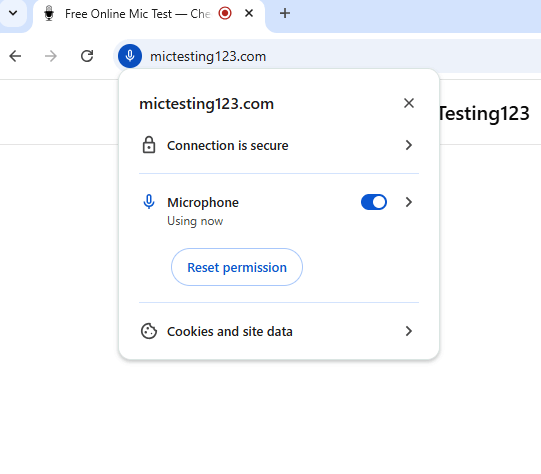
Bilah alamat Chrome — Mikrofon diizinkan untuk situs.
Nonaktifkan mute fisik. Banyak headset dan mikrofon USB punya tombol mute. Beberapa laptop punya pintasan yang mematikan mikrofon internal.
Restart Chrome atau komputer.
Mode penyamaran. Buka jendela penyamaran (Ctrl+Shift+N). Jika mikrofon berfungsi di sana, kemungkinan ekstensi yang mengganggu.
2. Pengaturan mikrofon di Chrome
- Tiga titik (⋮) → Pengaturan.
- Privasi dan keamanan → Pengaturan situs.
- Mikrofon.
- Nyalakan "Situs dapat meminta menggunakan mikrofon Anda".
- Di Tidak diizinkan periksa apakah situs ada; hapus atau ubah ke Izinkan.
- Jika ada beberapa mikrofon, pilih mikrofon yang benar di daftar.
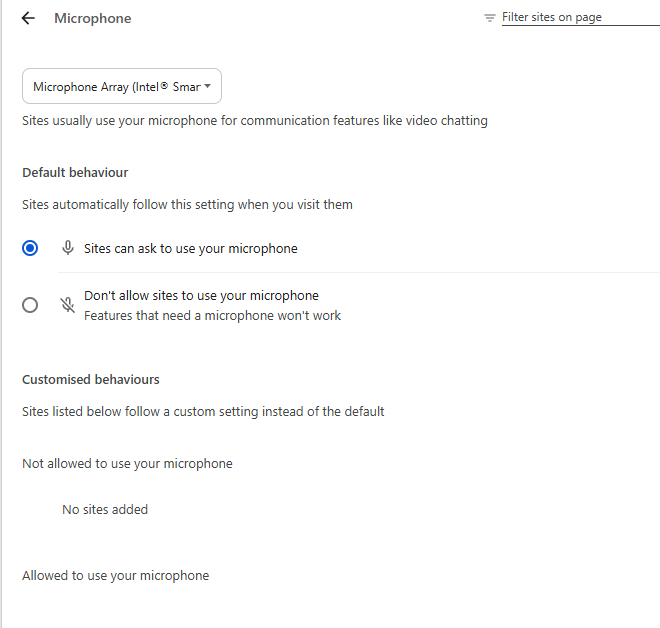
Pengaturan situs Chrome → Mikrofon dengan perangkat default yang benar.
3. Privasi dan suara Windows 10 dan 11
Izinkan akses mikrofon (Windows 10 dan 11).
- Win + I → Pengaturan.
- Privasi & keamanan (Windows 11) atau Privasi (Windows 10) → Mikrofon.
- Nyalakan Akses mikrofon, Izinkan aplikasi mengakses mikrofon Anda, dan Izinkan aplikasi desktop mengakses mikrofon Anda.
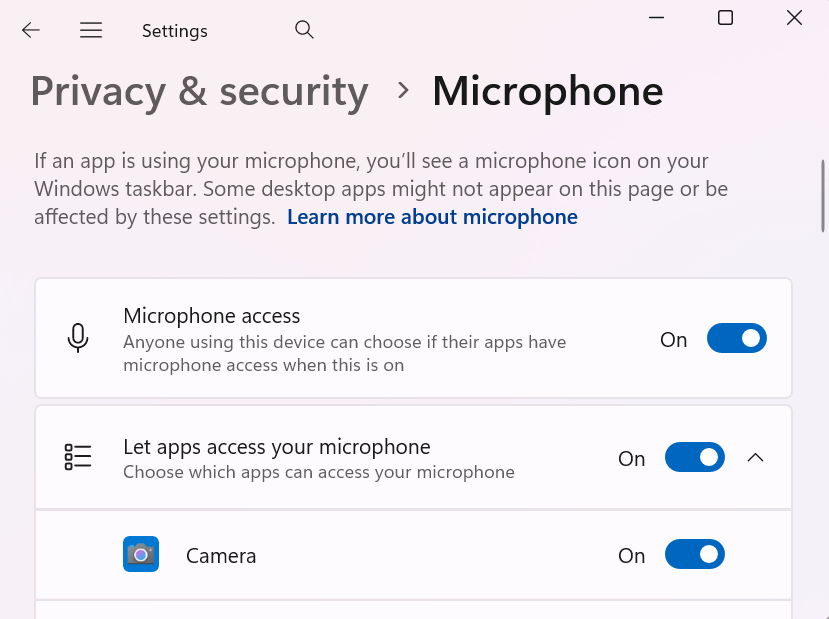
Windows Pengaturan → Privasi dan keamanan → Mikrofon, akses diaktifkan.
Perangkat input dan volume.
- Pengaturan → Sistem → Suara.
- Di Input pilih perangkat yang Anda pakai dan pastikan volume tidak nol dan tidak mute.
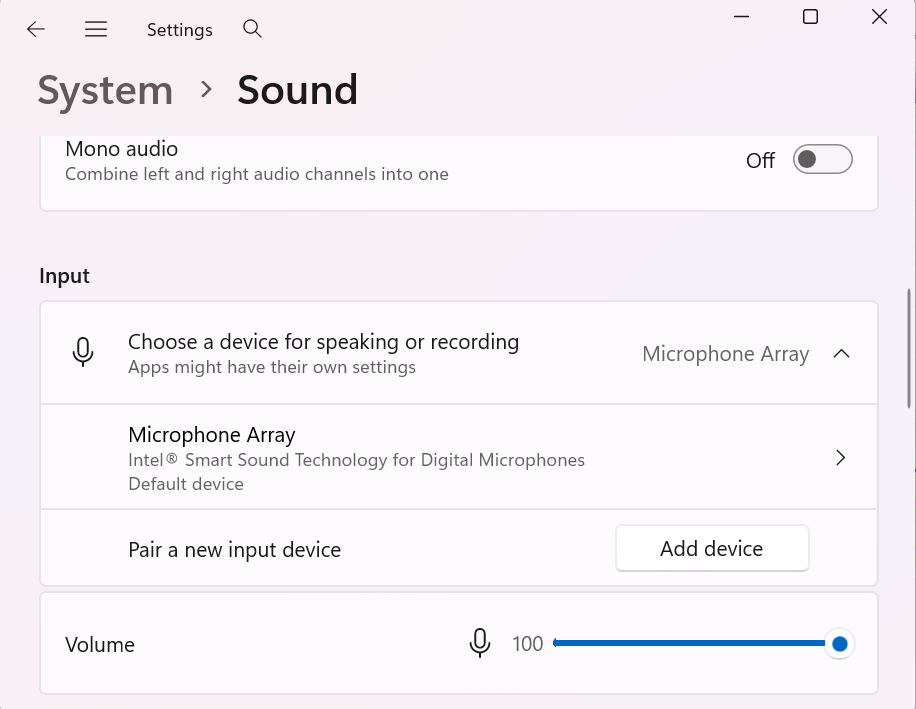
Pengaturan Suara Windows — Pilih input dan slider volume.
4. Perbarui atau instal ulang driver audio
- Klik kanan Start → Pengelola Perangkat.
- Perluas Kontroler suara, video, dan game.
- Klik kanan perangkat audio → Perbarui driver → Cari otomatis.
- Jika tidak membantu: Uninstall perangkat lalu restart PC.
5. Pemecahan masalah lanjutan
Nonaktifkan mode eksklusif (Windows). Klik kanan ikon speaker di taskbar → Suara → tab Rekam → pilih mikrofon → Properti → Lanjutan → hapus centang "Izinkan aplikasi mengambil alih perangkat ini secara eksklusif".
Jika suara terdistorsi atau ada gema, jalankan tes gema singkat.
Reset Chrome. Di bilah alamat: chrome://settings/reset → Kembalikan pengaturan ke default asli.
Pembaruan Windows. Pengaturan → Pembaruan Windows.
PC kerja/sekolah. Beberapa pengaturan mungkin dikunci oleh admin.
Kesalahan umum
- Perangkat default salah — Di Suara atur perangkat yang benar sebagai input default.
- Pernah memblokir situs — Harus diubah lewat ikon gembok atau Pengaturan situs.
- Tes di lingkungan yang salah — Tes di browser (Chrome) dan situs/aplikasi yang sama.
- Suara buruk atau banyak noise — Jalankan tes kebisingan latar singkat.
Kapan curiga masalah perangkat keras
- Tidak ada level input di aplikasi mana pun.
- Sudah coba port atau kabel USB lain tanpa perubahan.
- Mikrofon yang sama juga tidak berfungsi di PC lain.
Anda juga bisa cek level input dengan tes mikrofon browser sebelum ganti perangkat.
Pertanyaan yang sering diajukan
-
Mengapa Chrome bilang "Tidak ada mikrofon" atau "Akses mikrofon ditolak"?
Cek ikon gembok dan Pengaturan situs, serta di Windows apakah akses mikrofon untuk aplikasi desktop sudah diizinkan. -
Apakah Windows 11 menangani mikrofon berbeda dari Windows 10?
Alurnya sama: Privasi (Privasi & keamanan) → Mikrofon, Sistem → Suara → Input. -
Bisakah situs memblokir mikrofon saya?
Hanya untuk situs itu (jika Anda pilih "Blokir" atau situs ada di daftar "Tidak diizinkan"). Ubah lewat ikon gembok atau Pengaturan → Pengaturan situs → Mikrofon. -
Mikrofon berfungsi di aplikasi lain tapi tidak di Chrome.
Cek izin situs, Chrome diizinkan di pengaturan privasi Windows, coba mode penyamaran. Terakhir bisa reset Chrome (chrome://settings/reset).
Ringkasan
Sebagian besar masalah mikrofon Chrome di Windows disebabkan izin situs, pengaturan privasi/suara Windows, atau perangkat input default yang salah. Mulai dari ikon gembok dan Pengaturan situs di Chrome, lalu aktifkan akses mikrofon dan pilih input yang benar di Windows. Perbarui atau instal ulang driver jika mikrofon tidak dikenali. Jika semua aplikasi tidak merespons, pertimbangkan perangkat keras atau kabel dan tes di perangkat/PC lain.