ChromeでWindowsのマイクが使えない場合、主に次の3つのどれかです:サイトがマイクをブロックされている、Windowsのプライバシーやサウンド設定で制限されている、または既定の入力デバイスが違う。2026年現在は、まずブラウザの許可を確認し、次にWindowsの設定、最後にドライバーを確認するのが確実です。このガイドでWindows 10とWindows 11の手順を説明します。
クイックチェック
- サイトの許可 — アドレスバーの鍵または設定アイコンで、サイトがマイクを「許可」になっているか確認。
- 物理ミュート — ヘッドセットやマイクのミュートボタン・スイッチがオフか確認。
- 既定のデバイス — Windowsの「サウンド」設定で、使いたいマイクが既定の入力になっているか確認。
- ChromeとWindows — 設定変更やデバイス接続後は、Chromeの再起動やPCの再起動を試す。
- 簡単テスト — 高度な対処の前に、オンラインのマイクテストでChromeかデバイスか切り分け。
1. すぐ試せる対処
サイトの許可を確認。 アドレスバー左の鍵アイコン(または設定アイコン)をクリック。マイクを探し、許可に。サイトが「ブロック」なら削除するか「許可」に変更。
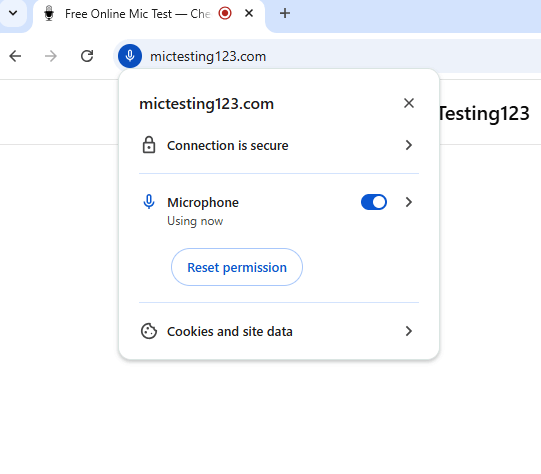
Chromeアドレスバー — サイトのマイクを許可にした状態。
ハードウェアのミュートを解除。 USBマイク・ヘッドセットのミュートスイッチ、ノートPCのマイク切替キーを確認。
ChromeまたはPCの再起動。
シークレットモードで試す。 Ctrl+Shift+Nでシークレットウィンドウを開く。そこでマイクが動けば、拡張機能の影響の可能性が高い。
2. Chromeのマイク設定
- ⋮ → 設定。
- プライバシーとセキュリティ → サイトの設定。
- マイク。
- **「サイトがマイクの使用を求められるようにする」**をオンに。
- 許可しないに該当サイトがあれば削除または許可に。
- 複数マイクがある場合は一覧で正しいマイクを選択。
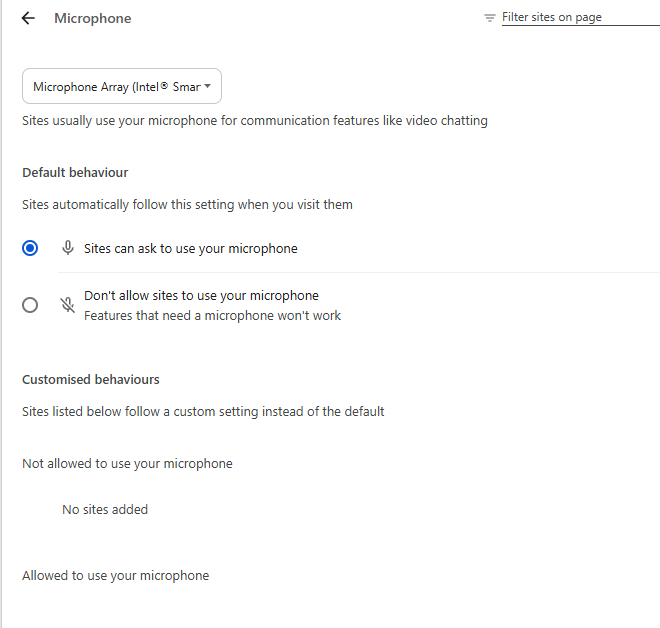
Chrome サイトの設定 → マイクで既定デバイスを選択した状態。
3. Windows 10/11のプライバシーとサウンド
マイクへのアクセスを許可(Windows 10/11)。
- Win + I → 設定。
- プライバシーとセキュリティ(Windows 11)またはプライバシー(Windows 10)→ マイク。
- マイクへのアクセスをオン、アプリにマイクへのアクセスを許可するをオン、デスクトップアプリにマイクへのアクセスを許可するをオン。
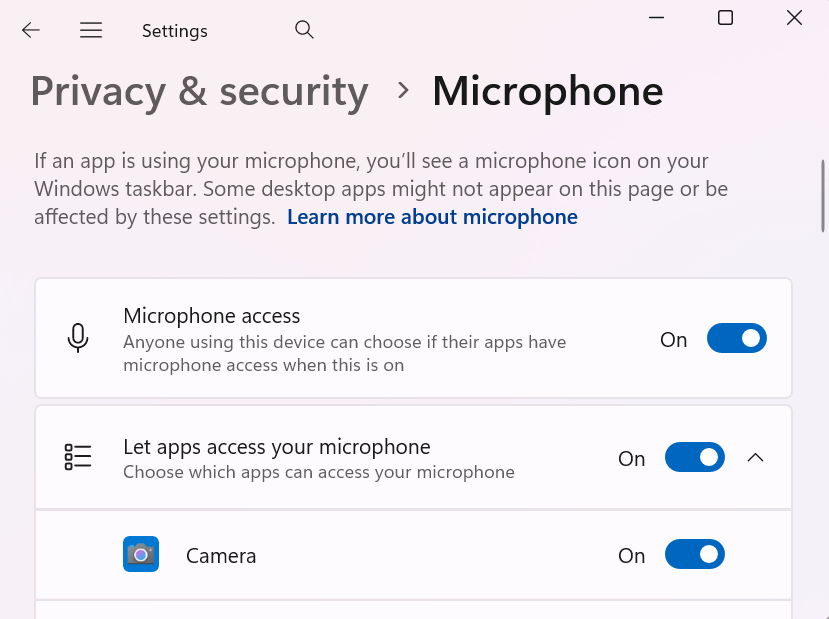
Windows 設定 → プライバシーとセキュリティ → マイクでアクセスをオンにした状態。
入力デバイスと音量。
- 設定 → システム → サウンド。
- 入力で使うマイクを選択し、音量が0でないこと・ミュートでないことを確認。
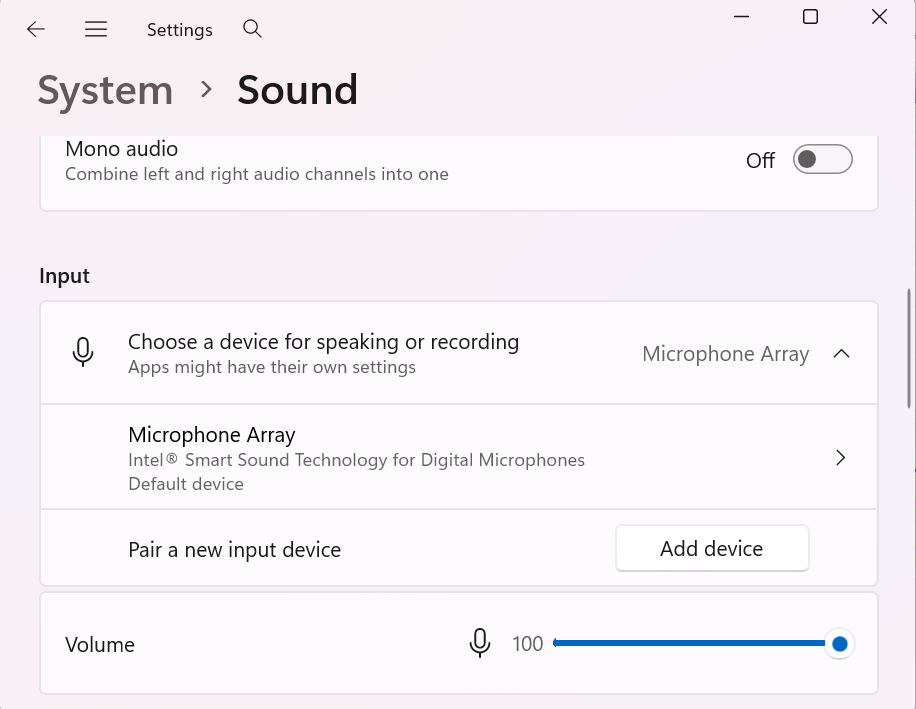
Windows サウンド設定 — 入力デバイスと音量スライダー。
4. オーディオドライバーの更新・再インストール
- スタートを右クリック → デバイス マネージャー。
- サウンド、ビデオ、ゲーム コントローラーを展開。
- オーディオデバイスを右クリック → ドライバーを更新 → 自動で検索。
- 改善しない場合:デバイスのアンインストールの後、PCを再起動。
5. 上級者向け対処
排他モードを無効にする(Windows)。 タスクバーのスピーカーアイコンを右クリック → サウンド → 録音タブ → マイクを選択 → プロパティ → 詳細 → 「アプリケーションにこのデバイスを排他的に使用させる」のチェックを外す。
音がこもる・エコーがかかる場合は、エコーテストを試す。
Chromeのリセット。 アドレスバーで chrome://settings/reset → 設定を元に戻す。
Windows Update。 設定 → Windows Updateで更新を適用。
職場・学校のPC。 管理者によりマイクやプライバシー設定がロックされている場合あり。IT担当に確認。
よくあるミス
- 既定のデバイスが違う — 実際に使うマイクをサウンド設定の「入力」の既定にすること。
- 一度ブロックしたまま — 鍵アイコンやサイトの設定で「許可」に変更するまでブロックのまま。
- 別のアプリでしか試していない — 問題の出るChromeの同じサイトで試す。
- 音質が悪い・ノイズ — 環境ノイズテストでマイクの拾い方を確認。
ハードウェア不調を疑う場合
- どのアプリでも入力レベルが動かない。
- 別のUSBポート・ケーブルでも同じ。
- 同じマイクが他PCでも動かない。
機器の交換前に、ブラウザのマイクテストで入力レベルを確認できます。
FAQ
-
Chromeが「マイクがありません」「マイクへのアクセスが拒否されました」と表示する。
鍵アイコンとサイトの設定を確認。Windowsでデスクトップアプリのマイクアクセスがオンか確認。 -
Windows 11はWindows 10とマイクの扱いが違う?
流れは同じ:プライバシー(プライバシーとセキュリティ)→ マイク、システム → サウンド → 入力。 -
サイトがマイクをブロックできる?
そのサイトだけ。「ブロック」を選んだか、「許可しない」一覧にあるか。鍵アイコンや設定 → サイトの設定 → マイクで変更。 -
他アプリではマイクが動くがChromeでは動かない。
サイトの許可、WindowsのプライバシーでChromeを許可、シークレットで拡張なしで試す。それでもならChromeのリセット(chrome://settings/reset)。
まとめ
ChromeでWindowsのマイク不具合の多くは、サイトの許可・Windowsのプライバシー/サウンド・既定の入力デバイスが原因。まずChromeの鍵とサイトの設定を確認し、Windowsでマイクアクセスと正しい入力を設定。マイクが検出されない場合はドライバーの更新・再インストール。どのアプリでも反応しない場合はハードやケーブルを疑い、別デバイスや別PCで確認を。