Nie ma nic gorszego niż dołączenie do wideorozmowy i usłyszenie „Nie widzimy Cię". Szybki test kamerki przed spotkaniem, rozmową kwalifikacyjną czy transmisją na żywo może uchronić Cię przed taką sytuacją.
Ten poradnik przeprowadzi Cię przez trzy sposoby sprawdzenia kamerki internetowej — za pomocą przeglądarki, aplikacji Kamera w systemie Windows lub Photo Booth na Macu. Każda metoda zajmuje mniej niż minutę. Jeśli coś nie działa, sekcja rozwiązywania problemów na końcu artykułu obejmuje wszystkie najczęstsze rozwiązania.
Metoda 1: Przetestuj kamerkę w przeglądarce (najszybszy sposób)
To najszybsza opcja. Nie trzeba instalować żadnej aplikacji ani tworzyć konta. Wystarczy otworzyć stronę i kliknąć przycisk.
Krok 1. Otwórz stronę testu kamerki
Przejdź do testu kamerki online w przeglądarce Chrome, Edge, Firefox lub dowolnej nowoczesnej przeglądarce. Zobaczysz stronę z dużym przyciskiem Start Webcam Test.
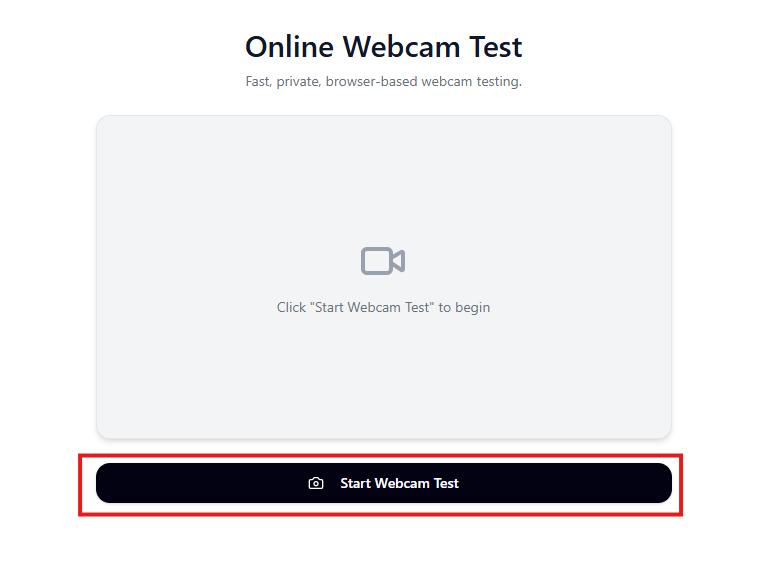
Strona testu kamerki przed rozpoczęciem. Kliknij przycisk, aby rozpocząć.
Krok 2. Zezwól na dostęp do kamery
Po kliknięciu przycisku Start Webcam Test przeglądarka poprosi o pozwolenie na użycie kamery. W pobliżu paska adresu pojawi się okienko z zapytaniem.
Kliknij Zezwalaj podczas wizyty na stronie (zalecane) lub Zezwól tym razem, jeśli chcesz udzielić dostępu tylko na tę sesję.
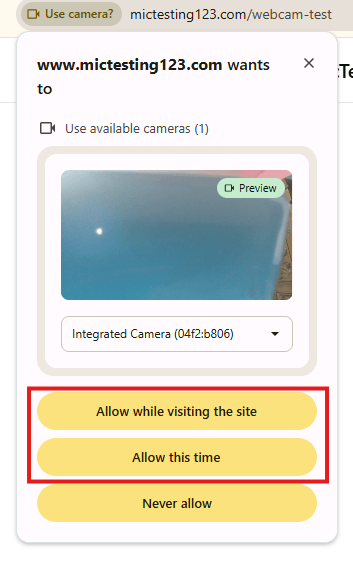
Chrome pyta o uprawnienia do kamery. Kliknij „Zezwalaj podczas wizyty na stronie", aby kontynuować.
Jeśli przypadkowo klikniesz Nigdy nie zezwalaj, nie martw się — sekcja rozwiązywania problemów poniżej pokazuje, jak to cofnąć.
Krok 3. Sprawdź obraz z kamery
Po udzieleniu dostępu na stronie pojawi się obraz z kamerki. Zobaczysz podgląd na żywo z kamery wraz z informacjami o rozdzielczości i jakości.
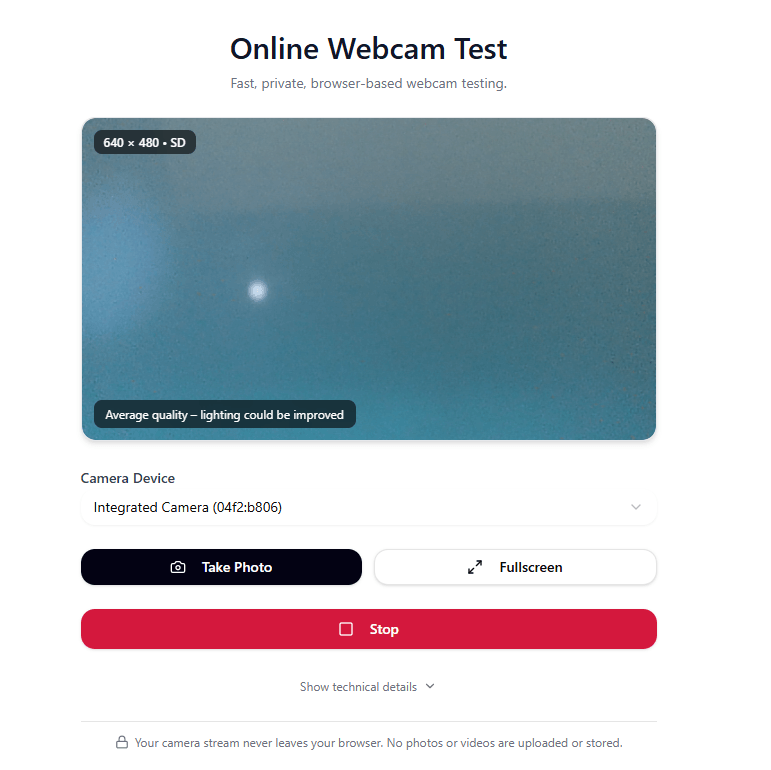
Twoja kamerka działa. Strona wyświetla obraz na żywo, rozdzielczość kamery i wskaźnik jakości.
Oto na co zwrócić uwagę:
- Widzisz obraz — Twoja kamera działa.
- Wyświetlana jest rozdzielczość (np. 640x480, 1280x720) — informuje o jakości obrazu, jaką daje Twoja kamera.
- Lista rozwijana wyboru kamery — jeśli masz więcej niż jedną kamerę (wbudowaną + zewnętrzną), użyj listy rozwijanej, aby przełączać się między nimi.
Możesz również kliknąć Take Photo, aby zrobić zdjęcie, lub Fullscreen, aby powiększyć podgląd. Po zakończeniu kliknij Stop.
Informacja o prywatności na dole strony potwierdza: Obraz z kamery nigdy nie opuszcza przeglądarki. Żadne zdjęcia ani filmy nie są przesyłane ani przechowywane.
Metoda 2: Przetestuj kamerkę w systemie Windows
Jeśli wolisz testować bez otwierania przeglądarki, system Windows ma wbudowaną aplikację Kamera.
Krok 1. Otwórz aplikację Kamera
Kliknij przycisk Start na pasku zadań (lub naciśnij klawisz Windows na klawiaturze). Wpisz camera w pasku wyszukiwania. Aplikacja Kamera pojawi się jako najlepsze dopasowanie.
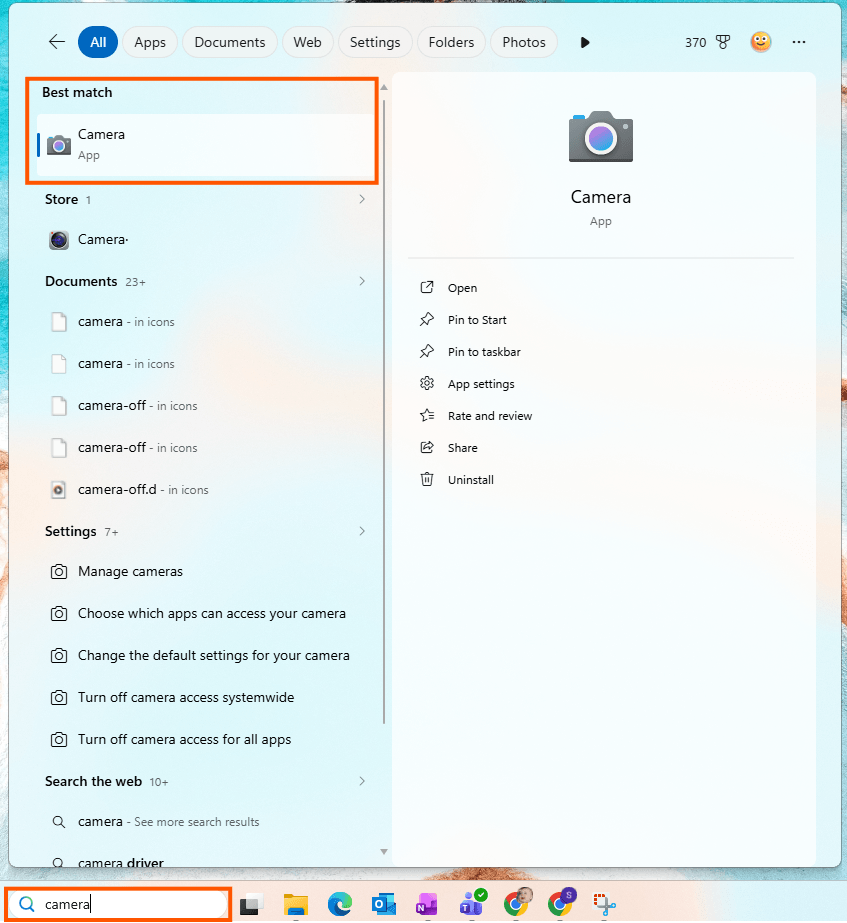
Wpisz „camera" w wyszukiwarce menu Start. Kliknij aplikację Kamera, aby ją otworzyć.
Kliknij Kamera, aby ją otworzyć.
Krok 2. Sprawdź obraz z kamery
Aplikacja Kamera otwiera się i natychmiast uruchamia kamerkę. Jeśli widzisz obraz na żywo, Twoja kamera działa.
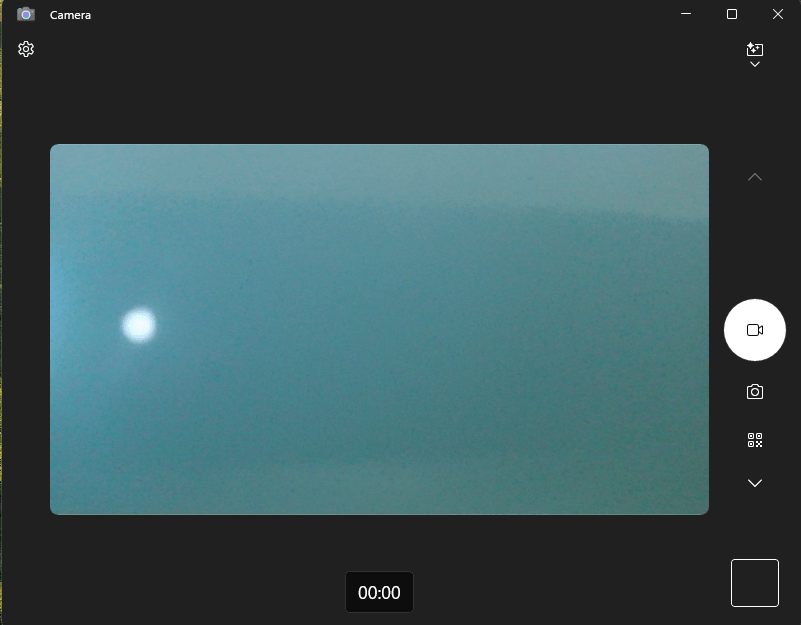
Aplikacja Kamera w systemie Windows wyświetla obraz na żywo. Jeśli widzisz jakikolwiek obraz, Twoja kamerka działa.
Możesz użyć ikon po prawej stronie, aby przełączać się między trybem wideo i zdjęcia lub skanować kod QR.
Jeśli masz podłączoną więcej niż jedną kamerę (na przykład wbudowaną kamerę i kamerkę USB), poszukaj ikony przełączania kamery w prawym górnym rogu. Kliknij ją, aby przełączać się między kamerami. Jeśli masz tylko jedną kamerę, ta ikona się nie pojawi — to normalne.
Krok 3. Co zrobić, jeśli widzisz błąd?
Jeśli aplikacja Kamera wyświetla szary ekran z ikoną kamery i ostrzeżeniem „Your camera might be covered" (Kamera może być zasłonięta), oznacza to, że system Windows wykrywa sprzęt kamery, ale nie może uzyskać obrazu wideo.
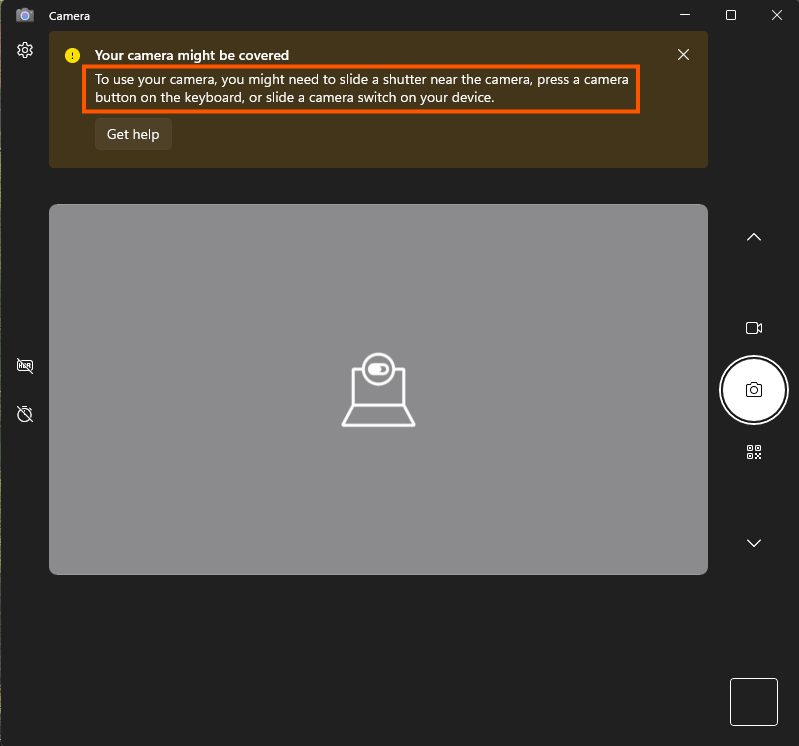
Ten błąd oznacza, że kamera została wykryta, ale jest zablokowana. Sprawdź, czy nie ma fizycznej zasłonki, przesłony prywatności lub innej aplikacji używającej kamery.
Najczęstsze przyczyny:
- Laptop ma fizyczną przesłonę prywatności nad obiektywem kamery. Przesuń ją, aby odsłonić obiektyw.
- Niektóre laptopy mają skrót klawiaturowy (klawisz funkcyjny), który wyłącza kamerę. Poszukaj ikony kamery na klawiszach F i naciśnij Fn + odpowiedni klawisz.
- Inna aplikacja (Zoom, Teams, OBS) już używa kamery. Zamknij ją i spróbuj ponownie.
Metoda 3: Przetestuj kamerkę na Macu
Jeśli korzystasz z Maca, wbudowana aplikacja Photo Booth to najłatwiejszy sposób na sprawdzenie kamery.
Krok 1. Otwórz Photo Booth
Naciśnij Cmd + Spacja, aby otworzyć Spotlight Search. Wpisz Photo Booth i naciśnij Enter.
Krok 2. Sprawdź kamerę
Photo Booth otwiera się i natychmiast wyświetla obraz z kamerki. Jeśli widzisz siebie, Twoja kamera działa.
Krok 3. Przełącz kamerę (jeśli potrzebujesz)
Jeśli masz podłączone kilka kamer (na przykład kamerkę USB i wbudowaną kamerę FaceTime), kliknij Camera na pasku menu u góry ekranu i wybierz kamerę, którą chcesz przetestować.
Jeśli używasz iPhone'a jako Continuity Camera, upewnij się, że funkcja Continuity Camera jest włączona w ustawieniach iPhone'a w sekcji Ogólne > AirPlay i Continuity.
Na co zwrócić uwagę podczas testu kamerki
Włączenie kamery to dopiero pierwszy krok. Oto kilka rzeczy, na które warto zwrócić uwagę:
- Czy obraz jest wyraźny? Jeśli wygląda na rozmazany, wyczyść obiektyw kamery miękką ściereczką. Nawet odcisk palca może powodować zauważalną różnicę.
- Czy oświetlenie jest dobre? Usiądź twarzą do okna lub lampy biurkowej. Unikaj siedzenia z jasnym światłem za plecami — tworzy to ciemną sylwetkę. Najlepszym rozwiązaniem jest źródło światła przed Tobą, nieco powyżej poziomu oczu.
- Czy kamera jest na wysokości oczu? Jeśli używasz laptopa na biurku, kamera zazwyczaj znajduje się poniżej poziomu oczu, co może tworzyć niekorzystny kąt od dołu. Spróbuj podnieść laptop za pomocą podstawki lub stosu książek.
- Czy obraz się zacina lub opóźnia? Zamknij inne aplikacje, które używają kamery lub dużej przepustowości. Wolne połączenie internetowe również może powodować opóźnienia kamerki podczas wideorozmów.
- Czy tło jest odpowiednie? W przypadku rozmów służbowych sprawdź, co jest widoczne za Tobą. Czyste, neutralne tło wygląda bardziej profesjonalnie.
Rozwiązywanie problemów: kamerka nie działa?
Jeśli Twoja kamerka nie wyświetliła obrazu ani w teście przeglądarkowym, ani w aplikacji Kamera, zastosuj poniższe rozwiązania po kolei. Większość problemów z kamerką wynika z uprawnień lub ustawień, a nie z awarii sprzętu.
Rozwiązanie 1. Sprawdź uprawnienia kamery w przeglądarce
Jeśli test w przeglądarce pokazuje czarny ekran lub błąd, strona może mieć zablokowany dostęp do kamery.
Kliknij ikonę kłódki (lub ikonę ustawień) po lewej stronie paska adresu w Chrome. Znajdź ustawienie Kamera. Jeśli jest wyłączone lub ustawione na Blokuj, przełącz na Zezwalaj i odśwież stronę.
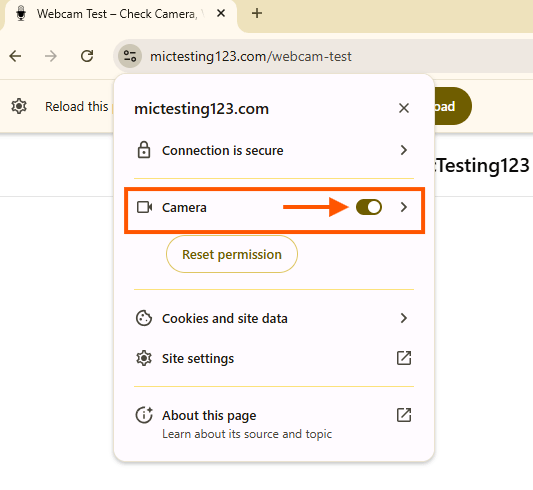
Kliknij ikonę kłódki na pasku adresu Chrome. Upewnij się, że Kamera jest ustawiona na Zezwalaj.
Rozwiązanie 2. Sprawdź ustawienia kamery w Chrome
Jeśli szybkie przełączenie nie pomogło, sprawdź globalne ustawienia kamery w Chrome.
- Otwórz Chrome i przejdź do chrome://settings/content/camera (wklej to w pasek adresu).
- Upewnij się, że zaznaczona jest opcja „Witryny mogą prosić o dostęp do kamery" (a nie „Nie zezwalaj witrynom na korzystanie z kamery").
- Sprawdź listę „Brak dostępu do kamery". Jeśli widzisz na niej testowaną stronę, usuń ją z listy.
- W sekcji „Mają dostęp do kamery" upewnij się, że strona jest wymieniona.
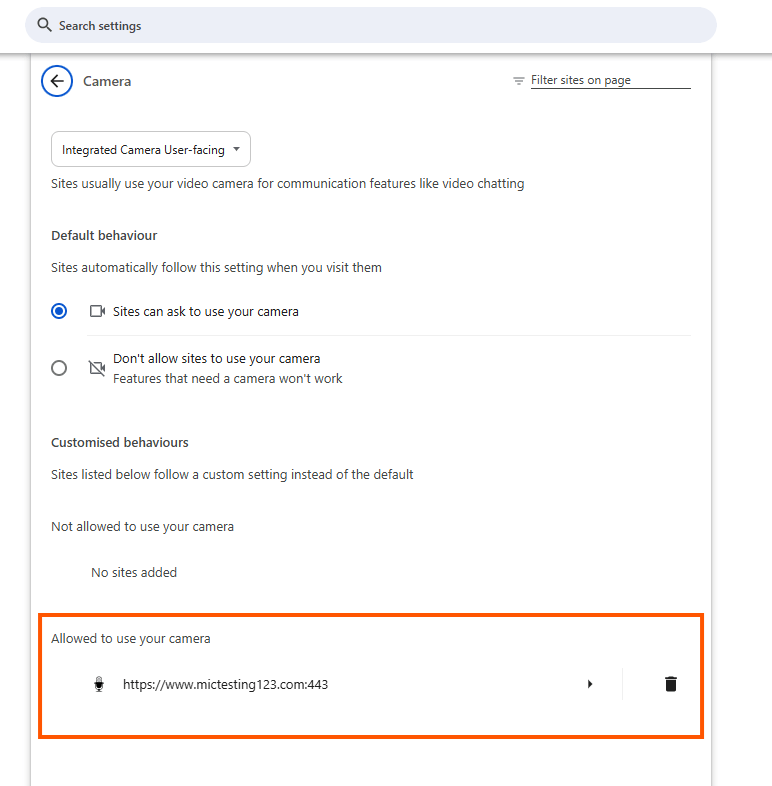
Ustawienia kamery w Chrome. Upewnij się, że opcja „Witryny mogą prosić o dostęp do kamery" jest zaznaczona, a strona znajduje się na liście dozwolonych.
Rozwiązanie 3. Sprawdź Ustawienia prywatności systemu Windows
System Windows ma główny przełącznik dostępu do kamery. Jeśli jest wyłączony, żadna aplikacja (w tym Chrome) nie może korzystać z kamerki.
- Naciśnij Win + I, aby otworzyć Ustawienia.
- Przejdź do Prywatność i zabezpieczenia > Kamera.
- Upewnij się, że Dostęp do kamery jest ustawiony na Włączony.
- Upewnij się, że Zezwalaj aplikacjom na dostęp do kamery jest ustawione na Włączony.
- Przewiń w dół i upewnij się, że Zezwalaj aplikacjom klasycznym na dostęp do kamery jest ustawione na Włączony. To ustawienie kontroluje, czy Chrome może korzystać z kamery.
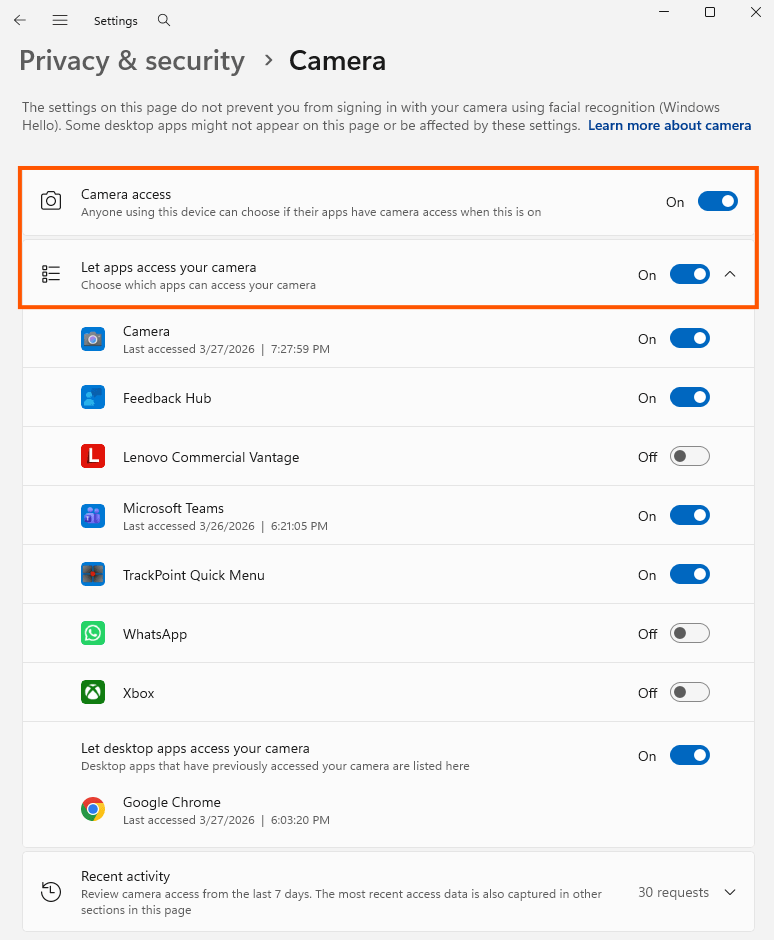
Prywatność i zabezpieczenia > Kamera w systemie Windows. Wszystkie trzy przełączniki powinny być włączone. Zwróć uwagę, że Google Chrome pojawia się na liście aplikacji klasycznych na dole.
Rozwiązanie 4. Sprawdź domyślne urządzenie wejściowe
Jeśli system Windows używa niewłaściwej kamery, możesz otrzymywać obraz z nieoczekiwanego urządzenia (lub nie otrzymywać go wcale).
- Otwórz Ustawienia > System > Dźwięk.
- Przewiń w dół do sekcji Wejście.
- Upewnij się, że wybrane jest prawidłowe urządzenie. Na tym ekranie wyświetlana jest również głośność wejściowa — sprawdź, czy nie jest ustawiona na zero.
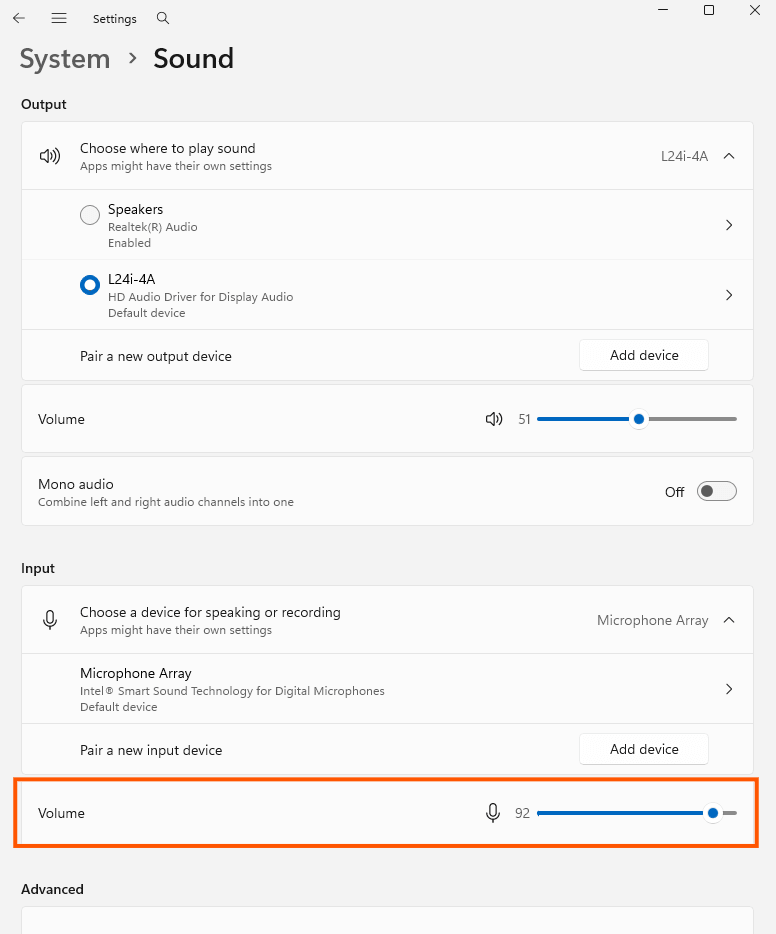
Ustawienia dźwięku w systemie Windows. Sprawdź sekcję Wejście, aby upewnić się, że wybrane jest prawidłowe urządzenie i głośność jest ustawiona prawidłowo.
Chociaż ta strona dotyczy głównie mikrofonów, potwierdza, że system Windows widzi Twoje urządzenia wejściowe. W celu wyboru kamery użyj aplikacji Kamera lub ustawień kamery w Chrome.
Rozwiązanie 5. Sprawdź Menedżer urządzeń
Jeśli kamera nie pojawia się nigdzie, może to być problem ze sterownikiem.
- Kliknij prawym przyciskiem myszy przycisk Start i wybierz Menedżer urządzeń.
- Znajdź pozycję Kamery na liście i ją rozwiń.
- Powinieneś zobaczyć swoją kamerkę na liście (np. „Integrated Camera").
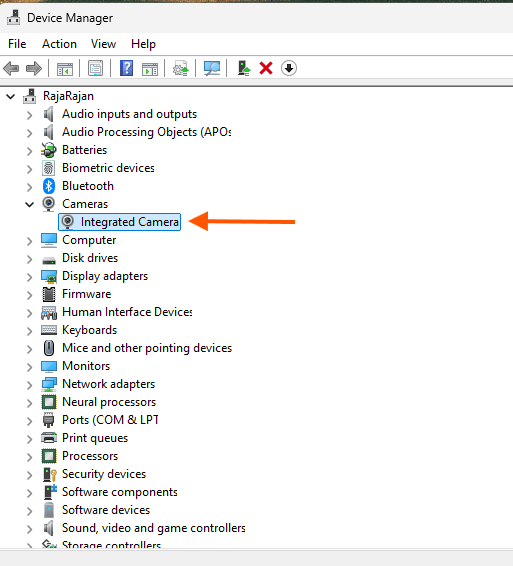
Menedżer urządzeń z sekcją Kamery. Twoja kamerka powinna być tutaj wyświetlona.
Jeśli kamera jest na liście, ale nie działa, spróbuj zaktualizować sterownik:
- Kliknij prawym przyciskiem myszy kamerę w Menedżerze urządzeń.
- Kliknij Aktualizuj sterownik.
- Wybierz Wyszukaj automatycznie sterowniki.
- Jeśli to nie pomoże, kliknij Odinstaluj urządzenie, a następnie uruchom ponownie komputer. System Windows automatycznie zainstaluje sterownik po ponownym uruchomieniu.
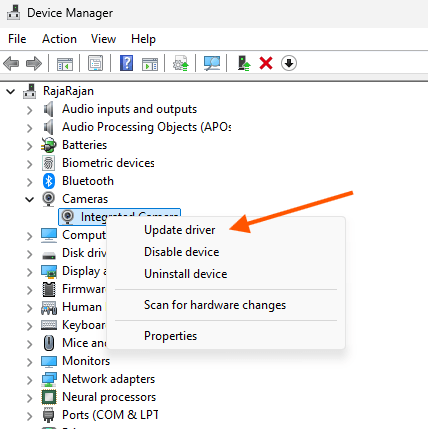
Kliknij prawym przyciskiem myszy kamerę i wybierz Aktualizuj sterownik. Jeśli to nie pomoże, wybierz Odinstaluj urządzenie i uruchom ponownie komputer.
Wybierz opcję Odinstaluj tylko wtedy, gdy inne rozwiązania nie zadziałały. Kamera przestanie działać do czasu ponownej instalacji sterownika po restarcie.
Rozwiązanie 6. Sprawdź problemy fizyczne
Jeśli żadne z powyższych rozwiązań programowych nie zadziałało:
- Przesłona prywatności lub zasłonka — Wiele laptopów ma fizyczną zasuwkę lub zasłonkę nad kamerką. Upewnij się, że jest odsunięta.
- Kamerka zewnętrzna — Spróbuj podłączyć ją do innego portu USB. Jeśli używasz huba USB, podłącz kamerkę bezpośrednio do laptopa.
- Przetestuj na innym urządzeniu — Jeśli ta sama kamerka nie działa na innym komputerze, prawdopodobnie jest uszkodzona.
Najczęściej zadawane pytania
Jak przetestować kamerkę bez pobierania czegokolwiek?
Otwórz test kamerki w przeglądarce. Test działa całkowicie w przeglądarce — nie wymaga pobierania, konta ani instalacji. Obraz z kamery pozostaje na Twoim urządzeniu i nigdy nie jest nigdzie przesyłany.
Dlaczego moja kamerka pokazuje czarny ekran?
Najczęstszą przyczyną jest inna aplikacja korzystająca z kamery. Zamknij Zoom, Teams, OBS lub inną aplikację wideo, a następnie spróbuj ponownie. Jeśli to nie pomoże, sprawdź uprawnienia przeglądarki i ustawienia prywatności systemu Windows, korzystając z kroków opisanych w sekcji rozwiązywania problemów powyżej.
Czy mogę przetestować kamerkę na telefonie?
Tak. Testy kamerki w przeglądarce działają również na przeglądarkach mobilnych. Otwórz test kamerki w Chrome lub Safari na swoim telefonie i zezwól na dostęp do kamery, gdy pojawi się monit.
Jak sprawdzić, czy jakość mojej kamerki jest wystarczająca do wideorozmów?
Większość aplikacji do wideorozmów (Zoom, Meet, Teams) działa dobrze z rozdzielczością 720p (1280x720). Test kamerki w przeglądarce wyświetla rozdzielczość kamery w podglądzie. Jeśli pokazuje 720p lub wyższą, jest wystarczająca do większości rozmów. Do transmisji na żywo lub nagrywania lepsze jest 1080p.
Moja kamerka działa w jednej aplikacji, ale nie w innej. Dlaczego?
Każda aplikacja i strona internetowa ma własne uprawnienia kamery. Sprawdź ustawienia kamery w konkretnej aplikacji, która nie działa. W Chrome użyj ikony kłódki na pasku adresu lub przejdź do chrome://settings/content/camera, aby zarządzać uprawnieniami dla poszczególnych stron.
Szybka wskazówka: użyj rozszerzenia Chrome
Jeśli regularnie sprawdzasz kamerkę przed spotkaniami, rozszerzenie Chrome dodaje test kamerki i mikrofonu jednym kliknięciem bezpośrednio z paska narzędzi przeglądarki. Kliknij ikonę, sprawdź swoje urządzenia w kilka sekund i zamknij — nie trzeba otwierać nowej karty.
Podsumowanie
Masz trzy sposoby na przetestowanie kamerki:
- Przeglądarka — Otwórz test kamerki, kliknij Start, zezwól na dostęp do kamery. Najszybsza opcja.
- Windows — Otwórz aplikację Kamera z menu Start. Wbudowana, nie wymaga internetu.
- Mac — Otwórz Photo Booth z Spotlight. Natychmiastowe sprawdzenie kamery.
Jeśli kamera nie działa, zacznij od uprawnień przeglądarki, następnie sprawdź ustawienia prywatności systemu Windows, a potem sterowniki w Menedżerze urządzeń. Jeśli żadna aplikacja nie reaguje, rozważ problem sprzętowy.
30-sekundowy test przed następną rozmową to wszystko, czego potrzebujesz. Otwórz test kamerki i sprawdź teraz.