Mikrofon Chromebooka przestaje działać tuż przed rozmową w Google Meet. Ktoś mówi, że cię nie słyszy na Zoomie. Nagrywasz notatkę głosową i otrzymujesz tylko ciszę.
Większość problemów z mikrofonem na Chromebooku ma jedną z trzech przyczyn: Chrome zablokował mikrofon dla witryny, wybrano złe urządzenie wejściowe w ustawieniach audio ChromeOS lub prosty przełącznik uprawnień jest wyłączony. Ten poradnik przeprowadzi cię przez każde rozwiązanie — od szybkiego sprawdzenia 30-sekundowego po reset do ustawień fabrycznych jako ostateczność.
Używasz systemu Windows? Sprawdź nasz poradnik rozwiązywania problemów z mikrofonem w Chrome na Windows.
Przejdź do rozwiązania
- Szybka lista kontrolna
- 1. Najpierw przetestuj mikrofon
- 2. Przyznaj uprawnienie mikrofonu w Chrome
- 3. Sprawdź ikonę kłódki w Chrome
- 4. Sprawdź ustawienia mikrofonu w Chrome
- 5. Sprawdź ustawienia audio ChromeOS
- 6. Użyj panelu audio paska systemowego
- 7. Uruchom Chromebook ponownie
- 8. Sprawdź klawisz wyciszenia klawiatury
- 9. Przetestuj tryb gościa, aby wyizolować problem
- 10. Chromebook szkoły lub pracy
- 11. Przetestuj zewnętrzny mikrofon
- 12. Zaktualizuj ChromeOS
- 13. Powerwash (ostateczność)
- 14. Gdy to problem sprzętowy
- Często zadawane pytania
Szybka lista kontrolna
Najpierw przejdź przez tę listę. Większość problemów rozwiązuje się w mniej niż dwie minuty.
| Rozwiązanie | Kiedy używać | Jak to zrobić |
|---|---|---|
| Przetestuj mikrofon | Zawsze zaczynaj tutaj — potwierdza problem software lub sprzętu | Otwórz mictesting123.com → Uruchom test mikrofonu |
| Przyznaj uprawnienie | Chrome właśnie poprosił o dostęp do mikrofonu | Kliknij Zezwól podczas wizyty w wyskakującym oknie |
| Sprawdź ikonę kłódki | Przypadkowo kliknąłeś Blokuj lub Nigdy nie zezwalaj | Pasek adresu → ikona kłódki → Mikrofon → Zezwól |
| Ustawienia mikrofonu w Chrome | Strona zablokowana globalnie w Chrome | chrome://settings/content/microphone → usuń z listy zablokowanych |
| Ustawienia audio ChromeOS | Złe urządzenie wejściowe lub głośność na zero | Ustawienia → Urządzenie → Audio → Wejście → właściwe urządzenie + głośność |
| Panel audio paska systemowego | Najszybszy sposób zmiany mikrofonu | Zegar → wiersz audio ">" → Wejście → wybierz mikrofon |
| Uruchom Chromebook ponownie | Po zmianie ustawień lub gdy coś się zawiesi | Zegar → Zasilanie → Uruchom ponownie |
| Klawisz wyciszenia klawiatury | Mikrofon wyciszony na poziomie sprzętu | Naciśnij klawisz wyciszenia mikrofonu w górnym rzędzie |
| Tryb gościa | Mikrofon działa po ponownym uruchomieniu, ale potem przestaje | Wyloguj się → Przeglądaj jako gość → przetestuj mikrofon |
| Chromebook szkoły/pracy | Ustawienia zablokowane przez politykę administratora | Skontaktuj się z działem IT |
| Zewnętrzny mikrofon | Żadne z powyższych nie zadziałało | Podłącz mikrofon USB lub Bluetooth → testuj |
| Zaktualizuj ChromeOS | Błędy audio wprowadzone w poprzedniej wersji | Ustawienia → O ChromeOS → Sprawdź aktualizacje |
| Powerwash | Ostateczność po wszystkim innym | Ustawienia → Ustawienia systemowe → Resetuj → Powerwash |
1. Najpierw przetestuj mikrofon
Przed zmianą jakichkolwiek ustawień potwierdź, czy mikrofon jest naprawdę zepsuty, czy tylko zablokowany dla witryny.
Otwórz test mikrofonu online w Chrome na Chromebooku.
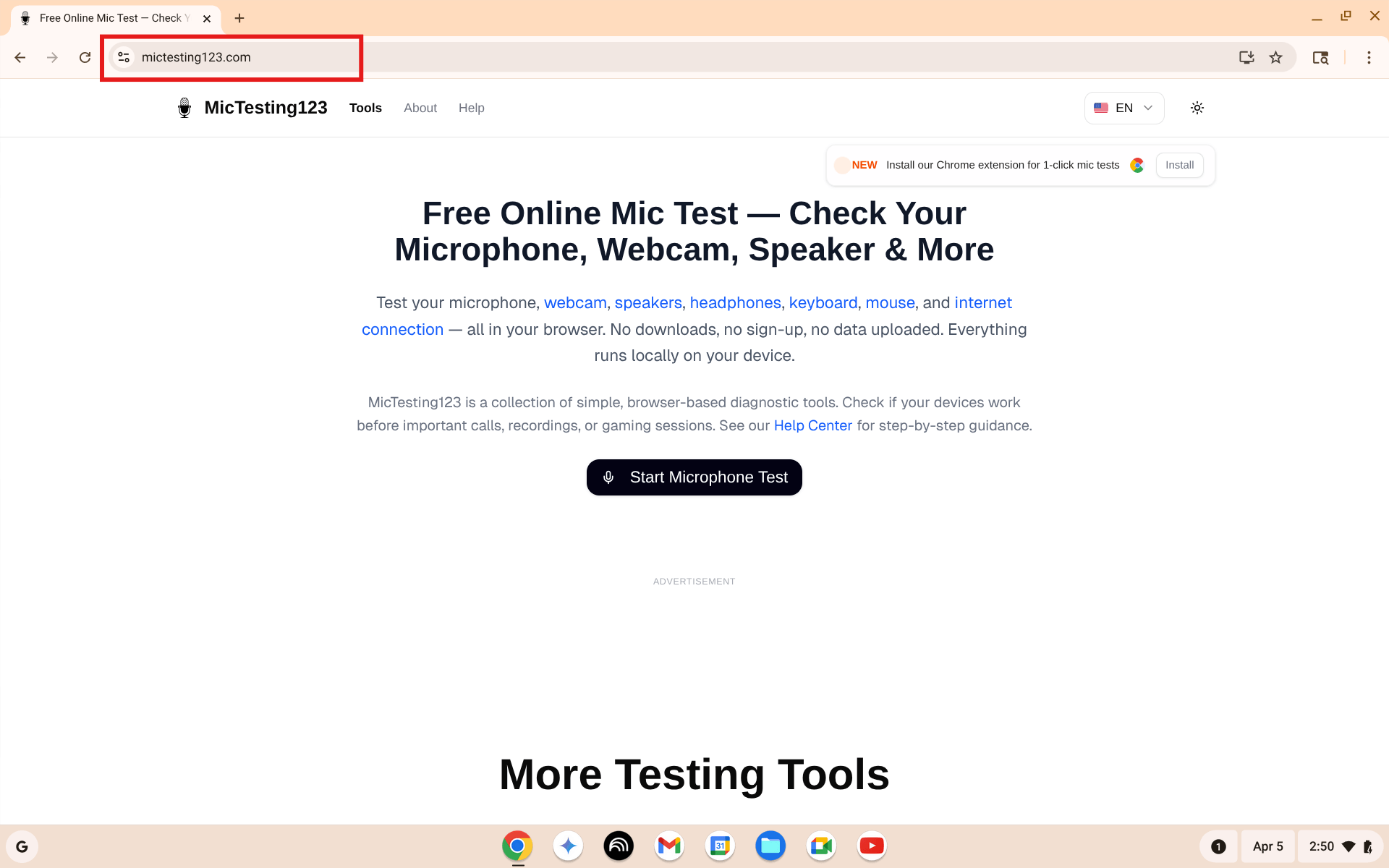
Otwórz mictesting123.com na Chromebooku. Kliknij Uruchom test mikrofonu.
Kliknij Uruchom test mikrofonu. Chrome poprosi o uprawnienie — kliknij Zezwól podczas wizyty.
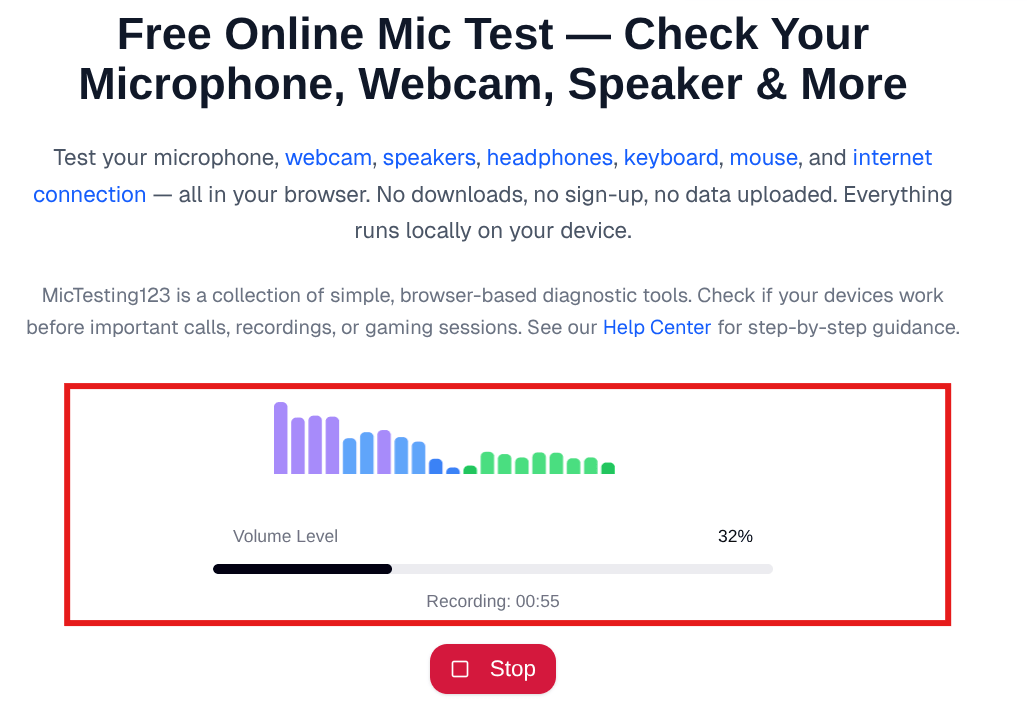
Mów do mikrofonu. Jeśli wskaźnik głośności się porusza, sprzęt mikrofonu działa dobrze.
Co oznacza wynik:
- Wskaźnik się porusza — sprzęt działa. Problem to uprawnienie lub ustawienie.
- Wskaźnik się nie porusza — mikrofon zablokowany w Chrome lub usterka sprzętu. Zacznij od rozwiązania 2.
- Komunikat błędu — Chrome blokuje dostęp. Przejdź bezpośrednio do rozwiązania 2.
Jeśli słyszysz echo swojego głosu, przeprowadź test echa. Dla hałasu tła przydatny będzie test hałasu.
2. Przyznaj uprawnienie mikrofonu w Chrome
Najczęstszy problem z mikrofonem na Chromebooku — Chrome poprosił o uprawnienie i kliknąłeś zły przycisk.
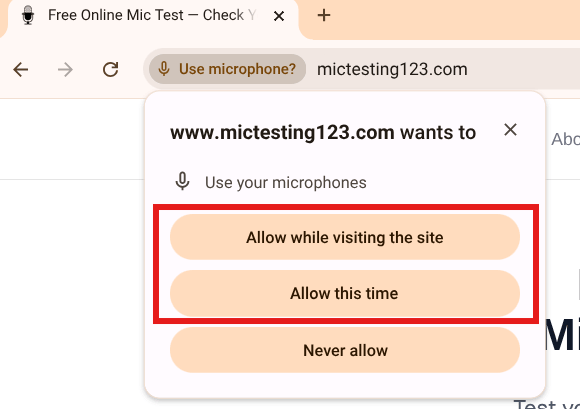
Chrome prosi o dostęp do mikrofonu. Kliknij "Zezwól podczas wizyty" do normalnego użytku.
- Zezwól podczas wizyty — mikrofon działa przy każdej wizycie
- Zezwól jeden raz — działa tylko w tej sesji
- Nigdy nie zezwalaj — mikrofon zablokowany na stałe do ręcznego odblokowania
Jeśli kliknąłeś Nigdy nie zezwalaj, wyskakujące okno nie pojawi się automatycznie ponownie. Napraw ręcznie — patrz rozwiązanie 3.
3. Sprawdź ikonę kłódki w Chrome
Jeśli Chrome już zablokował mikrofon dla witryny, napraw to przez pasek adresu.
- Przejdź na witrynę, na której mikrofon nie działa
- Kliknij ikonę kłódki po lewej stronie paska adresu
- Znajdź Mikrofon w menu rozwijanym
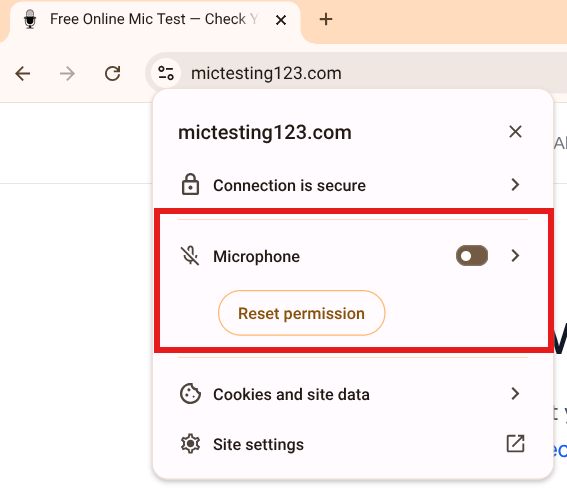
Kliknij ikonę kłódki. "Resetuj uprawnienie" oznacza, że mikrofon był wcześniej zablokowany.
- Jeśli Nie zezwolono — włącz przełącznik lub kliknij Resetuj uprawnienie
- Przeładuj stronę
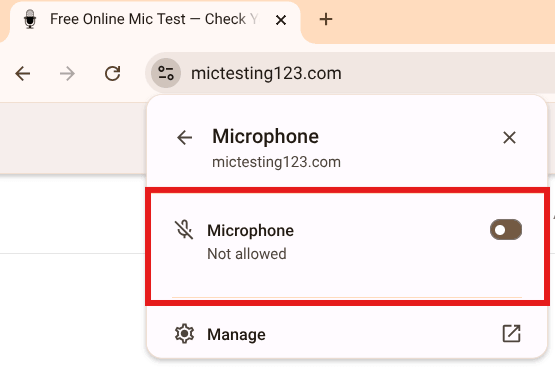
Mikrofon pokazuje "Nie zezwolono". Włącz go lub zresetuj uprawnienie, potem przeładuj stronę.
- Chrome zapyta ponownie — kliknij Zezwól podczas wizyty
4. Sprawdź ustawienia mikrofonu w Chrome
Jeśli naprawa kłódki nie zadziałała, sprawdź stronę globalnych ustawień mikrofonu Chrome.
- W pasku adresu Chrome wpisz:
chrome://settings/content/microphone - Naciśnij Enter
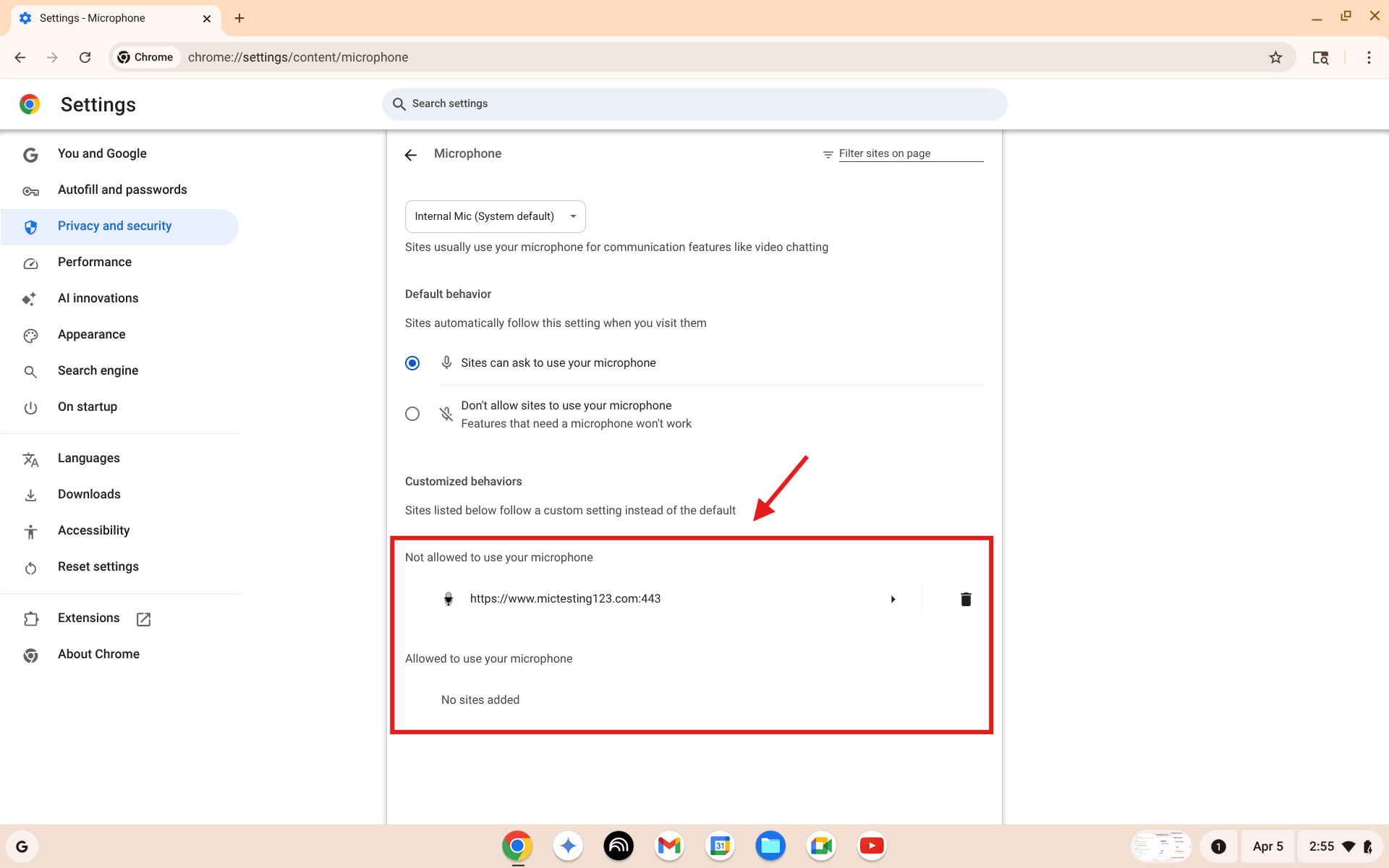
Ustawienia mikrofonu Chrome. Sprawdź listę "Nie możesz używać Twojego mikrofonu". Strona tam? Kliknij ikonę kosza.
- Upewnij się, że wybrane jest "Witryny mogą prosić o użycie mikrofonu"
- W "Nie możesz używać Twojego mikrofonu" — strona obecna? Kliknij ikonę kosza
- W Domyślny mikrofon — właściwy mikrofon wybrany?
- Wróć na witrynę i spróbuj ponownie
5. Sprawdź ustawienia audio ChromeOS
Uprawnienia Chrome są w porządku, ale mikrofon nadal nie działa? Problem może leżeć w ChromeOS.
- Kliknij zegar w prawym dolnym rogu
- Kliknij ikonę zębatki (Ustawienia)
- W lewym panelu kliknij Urządzenie
- Kliknij Audio
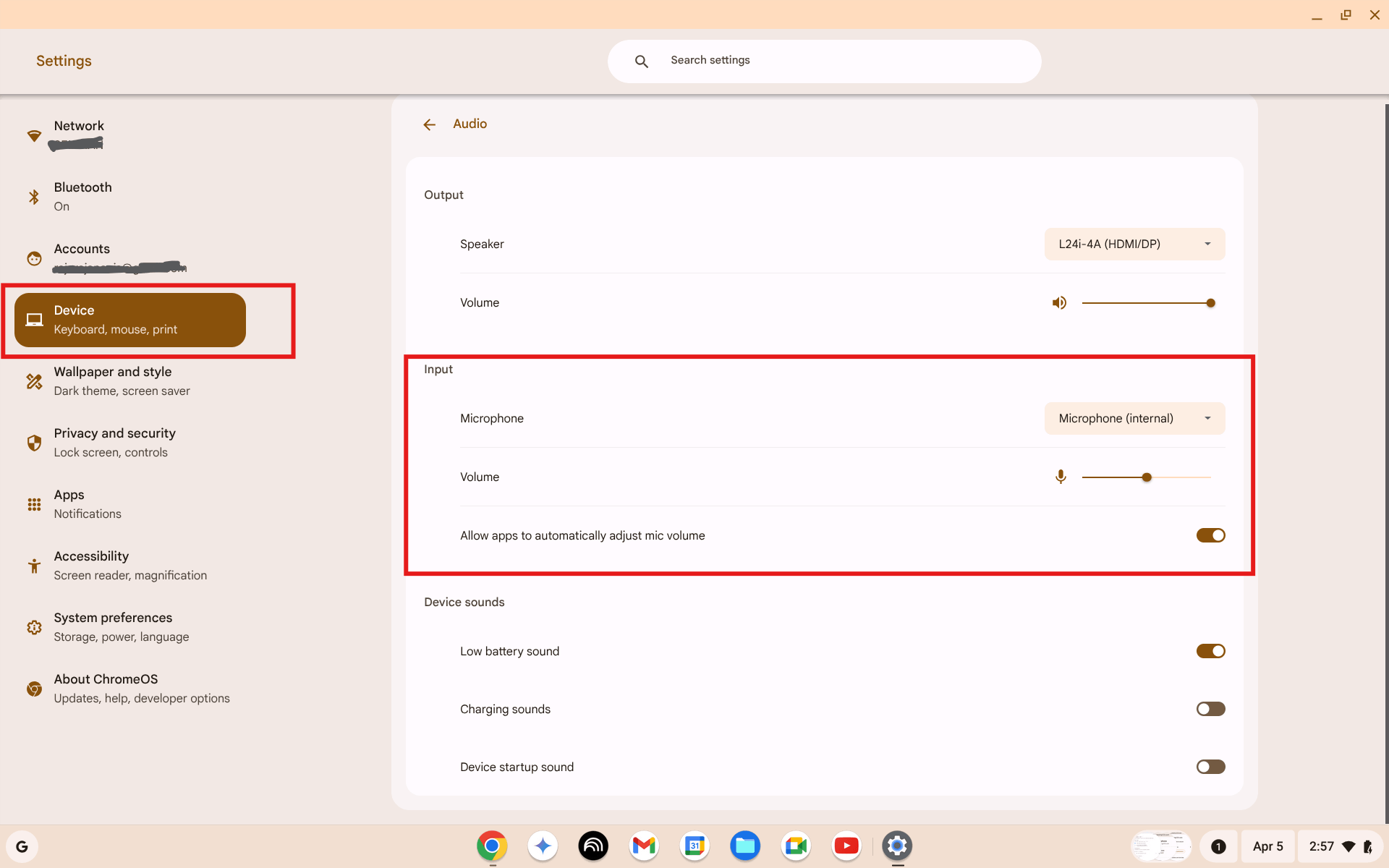
Ustawienia → Urządzenie → Audio. Sprawdź sekcję Wejście. Właściwy mikrofon wybrany, głośność nie na zero?
- W sekcji Wejście sprawdź dwie rzeczy:
- Lista rozwijana Mikrofon — powinna pokazywać Mikrofon (wbudowany)
- Suwak Głośność — nie na zero. Ustaw ok. 75%
- Mów do mikrofonu — suwak głośności powinien pokazać animację
6. Użyj panelu audio paska systemowego
Pasek systemowy umożliwia szybki dostęp do zmiany mikrofonu bez otwierania pełnego menu Ustawień.
- Kliknij zegar w prawym dolnym rogu
- W panelu szybkich ustawień znajdź wiersz audio — wiersz z ikoną głośnika i strzałką ">"
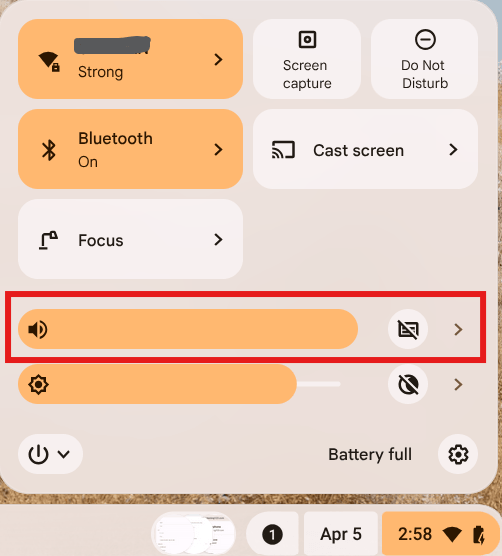
Kliknij zegar. Znajdź wiersz audio i kliknij strzałkę ">".
- Kliknij strzałkę ">" aby rozwinąć panel audio
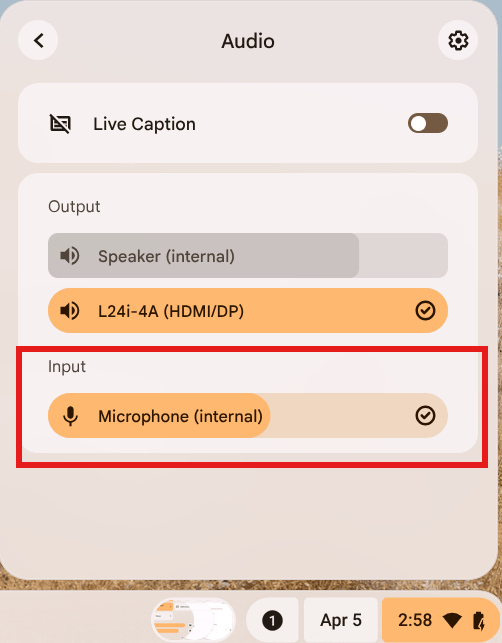
Rozwinięty panel audio. W sekcji Wejście wybierz żądany mikrofon. Aktywne urządzenie ma znacznik wyboru.
- W sekcji Wejście → wybierz Mikrofon (wbudowany)
- Zamknij pasek i ponownie przetestuj mikrofon
7. Uruchom Chromebook ponownie
Brzmi prosto — ale ponowne uruchomienie rozwiązuje zaskakująco wiele problemów z audio, zablokowanych uprawnień i problemów ze sterownikami.
- Kliknij zegar
- Kliknij ikonę zasilania
- Kliknij Uruchom ponownie — nie Wyloguj, nie Wyłącz
Poczekaj na pełne ponowne uruchomienie, zaloguj się i przetestuj mikrofon ponownie.
8. Sprawdź klawisz wyciszenia klawiatury
Chromebooki mają dedykowany klawisz do wyciszania mikrofonu. Łatwo go przypadkowo nacisnąć.
Znajdź klawisz wyciszenia mikrofonu:
- Wygląda jak mikrofon z linią
- Zazwyczaj w górnym rzędzie klawiszy funkcyjnych
- Na większości Chromebooków w obszarze F7–F9
Aby wyłączyć wyciszenie:
- Naciśnij ten klawisz raz — wskaźnik wyciszenia na pasku stanu powinien zniknąć
Sprawdź, czy aplikacja cię wycisza:
- Google Meet, Zoom i inne aplikacje wideo mają własne przyciski wyciszenia, niezależne od ChromeOS
- Upewnij się, że nie jesteś wyciszony w samej aplikacji
9. Przetestuj tryb gościa, aby wyizolować problem
Jeśli mikrofon działa w teście przeglądarki, ale nie w konkretnej aplikacji, lub działa tuż po ponownym uruchomieniu ale potem przestaje, rozszerzenie Chrome jest prawdopodobnie przyczyną.
- Zegar → kliknij zdjęcie profilowe
- Kliknij Wyloguj się
- Na ekranie logowania kliknij Przeglądaj jako gość
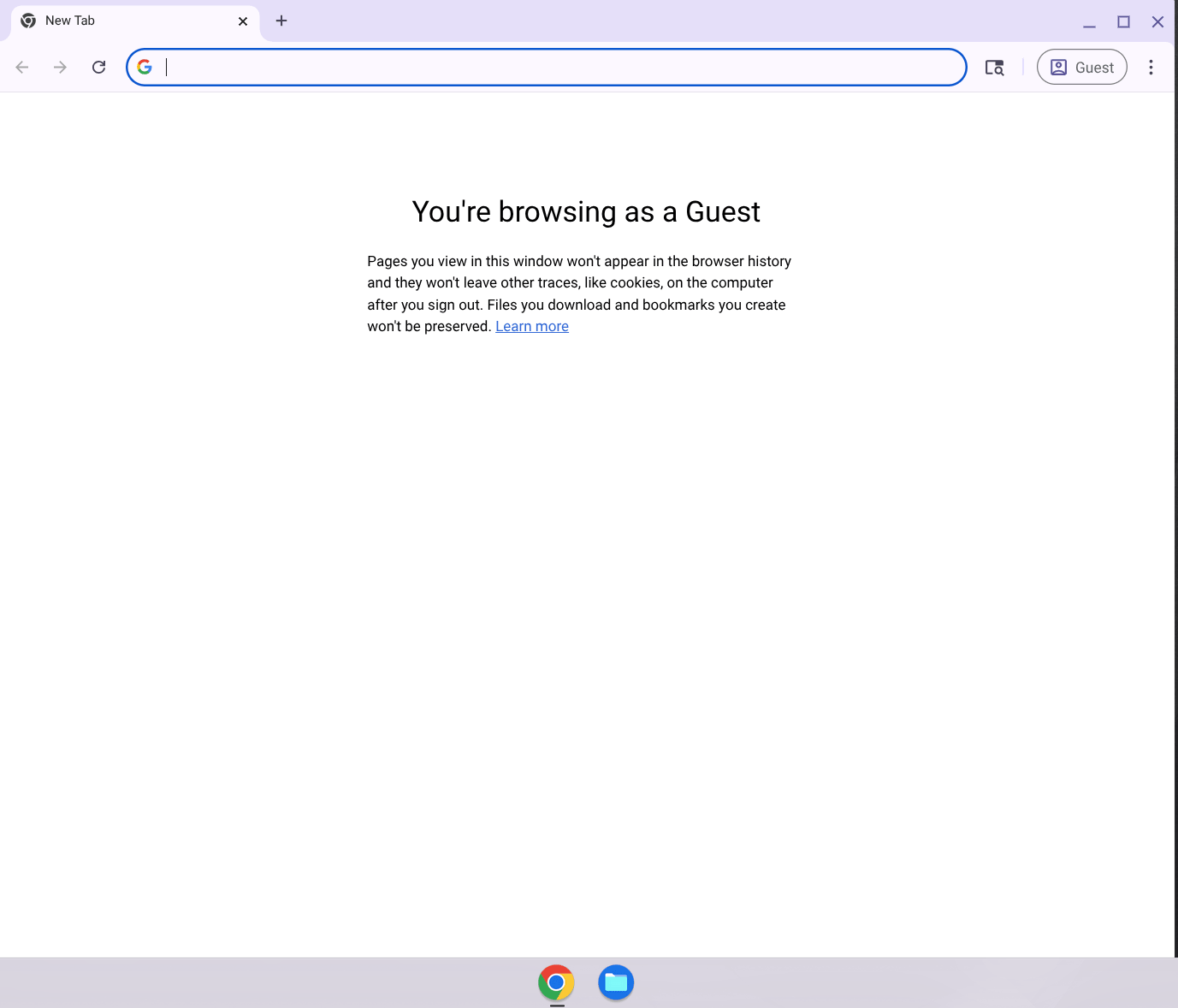
Tryb gościa otwiera czystą sesję Chrome bez rozszerzeń. Jeśli mikrofon tu działa, rozszerzenie powoduje problem w normalnym profilu.
- W trybie gościa otwórz test mikrofonu i sprawdź
Co oznacza wynik:
- Mikrofon działa w trybie gościa — rozszerzenie lub ustawienie profilu blokuje go. Otwórz
chrome://extensions, wyłączaj rozszerzenia jedno po jednym. - Mikrofon nie działa też w trybie gościa — problem w ChromeOS lub sprzęcie. Przejdź do rozwiązania 10.
10. Chromebook szkoły lub pracy
Jeśli Chromebook jest zarządzany przez szkołę lub pracodawcę, administrator mógł zablokować dostęp do mikrofonu przez politykę urządzenia.
Oznaki zarządzanego urządzenia:
- Komunikat na dole ekranu logowania: "To urządzenie jest zarządzane przez..."
- Niektóre opcje Ustawień są wyszarzone
- Chrome pokazuje ikonę budynku na pasku narzędzi
Co możesz zrobić:
- Nie możesz samodzielnie zmieniać polityk narzuconych przez administratora
- Skontaktuj się z pomocą IT szkoły lub firmy
- Poproś o uprawnienie dostępu do mikrofonu dla potrzebnych witryn
11. Przetestuj zewnętrzny mikrofon
Jeśli żadne rozwiązanie programowe nie zadziałało, testowanie zewnętrznego mikrofonu wskazuje, czy wbudowany sprzęt jest uszkodzony.
Podłącz zewnętrzny mikrofon:
- Mikrofon USB — podłącz do dowolnego portu USB. ChromeOS wykryje automatycznie.
- Słuchawki 3,5 mm — podłącz do gniazda słuchawkowego. Muszą mieć mikrofon.
- Słuchawki Bluetooth — Ustawienia → Bluetooth, sparuj, następnie wybierz w ustawieniach audio.
Po podłączeniu otwórz test mikrofonu i sprawdź.
Co oznacza wynik:
- Zewnętrzny mikrofon działa — wbudowany mikrofon prawdopodobnie uszkodzony. Użyj zewnętrznego.
- Zewnętrzny mikrofon też nie działa — problem w ChromeOS lub Chrome. Przejdź do rozwiązania 12.
12. Zaktualizuj ChromeOS
Starsze wersje ChromeOS czasami zawierają błędy audio, które Google już naprawił.
- Zegar → ikona zębatki (Ustawienia)
- Przewiń w dół w lewym panelu → kliknij O ChromeOS
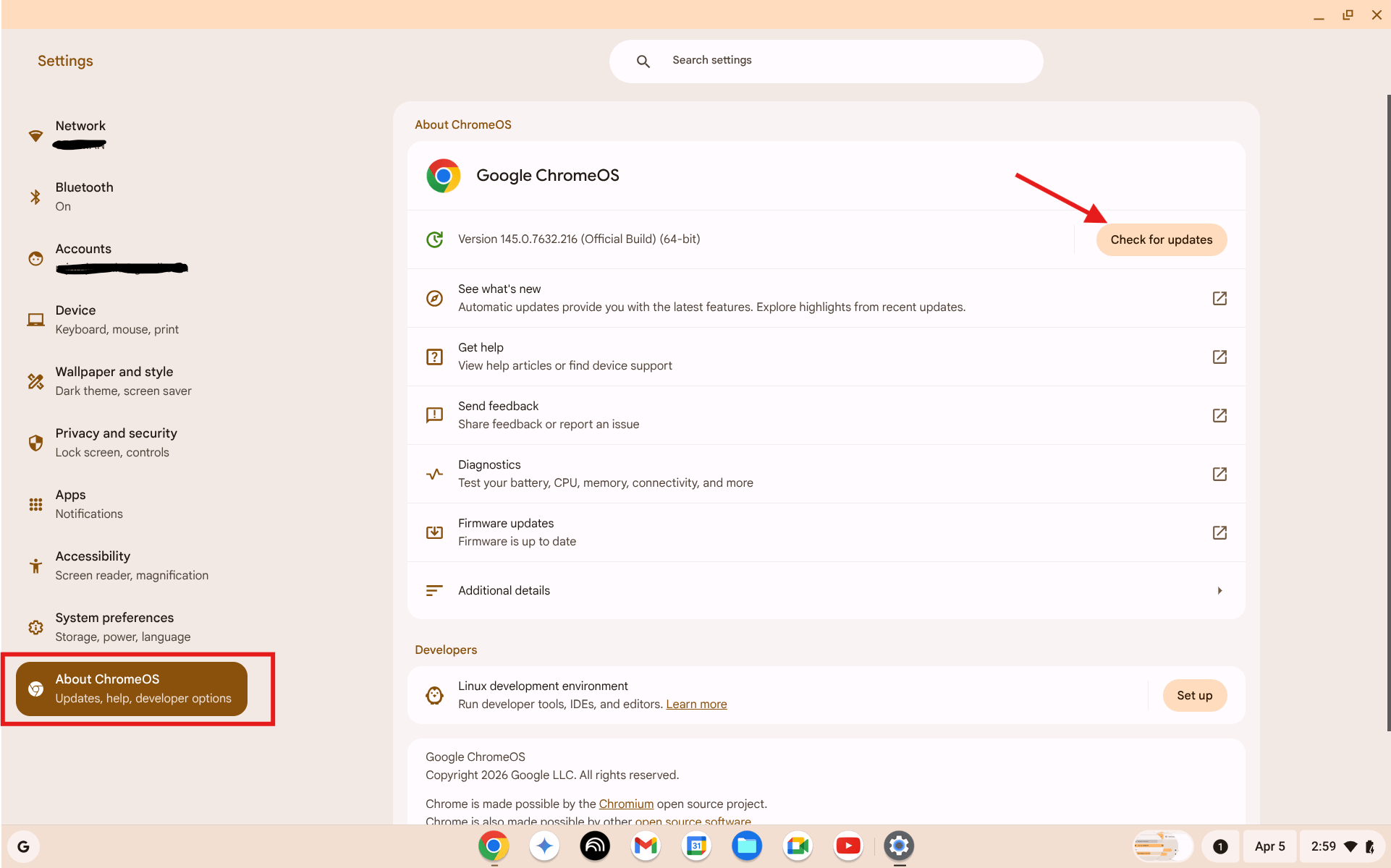
Ustawienia → O ChromeOS. Kliknij "Sprawdź aktualizacje". Jeśli jest dostępna aktualizacja, zainstaluj i uruchom ponownie.
- Kliknij Sprawdź aktualizacje
- Jeśli jest aktualizacja, kliknij Uruchom ponownie, aby zaktualizować
- Po ponownym uruchomieniu przetestuj mikrofon
13. Powerwash (ostateczność)
Powerwash to reset do ustawień fabrycznych. Całkowicie czyści Chromebooka — usuwane są wszystkie konta, pliki, ustawienia i rozszerzenia. Dane konta Google (pliki Drive, Gmail itp.) pozostają w chmurze i wracają po zalogowaniu.
Rób to tylko po wypróbowaniu wszystkiego powyżej.
- Zaloguj się na konto Google i upewnij się, że lokalne pliki są zapisane na Dysku
- Zegar → Ustawienia → Ustawienia systemowe
- Przewiń do sekcji Resetuj
- Kliknij Resetuj obok Powerwash
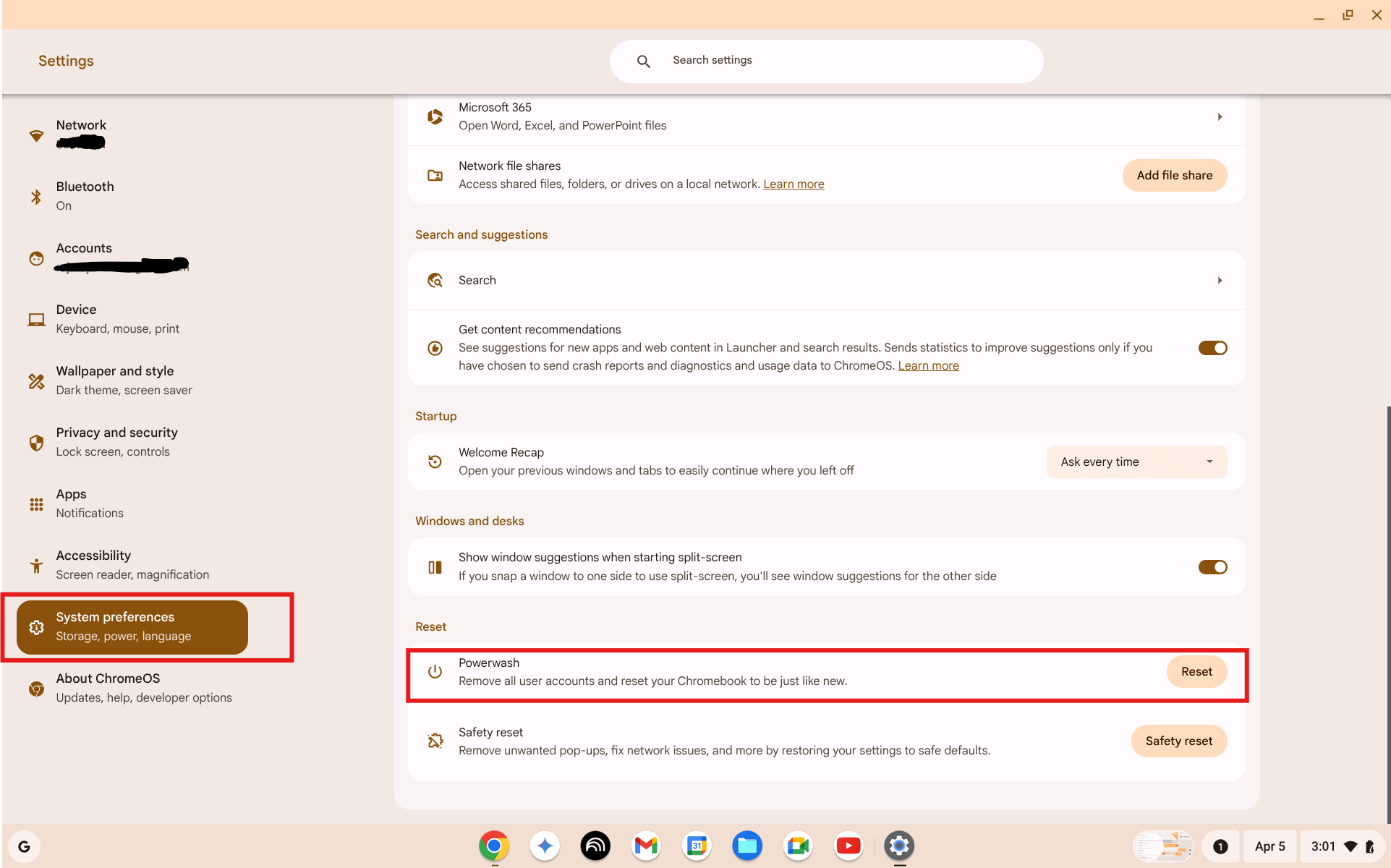
Ustawienia → Ustawienia systemowe → Resetuj → Powerwash. Kliknij Resetuj. Nieodwracalne.
- Potwierdź reset — Chromebook uruchamia się ponownie i czyści się
- Skonfiguruj Chromebooka od nowa
- Zaloguj się na konto Google — pliki z Dysku wracają automatycznie
- Przetestuj mikrofon przed ponowną instalacją rozszerzeń
14. Gdy to problem sprzętowy
Rozważ usterkę sprzętu, jeśli:
- Mikrofon nie reaguje w żadnej aplikacji, witrynie ani ustawieniach audio ChromeOS
- Mikrofon nie działa ani w trybie gościa, ani po Powerwash
- Zewnętrzny mikrofon działa dobrze, ale wbudowany nic nie produkuje
Opcje:
- Nadal w gwarancji — skontaktuj się z producentem (Google, Acer, HP, Lenovo, ASUS itp.) i poproś o naprawę
- Poza gwarancją — oddaj do lokalnego serwisu lub użyj zewnętrznego mikrofonu jako stałego rozwiązania
- Urządzenie szkolne/pracownicze — zgłoś zespołowi IT
Użyj testu mikrofonu w przeglądarce, aby potwierdzić stan sprzętu przed pójściem do naprawy.
Często zadawane pytania
Dlaczego mikrofon Chromebooka działa w jednej aplikacji, ale nie w innej?
Każda witryna i aplikacja ma własne uprawnienie do mikrofonu w Chrome. To, że Google Meet może używać mikrofonu, nie oznacza, że Zoom lub inna witryna też może. Sprawdź ikonę kłódki dla konkretnej witryny, która nie działa, lub przejdź do chrome://settings/content/microphone.
Mikrofon przestał działać po aktualizacji ChromeOS. Co zrobić?
Zdarza się to czasami po aktualizacjach. Najpierw uruchom Chromebooka ponownie. Następnie sprawdź Ustawienia → Urządzenie → Audio — aktualizacje czasem resetują ustawienia audio. Poszukaj też kolejnej aktualizacji w "O ChromeOS".
Czy rozszerzenie Chrome może zablokować mój mikrofon?
Tak. Niektóre blokery reklam, rozszerzenia prywatności i narzędzia bezpieczeństwa mogą przechwytywać żądania mikrofonu. Wypróbuj tryb gościa — działa bez rozszerzeń. Jeśli mikrofon działa w trybie gościa, ale nie w normalnym profilu, otwórz chrome://extensions i wyłączaj rozszerzenia jedno po jednym.
Jak przetestować mikrofon Chromebooka bez pobierania czegokolwiek?
Otwórz bezpłatny test mikrofonu w Chrome. Wszystko działa w przeglądarce — bez pobierania, bez konta, bez instalacji. Kliknij Uruchom test mikrofonu, zezwól na dostęp i mów. Jeśli wskaźnik głośności się porusza, mikrofon działa.
Czy Powerwash naprawia usterkę sprzętową mikrofonu?
Nie. Powerwash resetuje oprogramowanie i ustawienia, ale nie może naprawić fizycznych uszkodzeń. Jeśli mikrofon nie działa po Powerwash, wbudowany mikrofon jest prawdopodobnie uszkodzony i wymaga naprawy.
Podsumowanie
Większość problemów z mikrofonem Chromebooka rozwiązuje się w kroku 3 lub 4 — zablokowane uprawnienie w Chrome. Zacznij od testu mikrofonu, aby potwierdzić, z czym masz do czynienia, a następnie przejdź przez listę kontrolną po kolei. Jeśli chcesz przeprowadzić pełne sprawdzenie urządzenia przed kolejną rozmową, poradnik sprawdzania mikrofonu i kamery obejmuje oba urządzenia w mniej niż minutę.