Problemy z mikrofonem w Chrome w Windows zwykle wynikają z jednego z trzech powodów: witryna jest zablokowana dla mikrofonu, ustawienia prywatności lub dźwięku Windows ograniczają dostęp albo wybrano złe urządzenie wejściowe. W 2026 r. najpewniej najpierw sprawdzić uprawnienia przeglądarki, potem ustawienia Windows, na końcu sterowniki. Ten poradnik przeprowadzi Cię przez kroki w Windows 10 i Windows 11.
Szybka lista kontrolna
- Uprawnienia witryny — Upewnij się, że witryna może używać mikrofonu (ikona kłódki lub ustawień w pasku adresu).
- Wyciszenie sprzętowe — Sprawdź, czy słuchawki lub mikrofon nie są na wyciszeniu (przycisk lub przełącznik).
- Urządzenie domyślne — W ustawieniach dźwięku Windows potwierdź, że właściwy mikrofon jest ustawiony jako wejście domyślne.
- Chrome i Windows — Zrestartuj Chrome lub PC po zmianie ustawień lub podłączeniu urządzenia.
- Szybki test — Przed zaawansowanymi krokami przetestuj mikrofon w przeglądarce za pomocą testu mikrofonu online.
1. Najszybsze poprawki
Sprawdź uprawnienia witryny. Kliknij ikonę kłódki (lub ustawień) na lewo od adresu witryny w pasku adresu Chrome. Znajdź Mikrofon i ustaw Zezwól. Jeśli witryna jest na liście „Zablokuj”, usuń ją lub zmień na Zezwól.
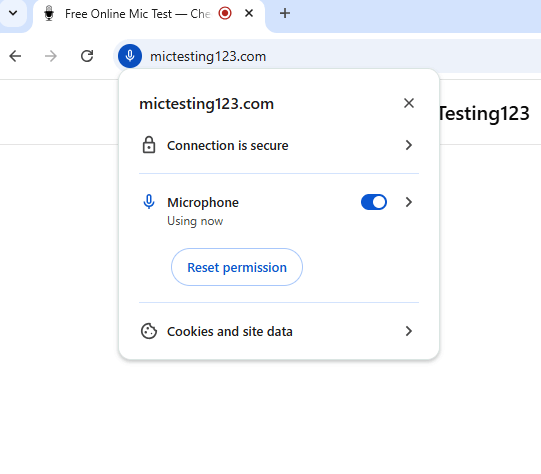
Pasek adresu Chrome — Mikrofon zezwolony dla witryny.
Wyłącz wyciszenie sprzętowe. Wiele słuchawek i mikrofonów USB ma przycisk wyciszenia. Niektóre laptopy mają skrót klawiszowy wyłączający wbudowany mikrofon.
Zrestartuj Chrome lub komputer.
Tryb incognito. Otwórz okno incognito (Ctrl+Shift+N). Jeśli mikrofon tam działa, prawdopodobnie przeszkadza rozszerzenie.
2. Ustawienia mikrofonu w Chrome
- Trzy kropki (⋮) → Ustawienia.
- Prywatność i bezpieczeństwo → Ustawienia witryn.
- Mikrofon.
- Włącz „Witryny mogą pytać o dostęp do mikrofonu”.
- W Niedozwolone sprawdź, czy jest Twoja witryna; usuń lub ustaw Zezwól.
- Wybierz właściwy mikrofon z listy, jeśli masz kilka.
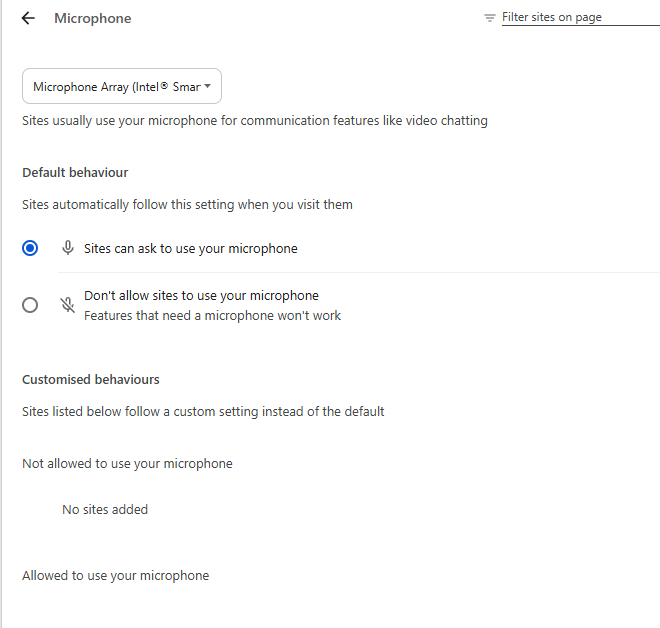
Ustawienia witryn Chrome → Mikrofon z prawidłowym urządzeniem domyślnym.
3. Prywatność i dźwięk Windows 10 i 11
Zezwól na dostęp do mikrofonu (Windows 10 i 11).
- Win + I → Ustawienia.
- Prywatność i zabezpieczenia (Windows 11) lub Prywatność (Windows 10) → Mikrofon.
- Włącz Dostęp do mikrofonu, Zezwól aplikacjom na dostęp do mikrofonu i Zezwól aplikacjom klasycznym na dostęp do mikrofonu.
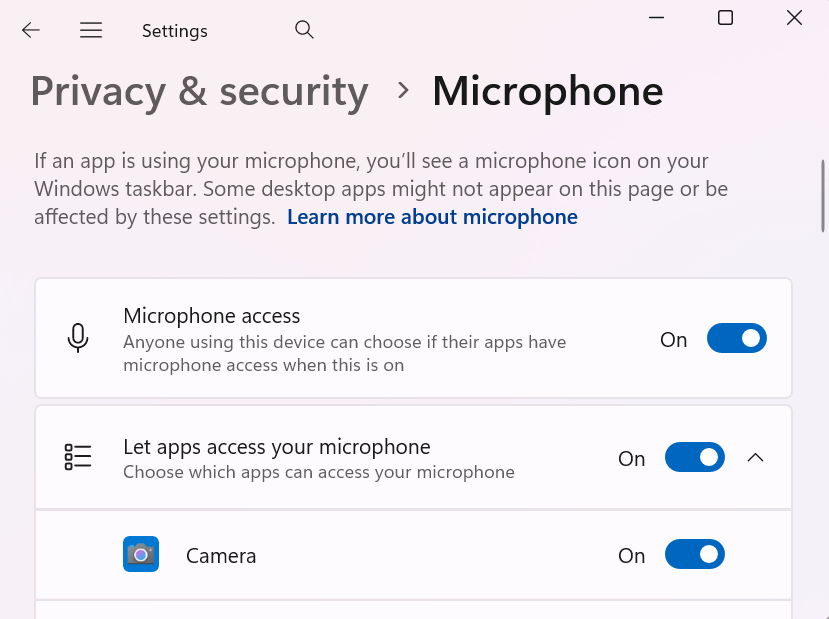
Windows Ustawienia → Prywatność i zabezpieczenia → Mikrofon z włączonym dostępem.
Urządzenie wejściowe i głośność.
- Ustawienia → System → Dźwięk.
- W Wejście wybierz właściwe urządzenie i upewnij się, że głośność nie jest na zero i nie jest wyciszona.
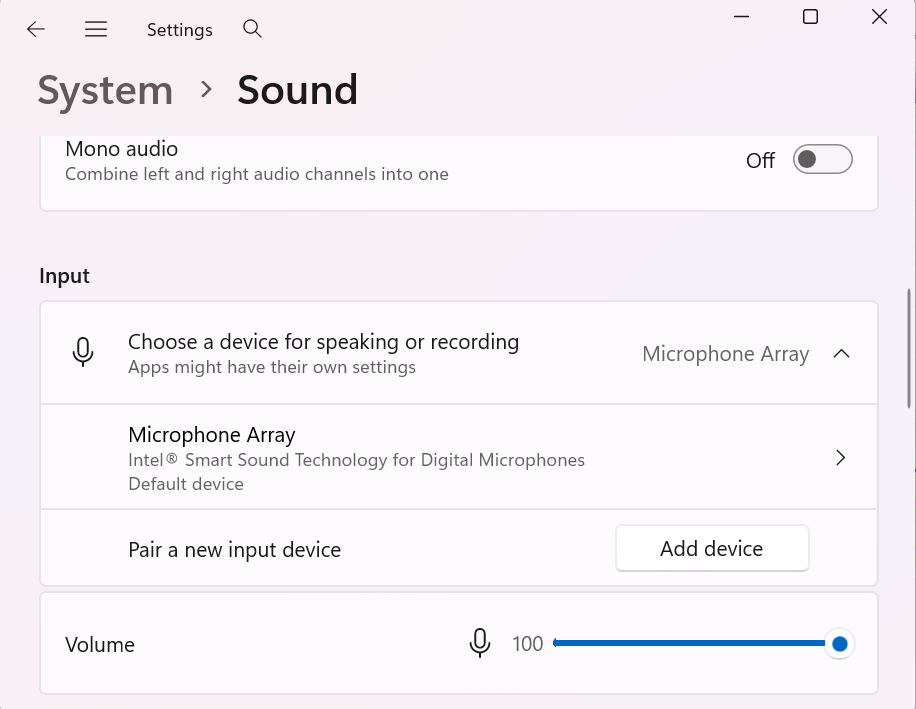
Ustawienia dźwięku Windows — Urządzenie wejściowe i głośność.
4. Aktualizacja lub ponowna instalacja sterowników audio
- Kliknij prawym przyciskiem Start → Menedżer urządzeń.
- Rozwiń Kontrolery dźwięku, wideo i gier.
- Kliknij prawym przyciskiem urządzenie audio → Aktualizuj sterownik → Automatyczne wyszukiwanie.
- Jeśli nie pomoże: Odinstaluj urządzenie i zrestartuj PC.
5. Zaawansowane rozwiązywanie problemów
Wyłącz tryb wyłączny (Windows). Kliknij prawym przyciskiem ikonę głośnika na pasku zadań → Dźwięki → zakładka Nagrywanie → wybierz mikrofon → Właściwości → Zaawansowane → odznacz „Zezwól aplikacjom na przejęcie wyłącznej kontroli nad tym urządzeniem”.
Przy zniekształconym lub z echem dźwięku zrób szybki test echa.
Reset Chrome. W pasku adresu: chrome://settings/reset → Przywróć ustawienia domyślne.
Aktualizacje Windows. Ustawienia → Windows Update.
PC służbowy/szkolny. Część ustawień może być zablokowana przez administratora.
Częste błędy
- Złe urządzenie domyślne — Ustaw w Dźwięk jako wejście domyślne urządzenie, którego naprawdę używasz.
- Zablokowanie witryny raz — Pozostanie zablokowana, dopóki nie zmienisz przez ikonę kłódki lub Ustawienia witryn.
- Test w złym miejscu — Testuj w tej samej przeglądarce (Chrome) i na tej samej witrynie/aplikacji.
- Słaby lub szumiący dźwięk — Zrób szybki test hałasu w tle.
Kiedy podejrzewać sprzęt
- Brak poziomu w żadnej aplikacji.
- Inny port USB lub kabel już sprawdzony bez efektu.
- Ten sam mikrofon nie działa na innym PC.
Poziomy wejścia możesz też sprawdzić testem mikrofonu w przeglądarce przed wymianą urządzenia.
FAQ
-
Dlaczego Chrome pokazuje „Brak mikrofonu” lub „Odmowa dostępu do mikrofonu”?
Sprawdź ikonę kłódki i Ustawienia witryn oraz czy w Windows włączony jest dostęp do mikrofonu dla aplikacji klasycznych. -
Czy Windows 11 inaczej traktuje mikrofon niż Windows 10?
Zasada ta sama: Prywatność (Prywatność i zabezpieczenia) → Mikrofon oraz System → Dźwięk → Wejście. -
Czy witryna może zablokować mój mikrofon?
Tylko dla tej witryny (gdy wybrałeś „Zablokuj” lub jest na liście „Niedozwolone”). Popraw przez ikonę kłódki lub Ustawienia → Ustawienia witryn → Mikrofon. -
Mikrofon działa w innych aplikacjach, ale nie w Chrome.
Sprawdź uprawnienia witryny, czy Chrome ma zezwolenie w ustawieniach prywatności Windows, przetestuj w trybie incognito. Na koniec zresetuj Chrome (chrome://settings/reset).
Podsumowanie
Większość problemów z mikrofonem w Chrome w Windows wynika z uprawnień witryny, ustawień prywatności/dźwięku Windows lub złego urządzenia wejściowego domyślnego. Zacznij od ikony kłódki i Ustawień witryn w Chrome, potem włącz dostęp do mikrofonu i ustaw właściwe wejście w Windows. Zaktualizuj lub przeinstaluj sterowniki, jeśli mikrofon nie jest wykrywany. Gdy nic nie reaguje w żadnej aplikacji, weź pod uwagę sprzęt lub kabel i przetestuj na innym urządzeniu lub PC.