Nimic nu e mai neplăcut decât să intri într-un apel video și să auzi „Nu te vedem." Un test rapid al camerei web înainte de întâlnire, interviu sau transmisiune live te poate salva de la o astfel de situație.
Acest ghid îți arată trei moduri de a verifica camera web — folosind browserul, aplicația Cameră din Windows sau Photo Booth pe Mac. Fiecare metodă durează mai puțin de un minut. Dacă ceva nu funcționează, secțiunea de depanare de la sfârșitul articolului acoperă toate soluțiile frecvente.
Metoda 1: Testează camera web în browser (cel mai rapid mod)
Aceasta e cea mai rapidă opțiune. Nu trebuie să instalezi nicio aplicație și nu trebuie să creezi un cont. Doar deschide o pagină și apasă un buton.
Pasul 1. Deschide pagina de test a camerei web
Accesează testul online pentru camera web în Chrome, Edge, Firefox sau orice browser modern. Vei vedea o pagină cu un buton mare Start Webcam Test.
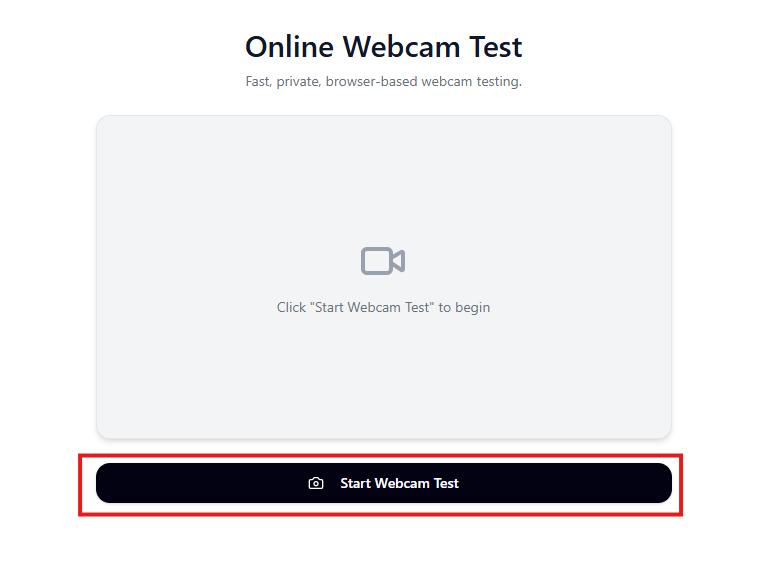
Pagina de test a camerei web înainte de a începe. Apasă butonul pentru a începe.
Pasul 2. Permite accesul la cameră
După ce apeși Start Webcam Test, browserul va cere permisiunea de a folosi camera. O fereastră pop-up apare lângă bara de adrese.
Apasă Permite în timpul vizitei pe site (recomandat) sau Permite de data aceasta dacă dorești să acorzi acces doar pentru această sesiune.
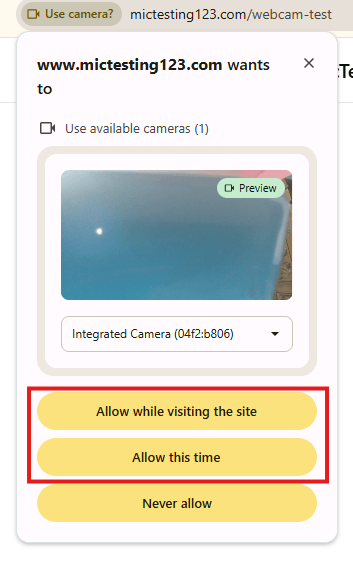
Chrome solicită permisiunea pentru cameră. Apasă „Permite în timpul vizitei pe site" pentru a continua.
Dacă apeși accidental pe Nu permite niciodată, nu-ți face griji — secțiunea de depanare de mai jos arată cum poți anula această setare.
Pasul 3. Verifică imaginea video
După ce permiți accesul, imaginea camerei web apare pe pagină. Vei vedea o previzualizare live a camerei împreună cu detalii precum rezoluția și calitatea.
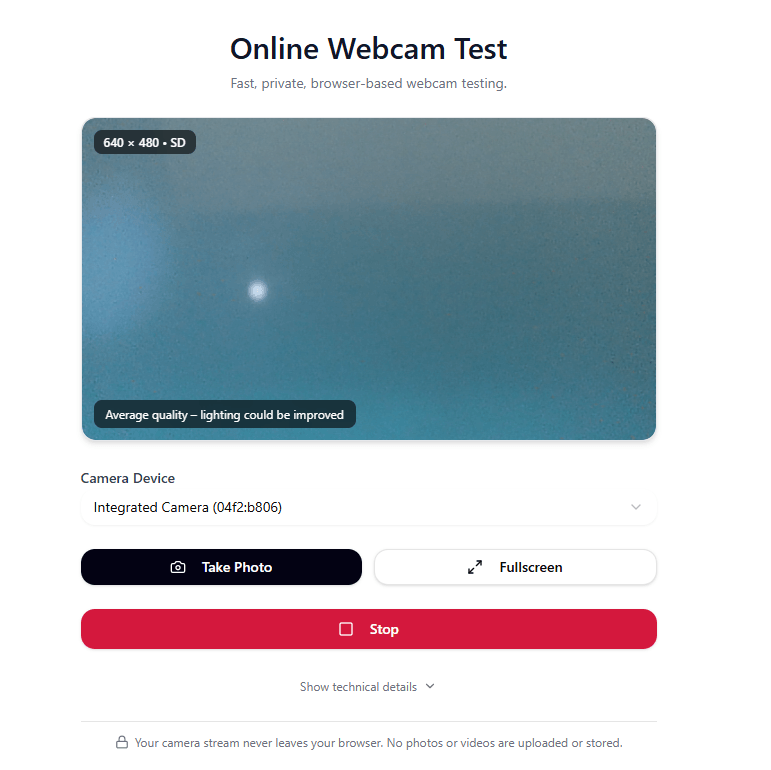
Camera ta web funcționează. Pagina afișează imaginea live, rezoluția camerei și un indicator de calitate.
Iată la ce să fii atent:
- Vezi o imagine — camera funcționează.
- Rezoluția este afișată (de ex. 640x480, 1280x720) — aceasta arată calitatea imaginii pe care o transmite camera.
- Meniul derulant pentru dispozitivul cameră — dacă ai mai multe camere (încorporată + externă), folosește acest meniu derulant pentru a comuta între ele.
Poți, de asemenea, să apeși Take Photo pentru a face o captură, sau Fullscreen pentru a extinde previzualizarea. Când ai terminat, apasă Stop.
Nota de confidențialitate de la baza paginii confirmă: Fluxul camerei tale nu părăsește niciodată browserul. Nicio fotografie sau video nu este încărcată sau stocată.
Metoda 2: Testează camera web pe Windows
Dacă preferi să testezi fără să deschizi browserul, Windows are o aplicație Cameră încorporată.
Pasul 1. Deschide aplicația Cameră
Apasă butonul Start din bara de activități (sau apasă tasta Windows de pe tastatură). Scrie camera în bara de căutare. Aplicația Cameră va apărea ca primul rezultat.
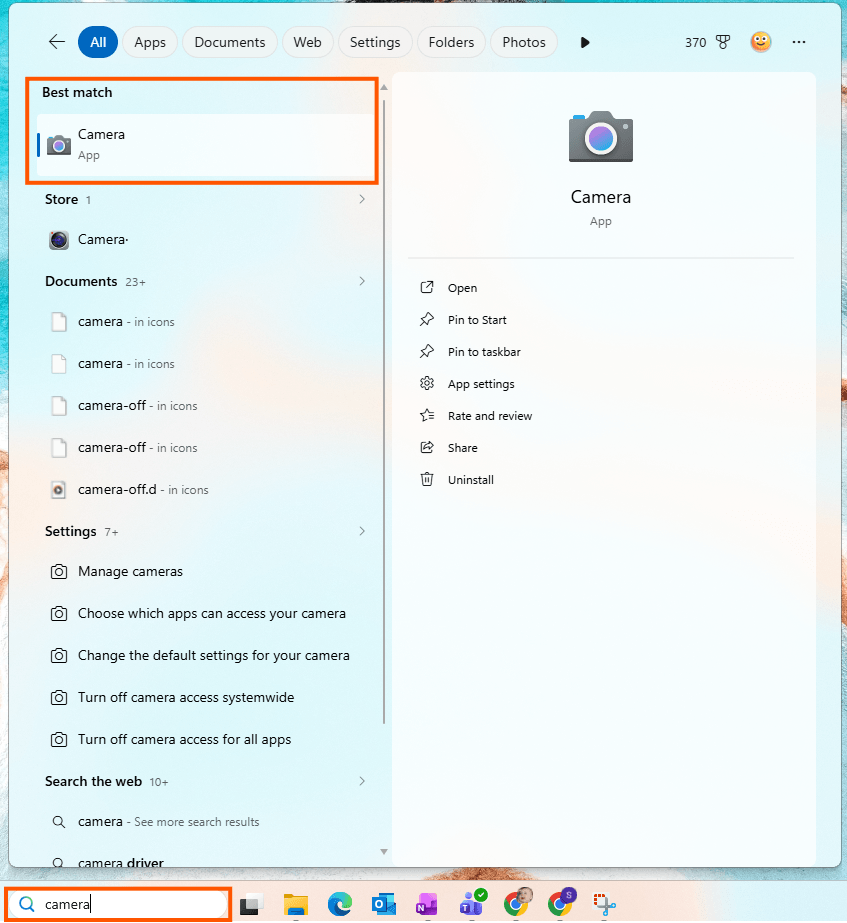
Scrie „camera" în căutarea din meniul Start. Apasă pe aplicația Cameră pentru a o deschide.
Apasă pe Cameră pentru a o deschide.
Pasul 2. Verifică imaginea camerei
Aplicația Cameră se deschide și pornește imediat camera web. Dacă vezi o imagine live, camera funcționează.
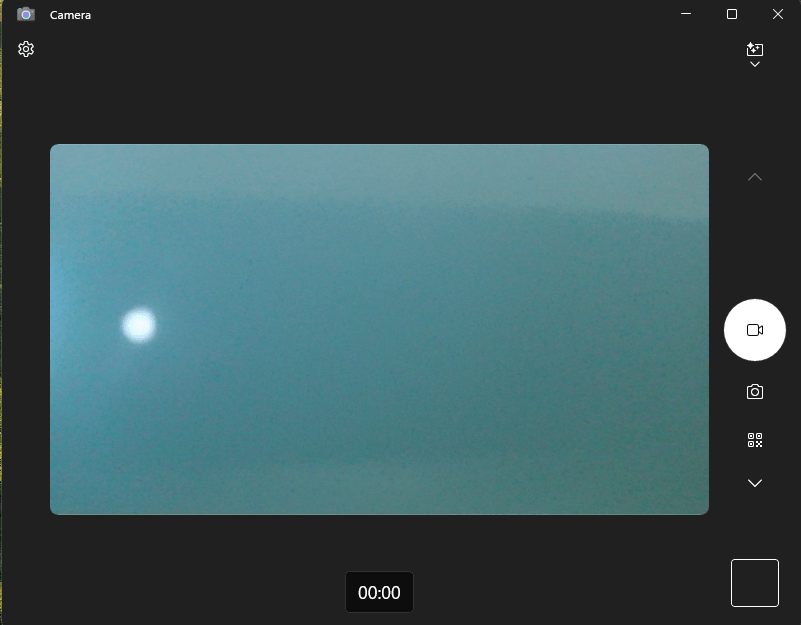
Aplicația Cameră din Windows afișează o imagine live. Dacă vezi orice imagine, camera web funcționează.
Poți folosi pictogramele din partea dreaptă pentru a comuta între modul video și cel foto, sau pentru a scana un cod QR.
Dacă ai mai multe camere conectate (de exemplu, o cameră încorporată și o cameră web USB), caută pictograma de comutare a camerei în colțul din dreapta sus. Apasă pe ea pentru a comuta între camere. Dacă ai doar o singură cameră, această pictogramă nu va apărea — este normal.
Pasul 3. Ce faci dacă vezi o eroare?
Dacă aplicația Cameră afișează un ecran gri cu o pictogramă cameră și un avertisment care spune „Your camera might be covered" (Camera ta ar putea fi acoperită), înseamnă că Windows detectează hardware-ul camerei, dar nu poate obține un flux video.
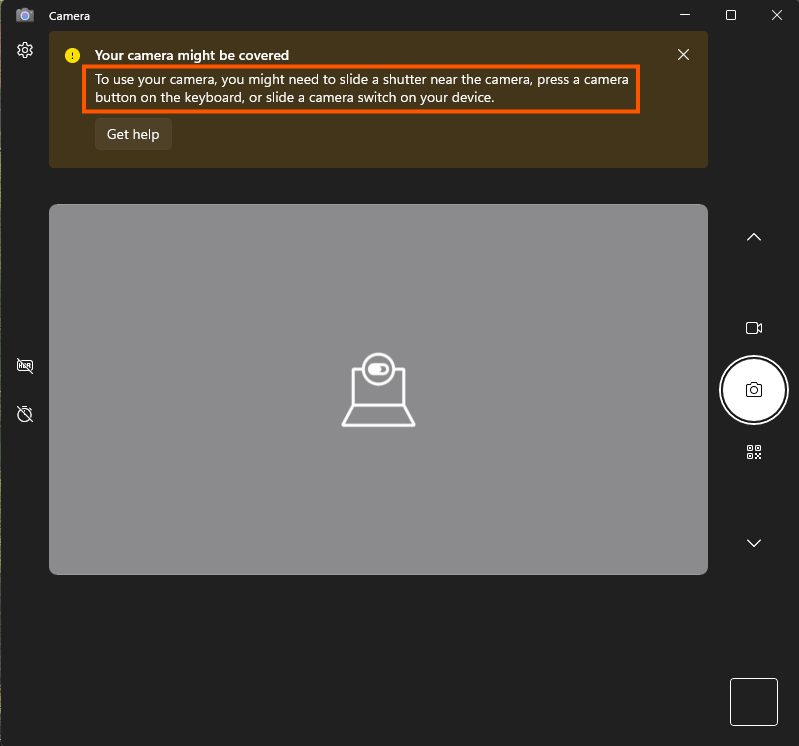
Această eroare înseamnă că camera este detectată, dar blocată. Verifică dacă există un capac fizic, o perdea de confidențialitate sau o altă aplicație care folosește camera.
Cauze frecvente:
- Laptopul tău are o perdea fizică de confidențialitate peste obiectivul camerei. Glisează-o pentru a o deschide.
- Unele laptopuri au o scurtătură de tastatură (tastă funcțională) care dezactivează camera. Caută o pictogramă cameră pe tastele F și apasă Fn + acea tastă.
- O altă aplicație (Zoom, Teams, OBS) folosește deja camera. Închide-o și încearcă din nou.
Metoda 3: Testează camera web pe Mac
Dacă folosești un Mac, aplicația încorporată Photo Booth este cel mai simplu mod de a verifica camera.
Pasul 1. Deschide Photo Booth
Apasă Cmd + Space pentru a deschide Spotlight Search. Scrie Photo Booth și apasă Enter.
Pasul 2. Verifică camera
Photo Booth se deschide și afișează imediat imaginea camerei web. Dacă te vezi, camera funcționează.
Pasul 3. Comută camera (dacă e necesar)
Dacă ai mai multe camere conectate (de exemplu, o cameră web USB și camera FaceTime încorporată), apasă pe Camera din bara de meniu din partea de sus a ecranului și selectează camera pe care dorești să o testezi.
Dacă folosești un iPhone ca Continuity Camera, asigură-te că Continuity Camera este activată în setările iPhone-ului la General > AirPlay & Continuity.
Ce să verifici în timpul testului camerei web
Pornirea camerei este doar primul pas. Iată câteva lucruri la care să fii atent:
- Este imaginea clară? Dacă pare neclară, curăță obiectivul camerei cu o cârpă moale. Chiar și o amprentă poate face o diferență vizibilă.
- Este iluminarea bună? Stai cu fața spre o fereastră sau o lampă de birou. Evită să stai cu o lumină puternică în spatele tău — aceasta creează o siluetă întunecată. Cea mai bună configurare este o sursă de lumină în fața ta, ușor deasupra nivelului ochilor.
- Este camera la nivelul ochilor? Dacă folosești un laptop pe birou, camera este de obicei sub nivelul ochilor, ceea ce poate crea un unghi nefavorabil de jos în sus. Încearcă să ridici laptopul cu un suport sau un teanc de cărți.
- Există întârziere sau sacadări? Închide alte aplicații care folosesc camera sau multă lățime de bandă. O conexiune lentă poate cauza, de asemenea, întârzieri ale camerei web în timpul apelurilor video.
- Este fundalul adecvat? Pentru apeluri de serviciu, verifică ce se vede în spatele tău. Un fundal curat și neutru arată mai profesionist.
Depanare: Camera web nu funcționează?
Dacă camera web nu a afișat o imagine nici în testul din browser, nici în aplicația Cameră, parcurge aceste soluții în ordine. Majoritatea problemelor cu camera web sunt cauzate de permisiuni sau setări, nu de defecte hardware.
Soluția 1. Verifică permisiunile camerei în browser
Dacă testul din browser afișează un ecran negru sau o eroare, este posibil ca site-ul să aibă blocat accesul la cameră.
Apasă pe pictograma lacăt (sau pictograma de reglaj) din stânga barei de adrese în Chrome. Caută setarea Cameră. Dacă este dezactivată sau setată pe Blochează, comută pe Permite și reîncarcă pagina.
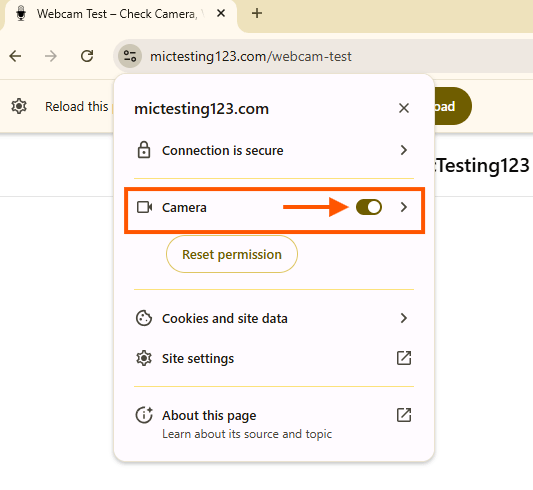
Apasă pe pictograma lacăt din bara de adrese a Chrome. Asigură-te că opțiunea Cameră este setată pe Permite.
Soluția 2. Verifică setările camerei în Chrome
Dacă comutarea rapidă nu a ajutat, verifică setările globale ale camerei în Chrome.
- Deschide Chrome și accesează chrome://settings/content/camera (lipește acest link în bara de adrese).
- Asigură-te că opțiunea „Site-urile pot solicita utilizarea camerei" este selectată (nu „Nu permite site-urilor să utilizeze camera").
- Verifică lista „Nu au permisiunea de a utiliza camera". Dacă vezi site-ul pe care îl testezi, elimină-l.
- La secțiunea „Au permisiunea de a utiliza camera", confirmă că site-ul este listat.
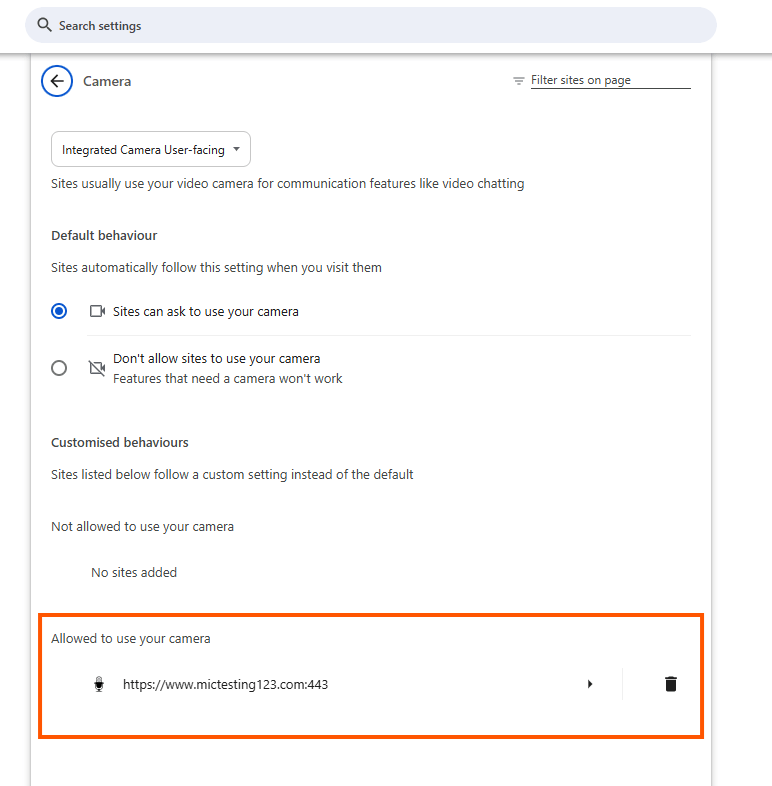
Setările camerei în Chrome. Asigură-te că „Site-urile pot solicita utilizarea camerei" este selectat și site-ul se află în lista celor permise.
Soluția 3. Verifică Setările de confidențialitate din Windows
Windows are un comutator principal pentru accesul la cameră. Dacă este dezactivat, nicio aplicație (inclusiv Chrome) nu poate folosi camera web.
- Apasă Win + I pentru a deschide Setări.
- Navighează la Confidențialitate și securitate > Cameră.
- Asigură-te că Acces la cameră este setat pe Activat.
- Asigură-te că Permite aplicațiilor să acceseze camera este setat pe Activat.
- Derulează în jos și asigură-te că Permite aplicațiilor desktop să acceseze camera este setat pe Activat. Aceasta este setarea care controlează dacă Chrome poate folosi camera.
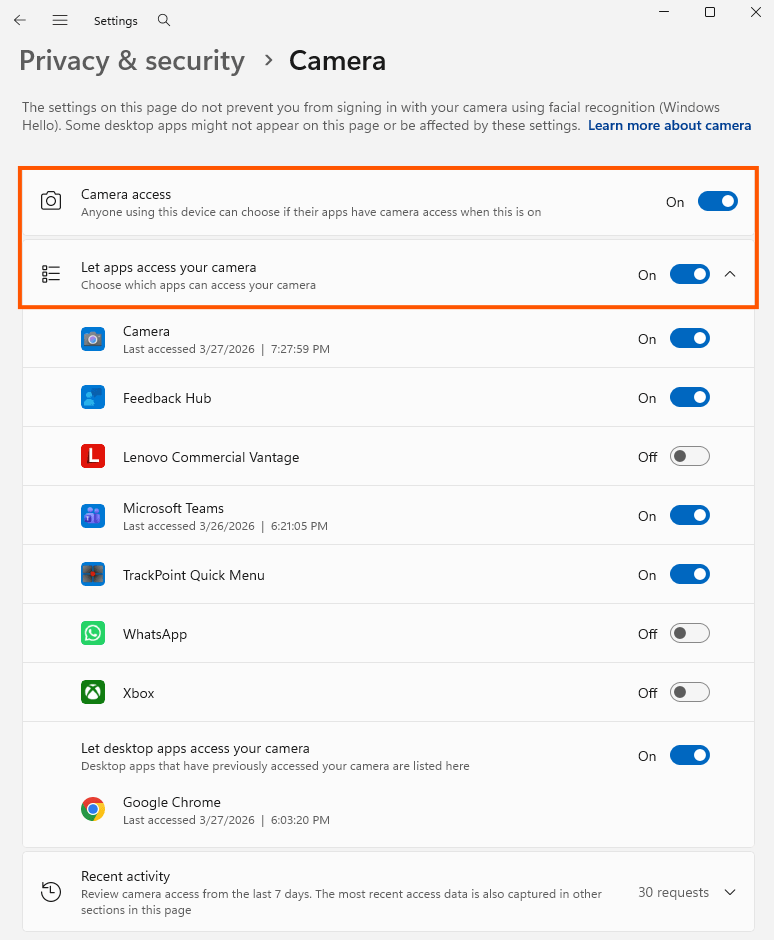
Confidențialitate și securitate > Cameră în Windows. Toate cele trei comutatoare trebuie să fie pe Activat. Observă că Google Chrome apare în lista aplicațiilor desktop de la bază.
Soluția 4. Verifică dispozitivul implicit de intrare
Dacă Windows folosește camera greșită, s-ar putea să primești imagine de la un dispozitiv la care nu te aștepți (sau deloc).
- Deschide Setări > Sistem > Sunet.
- Derulează în jos la secțiunea Intrare.
- Asigură-te că este selectat dispozitivul corect. Acest ecran afișează și volumul de intrare — verifică să nu fie la zero.
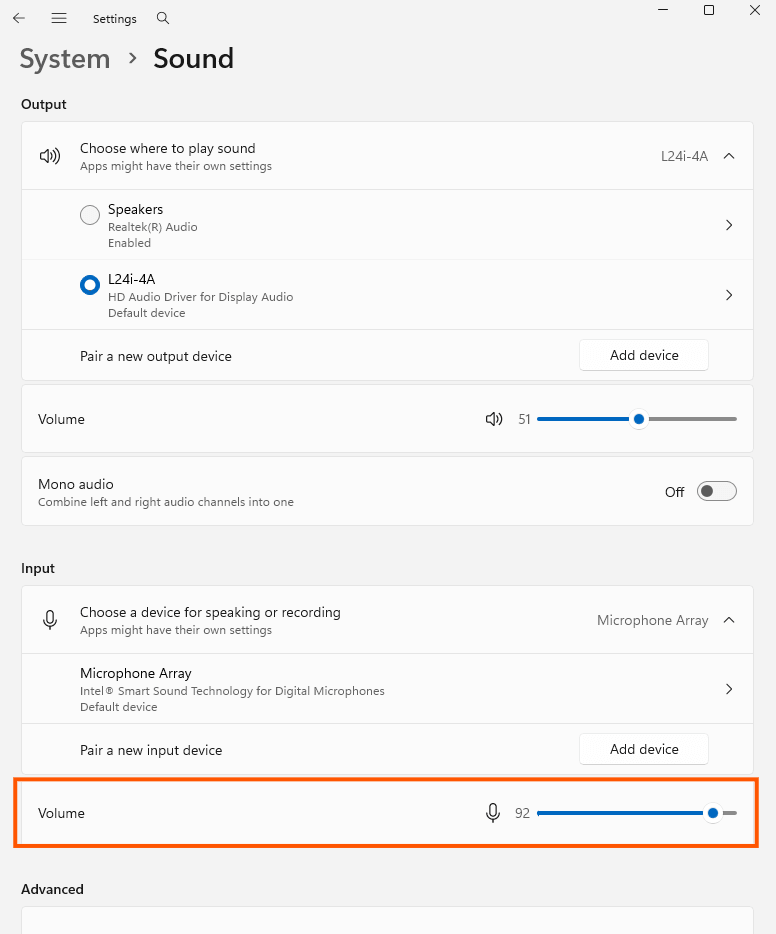
Setările de sunet din Windows. Verifică secțiunea Intrare pentru a te asigura că dispozitivul corect este selectat și volumul este corespunzător.
Deși această pagină se referă în principal la microfoane, confirmă că Windows vede dispozitivele tale de intrare. Pentru selectarea specifică a dispozitivului cameră, folosește aplicația Cameră sau setările camerei din Chrome.
Soluția 5. Verifică Manager dispozitive
Dacă camera nu apare nicăieri, ar putea fi o problemă de driver.
- Fă clic dreapta pe butonul Start și selectează Manager dispozitive.
- Caută Camere în listă și expandează secțiunea.
- Ar trebui să vezi camera web listată (de ex. „Integrated Camera").
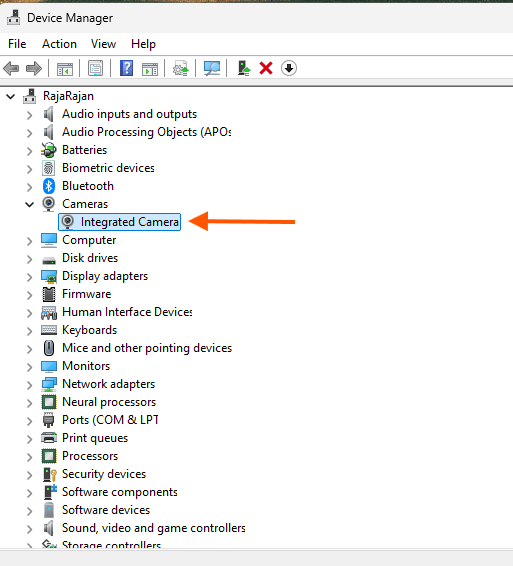
Manager dispozitive afișând secțiunea Camere. Camera ta web ar trebui să apară aici.
Dacă camera este listată, dar nu funcționează, încearcă să actualizezi driverul:
- Fă clic dreapta pe cameră în Manager dispozitive.
- Apasă Actualizare driver.
- Selectează Căutare automată de drivere.
- Dacă asta nu ajută, apasă Dezinstalare dispozitiv, apoi repornește computerul. Windows va reinstala automat driverul după repornire.
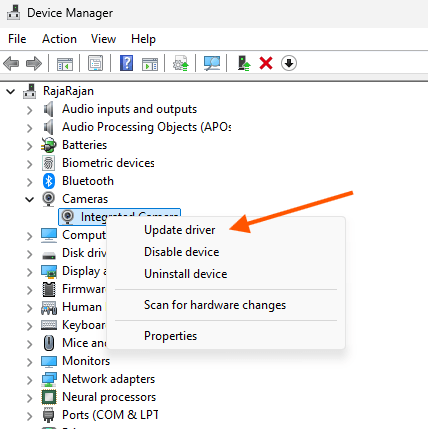
Fă clic dreapta pe cameră și alege Actualizare driver. Dacă nu funcționează, alege Dezinstalare dispozitiv și repornește computerul.
Alege opțiunea Dezinstalare doar dacă celelalte soluții nu au funcționat. Camera nu va funcționa până când driverul nu este reinstalat după repornire.
Soluția 6. Verifică problemele fizice
Dacă niciuna dintre soluțiile software nu a funcționat:
- Perdea de confidențialitate sau capac — Multe laptopuri au un cursor fizic sau un capac peste camera web. Asigură-te că este deschis.
- Cameră web externă — Încearcă un alt port USB. Dacă folosești un hub USB, conectează camera web direct la laptop.
- Testează pe alt dispozitiv — Dacă aceeași cameră web nu funcționează pe un alt computer, cel mai probabil este o problemă hardware.
Întrebări frecvente
Cum îmi testez camera web fără să descarc nimic?
Deschide testul camerei web în browserul tău. Funcționează complet în browser — fără descărcare, fără cont, fără instalare. Imaginea camerei rămâne pe dispozitivul tău și nu este încărcată nicăieri.
De ce camera mea web arată un ecran negru?
Cea mai frecventă cauză este o altă aplicație care folosește camera. Închide Zoom, Teams, OBS sau orice altă aplicație video, apoi încearcă din nou. Dacă asta nu ajută, verifică permisiunile browserului și setările de confidențialitate din Windows folosind pașii din secțiunea de depanare de mai sus.
Pot testa camera web pe telefon?
Da. Testele de cameră web bazate pe browser funcționează și pe browsere mobile. Deschide testul camerei web în Chrome sau Safari pe telefon și permite accesul la cameră când ți se solicită.
Cum știu dacă calitatea camerei mele web este suficient de bună pentru apeluri video?
Majoritatea aplicațiilor de apel video (Zoom, Meet, Teams) funcționează bine cu rezoluția 720p (1280x720). Testul camerei web din browser afișează rezoluția camerei în previzualizare. Dacă arată 720p sau mai mult, este suficient pentru majoritatea apelurilor. Pentru streaming sau înregistrare, 1080p este mai potrivit.
Camera mea web funcționează într-o aplicație, dar nu în alta. De ce?
Fiecare aplicație și site web are propria permisiune pentru cameră. Verifică setările camerei în aplicația specifică care nu funcționează. În Chrome, folosește pictograma lacăt din bara de adrese sau accesează chrome://settings/content/camera pentru a gestiona permisiunile pentru fiecare site.
Sfat rapid: Folosește extensia Chrome
Dacă verifici camera web înainte de întâlniri în mod regulat, extensia Chrome adaugă un test de cameră web și microfon cu un singur clic direct din bara de instrumente a browserului. Apasă pe pictogramă, verifică-ți dispozitivele în câteva secunde și închide — nu e nevoie de un tab nou.
Rezumat
Ai trei modalități de a testa camera web:
- Browser — Deschide testul camerei web, apasă Start, permite accesul la cameră. Cea mai rapidă opțiune.
- Windows — Deschide aplicația Cameră din meniul Start. Încorporată, nu necesită internet.
- Mac — Deschide Photo Booth din Spotlight. Verificare instantanee a camerei.
Dacă camera nu funcționează, începe cu permisiunile browserului, apoi verifică setările de confidențialitate din Windows, apoi verifică driverele din Manager dispozitive. Dacă nu răspunde în nicio aplicație, ia în considerare o problemă hardware.
Un test de 30 de secunde înainte de următorul apel e tot ce îți trebuie. Deschide testul camerei web și verifică acum.