Microfonul Chromebook-ului tău se oprește exact înainte de un apel Google Meet. Cineva spune că nu te aude pe Zoom. Înregistrezi o notă vocală și primești doar tăcere.
Majoritatea problemelor cu microfonul pe Chromebook provin dintr-una dintre aceste trei cauze: Chrome a blocat microfonul pentru un site, dispozitivul de intrare greșit este selectat în setările audio ChromeOS, sau un simplu comutator de permisiune este oprit. Acest ghid te conduce prin fiecare soluție — de la verificarea rapidă de 30 de secunde până la resetarea din fabrică ca ultimă soluție.
Folosești Windows? Consultă ghidul nostru de depanare a microfonului Chrome pe Windows.
Mergi la o soluție
- Listă de verificare rapidă
- 1. Testează mai întâi microfonul
- 2. Acordă permisiunea pentru microfon în Chrome
- 3. Verifică pictograma lacăt în Chrome
- 4. Verifică setările microfonului în Chrome
- 5. Verifică setările audio ChromeOS
- 6. Folosește panoul audio al tăvii de sistem
- 7. Repornește Chromebook-ul
- 8. Verifică tasta mut a tastaturii
- 9. Testează Modul invitat pentru a izola problema
- 10. Chromebook de școală sau serviciu
- 11. Testează un microfon extern
- 12. Actualizează ChromeOS
- 13. Powerwash (ultima soluție)
- 14. Când este o problemă hardware
- Întrebări frecvente
Listă de verificare rapidă
Parcurge mai întâi această listă. Majoritatea problemelor se rezolvă în mai puțin de două minute.
| Soluție | Când să o folosești | Cum se face |
|---|---|---|
| Testează microfonul | Întotdeauna începe de aici — confirmă dacă e software sau hardware | Deschide mictesting123.com → Pornește testul de microfon |
| Acordă permisiunea | Chrome tocmai a cerut acces la microfon | Clic pe Permite în timp ce vizitezi site-ul în fereastra pop-up |
| Verifică pictograma lacăt | Ai dat clic accidental pe Blochează sau Nu permite niciodată | Bara de adrese → pictograma lacăt → Microfon → Permite |
| Setări microfon Chrome | Site-ul blocat global în Chrome | chrome://settings/content/microphone → șterge din lista blocate |
| Setări audio ChromeOS | Dispozitiv de intrare greșit sau volum pe zero | Setări → Dispozitiv → Audio → Intrare → dispozitivul corect + volum |
| Panoul audio al tăvii de sistem | Cel mai rapid mod de a schimba microfonul | Ceas → rândul audio ">" → Intrare → selectează microfon |
| Repornește Chromebook-ul | După orice modificare a setărilor sau când ceva înghețe | Ceas → Alimentare → Repornire |
| Tasta mut a tastaturii | Microfonul este dezactivat la nivel hardware | Apasă tasta mut microfon în rândul superior |
| Mod invitat | Microfonul funcționează la repornire dar apoi se oprește | Deconectează-te → Navighează ca invitat → testează microfonul |
| Chromebook școală/muncă | Setările blocate de politica administratorului | Contactează suportul IT |
| Microfon extern | Niciuna dintre soluțiile de mai sus nu a funcționat | Conectează un microfon USB sau Bluetooth → testează |
| Actualizează ChromeOS | Erori audio introduse într-o versiune anterioară | Setări → Despre ChromeOS → Verifică actualizările |
| Powerwash | Ultima soluție după toate celelalte | Setări → Preferințe sistem → Resetare → Powerwash |
1. Testează mai întâi microfonul
Înainte de a modifica orice setare, confirmă dacă microfonul este cu adevărat stricat sau doar blocat pentru un site.
Deschide testul de microfon online în Chrome pe Chromebook-ul tău.
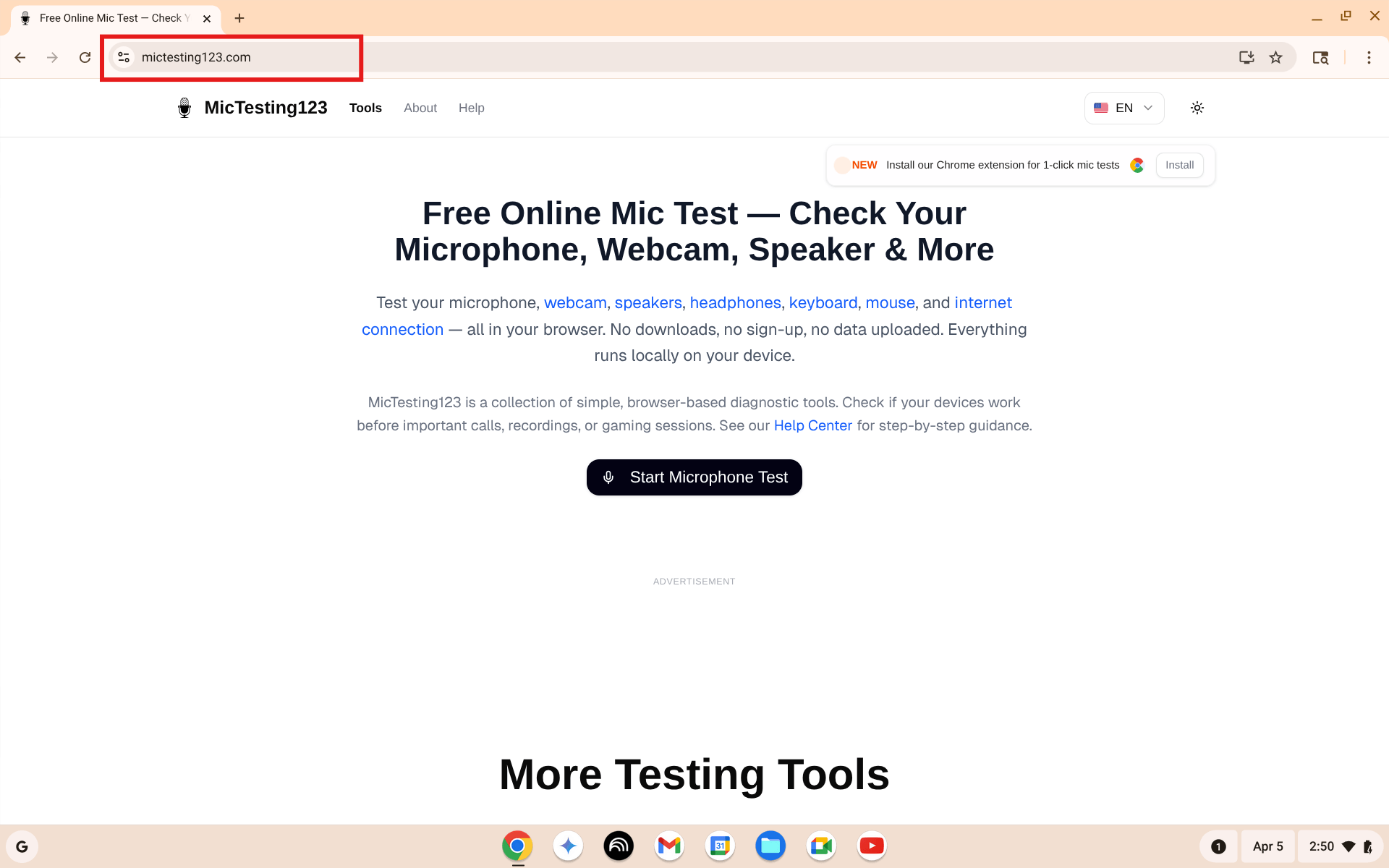
Deschide mictesting123.com pe Chromebook-ul tău. Clic pe Pornește testul de microfon.
Clic pe Pornește testul de microfon. Chrome va cere permisiunea pentru microfon — clic pe Permite în timp ce vizitezi site-ul.
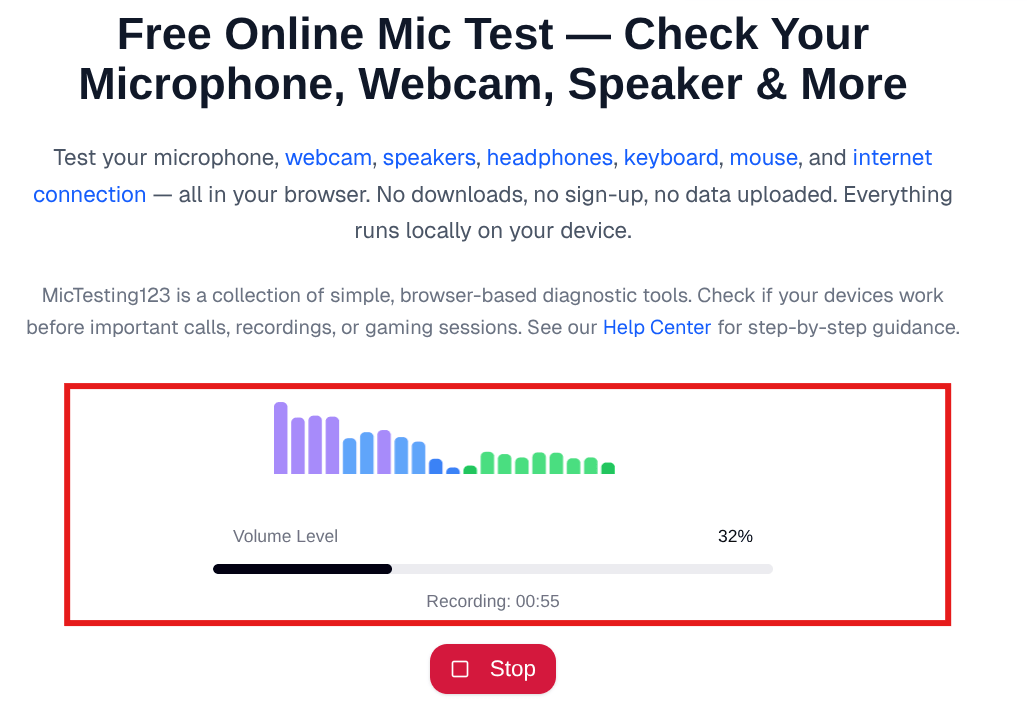
Vorbește în microfon. Dacă bara de volum se mișcă, hardware-ul microfonului funcționează bine.
Ce indică rezultatul:
- Bara se mișcă — hardware-ul este în regulă. Problema este o permisiune sau setare.
- Bara nu se mișcă — microfon blocat în Chrome sau defecțiune hardware. Începe cu soluția 2.
- Mesaj de eroare — Chrome blochează accesul. Mergi direct la soluția 2.
Dacă auzi propria voce ca ecou, fă un test de ecou. Pentru zgomot de fond, un test de zgomot poate ajuta.
2. Acordă permisiunea pentru microfon în Chrome
Cea mai frecventă problemă de microfon pe Chromebook — Chrome a cerut permisiunea și ai dat clic pe butonul greșit.
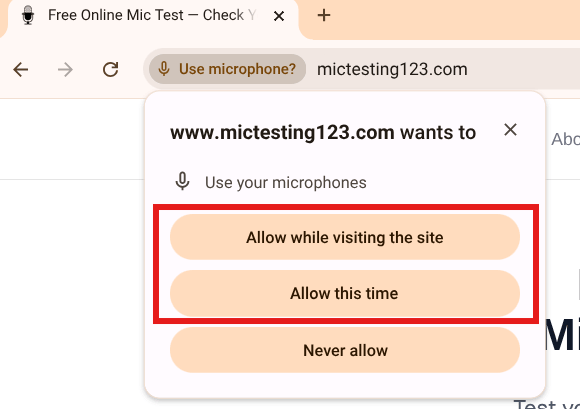
Chrome cere acces la microfon. Clic pe "Permite în timp ce vizitezi site-ul" pentru utilizare normală.
- Permite în timp ce vizitezi site-ul — microfonul funcționează la fiecare vizită
- Permite de data aceasta — funcționează doar în această sesiune
- Nu permite niciodată — microfon blocat permanent până la deblocare manuală
Dacă ai dat clic pe Nu permite niciodată, fereastra pop-up nu va mai apărea automat. Remediază manual — vezi soluția 3.
3. Verifică pictograma lacăt în Chrome
Dacă Chrome a blocat deja microfonul pentru un site, remediază din bara de adrese.
- Mergi pe site-ul unde microfonul nu funcționează
- Clic pe pictograma lacăt din stânga barei de adrese
- Caută Microfon în meniul derulant
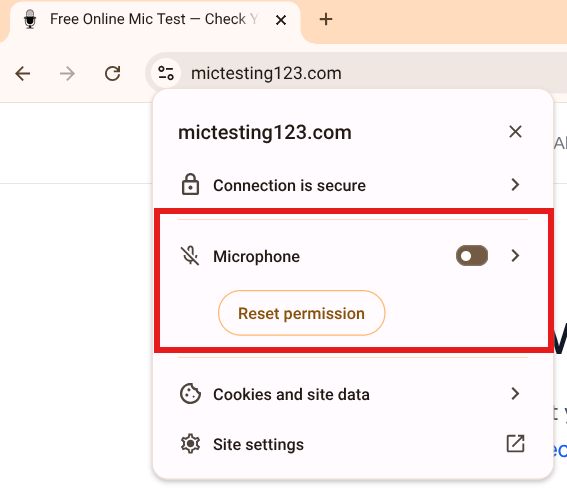
Clic pe pictograma lacăt. "Resetați permisiunea" înseamnă că microfonul a fost blocat anterior.
- Dacă Nu este permis — activează comutatorul sau clic pe Resetați permisiunea
- Reîncarcă pagina
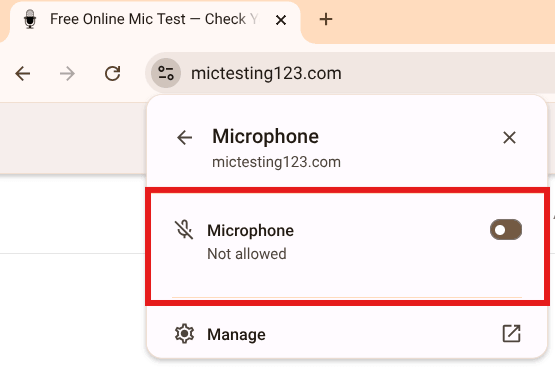
Microfonul arată "Nu este permis". Activează-l sau resetează permisiunea, apoi reîncarcă pagina.
- Chrome va cere din nou — clic pe Permite în timp ce vizitezi site-ul
4. Verifică setările microfonului în Chrome
Dacă remedierea pictogramei lacăt nu a funcționat, verifică pagina de setări globale microfon Chrome.
- În bara de adrese Chrome, scrie:
chrome://settings/content/microphone - Apasă Enter
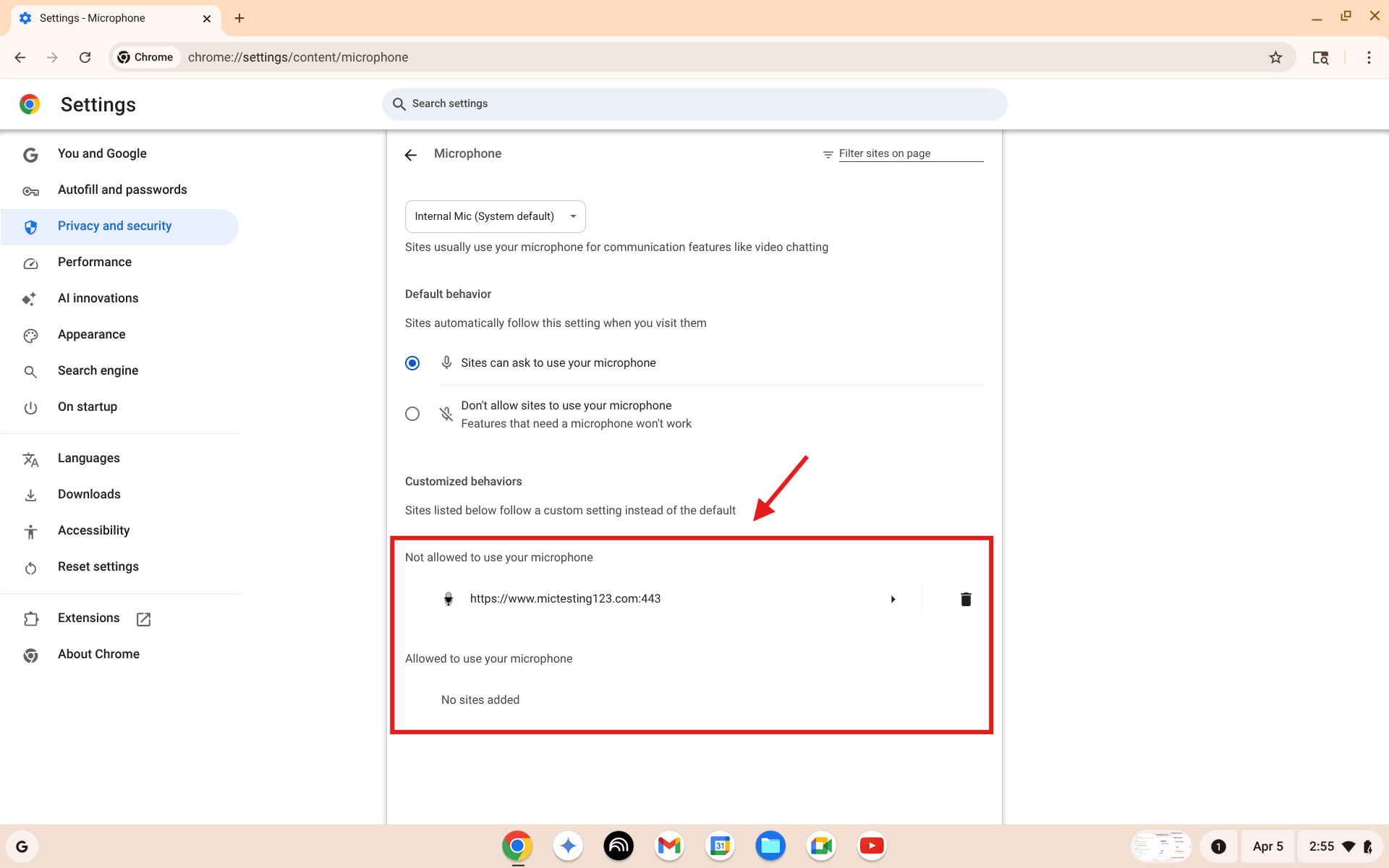
Setările microfonului Chrome. Verifică lista "Nu pot folosi microfonul". Site-ul este acolo? Clic pe pictograma coș.
- Asigură-te că este selectat "Site-urile pot cere să utilizeze microfonul tău"
- La "Nu pot folosi microfonul" — site-ul prezent? Clic pe pictograma coș
- La Microfon implicit — microfonul corect este selectat?
- Întoarce-te pe site și încearcă din nou
5. Verifică setările audio ChromeOS
Permisiunile Chrome sunt în regulă, dar microfonul tot nu funcționează? Problema ar putea fi în ChromeOS.
- Clic pe ceas în colțul din dreapta jos
- Clic pe pictograma roată dințată (Setări)
- În panoul stâng, clic pe Dispozitiv
- Clic pe Audio
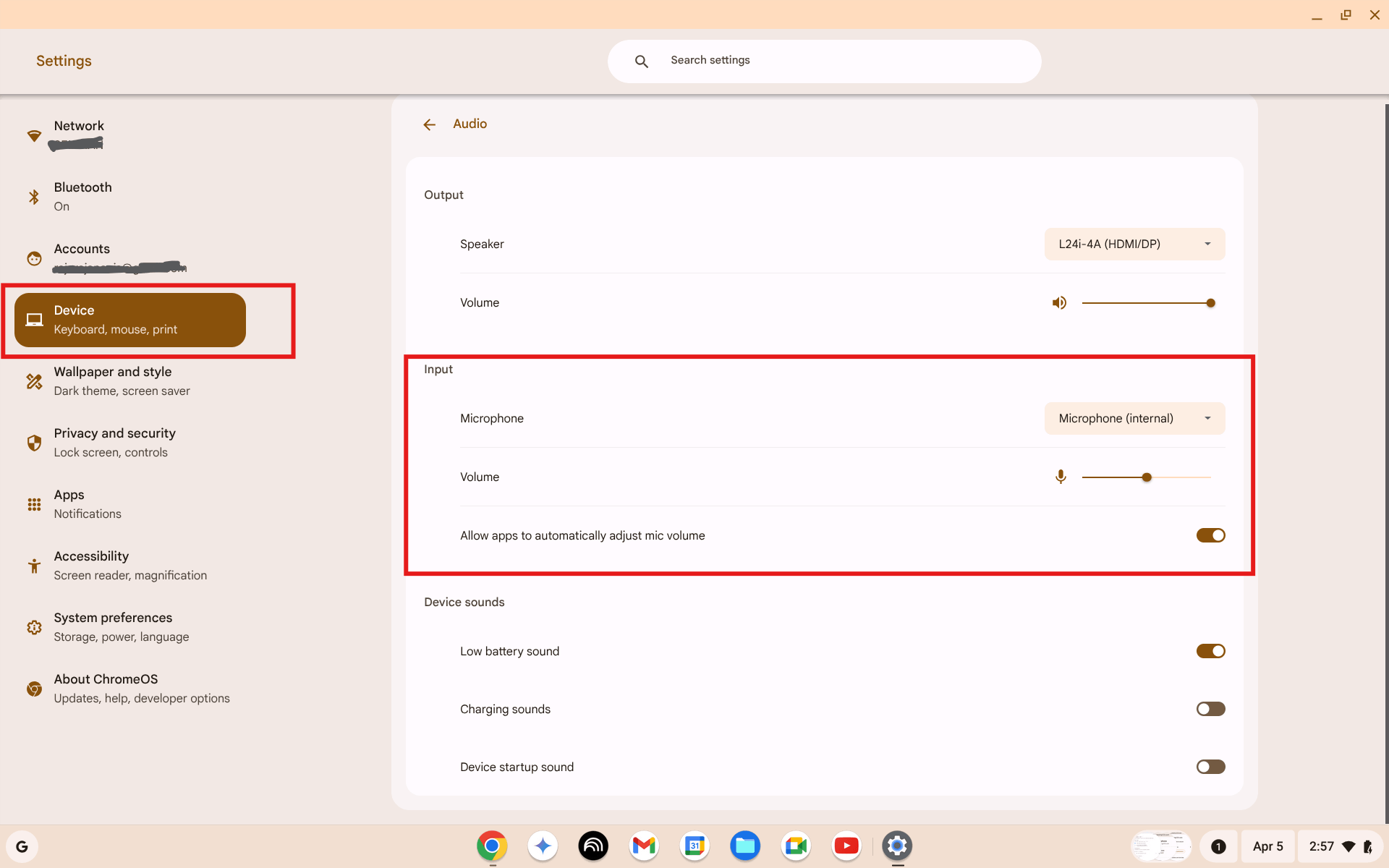
Setări → Dispozitiv → Audio. Verifică secțiunea Intrare. Microfonul corect selectat și volumul nu pe zero?
- La Intrare, verifică două lucruri:
- Lista derulantă Microfon — ar trebui să arate Microfon (intern)
- Glisorul Volum — nu pe zero. Setează la aproximativ 75%
- Vorbește în microfon — glisorul de volum ar trebui să arate o animație
6. Folosește panoul audio al tăvii de sistem
Tava de sistem oferă acces rapid pentru schimbarea microfonului fără a deschide meniul complet de Setări.
- Clic pe ceas în colțul din dreapta jos
- În panoul de setări rapide, găsește rândul audio — rândul cu pictograma difuzor și săgeata ">"
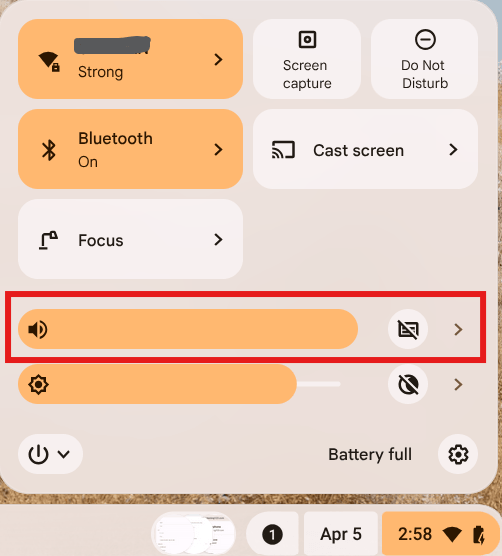
Clic pe ceas. Găsește rândul audio și clic pe săgeata ">".
- Clic pe săgeata ">" pentru a extinde panoul audio
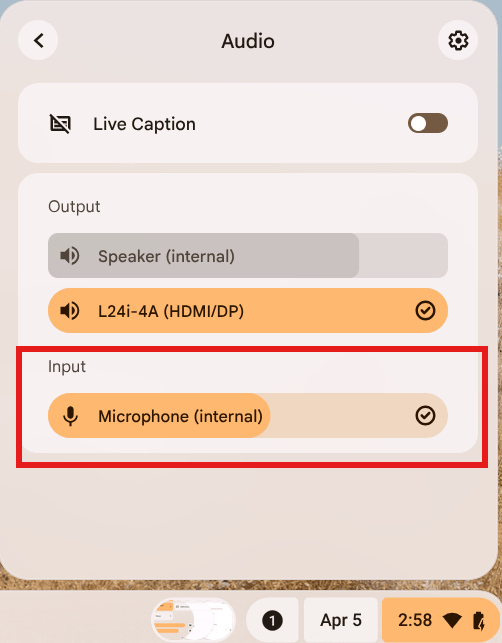
Panoul audio extins. La Intrare, selectează microfonul dorit. Dispozitivul activ are o bifă.
- La Intrare → selectează Microfon (intern)
- Închide tava și testează din nou microfonul
7. Repornește Chromebook-ul
Pare simplu — dar o repornire rezolvă un număr surprinzător de defecțiuni audio, permisiuni blocate și probleme cu driverele.
- Clic pe ceas
- Clic pe pictograma alimentare
- Clic pe Repornire — nu Deconectare, nu Oprire
Așteaptă repornirea completă, autentifică-te și testează din nou microfonul.
8. Verifică tasta mut a tastaturii
Chromebook-urile au o tastă dedicată pentru dezactivarea microfonului. Este ușor de apăsat accidental.
Găsește tasta mut microfon:
- Arată ca un microfon cu o linie
- De obicei în rândul superior de taste funcționale
- Pe cele mai multe Chromebook-uri în zona F7–F9
Pentru a anula dezactivarea:
- Apasă tasta o dată — indicatorul mut din bara de stare ar trebui să dispară
Verifică dacă o aplicație te dezactivează:
- Google Meet, Zoom și alte aplicații video au propriile butoane de dezactivare, independente de ChromeOS
- Asigură-te că nu ești dezactivat în cadrul aplicației în sine
9. Testează Modul invitat pentru a izola problema
Dacă microfonul funcționează în testul browserului, dar nu într-o aplicație specifică, sau funcționează imediat după repornire dar se oprește după aceea, o extensie Chrome este probabil cauza.
- Ceas → clic pe poza de profil
- Clic pe Deconectare
- Pe ecranul de autentificare, clic pe Navighează ca invitat
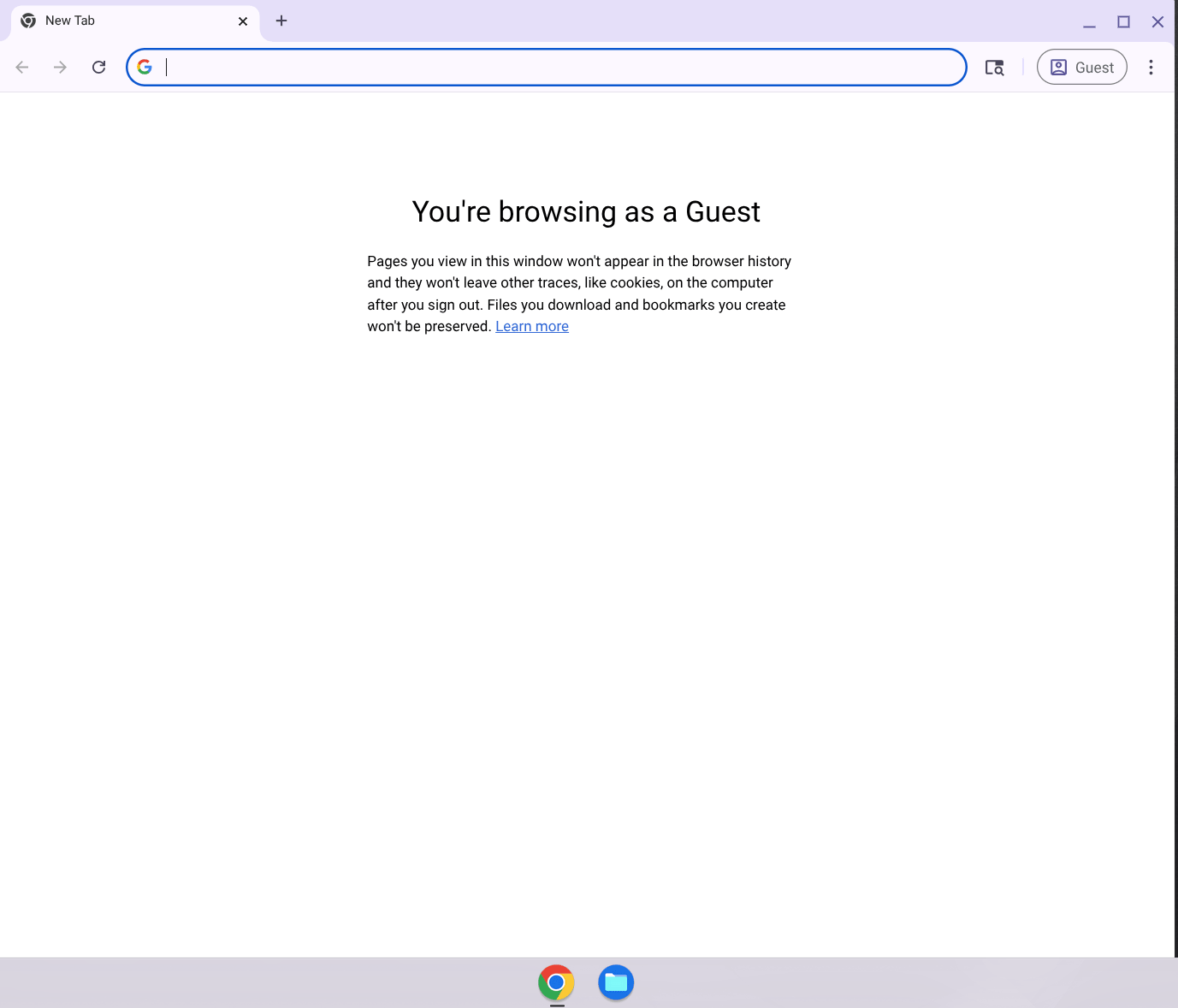
Modul invitat deschide o sesiune Chrome curată fără extensii. Dacă microfonul funcționează aici, o extensie cauzează problema în profilul tău normal.
- În Modul invitat, deschide testul de microfon și verifică
Ce indică rezultatul:
- Microfonul funcționează în Modul invitat — o extensie sau setare de profil îl blochează. Deschide
chrome://extensions, dezactivează extensiile una câte una. - Microfonul nu funcționează nici în Modul invitat — problema este în ChromeOS sau hardware. Continuă cu soluția 10.
10. Chromebook de școală sau serviciu
Dacă Chromebook-ul tău este gestionat de o școală sau angajator, administratorul ar fi putut bloca accesul la microfon printr-o politică de dispozitiv.
Semne ale unui dispozitiv gestionat:
- Mesaj în partea de jos a ecranului de autentificare: "Acest dispozitiv este gestionat de..."
- Unele opțiuni de Setări sunt indisponibile
- Chrome afișează o pictogramă clădire în bara de instrumente
Ce poți face:
- Nu poți modifica politicile impuse de administrator
- Contactează helpdesk-ul IT al școlii sau companiei
- Solicită permisiunea de acces la microfon pentru site-urile de care ai nevoie
11. Testează un microfon extern
Dacă niciuna dintre soluțiile software nu a funcționat, testarea unui microfon extern indică dacă hardware-ul integrat are o defecțiune.
Conectează un microfon extern:
- Microfon USB — conectează la orice port USB. ChromeOS detectează automat.
- Căști 3,5 mm — conectează la mufa pentru căști. Trebuie să fie cu microfon.
- Căști Bluetooth — Setări → Bluetooth, cuplează, apoi selectează în setările audio.
După conectare, deschide testul de microfon și verifică.
Ce indică rezultatul:
- Microfonul extern funcționează — microfonul integrat probabil defect. Folosește-l pe cel extern.
- Microfonul extern nu funcționează nici el — problema este în ChromeOS sau Chrome. Continuă cu soluția 12.
12. Actualizează ChromeOS
Versiunile mai vechi de ChromeOS conțin uneori erori audio pe care Google le-a rezolvat deja.
- Ceas → pictograma roată dințată (Setări)
- Derulează în jos în panoul stâng → clic pe Despre ChromeOS
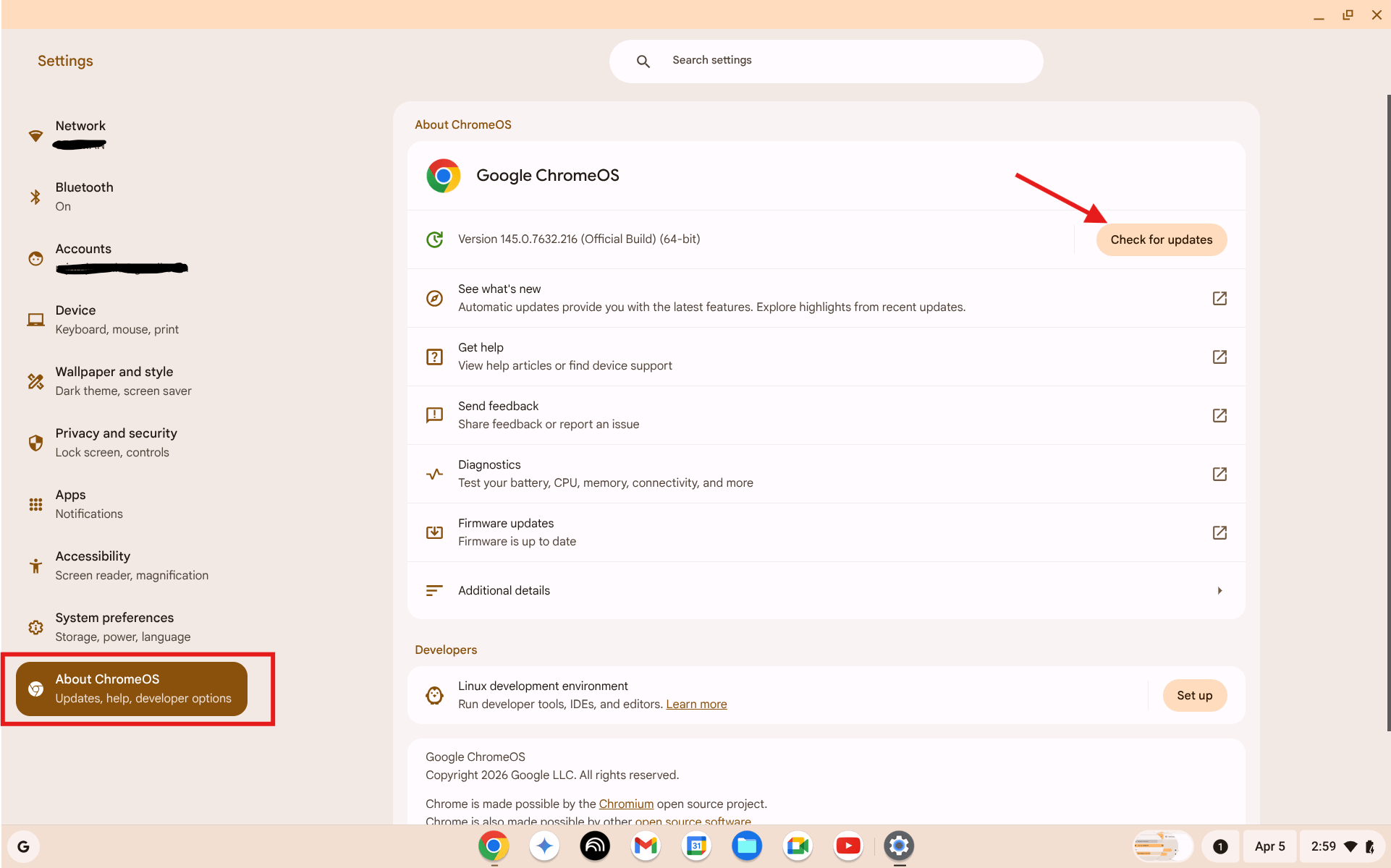
Setări → Despre ChromeOS. Clic pe "Verifică actualizările". Dacă există o actualizare, instaleaz-o și repornește.
- Clic pe Verifică actualizările
- Dacă există o actualizare, clic pe Repornire pentru actualizare
- După repornire, testează din nou microfonul
13. Powerwash (ultima soluție)
Powerwash este o resetare din fabrică. Șterge complet Chromebook-ul — toate conturile, fișierele, setările și extensiile sunt eliminate. Datele contului tău Google (fișiere Drive, Gmail etc.) rămân în cloud și se întorc la autentificare.
Fă asta doar după ce ai încercat tot ce e mai sus.
- Autentifică-te în contul Google și asigură-te că fișierele locale sunt salvate pe Drive
- Ceas → Setări → Preferințe sistem
- Derulează până la secțiunea Resetare
- Clic pe Resetare lângă Powerwash
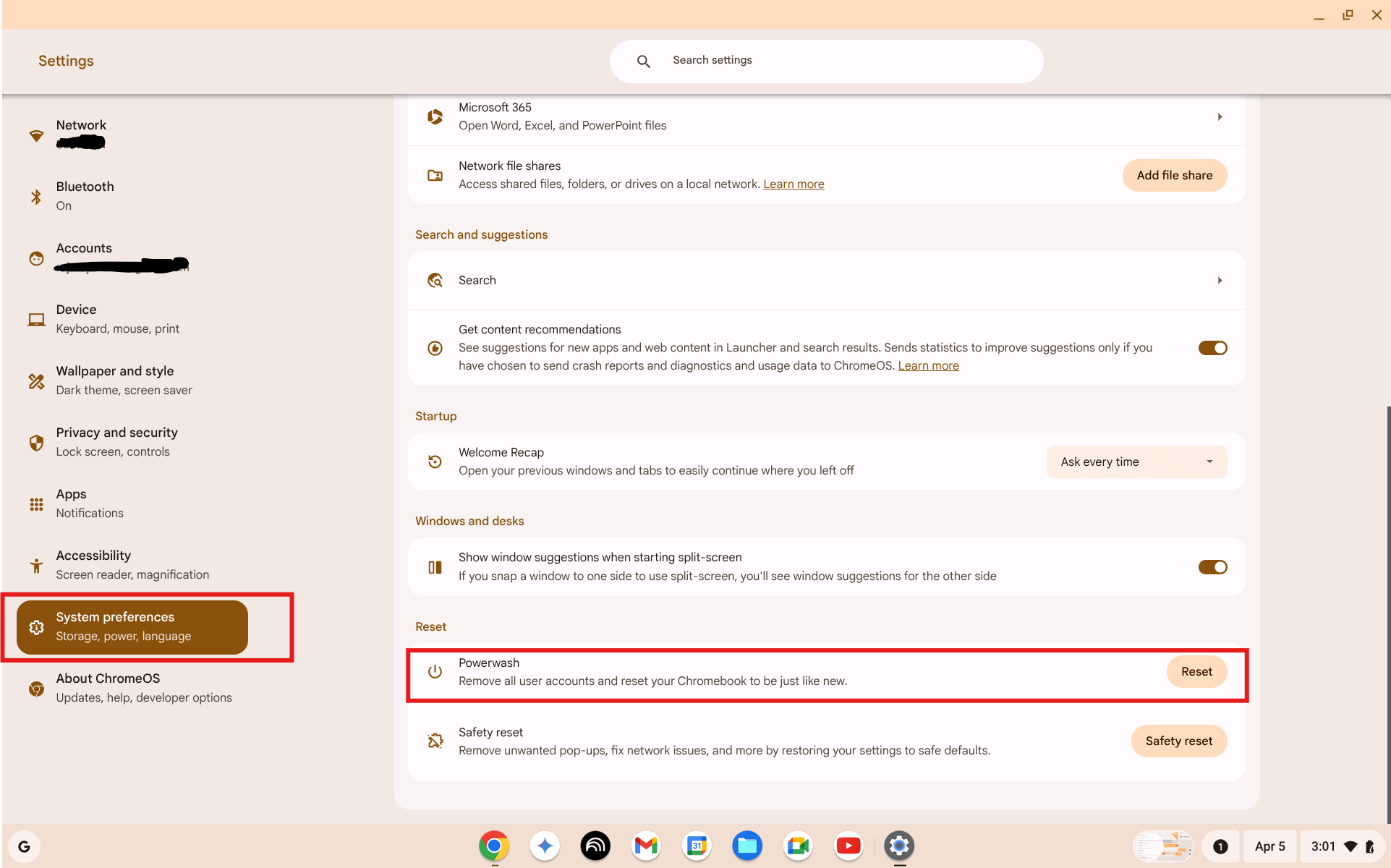
Setări → Preferințe sistem → Resetare → Powerwash. Clic pe Resetare. Ireversibil.
- Confirmă resetarea — Chromebook-ul repornește și se șterge
- Configurează Chromebook-ul ca nou
- Autentifică-te în contul Google — fișierele Drive se întorc automat
- Testează microfonul înainte de a reinstala extensiile
14. Când este o problemă hardware
Ia în considerare o defecțiune hardware dacă:
- Microfonul nu răspunde în nicio aplicație, site sau în setările audio ChromeOS
- Microfonul nu funcționează nici în Modul invitat, nici după Powerwash
- Un microfon extern funcționează bine, dar cel integrat nu produce nimic
Opțiuni:
- Încă în garanție — contactează producătorul (Google, Acer, HP, Lenovo, ASUS etc.) și solicită reparație
- În afara garanției — du-l la un service local sau folosește un microfon extern ca soluție permanentă
- Dispozitiv școală/serviciu — raportează echipei IT
Folosește un test de microfon în browser pentru a confirma starea hardware înainte de a merge la reparații.
Întrebări frecvente
De ce microfonul Chromebook funcționează într-o aplicație, dar nu în alta?
Fiecare site și aplicație are propria permisiune pentru microfon în Chrome. Faptul că Google Meet poate folosi microfonul nu înseamnă că Zoom sau alt site poate. Verifică pictograma lacăt pentru site-ul specific care nu funcționează sau mergi la chrome://settings/content/microphone.
Microfonul a încetat să funcționeze după o actualizare ChromeOS. Ce să fac?
Acest lucru se întâmplă ocazional după actualizări. Mai întâi repornește complet Chromebook-ul. Apoi verifică Setări → Dispozitiv → Audio — actualizările resetează uneori preferințele audio. Caută și o actualizare ulterioară în "Despre ChromeOS".
Poate o extensie Chrome să blocheze microfonul meu?
Da. Unii blocatori de reclame, extensii de confidențialitate și instrumente de securitate pot intercepta cererile de microfon. Încearcă Modul invitat — rulează fără extensii. Dacă microfonul funcționează în Modul invitat, dar nu în profilul tău normal, deschide chrome://extensions și dezactivează extensiile una câte una.
Cum testez microfonul Chromebook fără a descărca nimic?
Deschide testul gratuit de microfon în Chrome. Totul rulează în browser — fără descărcare, fără cont, fără instalare. Clic pe Pornește testul de microfon, permite accesul și vorbește. Dacă bara de volum se mișcă, microfonul funcționează.
Repară Powerwash o defecțiune hardware a microfonului?
Nu. Powerwash resetează software-ul și setările, dar nu poate repara daunele fizice. Dacă microfonul nu funcționează după Powerwash, microfonul integrat este probabil defect și necesită reparații.
Rezumat
Majoritatea problemelor cu microfonul Chromebook se rezolvă la pasul 3 sau 4 — o permisiune blocată în Chrome. Începe cu testul de microfon pentru a confirma cu ce ai de-a face, apoi parcurge lista de verificare în ordine. Pentru o verificare completă a dispozitivului înainte de următorul apel, ghidul de verificare microfon și cameră web acoperă ambele dispozitive în mai puțin de un minut.