Problemele cu microfonul în Chrome pe Windows vin de obicei din unul din trei motive: site-ul este blocat pentru microfon, setările de confidențialitate sau sunet Windows restricționează accesul sau este selectat dispozitivul de intrare greșit. În 2026, cea mai fiabilă abordare e să verifici mai întâi permisiunile din browser, apoi setările Windows și driverele. Acest ghid te ghidează pas cu pas pe Windows 10 și Windows 11.
Listă rapidă
- Permisiuni site — Asigură-te că site-ul poate folosi microfonul (iconița lacăt sau setări în bara de adrese).
- Mute fizic — Verifică că casca sau microfonul nu sunt pe mute (buton sau comutator).
- Dispozitiv implicit — În setările de Sunet Windows confirmă că microfonul corect e setat ca intrare implicită.
- Chrome și Windows — Repornește Chrome sau PC-ul după schimbări de setări sau conectare dispozitiv nou.
- Test rapid — Înainte de pași avansați, testează microfonul în browser cu un test de microfon online.
1. Remedieri rapide
Verifică permisiunile site-ului. Apasă pe iconița lacăt (sau setări) din stânga adresei site-ului în bara de adrese Chrome. Caută Microfon și setează la Permite. Dacă site-ul e la „Blochează”, elimină-l sau schimbă la Permite.
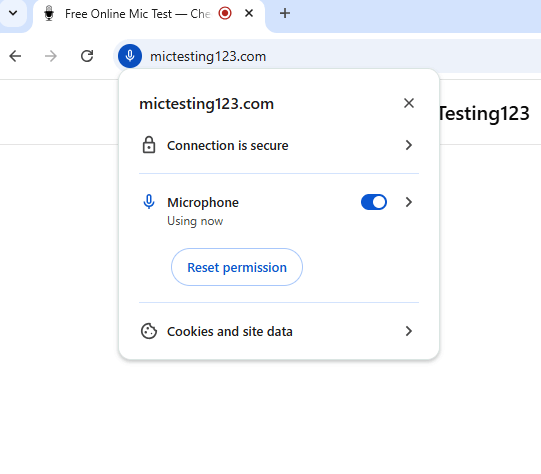
Bară adrese Chrome — Microfon permis pentru site.
Dezactivează mute-ul hardware. Multe căști și microfoane USB au buton sau comutator de mute. Unele laptopuri au o tastă care dezactivează microfonul integrat.
Repornește Chrome sau computerul.
Mod incognito. Deschide o fereastră incognito (Ctrl+Shift+N). Dacă microfonul funcționează acolo, probabil o extensie interferează.
2. Setări microfon în Chrome
- Trei puncte (⋮) → Setări.
- Confidențialitate și securitate → Setări site.
- Microfon.
- Activează „Site-urile pot solicita acces la microfon”.
- La Nepermis verifică dacă e listat site-ul; elimină sau setează la Permite.
- Alege microfonul corect din meniu dacă ai mai multe.
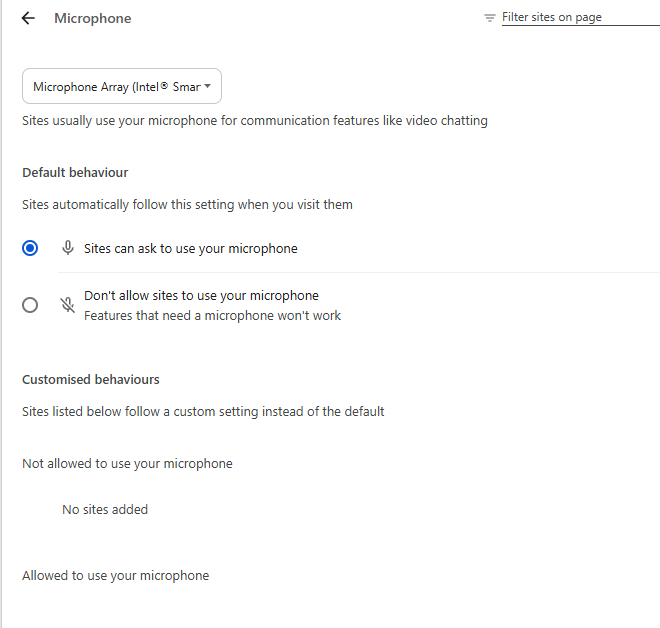
Setări site Chrome → Microfon cu dispozitivul implicit corect.
3. Confidențialitate și sunet Windows 10 și 11
Permite acces la microfon (Windows 10 și 11).
- Win + I → Setări.
- Confidențialitate și securitate (Windows 11) sau Confidențialitate (Windows 10) → Microfon.
- Activează Acces la microfon, Permite aplicațiilor să acceseze microfonul și Permite aplicațiilor desktop să acceseze microfonul.
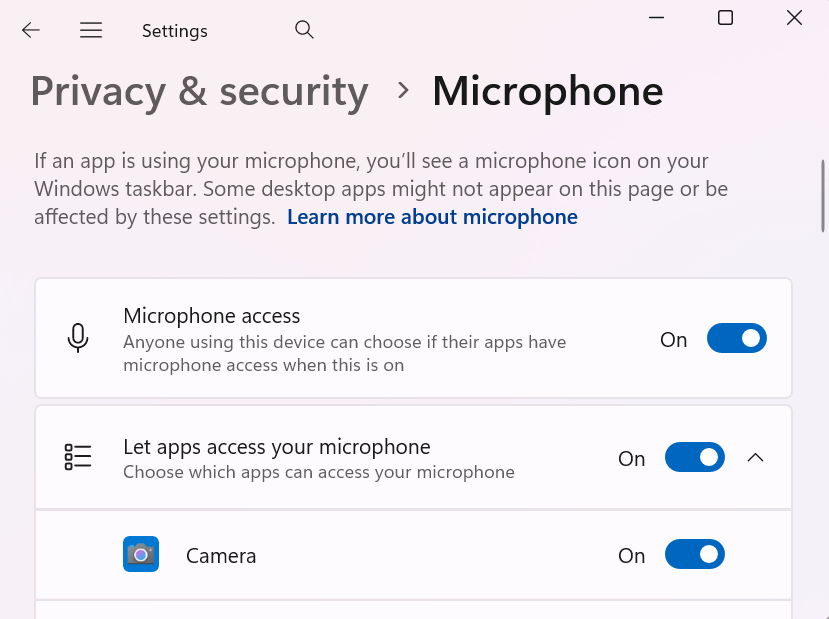
Windows Setări → Confidențialitate și securitate → Microfon cu acces activat.
Dispozitiv de intrare și volum.
- Setări → Sistem → Sunet.
- La Intrare alege dispozitivul dorit și verifică că volumul nu e la zero și nu e pe mute.
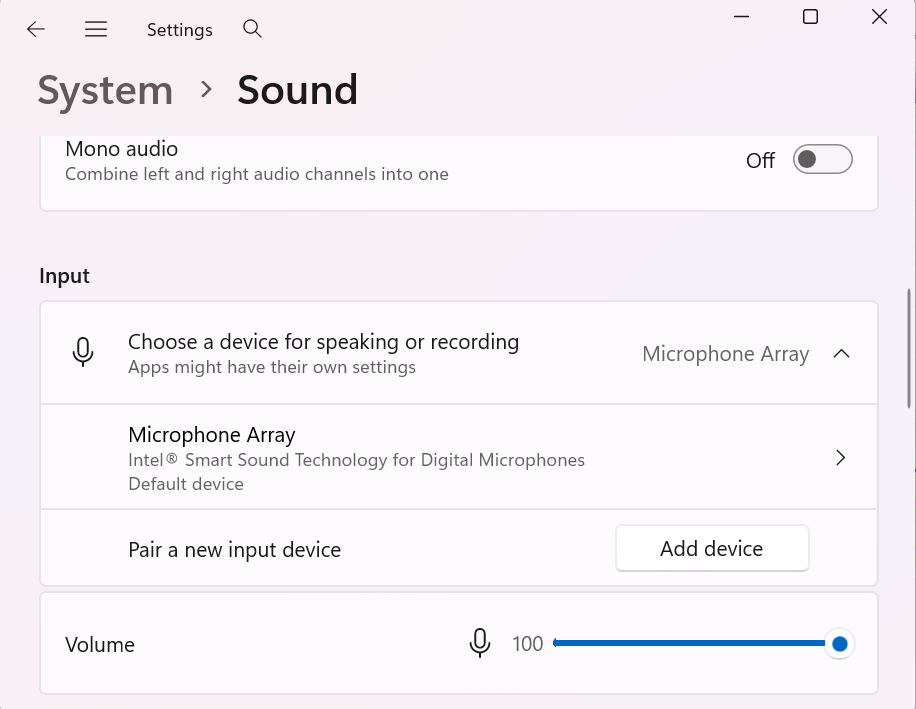
Setări sunet Windows — Dispozitiv intrare și volum.
4. Actualizează sau reinstalează driverele audio
- Clic dreapta pe Start → Manager dispozitive.
- Desfășoară Controlere audio, video și jocuri.
- Clic dreapta pe dispozitivul audio → Actualizează driver → Caută automat.
- Dacă nu ajută: Dezinstalează dispozitiv și repornește PC-ul.
5. Depanare avansată
Dezactivează modul exclusiv (Windows). Clic dreapta pe iconița difuzor din bara de task → Sunete → fila Înregistrare → selectează microfonul → Proprietăți → Avansat → debifează „Permite aplicațiilor să preia control exclusiv”.
Dacă sunetul e distorsionat sau cu ecou, rulează un test de ecou rapid.
Resetează Chrome. În bara de adrese: chrome://settings/reset → Restabilește setările la valorile implicite.
Actualizări Windows. Setări → Windows Update.
PC de la serviciu/școală. Unele setări pot fi blocate de administrator.
Greșeli frecvente
- Dispozitiv implicit greșit — În Sunet setează ca intrare implicită dispozitivul pe care îl folosești cu adevărat.
- Site blocat o dată — Schimbă prin iconița lacăt sau Setări site.
- Testat în locul greșit — Testează în același browser (Chrome) și pe același site/aplicație.
- Sunet slab sau zgomotos — Fă un test de zgomot de fundal rapid.
Când să bănuiești hardware
- Niciun nivel în niciuna aplicație.
- Alt port USB sau cablu deja încercat fără succes.
- Același microfon nu funcționează pe alt PC.
Poți verifica nivelurile de intrare și cu un test de microfon în browser înainte de a înlocui dispozitivul.
Întrebări frecvente
-
De ce Chrome spune „Niciun microfon” sau „Acces la microfon refuzat”?
Verifică iconița lacăt și Setările site, și că în Windows e activat accesul la microfon pentru aplicațiile desktop. -
Windows 11 tratează microfonul altfel decât Windows 10?
Logica e aceeași: Confidențialitate (Confidențialitate și securitate) → Microfon, Sistem → Sunet → Intrare. -
Poate un site să blocheze microfonul?
Doar pentru acel site (dacă ai ales „Blochează” sau e în lista „Nepermis”). Corectează din lacăt sau Setări → Setări site → Microfon. -
Microfonul funcționează în alte aplicații dar nu în Chrome.
Verifică permisiunea site-ului, că Chrome e permis în setările de confidențialitate Windows și încearcă în mod incognito. În ultimă instanță resetează Chrome (chrome://settings/reset).
Rezumat
Majoritatea problemelor cu microfonul în Chrome pe Windows vin din permisiuni site, setări confidențialitate/sunet Windows sau dispozitiv de intrare greșit. Începe cu lacătul și Setările site în Chrome, apoi activează accesul la microfon și setează intrarea corectă în Windows. Actualizează sau reinstalează driverele dacă microfonul nu e detectat. Dacă nu răspunde nimic în niciuna aplicație, ia în calcul o problemă de hardware sau cablu și testează pe alt dispozitiv sau PC.