Нет ничего хуже, чем подключиться к видеозвонку и услышать: «Мы вас не видим». Быстрая проверка веб-камеры перед совещанием, собеседованием или трансляцией может избавить вас от этой неприятной ситуации.
В этом руководстве описаны три способа проверки веб-камеры — через браузер, приложение «Камера» в Windows или Photo Booth на Mac. Каждый способ занимает менее минуты. Если что-то не работает, в разделе по устранению неполадок в конце статьи рассмотрены все распространённые решения.
Способ 1: Проверка веб-камеры в браузере (самый быстрый способ)
Это самый быстрый вариант. Не нужно устанавливать приложение или создавать учётную запись. Просто откройте страницу и нажмите кнопку.
Шаг 1. Откройте страницу проверки веб-камеры
Перейдите на страницу онлайн-проверки веб-камеры в Chrome, Edge, Firefox или любом современном браузере. Вы увидите страницу с большой кнопкой Start Webcam Test.
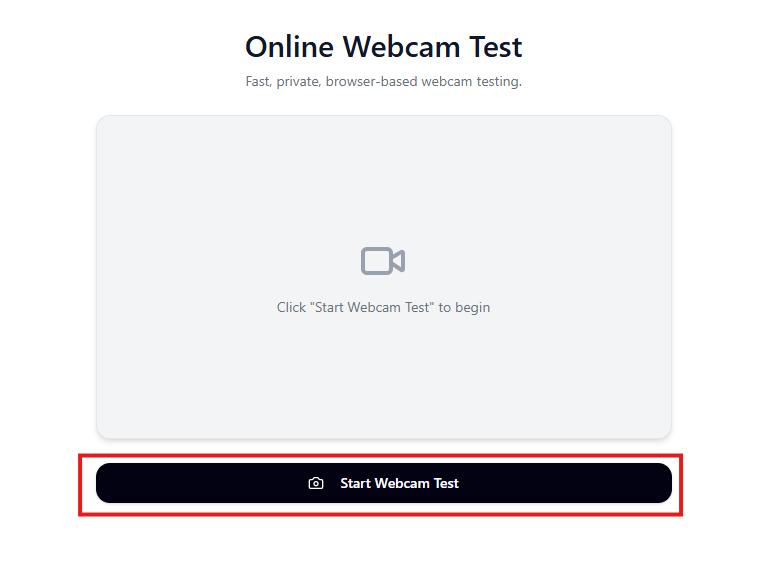
Страница проверки веб-камеры перед началом. Нажмите кнопку, чтобы начать.
Шаг 2. Разрешите доступ к камере
После нажатия кнопки Start Webcam Test браузер запросит разрешение на использование камеры. Всплывающее окно появится рядом с адресной строкой.
Нажмите Разрешить при посещении сайта (рекомендуется) или Разрешить на этот раз, если вы хотите предоставить доступ только для текущего сеанса.
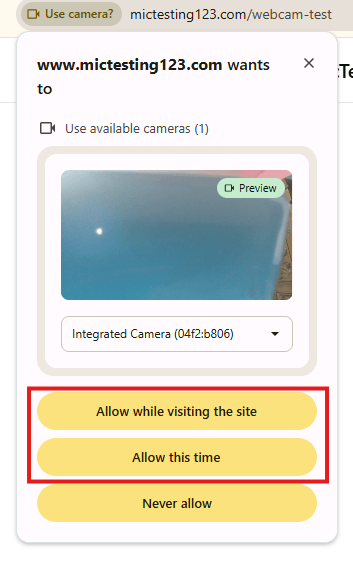
Chrome запрашивает разрешение на использование камеры. Нажмите «Разрешить при посещении сайта», чтобы продолжить.
Если вы случайно нажали Никогда не разрешать, не волнуйтесь — в разделе по устранению неполадок ниже описано, как это исправить.
Шаг 3. Проверьте видеопоток
После предоставления доступа на странице появится видеопоток с веб-камеры. Вы увидите прямую трансляцию с камеры, а также информацию о разрешении и качестве.
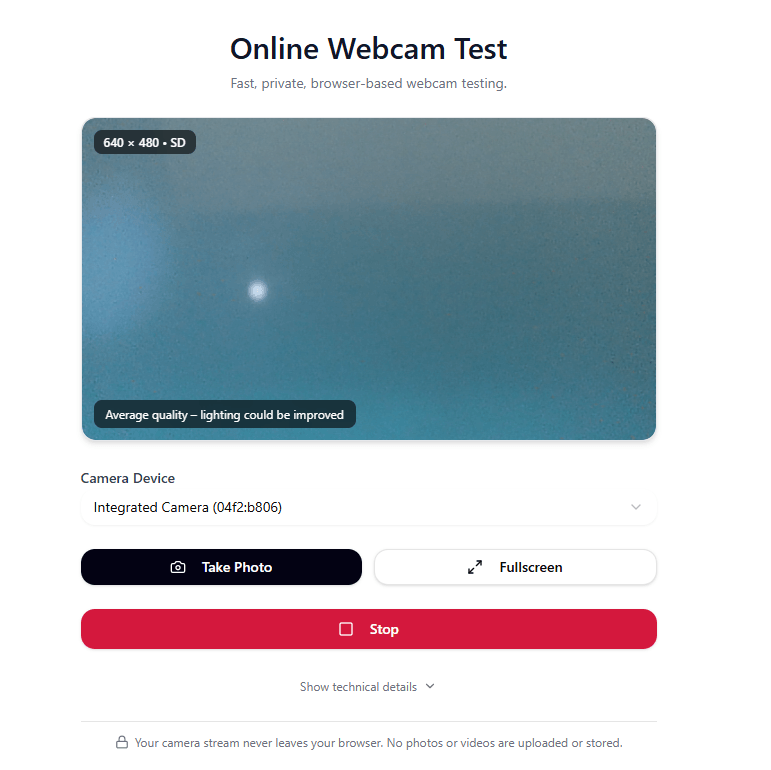
Ваша веб-камера работает. На странице отображается живой видеопоток, разрешение камеры и индикатор качества.
На что обратить внимание:
- Вы видите изображение — камера работает.
- Отображается разрешение (например, 640x480, 1280x720) — это показывает качество выходного сигнала камеры.
- Выпадающий список «Камера» — если у вас несколько камер (встроенная и внешняя), используйте этот список для переключения между ними.
Вы также можете нажать Сделать фото, чтобы сделать снимок, или Полноэкранный режим, чтобы развернуть изображение. Когда закончите, нажмите Остановить.
Уведомление о конфиденциальности внизу страницы подтверждает: Видеопоток с вашей камеры не покидает ваш браузер. Никакие фотографии или видео не загружаются и не сохраняются на сервере.
Способ 2: Проверка веб-камеры в Windows
Если вы предпочитаете проверить камеру без открытия браузера, в Windows есть встроенное приложение «Камера».
Шаг 1. Откройте приложение «Камера»
Нажмите кнопку Пуск на панели задач (или нажмите клавишу Windows на клавиатуре). Введите камера в строке поиска. Вы увидите приложение «Камера» в качестве лучшего совпадения.
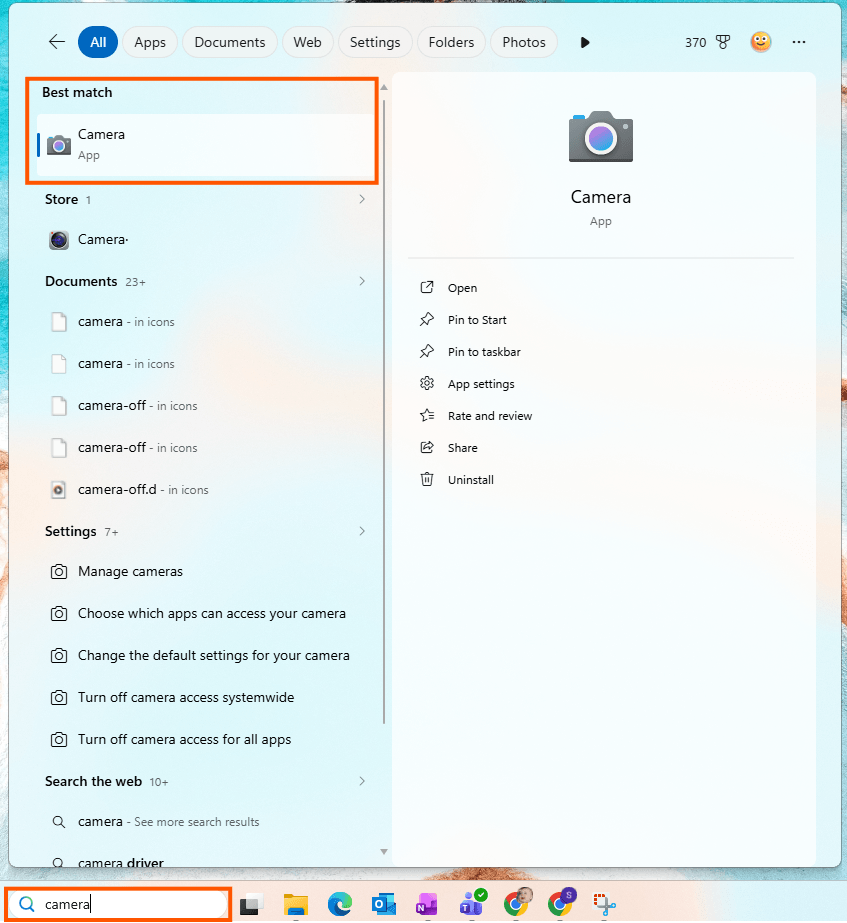
Введите «камера» в строке поиска меню «Пуск». Нажмите на приложение «Камера», чтобы открыть его.
Нажмите Камера, чтобы открыть приложение.
Шаг 2. Проверьте видеопоток
Приложение «Камера» открывается и сразу запускает веб-камеру. Если вы видите живое изображение, камера работает.
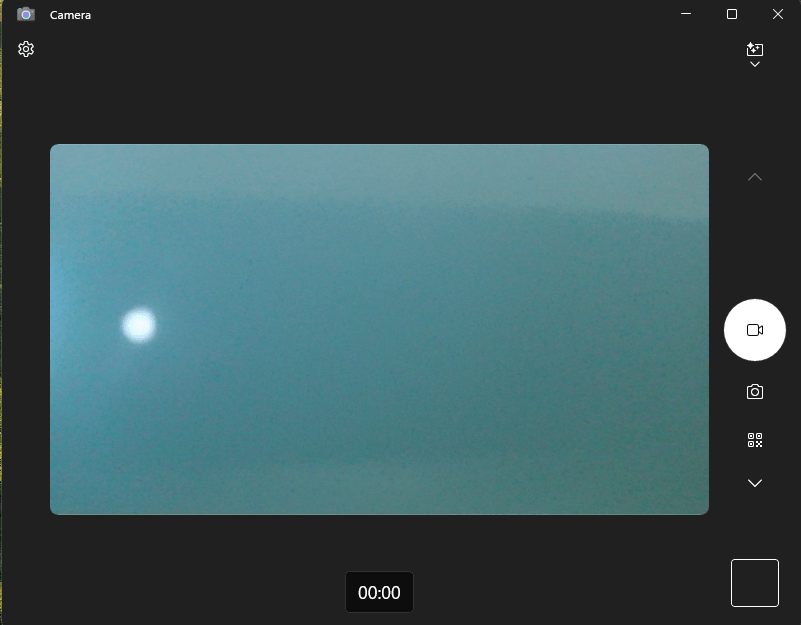
Приложение «Камера» в Windows показывает живой видеопоток. Если вы видите изображение, веб-камера работает.
Вы можете использовать значки в правой части экрана для переключения между режимами видео и фото или для сканирования QR-кода.
Если у вас подключено несколько камер (например, встроенная камера и USB-веб-камера), найдите значок переключения камеры в правом верхнем углу. Нажмите его для переключения между камерами. Если у вас только одна камера, этот значок не появится — это нормально.
Шаг 3. Что делать, если возникла ошибка?
Если приложение «Камера» показывает серый экран со значком камеры и предупреждением «Возможно, камера закрыта крышкой», это означает, что Windows обнаружила оборудование камеры, но не может получить видеопоток.
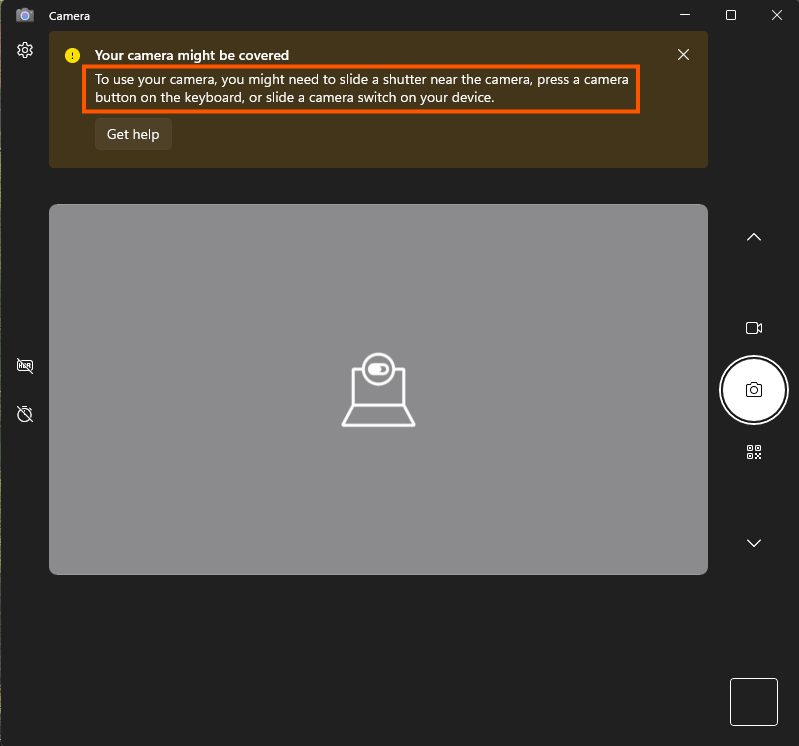
Эта ошибка означает, что камера обнаружена, но заблокирована. Проверьте физическую крышку, шторку конфиденциальности или другое приложение, использующее камеру.
Распространённые причины:
- На вашем ноутбуке есть физическая шторка конфиденциальности над объективом камеры. Сдвиньте её.
- Некоторые ноутбуки имеют сочетание клавиш (функциональную клавишу), отключающее камеру. Найдите значок камеры на клавишах F и нажмите Fn + эту клавишу.
- Другое приложение (Zoom, Teams, OBS) уже использует камеру. Закройте его и попробуйте снова.
Способ 3: Проверка веб-камеры на Mac
Если вы используете Mac, встроенное приложение Photo Booth — самый простой способ проверить камеру.
Шаг 1. Откройте Photo Booth
Нажмите Cmd + Пробел, чтобы открыть Spotlight. Введите Photo Booth и нажмите Enter.
Шаг 2. Проверьте камеру
Photo Booth откроется и сразу покажет видеопоток с веб-камеры. Если вы видите себя, камера работает.
Шаг 3. Переключите камеру (при необходимости)
Если у вас подключено несколько камер (например, USB-веб-камера и встроенная камера FaceTime), нажмите Камера в строке меню в верхней части экрана и выберите камеру, которую хотите проверить.
Если вы используете iPhone в качестве камеры Continuity Camera, убедитесь, что функция Continuity Camera включена в настройках iPhone в разделе Основные > AirPlay и Continuity.
На что обратить внимание при проверке веб-камеры
Включение камеры — это только первый шаг. Вот на что следует обратить внимание:
- Изображение чёткое? Если оно размытое, протрите объектив камеры мягкой тканью. Даже отпечаток пальца может заметно ухудшить картинку.
- Освещение хорошее? Сядьте лицом к окну или настольной лампе. Не сидите спиной к яркому источнику света — это создаёт тёмный силуэт. Лучшее расположение — источник света перед вами, немного выше уровня глаз.
- Камера на уровне глаз? Если вы используете ноутбук на столе, камера обычно находится ниже уровня глаз, что создаёт неудачный ракурс снизу. Попробуйте поднять ноутбук с помощью подставки или стопки книг.
- Есть задержки или подёргивания? Закройте другие приложения, использующие камеру или большой объём трафика. Медленное интернет-соединение также может вызывать задержки веб-камеры во время видеозвонков.
- Фон подходящий? Для рабочих звонков проверьте, что видно за вами. Чистый нейтральный фон выглядит более профессионально.
Устранение неполадок: Веб-камера не работает?
Если веб-камера не показала видеопоток ни в браузере, ни в приложении «Камера», последовательно выполните следующие действия. Большинство проблем с веб-камерой вызваны разрешениями или настройками, а не аппаратной неисправностью.
Исправление 1. Проверьте разрешение камеры в браузере
Если в браузере отображается чёрный экран или ошибка, сайту может быть заблокирован доступ к камере.
Нажмите на значок замка (или значок настроек) слева от адресной строки в Chrome. Найдите параметр Камера. Если он отключён или установлен на «Заблокировать», переключите его на Разрешить и перезагрузите страницу.
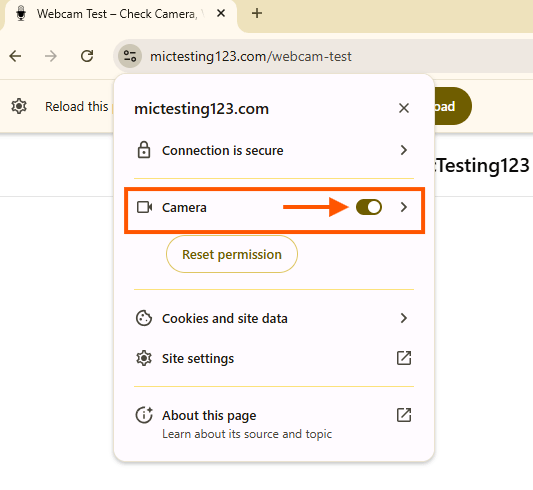
Нажмите на значок замка в адресной строке Chrome. Убедитесь, что для камеры установлено значение «Разрешить».
Исправление 2. Проверьте настройки камеры в Chrome
Если быстрое переключение не помогло, проверьте глобальные настройки камеры в Chrome.
- Откройте Chrome и перейдите по адресу chrome://settings/content/camera (вставьте его в адресную строку).
- Убедитесь, что выбран вариант «Сайты могут запрашивать разрешение на использование камеры» (а не «Запретить сайтам использовать камеру»).
- Проверьте список «Не могут использовать камеру». Если вы видите сайт, который тестируете, удалите его из списка.
- В разделе «Могут использовать камеру» убедитесь, что сайт указан в списке.
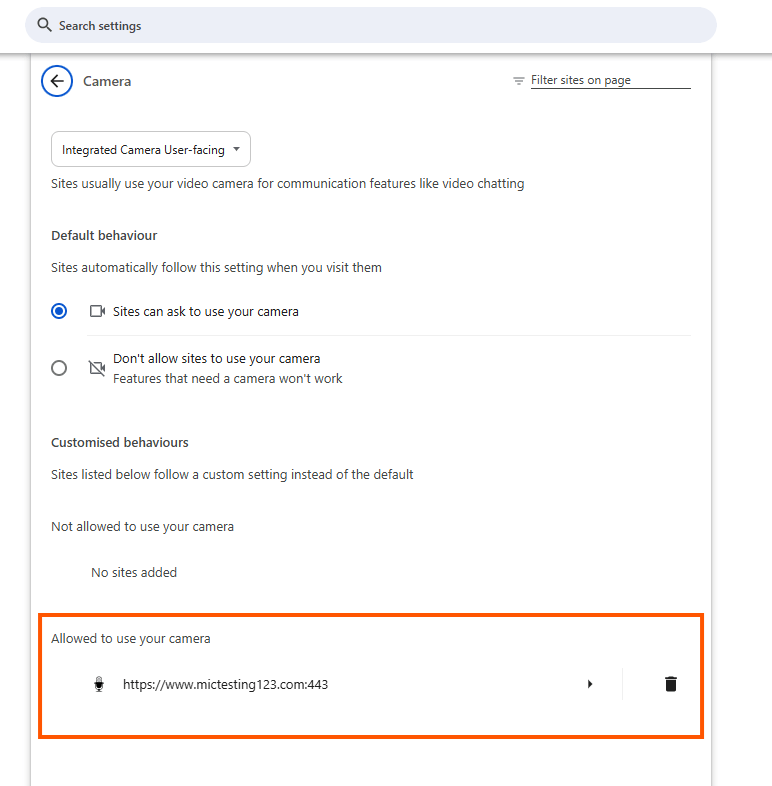
Настройки камеры в Chrome. Убедитесь, что выбран вариант «Сайты могут запрашивать разрешение на использование камеры» и сайт находится в списке разрешённых.
Исправление 3. Проверьте настройки конфиденциальности Windows
В Windows есть главный переключатель доступа к камере. Если он выключен, ни одно приложение (включая Chrome) не сможет использовать веб-камеру.
- Нажмите Win + I, чтобы открыть Параметры.
- Перейдите в раздел Конфиденциальность и безопасность > Камера.
- Убедитесь, что Доступ к камере установлен в положение Вкл.
- Убедитесь, что Разрешить приложениям доступ к камере установлен в положение Вкл.
- Прокрутите вниз и убедитесь, что Разрешить классическим приложениям доступ к камере установлен в положение Вкл. Именно этот параметр определяет, может ли Chrome использовать вашу камеру.
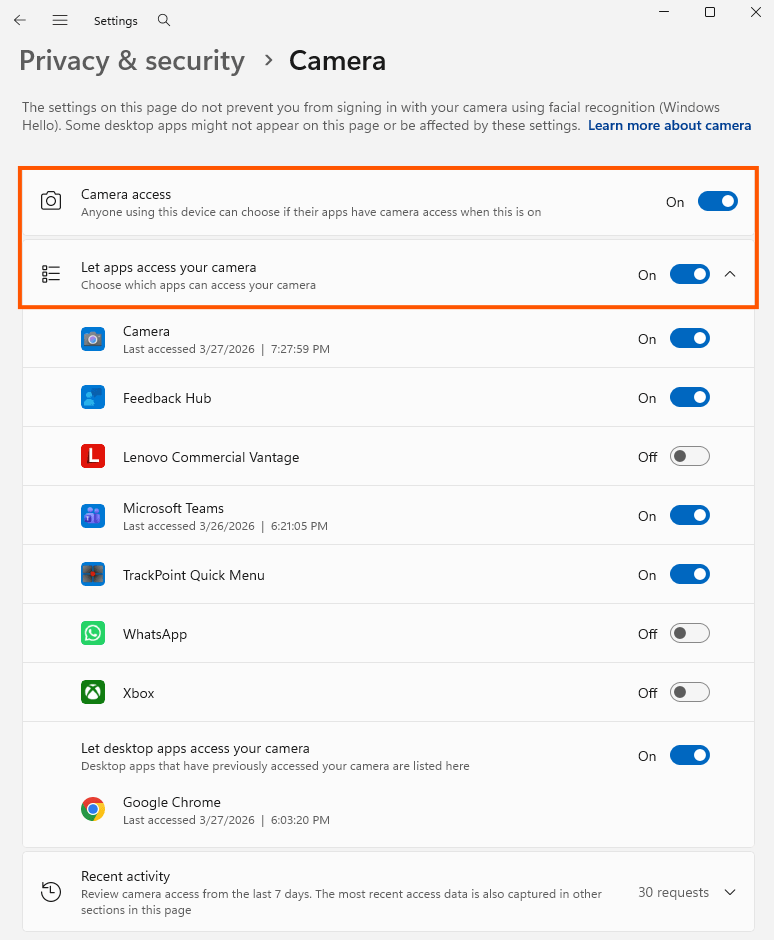
Параметры Windows > Конфиденциальность и безопасность > Камера. Все три переключателя должны быть включены. Обратите внимание, что Google Chrome отображается в списке классических приложений внизу.
Исправление 4. Проверьте устройство ввода по умолчанию
Если Windows использует не ту камеру, вы можете получить видеопоток с неожиданного устройства (или не получить его вовсе).
- Откройте Параметры > Система > Звук.
- Прокрутите вниз до раздела Ввод.
- Убедитесь, что выбрано правильное устройство. На этом экране также отображается громкость ввода — проверьте, что она не на нуле.
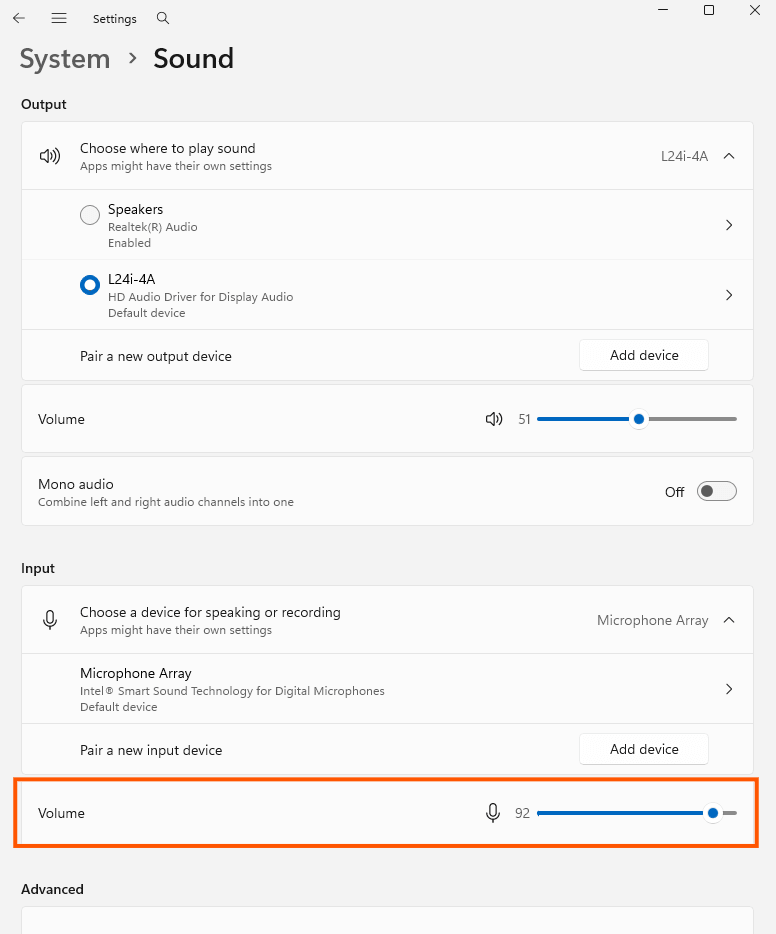
Параметры звука Windows. Проверьте раздел «Ввод», чтобы убедиться, что выбрано правильное устройство и громкость не нулевая.
Хотя эта страница предназначена в первую очередь для микрофонов, она подтверждает, что Windows видит ваши устройства ввода. Для выбора камеры используйте приложение «Камера» или настройки камеры в Chrome.
Исправление 5. Проверьте Диспетчер устройств
Если камера не отображается нигде, это может быть проблема с драйвером.
- Нажмите правой кнопкой мыши на кнопку Пуск и выберите Диспетчер устройств.
- Найдите раздел Камеры в списке и разверните его.
- Вы должны увидеть свою веб-камеру (например, «Integrated Camera»).
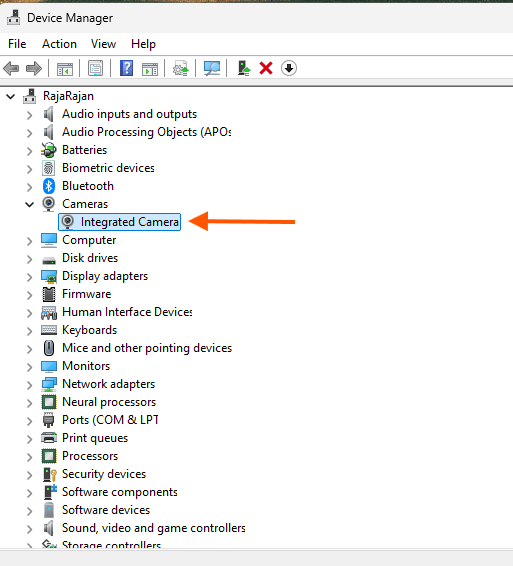
Диспетчер устройств с разделом «Камеры». Ваша веб-камера должна быть указана здесь.
Если камера указана в списке, но не работает, попробуйте обновить драйвер:
- Нажмите правой кнопкой мыши на камеру в Диспетчере устройств.
- Нажмите Обновить драйвер.
- Выберите Автоматический поиск драйверов.
- Если это не помогло, нажмите Удалить устройство, а затем перезагрузите компьютер. Windows автоматически переустановит драйвер при перезагрузке.
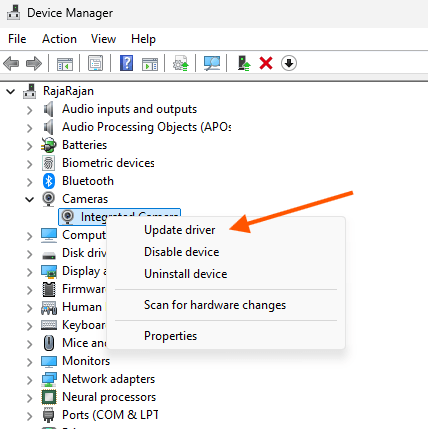
Нажмите правой кнопкой мыши на камеру и выберите «Обновить драйвер». Если это не поможет, выберите «Удалить устройство» и перезагрузите компьютер.
Выбирайте «Удалить» только если другие варианты не помогли. Камера перестанет работать до переустановки драйвера после перезагрузки.
Исправление 6. Проверьте физические проблемы
Если ни одно из программных исправлений не помогло:
- Шторка конфиденциальности или крышка — У многих ноутбуков есть физический ползунок или крышка над веб-камерой. Убедитесь, что она открыта.
- Внешняя веб-камера — Попробуйте другой USB-порт. Если вы используете USB-хаб, подключите веб-камеру непосредственно к ноутбуку.
- Проверьте на другом устройстве — Если та же веб-камера не работает на другом компьютере, скорее всего, неисправно оборудование.
Часто задаваемые вопросы
Как проверить веб-камеру без загрузки программ?
Откройте проверку веб-камеры в браузере. Всё работает прямо в браузере — без загрузки, без учётной записи, без установки. Видеопоток с камеры остаётся на вашем устройстве и никуда не отправляется.
Почему веб-камера показывает чёрный экран?
Самая распространённая причина — другое приложение использует камеру. Закройте Zoom, Teams, OBS или любое другое видеоприложение, а затем попробуйте снова. Если это не помогло, проверьте разрешения браузера и настройки конфиденциальности Windows, следуя инструкциям в разделе по устранению неполадок выше.
Можно ли проверить веб-камеру на телефоне?
Да. Онлайн-проверка веб-камеры работает и в мобильных браузерах. Откройте проверку веб-камеры в Chrome или Safari на телефоне и разрешите доступ к камере при появлении запроса.
Как узнать, достаточно ли хорошее качество моей веб-камеры для видеозвонков?
Большинство приложений для видеозвонков (Zoom, Meet, Teams) хорошо работают с разрешением 720p (1280x720). Онлайн-проверка веб-камеры показывает разрешение камеры в окне предварительного просмотра. Если отображается 720p или выше, качества достаточно для большинства звонков. Для стриминга или записи лучше 1080p.
Веб-камера работает в одном приложении, но не в другом. Почему?
У каждого приложения и сайта есть собственное разрешение на использование камеры. Проверьте настройки камеры в конкретном приложении, которое не работает. В Chrome используйте значок замка в адресной строке или перейдите по адресу chrome://settings/content/camera для управления разрешениями для каждого сайта.
Полезный совет: Используйте расширение Chrome
Если вы регулярно проверяете веб-камеру перед совещаниями, расширение для Chrome добавляет проверку веб-камеры и микрофона в один клик прямо с панели инструментов браузера. Нажмите на значок, проверьте устройства за несколько секунд и закройте — без открытия новой вкладки.
Заключение
У вас есть три способа проверить веб-камеру:
- Браузер — Откройте проверку веб-камеры, нажмите «Начать», разрешите доступ к камере. Самый быстрый способ.
- Windows — Откройте приложение «Камера» из меню «Пуск». Встроенное приложение, интернет не нужен.
- Mac — Откройте Photo Booth через Spotlight. Мгновенная проверка камеры.
Если камера не работает, начните с проверки разрешений в браузере, затем проверьте настройки конфиденциальности Windows, затем проверьте драйверы в Диспетчере устройств. Если камера не отвечает ни в одном приложении, возможно, проблема в оборудовании.
30-секундная проверка перед следующим звонком — это всё, что нужно. Откройте проверку веб-камеры и проверьте прямо сейчас.