Микрофон вашего Chromebook перестаёт работать прямо перед звонком в Google Meet. Кто-то говорит, что не слышит вас в Zoom. Вы записываете голосовую заметку и получаете только тишину.
Большинство проблем с микрофоном на Chromebook имеют одну из трёх причин: Chrome заблокировал микрофон для сайта, в настройках звука ChromeOS выбрано неверное устройство ввода, или простой переключатель разрешений отключён. Это руководство проведёт вас через каждое решение — от быстрой 30-секундной проверки до сброса настроек как последнего средства.
Используете Windows? Ознакомьтесь с нашим руководством по устранению неисправностей микрофона в Windows.
Перейти к решению
- Быстрый чеклист
- 1. Сначала протестируйте микрофон
- 2. Разрешить доступ микрофона в Chrome
- 3. Проверить значок замка в Chrome
- 4. Проверить настройки микрофона в Chrome
- 5. Проверить настройки звука ChromeOS
- 6. Использовать панель звука в системном трее
- 7. Перезагрузить Chromebook
- 8. Проверить клавишу отключения микрофона
- 9. Протестировать гостевой режим
- 10. Chromebook школы или работы
- 11. Протестировать внешний микрофон
- 12. Обновить ChromeOS
- 13. Powerwash (последнее средство)
- 14. Когда это аппаратная проблема
- Часто задаваемые вопросы
Быстрый чеклист
Сначала пройдитесь по этому списку. Большинство проблем решается менее чем за две минуты.
| Решение | Когда применять | Как сделать |
|---|---|---|
| Протестировать микрофон | Всегда начинайте здесь — подтверждает проблему ПО или железа | Откройте mictesting123.com → Начать тест микрофона |
| Разрешить доступ | Chrome только что запросил доступ к микрофону | Нажмите Разрешить во время посещения во всплывающем окне |
| Проверить значок замка | Случайно нажали «Заблокировать» или «Никогда не разрешать» | Адресная строка → значок замка → Микрофон → Разрешить |
| Настройки микрофона в Chrome | Сайт глобально заблокирован в Chrome | chrome://settings/content/microphone → удалить из списка заблокированных |
| Настройки звука ChromeOS | Неверное устройство ввода или громкость на нуле | Настройки → Устройство → Звук → Вход → нужное устройство + громкость |
| Панель звука в системном трее | Быстрый способ переключить микрофон | Часы → строка аудио ">" → Вход → выбрать микрофон |
| Перезагрузить Chromebook | После любых изменений настроек или когда что-то зависло | Часы → Питание → Перезагрузить |
| Клавиша отключения микрофона | Микрофон отключён на аппаратном уровне | Нажмите клавишу отключения микрофона в верхнем ряду |
| Гостевой режим | Микрофон работает после перезагрузки, но потом перестаёт | Выйти → Перейти в гостевой режим → протестировать |
| Chromebook школы/работы | Настройки заблокированы политикой администратора | Обратитесь в службу ИТ |
| Внешний микрофон | Ни одно из вышеперечисленных решений не помогло | Подключите USB или Bluetooth микрофон → тест |
| Обновить ChromeOS | Ошибки звука в предыдущей версии | Настройки → О ChromeOS → Проверить обновления |
| Powerwash | Последнее средство после всего остального | Настройки → Системные настройки → Сброс → Powerwash |
1. Сначала протестируйте микрофон
Прежде чем менять настройки, убедитесь — микрофон действительно сломан или просто заблокирован для сайта.
Откройте онлайн тест микрофона в Chrome на своём Chromebook.
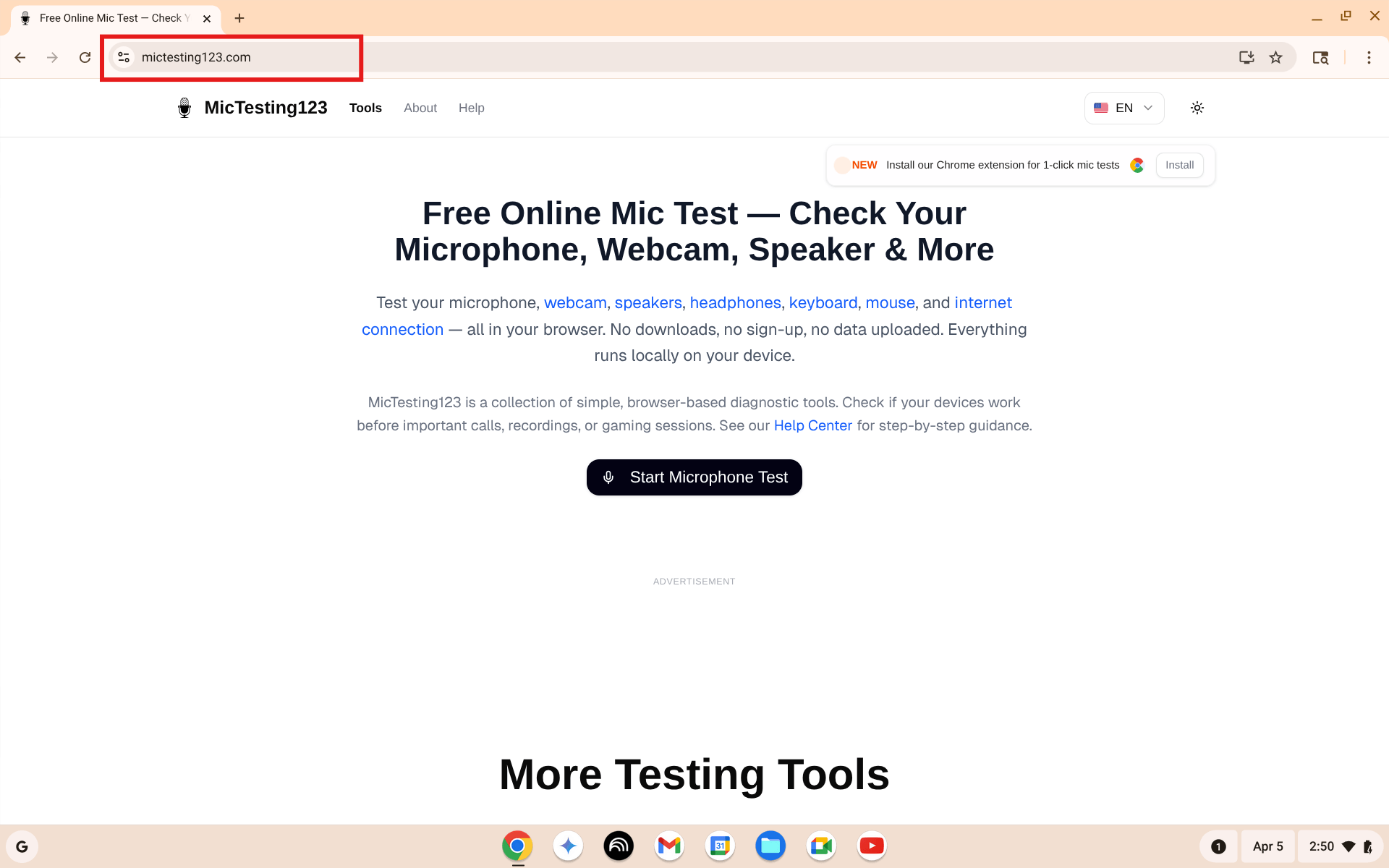
Откройте mictesting123.com на своём Chromebook. Нажмите Начать тест микрофона.
Нажмите Начать тест микрофона. Chrome запросит разрешение — нажмите Разрешить во время посещения.
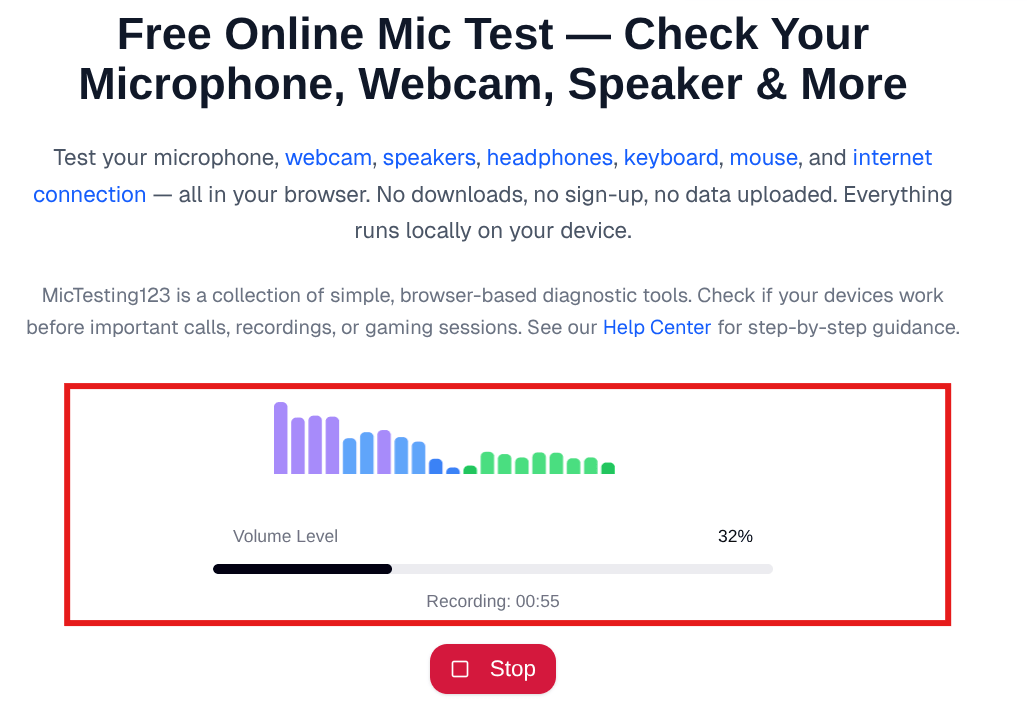
Говорите в микрофон. Если индикатор громкости двигается — оборудование в порядке.
Что означает результат:
- Индикатор двигается — железо в порядке. Проблема в разрешении или настройке.
- Индикатор не двигается — микрофон заблокирован в Chrome или аппаратная проблема. Начните с решения 2.
- Сообщение об ошибке — Chrome блокирует доступ. Переходите к решению 2.
Если слышите эхо своего голоса — пройдите тест эха. При фоновом шуме поможет тест шума.
2. Разрешить доступ микрофона в Chrome
Самая частая проблема с микрофоном на Chromebook — Chrome запросил разрешение, и вы нажали не ту кнопку.
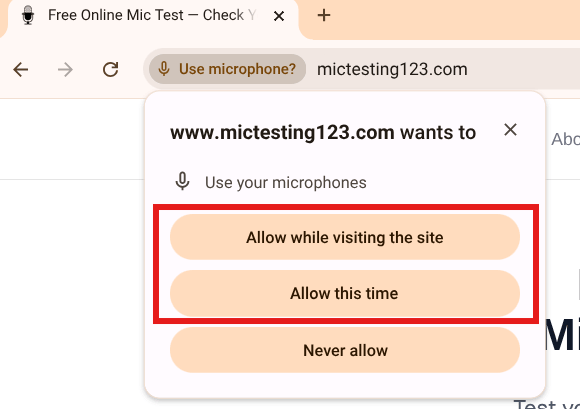
Chrome запрашивает доступ к микрофону. Нажмите «Разрешить во время посещения» для обычного использования.
- Разрешить во время посещения — микрофон работает при каждом посещении
- Разрешить один раз — работает только в этой сессии
- Никогда не разрешать — микрофон навсегда заблокирован до ручной разблокировки
Если нажали Никогда не разрешать — всплывающее окно больше не появится автоматически. Исправьте вручную — смотрите решение 3.
3. Проверить значок замка в Chrome
Если Chrome уже заблокировал микрофон для сайта — исправьте через адресную строку.
- Перейдите на сайт, где не работает микрофон
- Нажмите значок замка слева в адресной строке
- Найдите Микрофон в выпадающем меню
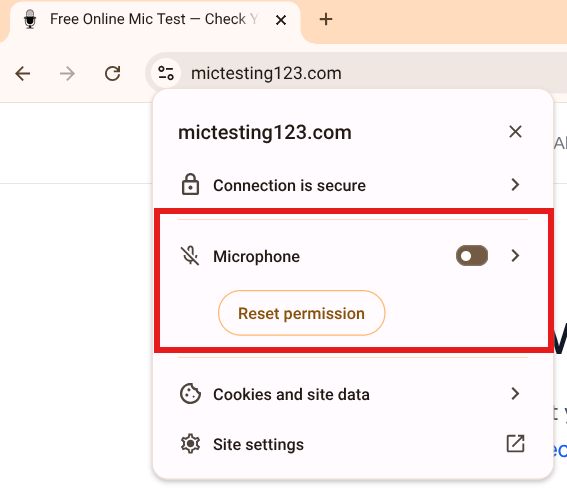
Нажмите значок замка. «Сбросить разрешение» означает, что микрофон был ранее заблокирован.
- Если Не разрешено — включите переключатель или нажмите Сбросить разрешение
- Перезагрузите страницу
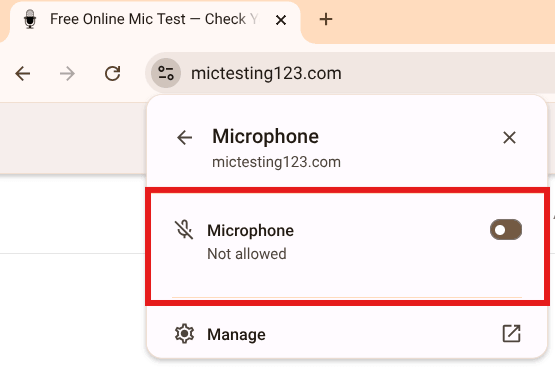
Микрофон показывает «Не разрешено». Включите его или сбросьте разрешение, затем перезагрузите страницу.
- Chrome снова спросит — нажмите Разрешить во время посещения
4. Проверить настройки микрофона в Chrome
Если исправление замка не помогло — проверьте страницу глобальных настроек микрофона Chrome.
- В адресной строке Chrome введите:
chrome://settings/content/microphone - Нажмите Enter
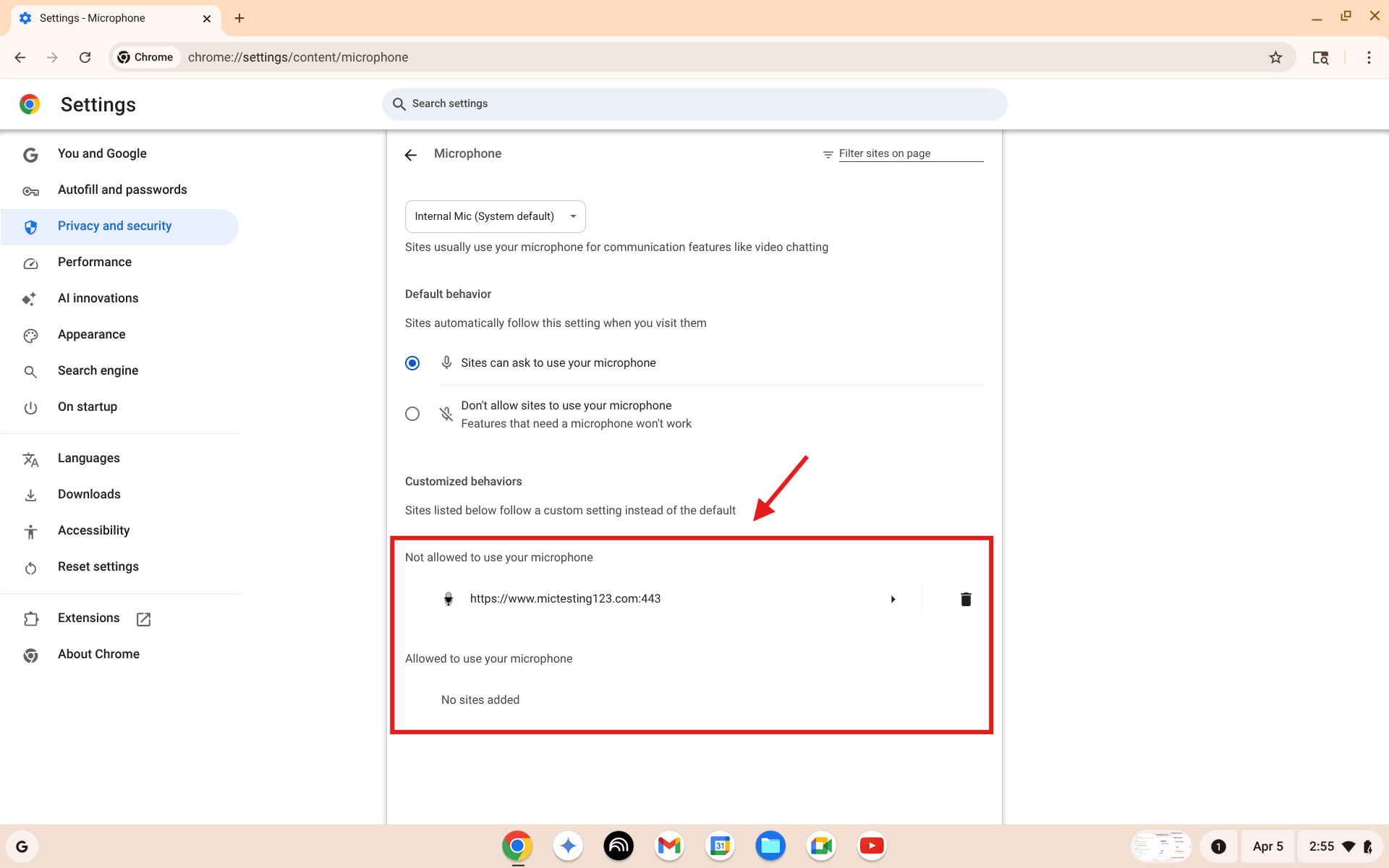
Настройки микрофона Chrome. Проверьте список «Запрещено использовать микрофон». Сайт там есть? Нажмите значок корзины.
- Убедитесь, что выбрано «Сайты могут запрашивать доступ к микрофону»
- В «Запрещено использовать микрофон» — нужный сайт есть? Нажмите значок корзины
- В Микрофон по умолчанию — выбран правильный микрофон?
- Вернитесь на сайт и попробуйте снова
5. Проверить настройки звука ChromeOS
Разрешения Chrome в порядке, но микрофон всё равно не работает? Проблема может быть в ChromeOS.
- Нажмите на часы в правом нижнем углу
- Нажмите значок шестерёнки (Настройки)
- В левой панели нажмите Устройство
- Нажмите Звук
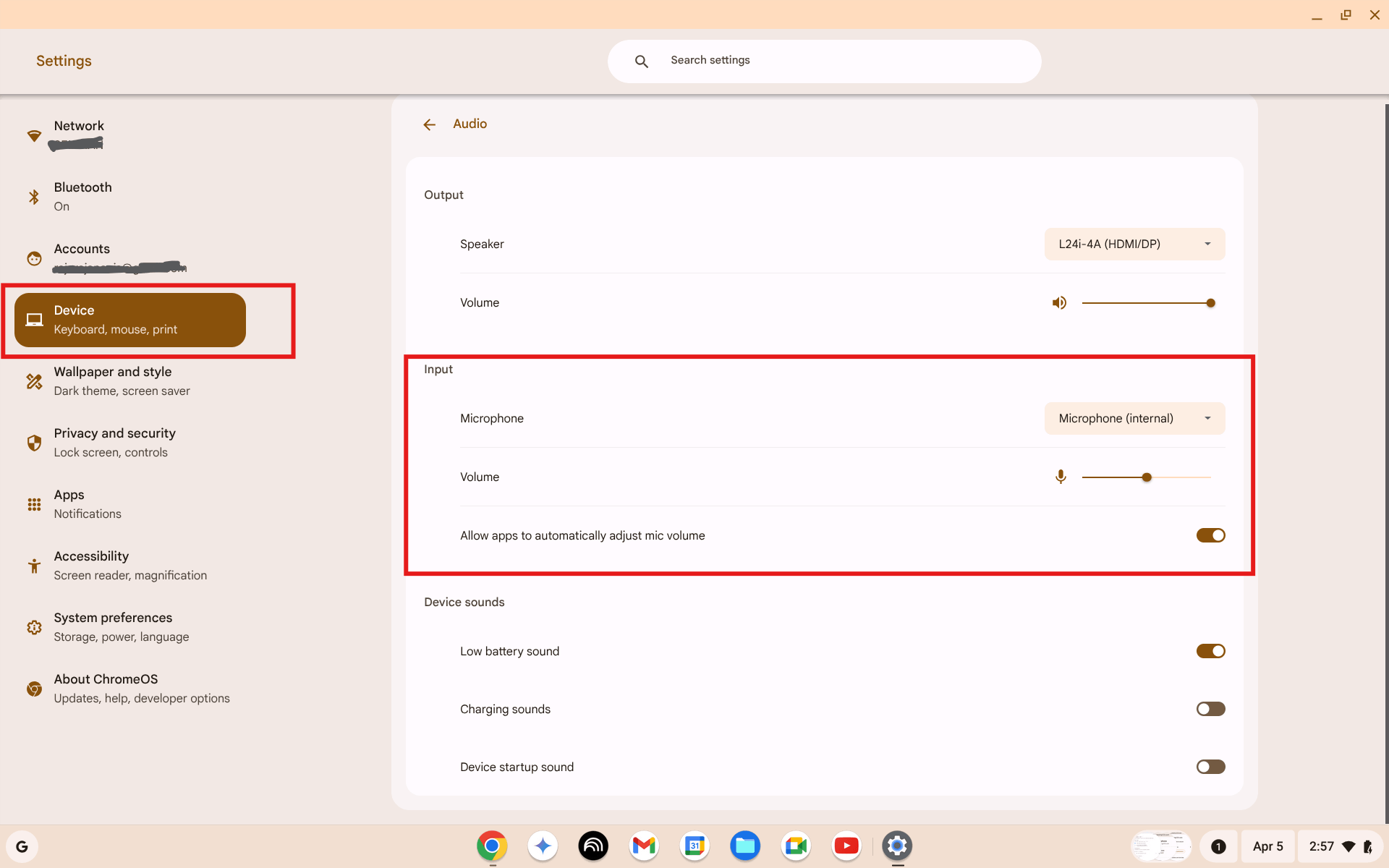
Настройки → Устройство → Звук. Проверьте раздел Вход. Выбран правильный микрофон? Громкость не на нуле?
- В разделе Вход проверьте два момента:
- Выпадающий список Микрофон — должен показывать Микрофон (встроенный)
- Ползунок Громкость — не на нуле. Поставьте около 75%
- Говорите в микрофон — ползунок должен показывать анимацию
6. Использовать панель звука в системном трее
Системный трей даёт быстрый доступ для переключения микрофона без открытия полного меню настроек.
- Нажмите на часы в правом нижнем углу
- В панели быстрых настроек найдите строку аудио — строка со значком динамика и стрелкой ">"
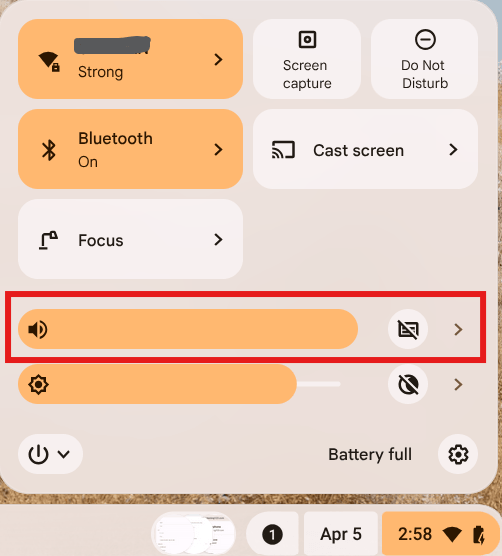
Нажмите на часы. Найдите строку аудио и нажмите на стрелку ">".
- Нажмите стрелку ">" чтобы развернуть панель аудио
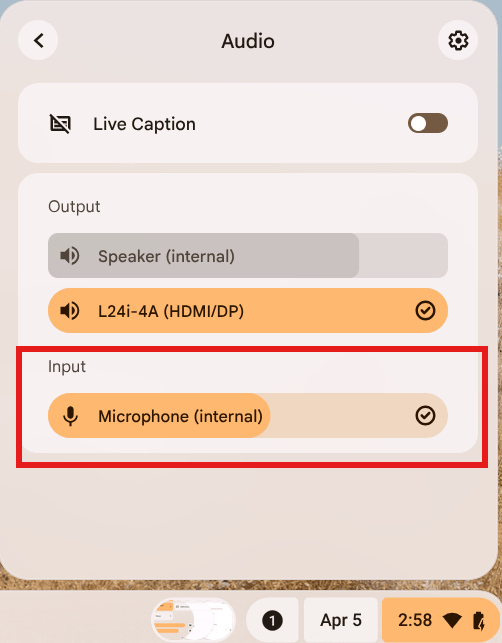
Развёрнутая панель аудио. В разделе Вход выберите нужный микрофон. Активное устройство отмечено галочкой.
- В разделе Вход → выберите Микрофон (встроенный)
- Закройте трей и снова протестируйте микрофон
7. Перезагрузить Chromebook
Звучит просто — но перезагрузка решает удивительно много проблем со звуком, зависших разрешений и ошибок драйверов.
- Нажмите на часы
- Нажмите значок питания
- Нажмите Перезагрузить — не Выйти, не Выключить
Дождитесь полной перезагрузки, войдите в систему и снова протестируйте микрофон.
8. Проверить клавишу отключения микрофона
У Chromebook есть отдельная клавиша для отключения микрофона. Её легко нажать случайно.
Найдите клавишу отключения микрофона:
- Выглядит как микрофон с линией
- Обычно в верхнем ряду функциональных клавиш
- На большинстве Chromebook в области F7–F9
Чтобы включить звук:
- Нажмите эту клавишу один раз — индикатор отключения в строке состояния должен исчезнуть
Проверьте, не отключает ли приложение:
- Google Meet, Zoom и другие видеоприложения имеют собственные кнопки отключения, независимые от ChromeOS
- Убедитесь, что вы не отключены в самом приложении
9. Протестировать гостевой режим
Если микрофон работает в тесте браузера, но не в конкретном приложении, или работает сразу после перезагрузки, но потом перестаёт — расширение Chrome, вероятно, является причиной.
- Часы → нажмите на фото профиля
- Нажмите Выйти
- На экране входа нажмите Перейти в гостевой режим
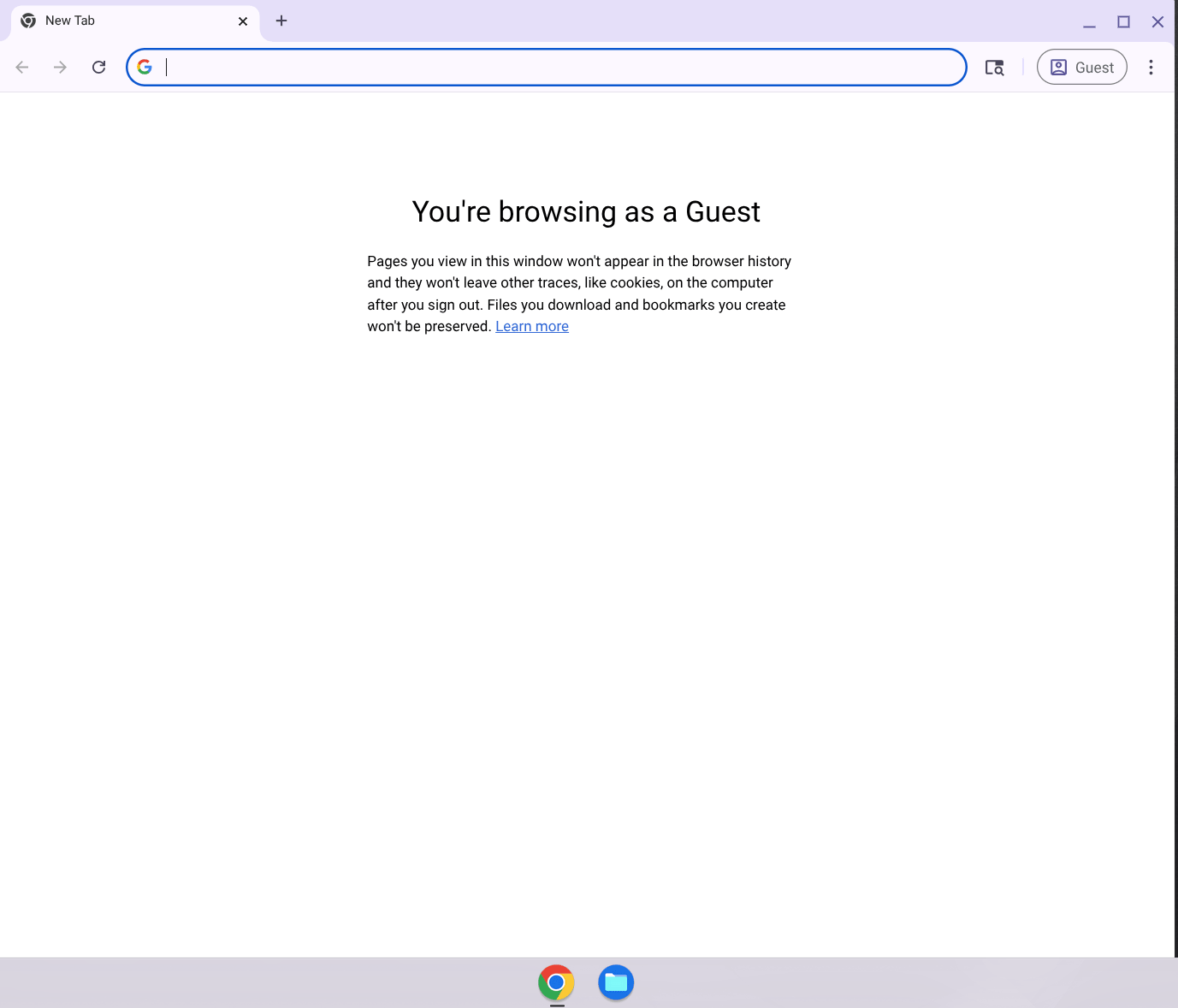
Гостевой режим открывает чистую сессию Chrome без расширений. Если микрофон здесь работает — расширение вызывает проблему в вашем обычном профиле.
- В гостевом режиме откройте тест микрофона и проверьте
Что означает результат:
- Микрофон работает в гостевом режиме — расширение или настройка профиля блокирует его. Откройте
chrome://extensions, отключайте расширения по одному. - Микрофон не работает и в гостевом режиме — проблема в ChromeOS или железе. Переходите к решению 10.
10. Chromebook школы или работы
Если Chromebook управляется школой или работодателем, администратор мог заблокировать доступ к микрофону через политику устройства.
Признаки управляемого устройства:
- Сообщение внизу экрана входа: «Этим устройством управляет...»
- Некоторые параметры настроек недоступны
- Chrome показывает значок здания в панели инструментов
Что можно сделать:
- Вы не можете изменить политики, навязанные администратором
- Обратитесь в службу ИТ-поддержки школы или компании
- Попросите разрешить доступ к микрофону для нужных сайтов
11. Протестировать внешний микрофон
Если ни одно программное решение не помогло — тест с внешним микрофоном покажет, есть ли неисправность встроенного оборудования.
Подключить внешний микрофон:
- USB-микрофон — подключите к любому USB-порту. ChromeOS обнаружит автоматически.
- Гарнитура 3,5 мм — подключите к разъёму для наушников. Должна иметь микрофон.
- Bluetooth-гарнитура — Настройки → Bluetooth, выполните сопряжение, затем выберите в настройках аудио.
После подключения откройте тест микрофона и проверьте.
Что означает результат:
- Внешний микрофон работает — встроенный микрофон вероятно неисправен. Используйте внешний.
- Внешний микрофон тоже не работает — проблема в ChromeOS или Chrome. Переходите к решению 12.
12. Обновить ChromeOS
Старые версии ChromeOS иногда содержат аудиоошибки, которые Google уже исправил.
- Часы → значок шестерёнки (Настройки)
- В левой панели прокрутите вниз → нажмите О ChromeOS
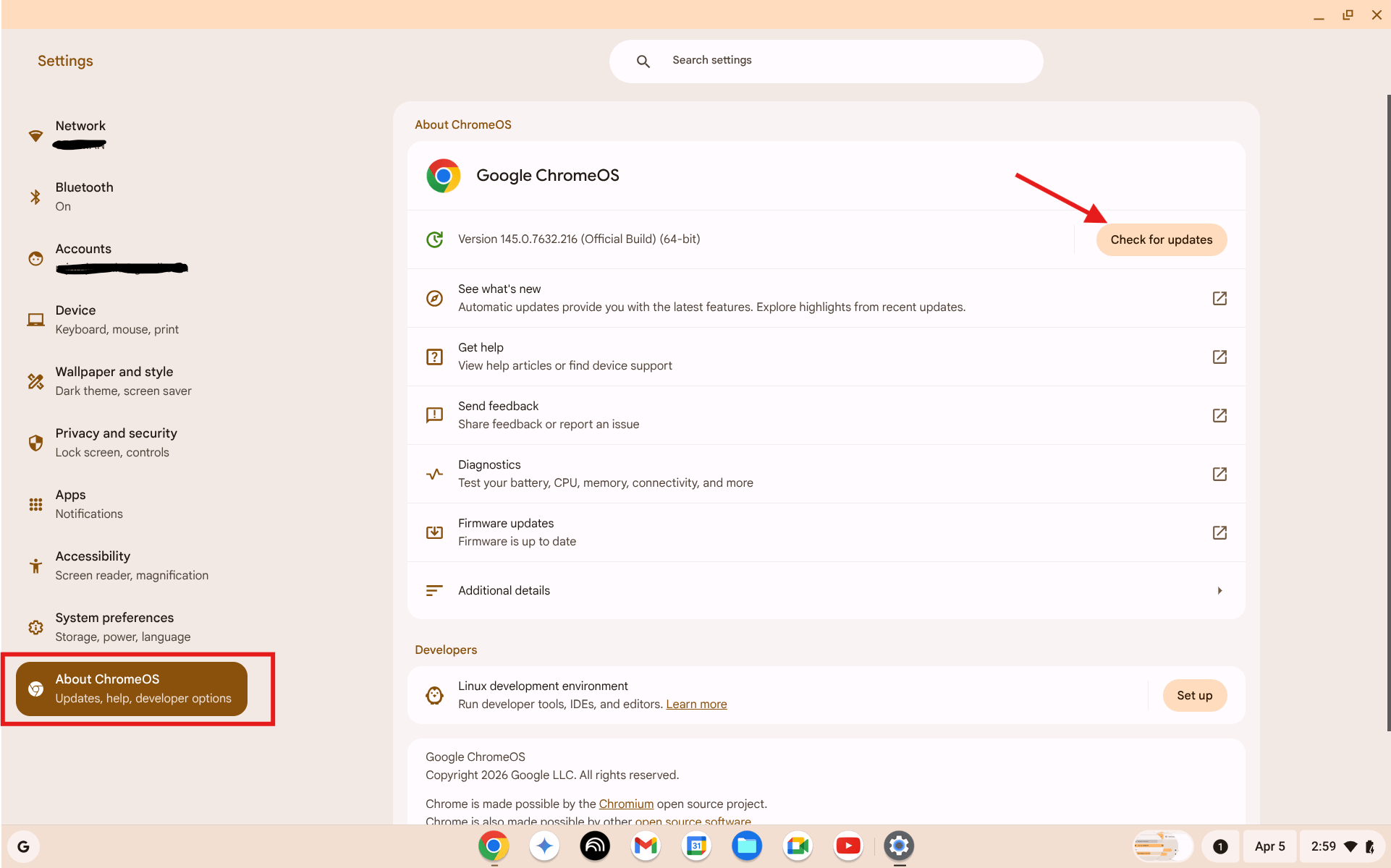
Настройки → О ChromeOS. Нажмите «Проверить обновления». Если есть обновление — установите и перезагрузите.
- Нажмите Проверить обновления
- Если есть обновление — нажмите Перезагрузить для обновления
- После перезагрузки снова протестируйте микрофон
13. Powerwash (последнее средство)
Powerwash — это сброс до заводских настроек. Полностью стирает Chromebook — удаляются все аккаунты, файлы, настройки и расширения. Данные вашего аккаунта Google (файлы Drive, Gmail и т.д.) остаются в облаке и возвращаются после входа.
Делайте это только после того, как попробовали всё вышеуказанное.
- Войдите в аккаунт Google и убедитесь, что локальные файлы сохранены на Drive
- Часы → Настройки → Системные настройки
- Прокрутите до раздела Сброс
- Нажмите Сбросить рядом с Powerwash
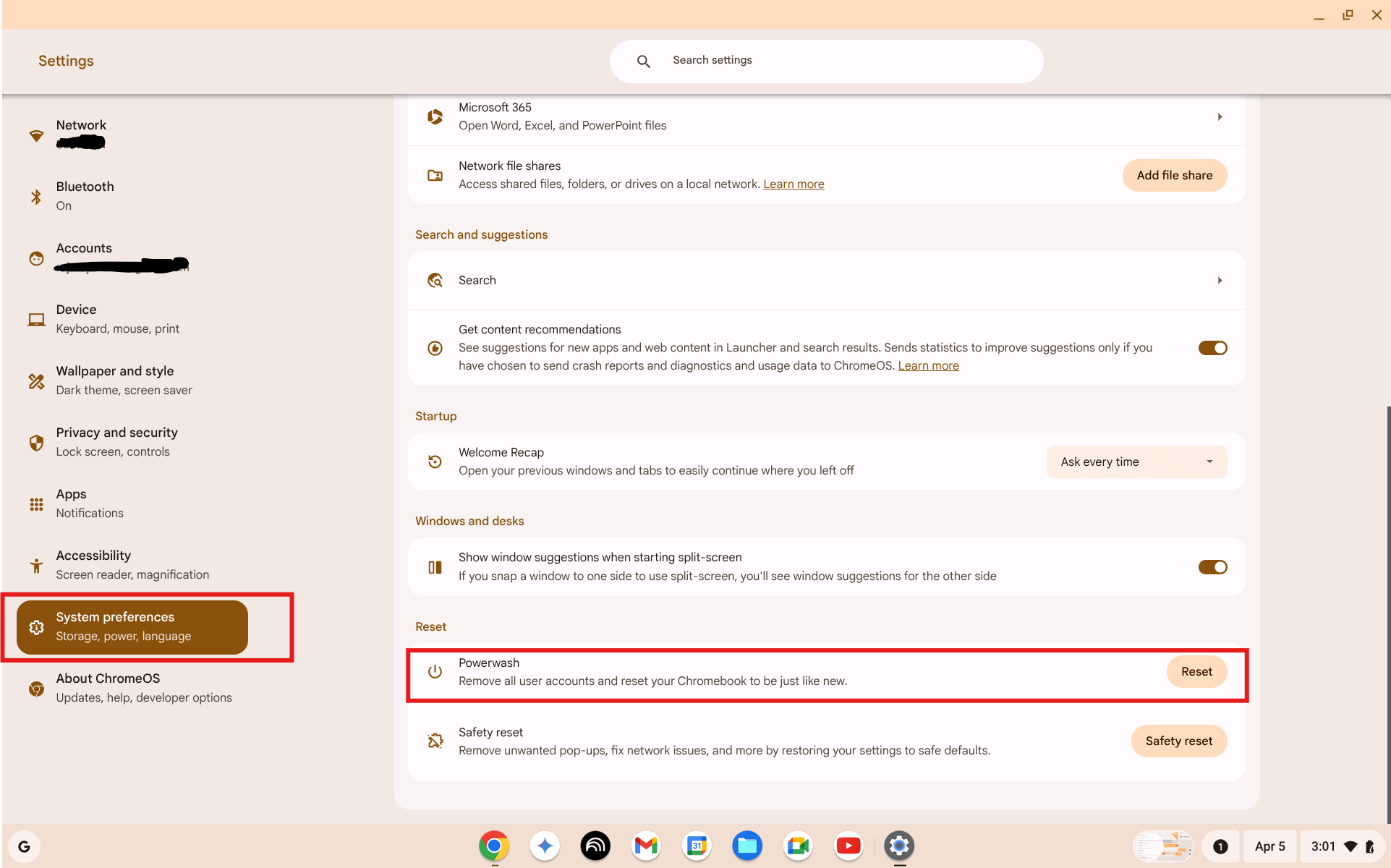
Настройки → Системные настройки → Сброс → Powerwash. Нажмите Сбросить. Необратимо.
- Подтвердите сброс — Chromebook перезагрузится и сотрёт себя
- Настройте Chromebook как новый
- Войдите в аккаунт Google — файлы Drive вернутся автоматически
- Протестируйте микрофон перед переустановкой расширений
14. Когда это аппаратная проблема
Рассмотрите аппаратную неисправность, если:
- Микрофон не реагирует ни в одном приложении, сайте или настройках аудио ChromeOS
- Микрофон не работает ни в гостевом режиме, ни после Powerwash
- Внешний микрофон работает нормально, а встроенный ничего не выдаёт
Варианты:
- Ещё на гарантии — обратитесь к производителю (Google, Acer, HP, Lenovo, ASUS и т.д.) за ремонтом
- Гарантия истекла — обратитесь в сервисный центр или используйте внешний микрофон как постоянное решение
- Школьное/рабочее устройство — сообщите ИТ-команде
Используйте тест микрофона в браузере для подтверждения состояния оборудования перед обращением в ремонт.
Часто задаваемые вопросы
Почему микрофон Chromebook работает в одном приложении, но не в другом?
У каждого сайта и приложения в Chrome есть своё разрешение на использование микрофона. То, что Google Meet может использовать микрофон, не означает, что Zoom или другой сайт тоже может. Проверьте значок замка для конкретного сайта, который не работает, или перейдите на chrome://settings/content/microphone.
Микрофон перестал работать после обновления ChromeOS. Что делать?
Это иногда происходит после обновлений. Сначала полностью перезагрузите Chromebook. Затем проверьте Настройки → Устройство → Звук — обновления иногда сбрасывают настройки аудио. Также поищите последующее обновление в «О ChromeOS».
Может ли расширение Chrome заблокировать мой микрофон?
Да. Некоторые блокировщики рекламы, расширения приватности и инструменты безопасности могут перехватывать запросы к микрофону. Попробуйте гостевой режим — он работает без расширений. Если микрофон работает в гостевом режиме, но не в обычном профиле — откройте chrome://extensions и отключайте расширения по одному.
Как протестировать микрофон Chromebook без загрузки?
Откройте бесплатный тест микрофона в Chrome. Всё работает в браузере — без загрузок, без аккаунта, без установки. Нажмите Начать тест микрофона, разрешите доступ и говорите. Если индикатор движется — микрофон работает.
Устраняет ли Powerwash аппаратную неисправность микрофона?
Нет. Powerwash сбрасывает программное обеспечение и настройки, но не может исправить физические повреждения. Если микрофон не работает после Powerwash — встроенный микрофон скорее всего неисправен и требует ремонта.
Итог
Большинство проблем с микрофоном Chromebook решается на шаге 3 или 4 — заблокированное разрешение в Chrome. Начните с теста микрофона, чтобы определить проблему, затем последовательно проходите чеклист. Для полной проверки устройства перед следующим звонком — руководство по проверке микрофона и веб-камеры охватывает оба устройства менее чем за минуту.