Проблемы с микрофоном в Chrome в Windows обычно вызваны одним из трёх факторов: сайт заблокирован для микрофона, настройки конфиденциальности или звука Windows ограничивают доступ, либо выбрано неправильное устройство ввода. В 2026 году надёжнее всего сначала проверить разрешения браузера, затем настройки Windows и драйверы. Это руководство проведёт вас через все шаги в Windows 10 и Windows 11.
Краткий чек-лист
- Разрешения сайта — Убедитесь, что сайту разрешено использовать микрофон (значок замка или настроек в адресной строке).
- Аппаратный mute — Проверьте, что гарнитура или микрофон не на беззвучном режиме (кнопка или переключатель).
- Устройство по умолчанию — В настройках звука Windows убедитесь, что выбран правильный микрофон по умолчанию.
- Chrome и Windows — Перезапустите Chrome или ПК после смены настроек или подключения устройства.
- Быстрый тест — Перед сложными действиями проверьте микрофон в браузере с помощью онлайн-теста микрофона.
1. Самые быстрые исправления
Проверить разрешения сайта. Нажмите на значок замка (или настроек) слева от адреса сайта в адресной строке Chrome. Найдите Микрофон и установите Разрешить. Если сайт в списке «Заблокировано», удалите его или измените на Разрешить.
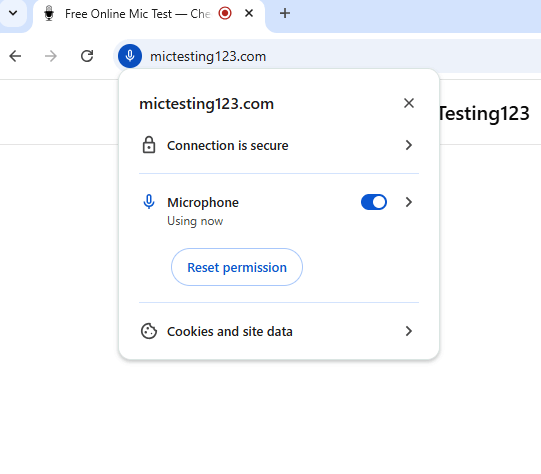
Адресная строка Chrome — Микрофон разрешён для сайта.
Выключить аппаратный mute. У многих гарнитур и USB-микрофонов есть кнопка или переключатель mute. У части ноутбуков есть клавиша, отключающая встроенный микрофон.
Перезапустить Chrome или компьютер.
Режим инкогнито. Откройте окно в режиме инкогнито (Ctrl+Shift+N). Если микрофон там работает, скорее всего мешает расширение.
2. Настройки микрофона в Chrome
- Меню три точки (⋮) → Настройки.
- Конфиденциальность и безопасность → Настройки сайтов.
- Микрофон.
- Включите «Сайты могут запрашивать доступ к микрофону».
- В блоке Заблокировано проверьте, есть ли ваш сайт; удалите или измените на Разрешить.
- В выпадающем списке выберите нужный микрофон.
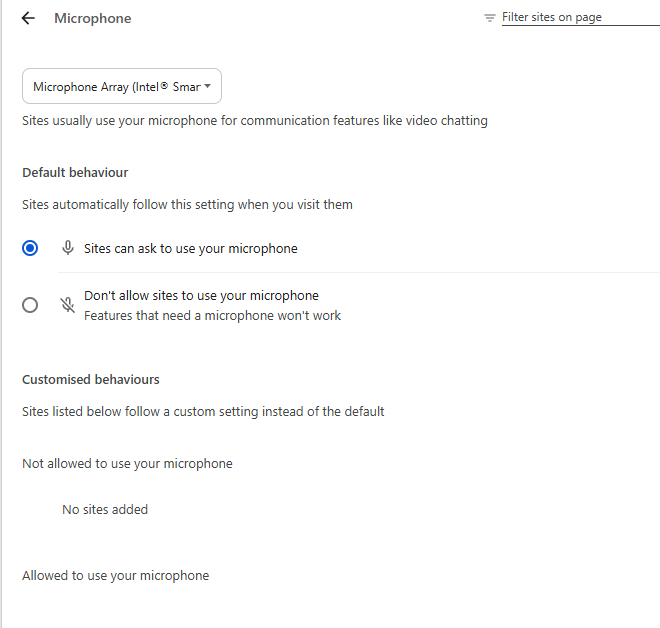
Настройки сайтов Chrome → Микрофон с правильным устройством по умолчанию.
3. Конфиденциальность и звук Windows 10 и 11
Разрешить доступ к микрофону (Windows 10 и 11).
- Win + I → Параметры.
- Конфиденциальность и безопасность (Windows 11) или Конфиденциальность (Windows 10) → Микрофон.
- Включите Доступ к микрофону, Разрешить приложениям доступ к микрофону и Разрешить классическим приложениям доступ к микрофону.
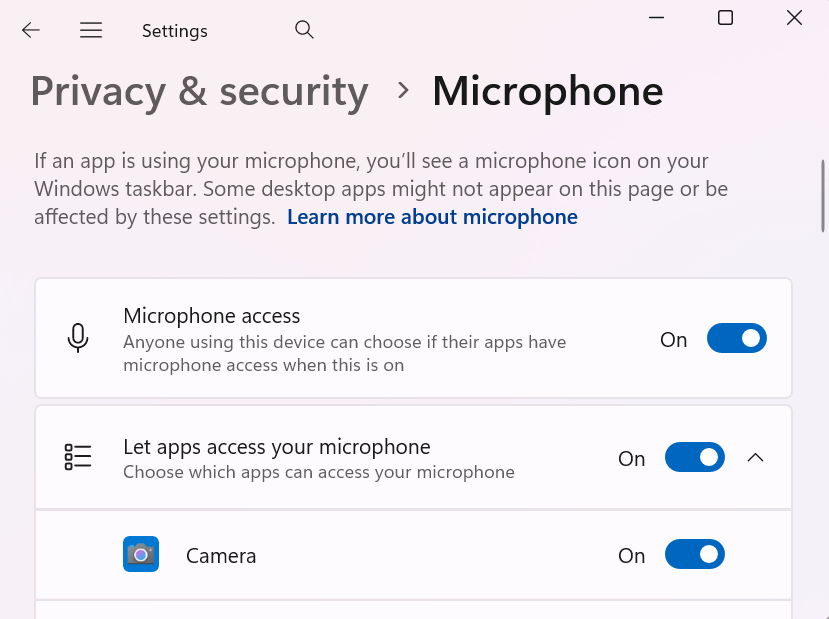
Параметры Windows → Конфиденциальность и безопасность → Микрофон с включённым доступом.
Устройство ввода и громкость.
- Параметры → Система → Звук.
- В разделе Ввод выберите нужное устройство и проверьте, что громкость не на нуле и устройство не в mute.
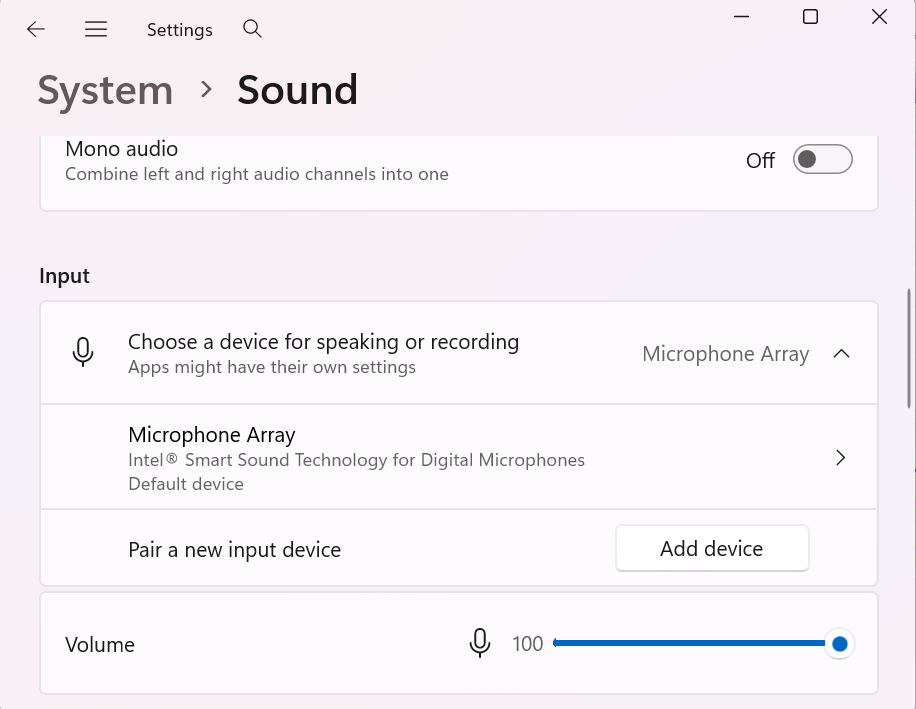
Параметры звука Windows — Устройство ввода и громкость.
4. Обновить или переустановить драйверы звука
- Правая кнопка по Пуск → Диспетчер устройств.
- Разверните Звуковые, игровые и видеоустройства.
- Правая кнопка по устройству звука → Обновить драйвер → Автоматический поиск.
- Если не помогло: Удалить устройство и перезагрузить ПК.
5. Расширенная диагностика
Отключить монопольный режим (Windows). Правая кнопка по значку динамика в панели задач → Звуки → вкладка Запись → выберите микрофон → Свойства → Дополнительно → снимите «Разрешить приложениям использовать устройство в монопольном режиме».
При искажённом или эховом звуке сделайте быстрый тест эха.
Сброс Chrome. В адресной строке: chrome://settings/reset → Восстановить настройки по умолчанию.
Обновления Windows. Параметры → Обновление и безопасность Windows.
Рабочий или учебный ПК. Часть настроек может быть заблокирована администратором.
Частые ошибки
- Неверное устройство по умолчанию — В настройках звука выберите как устройство ввода по умолчанию то, которым реально пользуетесь.
- Сайт однажды заблокирован — Измените через значок замка или Настройки сайтов.
- Проверка не там — Тестируйте в том же браузере (Chrome) и на том же сайте или в том же приложении.
- Плохой или шумный звук — Сделайте быстрый тест фонового шума.
Когда подозревать аппаратную неисправность
- Нет уровня ни в одном приложении.
- Другой кабель или порт уже пробовали без результата.
- Тот же микрофон не работает на другом ПК.
Уровни ввода можно дополнительно проверить тестом микрофона в браузере перед заменой устройства.
FAQ
-
Почему Chrome пишет «Нет микрофона» или «Доступ к микрофону запрещён»?
Проверьте значок замка и Настройки сайтов, а также что в Windows разрешён доступ к микрофону для классических приложений. -
Отличается ли работа с микрофоном в Windows 11 от Windows 10?
Логика та же: Конфиденциальность → Микрофон и Система → Звук → Ввод. -
Может ли сайт заблокировать микрофон?
Только для этого сайта (если вы нажали «Блокировать» или он в списке «Заблокировано»). Исправьте через значок замка или Настройки → Настройки сайтов → Микрофон. -
Микрофон работает в других приложениях, но не в Chrome.
Проверьте разрешение для сайта, что Chrome разрешён в параметрах конфиденциальности Windows, попробуйте сайт в режиме инкогнито. В крайнем случае сбросьте Chrome (chrome://settings/reset).
Кратко
Большинство проблем с микрофоном в Chrome в Windows связаны с разрешениями сайта, настройками конфиденциальности/звука Windows или неверным устройством ввода. Начните с значка замка и Настроек сайтов в Chrome, затем включите доступ к микрофону и выберите правильный ввод в Windows. Обновите или переустановите драйверы, если микрофон не определяется. Если нет реакции ни в одном приложении, возможна неисправность оборудования или кабеля.