Bir görüntülü aramaya katılıp "Sizi göremiyoruz" cümlesini duymaktan daha kötü bir şey yoktur. Toplantınız, mülakatınız veya yayınınız öncesinde hızlı bir web kamerası testi sizi bu durumdan kurtarabilir.
Bu rehber, web kameranızı kontrol etmenin üç yolunu anlatmaktadır — tarayıcınızı, Windows Kamera uygulamasını veya Mac Photo Booth'u kullanarak. Her yöntem bir dakikadan az sürer. Bir şey çalışmıyorsa, makalenin sonundaki sorun giderme bölümünde yaygın çözümlerin tamamı yer almaktadır.
Yöntem 1: Web Kameranızı Tarayıcıda Test Edin (En Hızlı Yol)
Bu en hızlı seçenektir. Uygulama yüklemenize veya hesap oluşturmanıza gerek yoktur. Sadece bir sayfa açın ve bir düğmeye tıklayın.
Adım 1. Web kamerası test sayfasını açın
Chrome, Edge, Firefox veya herhangi bir modern tarayıcıda çevrimiçi web kamerası testini açın. Büyük bir Start Webcam Test düğmesi olan bir sayfa göreceksiniz.
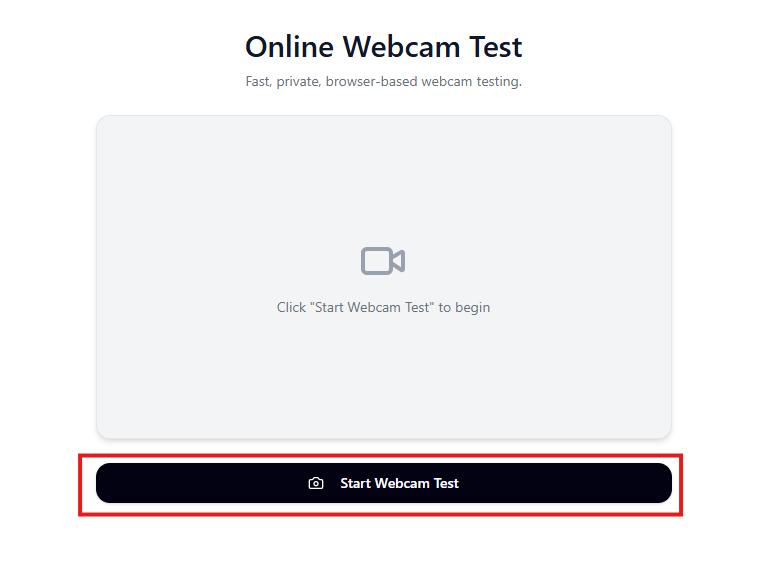
Başlamadan önceki web kamerası test sayfası. Teste başlamak için düğmeye tıklayın.
Adım 2. Kamera erişimine izin verin
Start Webcam Test düğmesine tıkladıktan sonra tarayıcınız kameranızı kullanmak için izin isteyecektir. Adres çubuğunun yanında bir açılır pencere belirir.
Siteyi ziyaret ederken izin ver (önerilen) seçeneğine veya yalnızca bu oturum için erişim vermek istiyorsanız Bu sefer izin ver seçeneğine tıklayın.
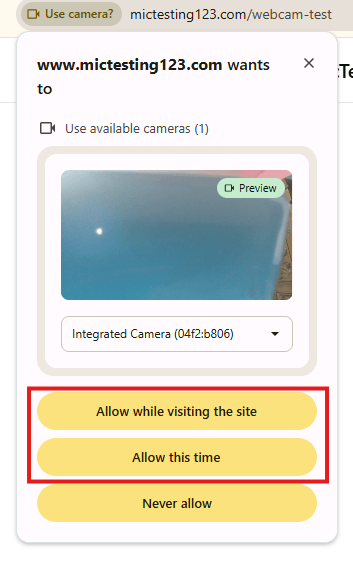
Chrome kamera izni istiyor. Devam etmek için "Siteyi ziyaret ederken izin ver" seçeneğine tıklayın.
Yanlışlıkla Hiçbir zaman izin verme seçeneğine tıkladıysanız endişelenmeyin — aşağıdaki sorun giderme bölümünde bunu nasıl geri alacağınız gösterilmektedir.
Adım 3. Video akışınızı kontrol edin
Erişime izin verdikten sonra sayfada web kameranızın görüntüsü belirir. Kameranızdan canlı bir önizleme ile birlikte çözünürlük ve kalite gibi ayrıntıları göreceksiniz.
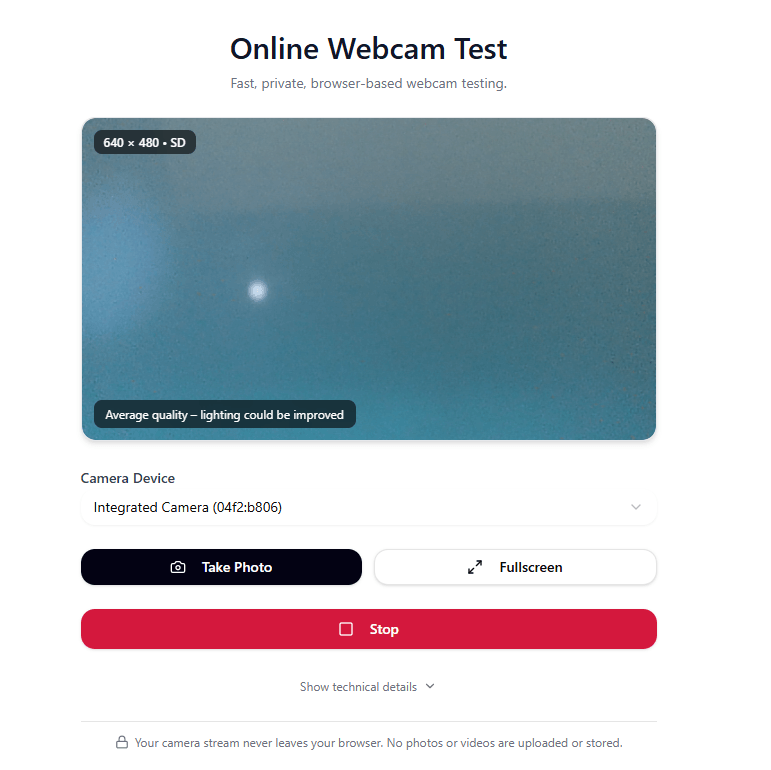
Web kameranız çalışıyor. Sayfa canlı görüntünüzü, kamera çözünürlüğünü ve bir kalite göstergesini göstermektedir.
Nelere dikkat etmelisiniz:
- Bir görüntü görüyorsunuz — kameranız çalışıyor.
- Çözünürlük gösteriliyor (ör. 640x480, 1280x720) — bu, kameranızın çıkış kalitesini gösterir.
- Kamera Cihazı açılır listesi — birden fazla kameranız varsa (dahili + harici), aralarında geçiş yapmak için bu listeyi kullanın.
Anlık görüntü almak için Fotoğraf Çek düğmesine veya önizlemeyi genişletmek için Tam Ekran düğmesine de tıklayabilirsiniz. İşiniz bittiğinde Durdur düğmesine tıklayın.
Sayfanın altındaki gizlilik bildirimi şunu belirtir: Kamera akışınız tarayıcınızın dışına çıkmaz. Hiçbir fotoğraf veya video yüklenmez ya da depolanmaz.
Yöntem 2: Web Kameranızı Windows'ta Test Edin
Tarayıcı açmadan test etmeyi tercih ediyorsanız, Windows'un dahili Kamera uygulaması mevcuttur.
Adım 1. Kamera uygulamasını açın
Görev çubuğundaki Başlat düğmesine tıklayın (veya klavyenizdeki Windows tuşuna basın). Arama çubuğuna kamera yazın. En iyi eşleşme olarak Kamera uygulamasını göreceksiniz.
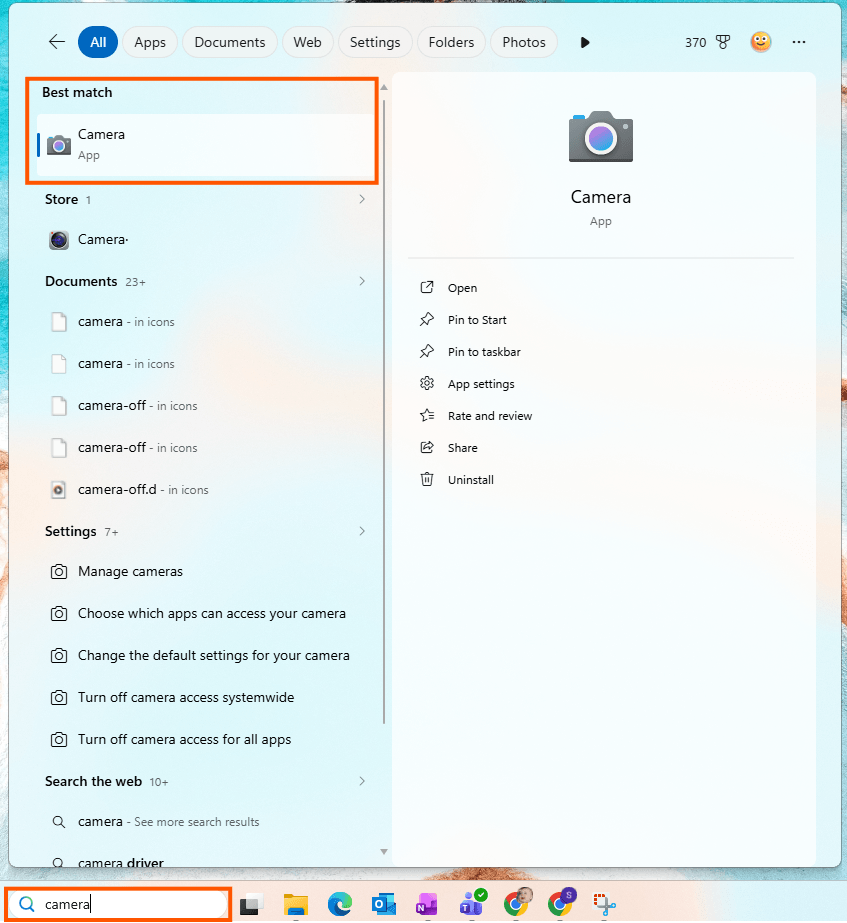
Başlat menüsü aramasına "kamera" yazın. Açmak için Kamera uygulamasına tıklayın.
Açmak için Kamera seçeneğine tıklayın.
Adım 2. Kamera görüntüsünü kontrol edin
Kamera uygulaması açılır ve web kameranızı hemen başlatır. Canlı bir görüntü görüyorsanız kameranız çalışıyor demektir.
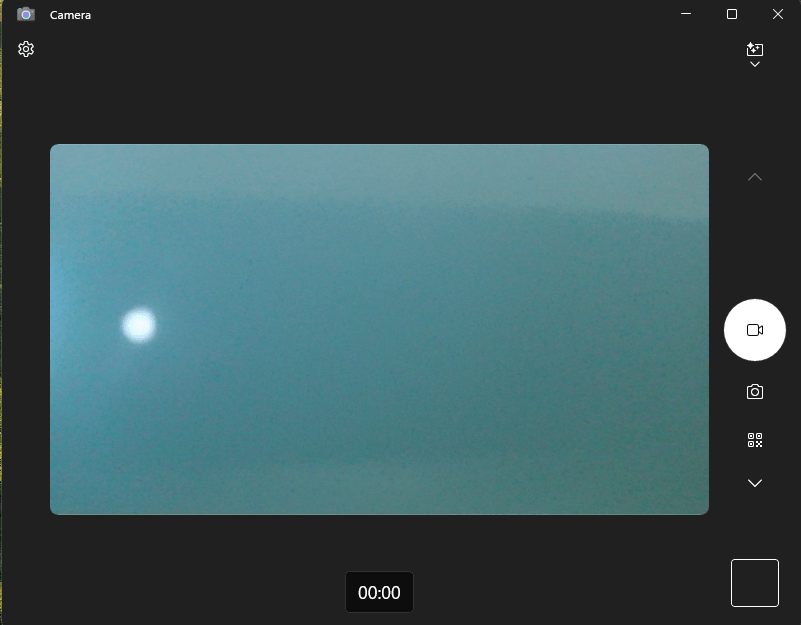
Windows Kamera uygulaması canlı görüntü gösteriyor. Herhangi bir görüntü görüyorsanız web kameranız çalışmaktadır.
Ekranın sağ tarafındaki simgeleri kullanarak video ve fotoğraf modu arasında geçiş yapabilir veya QR kodu tarayabilirsiniz.
Birden fazla kamera bağlıysa (örneğin dahili kamera ve USB web kamerası), sağ üst köşede kamera değiştirme simgesini arayın. Kameralar arasında geçiş yapmak için tıklayın. Yalnızca bir kameranız varsa bu simge görünmez — bu normaldir.
Adım 3. Hata görürseniz ne yapmalısınız?
Kamera uygulaması kamera simgesiyle birlikte gri bir ekran gösteriyorsa ve "Kameranız kapalı olabilir" uyarısı varsa, bu Windows'un kamera donanımınızı algıladığı ancak video akışı alamadığı anlamına gelir.
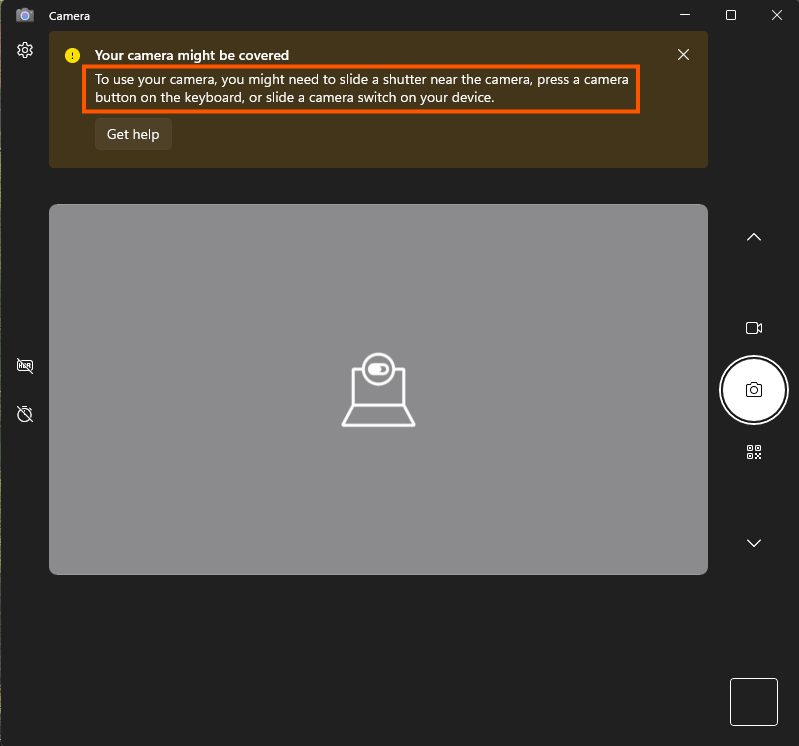
Bu hata, kameranın algılandığı ancak engellendiği anlamına gelir. Fiziksel kapak, gizlilik deklanşörü veya kamerayı kullanan başka bir uygulama olup olmadığını kontrol edin.
Yaygın nedenler:
- Dizüstü bilgisayarınızda kamera merceğinin üzerinde fiziksel bir gizlilik deklanşörü var. Kaydırarak açın.
- Bazı dizüstü bilgisayarlarda kamerayı devre dışı bırakan bir klavye kısayolu (fonksiyon tuşu) bulunur. F tuşlarınızda kamera simgesini arayın ve Fn + o tuşa basın.
- Başka bir uygulama (Zoom, Teams, OBS) kamerayı zaten kullanıyor. Kapatın ve tekrar deneyin.
Yöntem 3: Web Kameranızı Mac'te Test Edin
Mac kullanıyorsanız, dahili Photo Booth uygulaması kameranızı kontrol etmenin en kolay yoludur.
Adım 1. Photo Booth'u açın
Cmd + Boşluk tuşlarına basarak Spotlight Arama'yı açın. Photo Booth yazın ve Enter'a basın.
Adım 2. Kamerayı kontrol edin
Photo Booth açılır ve web kameranızın görüntüsünü hemen gösterir. Kendinizi görüyorsanız kameranız çalışıyor demektir.
Adım 3. Kamerayı değiştirin (gerekirse)
Birden fazla kamera bağlıysa (örneğin USB web kamerası ve dahili FaceTime kamerası), ekranın üst kısmındaki menü çubuğunda Kamera seçeneğine tıklayın ve test etmek istediğiniz kamerayı seçin.
iPhone'unuzu Süreklilik Kamerası olarak kullanıyorsanız, iPhone ayarlarında Genel > AirPlay ve Süreklilik bölümünden Süreklilik Kamerası'nın etkin olduğundan emin olun.
Web Kamerası Testi Sırasında Neleri Kontrol Etmelisiniz
Kameranızın açılması yalnızca ilk adımdır. İşte dikkat etmeniz gereken birkaç nokta:
- Görüntü net mi? Bulanık görünüyorsa kamera merceğini yumuşak bir bezle silin. Bir parmak izi bile belirgin bir fark yaratabilir.
- Aydınlatma iyi mi? Bir pencereye veya masa lambasına doğru oturun. Arkanızda parlak bir ışık olmasından kaçının — bu karanlık bir siluet oluşturur. En iyi düzen, ışık kaynağının önünüzde ve göz hizasının biraz üstünde olmasıdır.
- Kamera göz hizasında mı? Masada bir dizüstü bilgisayar kullanıyorsanız, kamera genellikle göz hizasının altında kalır ve hoş olmayan bir açı oluşturur. Dizüstü bilgisayarı bir stand veya kitap yığını ile yükseltmeyi deneyin.
- Gecikme veya takılma var mı? Kamerayı veya çok fazla bant genişliği kullanan diğer uygulamaları kapatın. Yavaş bir internet bağlantısı da görüntülü aramalar sırasında web kamerası gecikmesine neden olabilir.
- Arka plan uygun mu? İş aramaları için arkanızda neyin göründüğünü kontrol edin. Temiz, nötr bir arka plan daha profesyonel görünür.
Sorun Giderme: Web Kamerası Çalışmıyor mu?
Web kameranız ne tarayıcı testinde ne de Kamera uygulamasında görüntü göstermediyse, aşağıdaki çözümleri sırasıyla uygulayın. Web kamerası sorunlarının çoğu izinler veya ayarlardan kaynaklanır, donanım arızasından değil.
Çözüm 1. Tarayıcı kamera iznini kontrol edin
Tarayıcı testi siyah ekran veya hata gösteriyorsa, sitenin kameranıza erişimi engellenmiş olabilir.
Chrome'da adres çubuğunun solundaki kilit simgesine (veya ayar simgesine) tıklayın. Kamera ayarını bulun. Kapalıysa veya Engelle olarak ayarlanmışsa, İzin Ver olarak değiştirin ve sayfayı yeniden yükleyin.
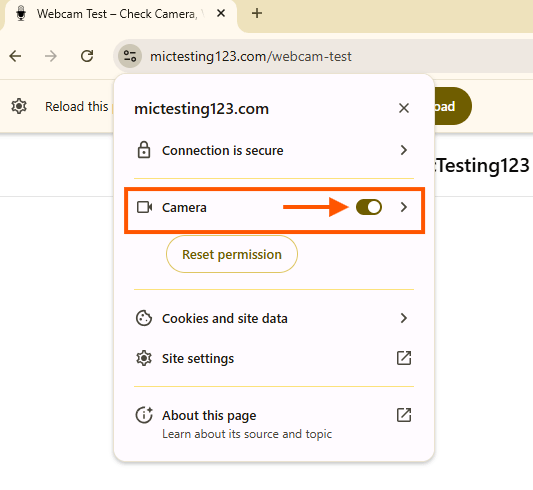
Chrome'un adres çubuğundaki kilit simgesine tıklayın. Kameranın İzin Ver olarak ayarlandığından emin olun.
Çözüm 2. Chrome kamera ayarlarını kontrol edin
Hızlı geçiş yardımcı olmadıysa, Chrome'un genel kamera ayarlarını kontrol edin.
- Chrome'u açın ve chrome://settings/content/camera adresine gidin (adres çubuğuna yapıştırın).
- "Siteler kameranızı kullanmak için izin isteyebilir" seçeneğinin seçili olduğundan emin olun ("Sitelerin kameranızı kullanmasına izin vermeyin" değil).
- "Kameranızı kullanmasına izin verilmeyen siteler" listesini kontrol edin. Test ettiğiniz siteyi görürseniz kaldırın.
- "Kameranızı kullanmasına izin verilen siteler" altında sitenin listelendiğini doğrulayın.
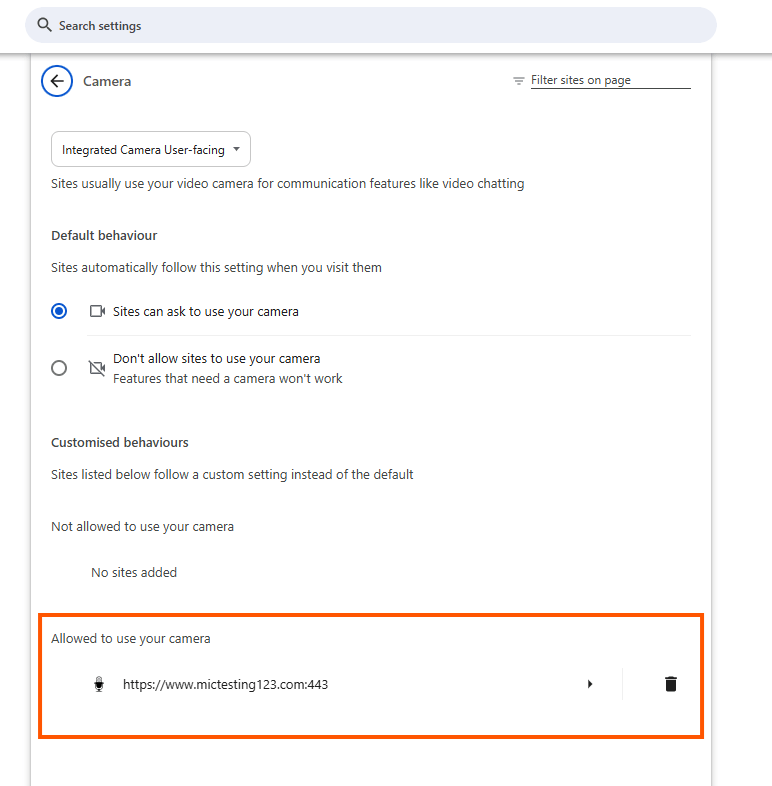
Chrome kamera ayarları. "Siteler kameranızı kullanmak için izin isteyebilir" seçeneğinin seçili olduğundan ve sitenin izin verilenler listesinde olduğundan emin olun.
Çözüm 3. Windows gizlilik ayarlarını kontrol edin
Windows'ta kamera erişimi için bir ana anahtar bulunur. Kapalıysa, Chrome dahil hiçbir uygulama web kameranızı kullanamaz.
- Win + I tuşlarına basarak Ayarlar'ı açın.
- Gizlilik ve güvenlik > Kamera bölümüne gidin.
- Kamera erişimi'nin Açık olduğundan emin olun.
- Uygulamaların kameranıza erişmesine izin verin seçeneğinin Açık olduğundan emin olun.
- Aşağı kaydırın ve Masaüstü uygulamalarının kameranıza erişmesine izin verin seçeneğinin Açık olduğundan emin olun. Bu ayar, Chrome'un kameranızı kullanıp kullanamayacağını belirler.
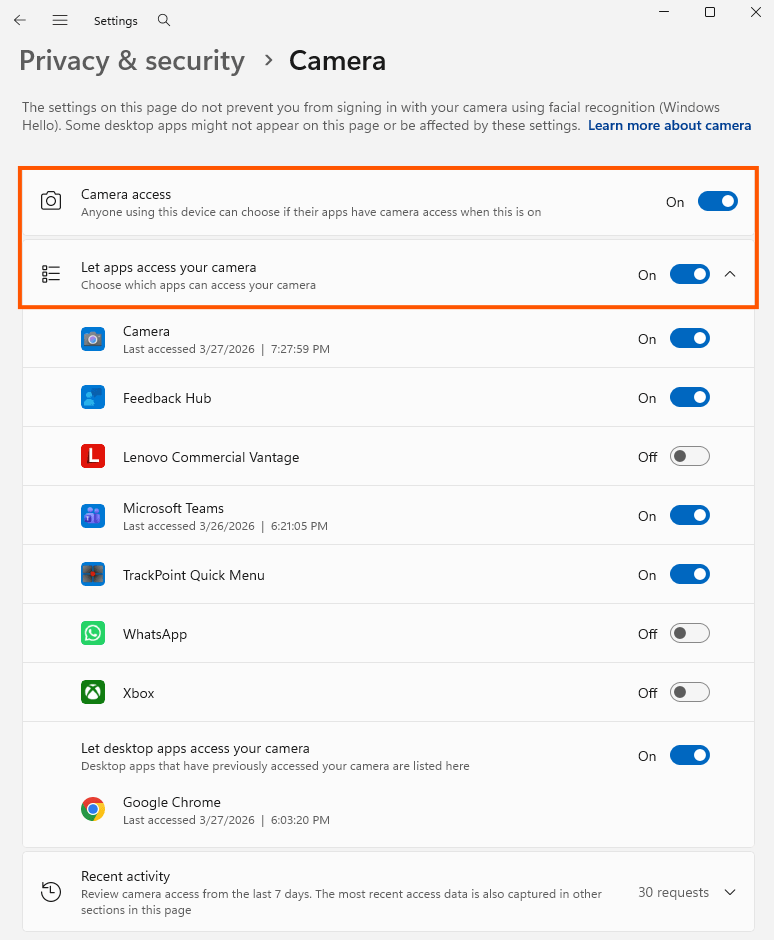
Windows Ayarları > Gizlilik ve güvenlik > Kamera. Üç düğmenin tamamı Açık olmalıdır. Google Chrome'un alttaki masaüstü uygulamaları listesinde göründüğüne dikkat edin.
Çözüm 4. Varsayılan giriş cihazınızı kontrol edin
Windows yanlış kamerayı kullanıyorsa, beklemediğiniz bir cihazdan görüntü alabilirsiniz (veya hiç görüntü alamayabilirsiniz).
- Ayarlar > Sistem > Ses bölümünü açın.
- Giriş bölümüne kaydırın.
- Doğru cihazın seçili olduğundan emin olun. Bu ekran ayrıca giriş ses düzeyini de gösterir — sıfırda olmadığını kontrol edin.
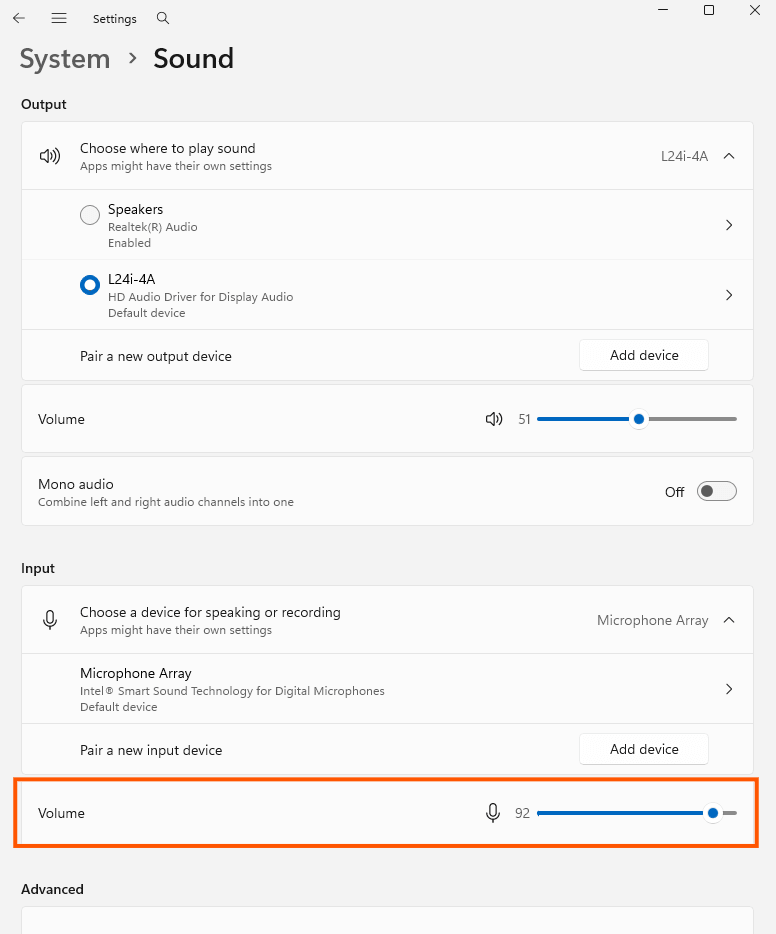
Windows Ses ayarları. Giriş bölümünde doğru cihazın seçili olduğundan ve ses düzeyinin açık olduğundan emin olun.
Bu sayfa öncelikli olarak mikrofonlar içindir, ancak Windows'un giriş cihazlarınızı görebildiğini doğrular. Kameraya özel cihaz seçimi için Kamera uygulamasını veya Chrome'un kamera ayarlarını kullanın.
Çözüm 5. Aygıt Yöneticisi'ni kontrol edin
Kameranız hiçbir yerde görünmüyorsa, bir sürücü sorunu olabilir.
- Başlat düğmesine sağ tıklayın ve Aygıt Yöneticisi'ni seçin.
- Listede Kameralar bölümünü bulun ve genişletin.
- Web kameranızın listelenmiş olması gerekir (ör. "Integrated Camera").
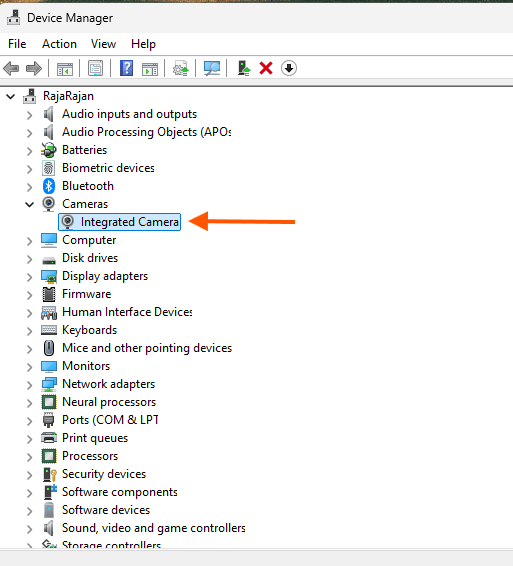
Aygıt Yöneticisi'nde Kameralar bölümü. Web kameranız burada listelenmiş olmalıdır.
Kameranız listede varsa ancak çalışmıyorsa sürücüyü güncellemeyi deneyin:
- Aygıt Yöneticisi'nde kameranıza sağ tıklayın.
- Sürücüyü güncelleştir seçeneğine tıklayın.
- Sürücüleri otomatik olarak ara seçeneğini seçin.
- Bu işe yaramazsa Cihazı kaldır seçeneğine tıklayın ve bilgisayarınızı yeniden başlatın. Windows, yeniden başlatma sırasında sürücüyü otomatik olarak yeniden yükleyecektir.
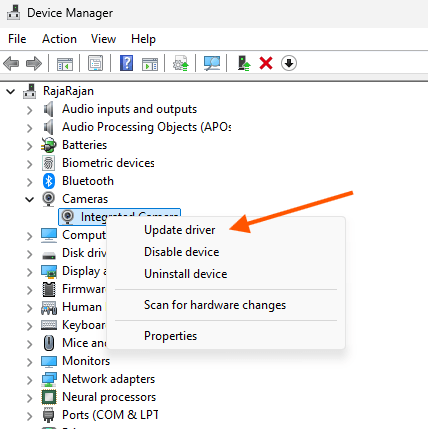
Kameranıza sağ tıklayın ve "Sürücüyü güncelleştir" seçeneğini seçin. İşe yaramazsa "Cihazı kaldır" seçeneğini seçin ve yeniden başlatın.
"Kaldır" seçeneğini yalnızca diğer seçenekler işe yaramadıysa tercih edin. Yeniden başlatma sonrası sürücü yeniden yüklenene kadar kameranız çalışmayacaktır.
Çözüm 6. Fiziksel sorunları kontrol edin
Yazılım çözümlerinin hiçbiri işe yaramadıysa:
- Gizlilik deklanşörü veya kapak — Birçok dizüstü bilgisayarda web kamerası üzerinde fiziksel bir sürgü veya kapak bulunur. Açık olduğundan emin olun.
- Harici web kamerası — Farklı bir USB bağlantı noktasını deneyin. USB hub kullanıyorsanız, web kamerasını doğrudan dizüstü bilgisayara bağlayın.
- Başka bir cihazda test edin — Aynı web kamerası farklı bir bilgisayarda da çalışmıyorsa, büyük olasılıkla donanım arızalıdır.
Sık Sorulan Sorular
Hiçbir şey indirmeden web kameramı nasıl test edebilirim?
Tarayıcınızda web kamerası testini açın. Tamamen tarayıcı içinde çalışır — indirme yok, hesap yok, kurulum yok. Kamera görüntünüz cihazınızda kalır ve hiçbir yere yüklenmez.
Web kameram neden siyah ekran gösteriyor?
En yaygın neden, kamerayı başka bir uygulamanın kullanıyor olmasıdır. Zoom, Teams, OBS veya diğer video uygulamalarını kapatın ve tekrar deneyin. Bu işe yaramazsa, yukarıdaki sorun giderme bölümündeki adımları izleyerek tarayıcı ve Windows gizlilik izinlerinizi kontrol edin.
Web kameramı telefonumda test edebilir miyim?
Evet. Tarayıcı tabanlı web kamerası testleri mobil tarayıcılarda da çalışır. Telefonunuzdaki Chrome veya Safari'de web kamerası testini açın ve istendiğinde kamera erişimine izin verin.
Web kameramın kalitesinin görüntülü aramalar için yeterli olup olmadığını nasıl anlarım?
Çoğu görüntülü arama uygulaması (Zoom, Meet, Teams) 720p (1280x720) çözünürlükle sorunsuz çalışır. Tarayıcı web kamerası testi, önizlemede kameranızın çözünürlüğünü gösterir. 720p veya daha yüksek görünüyorsa, çoğu arama için yeterlidir. Yayın veya kayıt için 1080p daha iyidir.
Web kameram bir uygulamada çalışıyor ama diğerinde çalışmıyor. Neden?
Her uygulamanın ve web sitesinin kendine ait kamera izni vardır. Çalışmayan uygulamanın kamera ayarlarını kontrol edin. Chrome'da adres çubuğundaki kilit simgesini kullanın veya site bazında izinleri yönetmek için chrome://settings/content/camera adresine gidin.
İpucu: Chrome Uzantısını Kullanın
Toplantılardan önce web kameranızı düzenli olarak kontrol ediyorsanız, Chrome uzantısı tarayıcı araç çubuğunuzdan tek tıklamayla web kamerası ve mikrofon testi eklemenizi sağlar. Simgeye tıklayın, cihazlarınızı saniyeler içinde kontrol edin ve kapatın — yeni sekme açmanıza gerek yoktur.
Özet
Web kameranızı test etmenin üç yolu vardır:
- Tarayıcı — Web kamerası testini açın, Başlat'a tıklayın, kamera erişimine izin verin. En hızlı seçenek.
- Windows — Başlat menüsünden Kamera uygulamasını açın. Dahili uygulama, internet gerekmez.
- Mac — Spotlight'tan Photo Booth'u açın. Anında kamera kontrolü.
Kamera çalışmıyorsa, önce tarayıcı izinlerini kontrol edin, ardından Windows gizlilik ayarlarını kontrol edin, sonra Aygıt Yöneticisi'nde sürücüleri kontrol edin. Hiçbir uygulamada yanıt vermiyorsa donanım sorununu değerlendirin.
Bir sonraki aramanızdan önce 30 saniyelik bir test yeterlidir. Şimdi web kamerası testini açın ve hemen kontrol edin.