Chromebook mikrofonunuz tam bir Google Meet görüşmesinden önce çalışmayı durduruyor. Zoom'da biri sizi duyamadığını söylüyor. Sesli not kaydetmeye çalışıyorsunuz ve yalnızca sessizlik alıyorsunuz.
Chromebook mikrofon sorunlarının çoğu üç nedenden birinden kaynaklanır: Chrome bir site için mikrofonu engellemiş, ChromeOS ses ayarlarında yanlış giriş cihazı seçilmiş veya basit bir izin anahtarı kapalı. Bu rehber, 30 saniyelik hızlı kontrolden son çare olarak fabrika sıfırlamasına kadar her çözümü adım adım anlatır.
Windows kullanıyor musunuz? Windows'ta Chrome mikrofon sorun giderme rehberimize bakın.
Bir Çözüme Geç
- Hızlı Kontrol Listesi
- 1. Önce Mikrofonunuzu Test Edin
- 2. Chrome'da Mikrofon İznine İzin Ver
- 3. Chrome'da Kilit İkonunu Kontrol Et
- 4. Chrome Mikrofon Ayarlarını Kontrol Et
- 5. ChromeOS Ses Ayarlarını Kontrol Et
- 6. Sistem Tepsisi Ses Panelini Kullan
- 7. Chromebook'u Yeniden Başlat
- 8. Klavye Sessiz Tuşunu Kontrol Et
- 9. Sorunu Yalıtmak için Misafir Modunu Test Et
- 10. Okul veya İş Chromebook'u
- 11. Harici Mikrofonu Test Et
- 12. ChromeOS'u Güncelle
- 13. Powerwash (Son Çare)
- 14. Donanım Sorunu Olduğunda
- Sıkça Sorulan Sorular
Hızlı Kontrol Listesi
Önce bu listeyi gözden geçirin. Sorunların çoğu iki dakikadan kısa sürede çözülür.
| Çözüm | Ne zaman kullanılır | Nasıl yapılır |
|---|---|---|
| Mikrofonu test et | Her zaman buradan başla — yazılım mı donanım mı? | mictesting123.com aç → Mikrofon Testi Başlat |
| İzin ver | Chrome az önce mikrofon erişimi istedi | Pop-up'ta Siteyi ziyaret ederken izin ver tıkla |
| Kilit ikonunu kontrol et | Yanlışlıkla Engelle veya Hiçbir zaman izin verme tıkladın | Adres çubuğu → kilit ikonu → Mikrofon → İzin ver |
| Chrome mikrofon ayarları | Site Chrome'da genel olarak engellendi | chrome://settings/content/microphone → engelli listeden kaldır |
| ChromeOS ses ayarları | Yanlış giriş cihazı veya ses sıfırda | Ayarlar → Cihaz → Ses → Giriş → doğru cihaz + ses |
| Sistem tepsisi ses paneli | Mikrofonu değiştirmenin en hızlı yolu | Saat → ses satırı ">" → Giriş → mikrofon seç |
| Chromebook'u yeniden başlat | Herhangi bir ayar değişikliğinden sonra veya bir şey donduğunda | Saat → Güç → Yeniden Başlat |
| Klavye sessiz tuşu | Donanım düzeyinde mikrofon sessize alınmış | Üst sıradaki mikrofon sessiz tuşuna bas |
| Misafir modu | Yeniden başlatmada mikrofon çalışıyor ama sonra duruyor | Çıkış yap → Misafir olarak gezin → mikrofon test et |
| Okul/iş Chromebook'u | Ayarlar yönetici politikası tarafından kilitlendi | BT destek ekibinizle iletişime geçin |
| Harici mikrofon | Yukarıdaki çözümlerin hiçbiri işe yaramadı | USB veya Bluetooth mikrofon bağla → test et |
| ChromeOS'u güncelle | Önceki sürümde ses hatası | Ayarlar → ChromeOS Hakkında → Güncellemeleri kontrol et |
| Powerwash | Her şeyden sonra son çare | Ayarlar → Sistem Ayarları → Sıfırla → Powerwash |
1. Önce Mikrofonunuzu Test Edin
Herhangi bir ayarı değiştirmeden önce, mikrofonun gerçekten bozuk mu yoksa yalnızca bir site için mi engellendiğini doğrulayın.
Chromebook'unuzdaki Chrome'da çevrimiçi mikrofon testini açın.
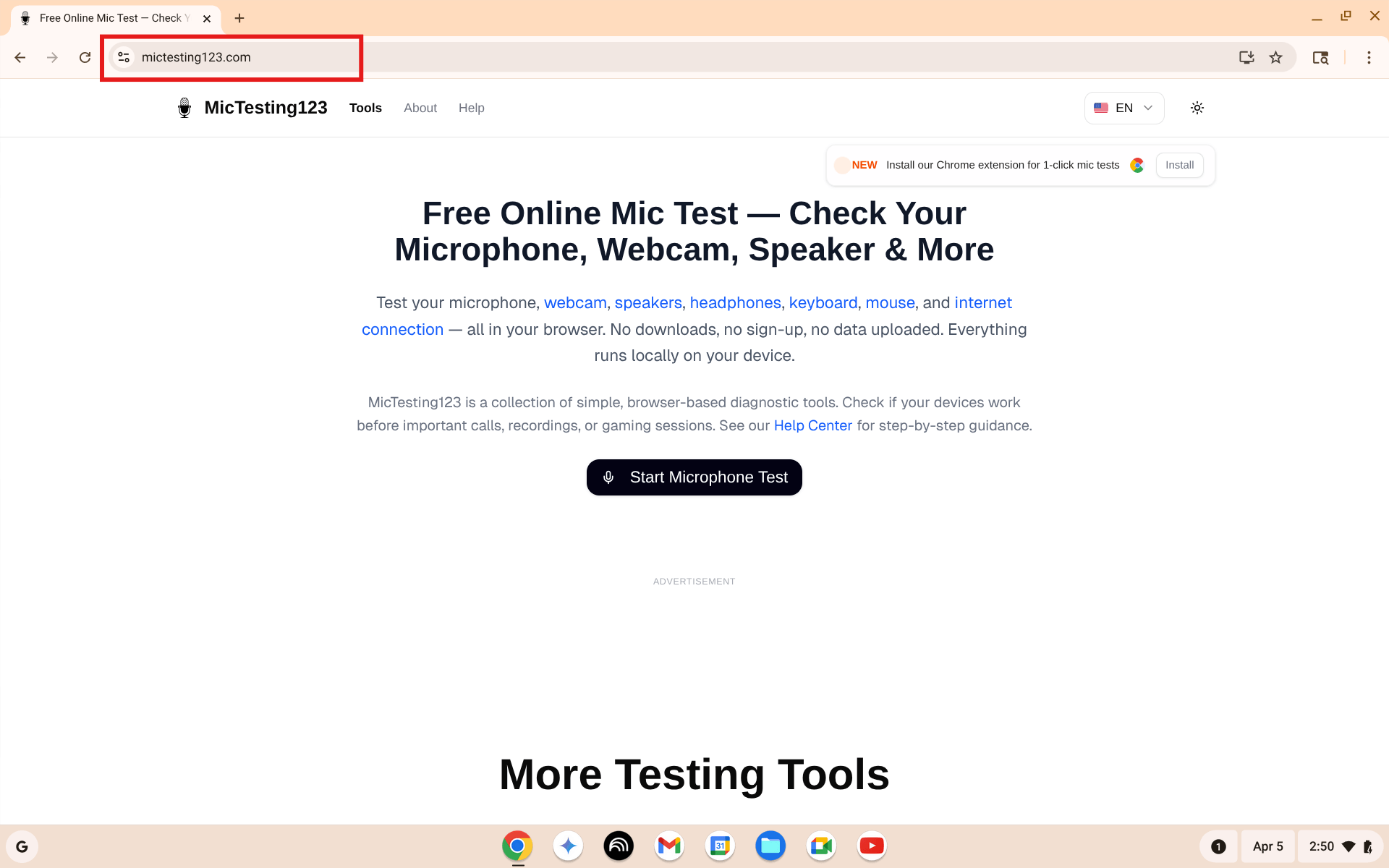
Chromebook'unuzda mictesting123.com'u açın. Mikrofon Testi Başlat'a tıklayın.
Mikrofon Testi Başlat'a tıklayın. Chrome mikrofon izni isteyecek — Siteyi ziyaret ederken izin ver'e tıklayın.
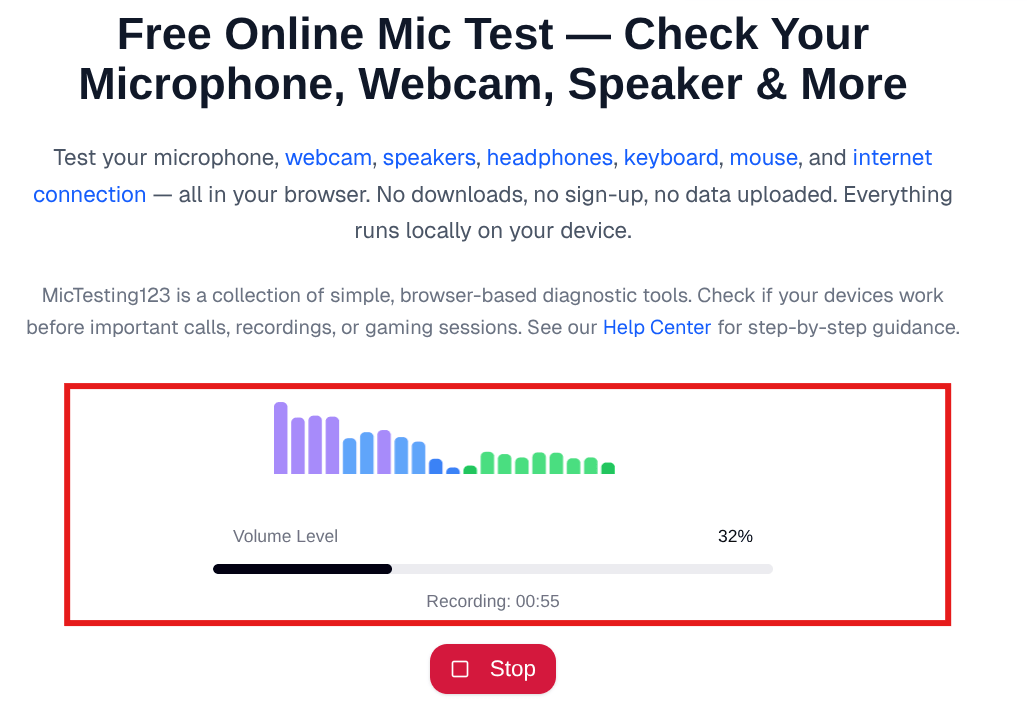
Mikrofona konuşun. Ses seviyesi çubuğu hareket ederse mikrofon donanımı iyi çalışıyor.
Sonucun anlamı:
- Çubuk hareket ediyor — donanım iyi. Sorun bir izin veya ayardır.
- Çubuk hareket etmiyor — Chrome'da mikrofon engellendi veya donanım arızası. Çözüm 2'den başlayın.
- Hata mesajı — Chrome erişimi engelliyor. Doğrudan Çözüm 2'ye gidin.
Sesinizin yankılandığını duyarsanız eko testi yapın. Arka plan gürültüsü için gürültü testi yardımcı olabilir.
2. Chrome'da Mikrofon İznine İzin Ver
Chromebook'ta en yaygın mikrofon sorunu — Chrome izin istedi ve yanlış düğmeye tıkladınız.
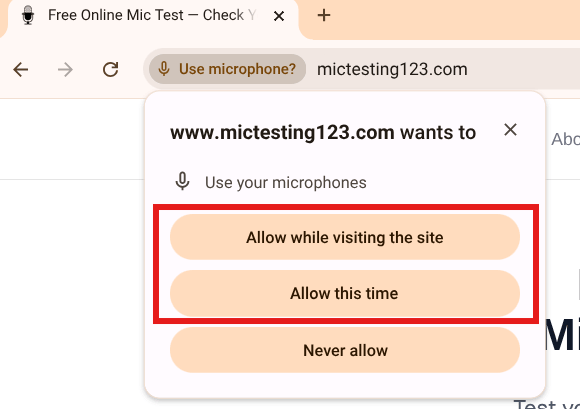
Chrome mikrofon erişimi istiyor. Normal kullanım için "Siteyi ziyaret ederken izin ver"e tıklayın.
- Siteyi ziyaret ederken izin ver — her ziyarette mikrofon çalışır
- Bu kez izin ver — yalnızca bu oturumda çalışır
- Hiçbir zaman izin verme — manuel kilit açmaya kadar kalıcı olarak engellendi
Hiçbir zaman izin verme'ye tıkladıysanız pop-up otomatik olarak bir daha görünmez. Manuel olarak düzeltin — bkz. Çözüm 3.
3. Chrome'da Kilit İkonunu Kontrol Et
Chrome zaten bir site için mikrofonu engellemiş ise, adres çubuğundan düzeltin.
- Mikrofonun çalışmadığı siteye gidin
- Adres çubuğunun solundaki kilit ikonuna tıklayın
- Açılır menüde Mikrofon arayın
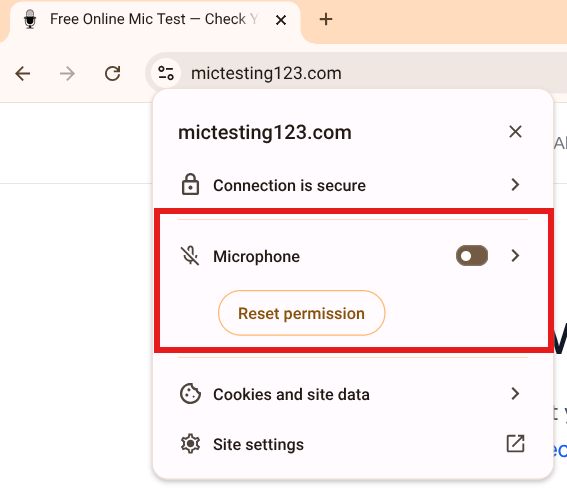
Kilit ikonuna tıklayın. "İzni sıfırla" mikrofon önceden engellenmiş demektir.
- İzin verilmedi ise — geçiş tuşunu açın veya İzni sıfırla'ya tıklayın
- Sayfayı yenileyin
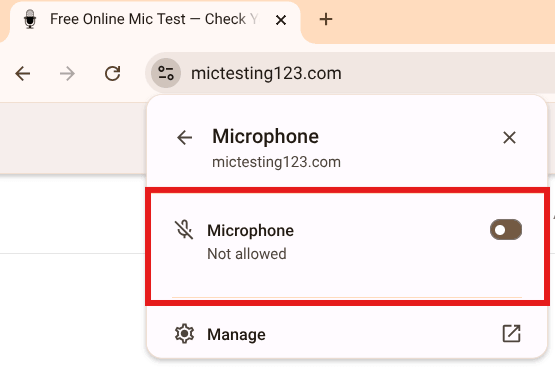
Mikrofon "İzin verilmedi" gösteriyor. Etkinleştirin veya izni sıfırlayın, sonra sayfayı yenileyin.
- Chrome tekrar soracak — Siteyi ziyaret ederken izin ver'e tıklayın
4. Chrome Mikrofon Ayarlarını Kontrol Et
Kilit ikonu düzeltmesi işe yaramadıysa Chrome'un global mikrofon ayarları sayfasını kontrol edin.
- Chrome adres çubuğuna yazın:
chrome://settings/content/microphone - Enter'a basın
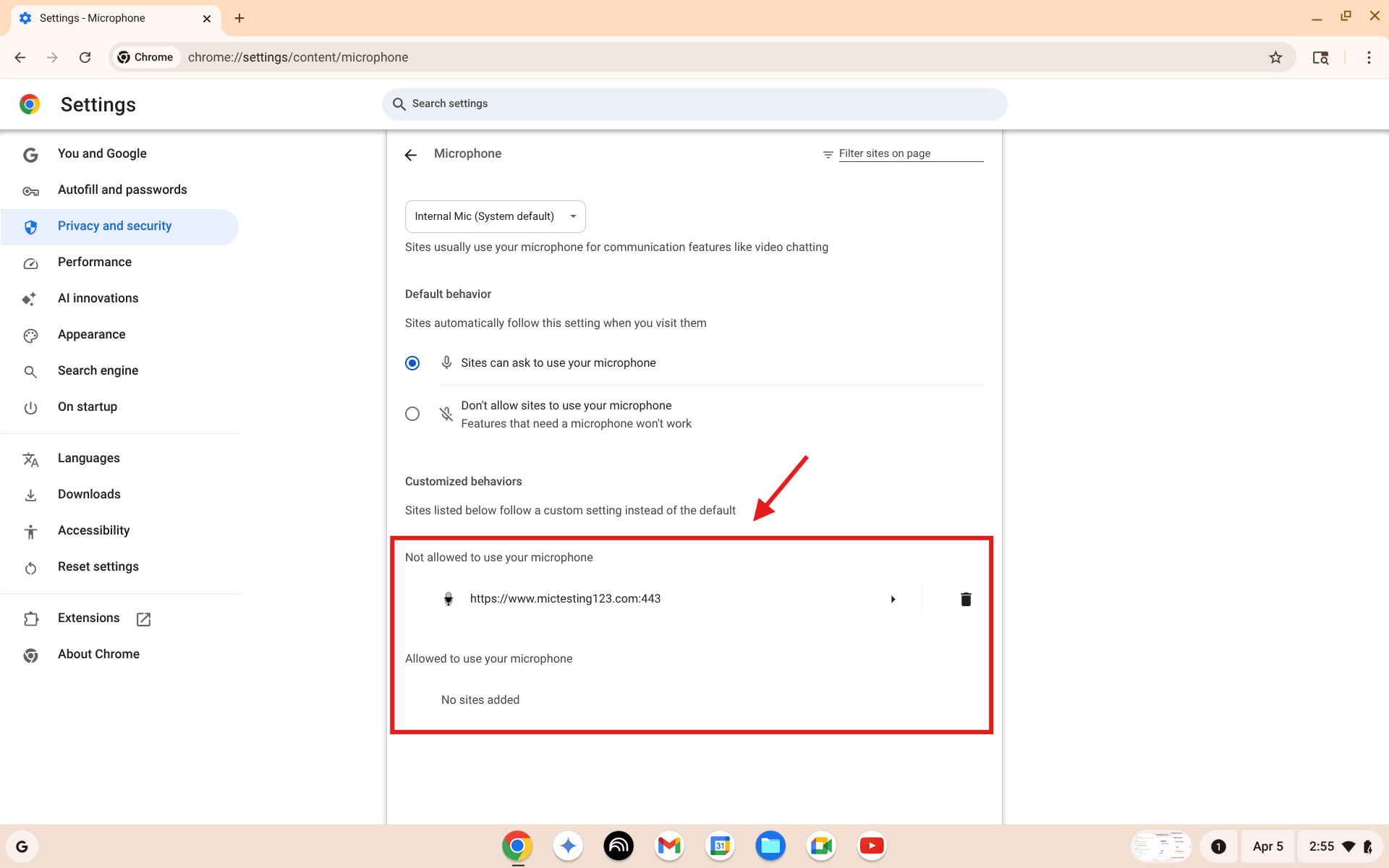
Chrome mikrofon ayarları. "Mikrofonunuzu kullanmasına izin verilmiyor" listesini kontrol edin. Site orada mı? Çöp kutusu ikonuna tıklayın.
- "Siteler mikrofonunuzu kullanmayı isteyebilir" seçili olduğundan emin olun
- "Mikrofonunuzu kullanmasına izin verilmiyor"'da site varsa çöp kutusu ikonuna tıklayın
- Varsayılan Mikrofon'da doğru mikrofon seçili mi?
- Siteye dönün ve tekrar deneyin
5. ChromeOS Ses Ayarlarını Kontrol Et
Chrome izinleri tamam ama mikrofon hâlâ çalışmıyor mu? Sorun ChromeOS tarafında olabilir.
- Sağ alttaki saate tıklayın
- Dişli ikonu'na (Ayarlar) tıklayın
- Sol panelde Cihaz'a tıklayın
- Ses'e tıklayın
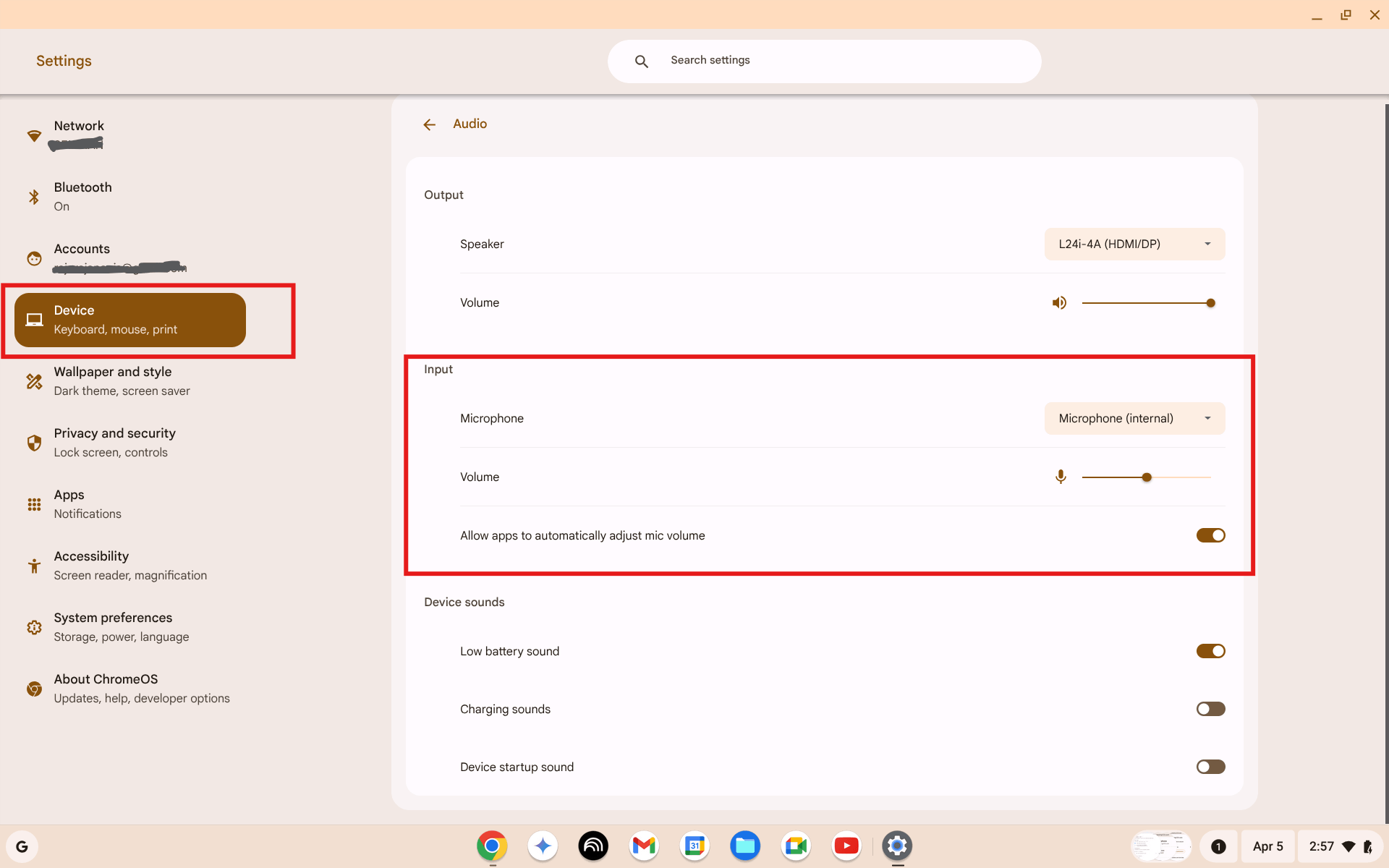
Ayarlar → Cihaz → Ses. Giriş bölümünü kontrol edin. Doğru mikrofon seçili ve ses sıfırda değil mi?
- Giriş bölümünde iki şeyi kontrol edin:
- Mikrofon açılır listesi — Mikrofon (dahili) görünmeli
- Ses kaydırıcısı — sıfırda olmamalı. Yaklaşık %75 ayarlayın
- Mikrofona konuşun — ses kaydırıcısı animasyon göstermeli
6. Sistem Tepsisi Ses Panelini Kullan
Sistem tepsisi tam Ayarlar menüsünü açmadan mikrofon değiştirmeye hızlı erişim sağlar.
- Sağ alttaki saate tıklayın
- Hızlı ayarlar panelinde ses satırını bulun — hoparlör ikonu ve ">" oku olan satır
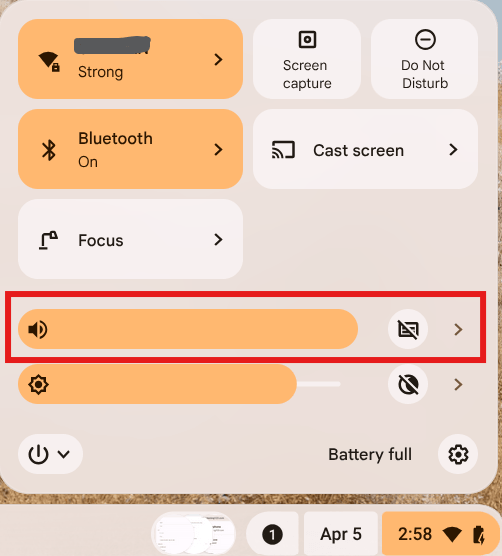
Saate tıklayın. Ses satırını bulun ve ">" okuna tıklayın.
- Ses panelini genişletmek için ">" okuna tıklayın
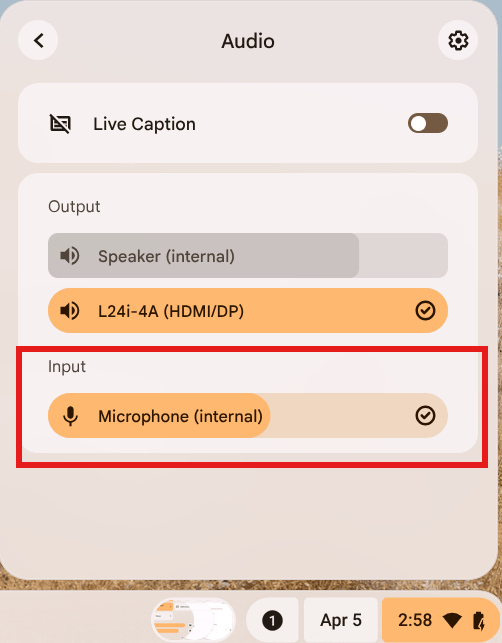
Genişletilmiş ses paneli. Giriş bölümünde kullanmak istediğiniz mikrofonu seçin. Aktif cihazda onay işareti var.
- Giriş'te Mikrofon (dahili) seçin
- Tepsiyi kapatın ve mikrofonu tekrar test edin
7. Chromebook'u Yeniden Başlat
Basit görünür — ama yeniden başlatma şaşırtıcı sayıda ses arızasını, takılı izinleri ve sürücü sorunlarını çözer.
- Saate tıklayın
- Güç ikonuna tıklayın
- Yeniden Başlat'a tıklayın — Çıkış yap değil, Kapat değil
Tam yeniden başlamasını bekleyin, giriş yapın ve mikrofonu tekrar test edin.
8. Klavye Sessiz Tuşunu Kontrol Et
Chromebook'ların mikrofonu sessize almak için özel bir tuşu vardır. Yanlışlıkla basmak kolaydır.
Mikrofon sessiz tuşunu bulun:
- Üzerinde çizgi olan mikrofon gibi görünür
- Genellikle üst fonksiyon tuşu sırasında
- Çoğu Chromebook'ta F7–F9 alanında
Sesi açmak için:
- O tuşa bir kez basın — durum çubuğundaki sessiz göstergesi kaybolmalı
Uygulamanın sizi sessize alıp almadığını kontrol edin:
- Google Meet, Zoom ve diğer video uygulamalarının ChromeOS'tan bağımsız kendi sessiz düğmeleri var
- Uygulamanın kendi içinde sessize alınmadığınızdan emin olun
9. Sorunu Yalıtmak için Misafir Modunu Test Et
Mikrofon tarayıcı testinde çalışıyor ama belirli bir uygulamada çalışmıyorsa veya yeniden başlatmadan hemen sonra çalışıp duruyorsa, Chrome uzantısı muhtemelen sorundur.
- Saat → profil fotoğrafına tıklayın
- Çıkış yap'a tıklayın
- Giriş ekranında Misafir olarak gezin'e tıklayın
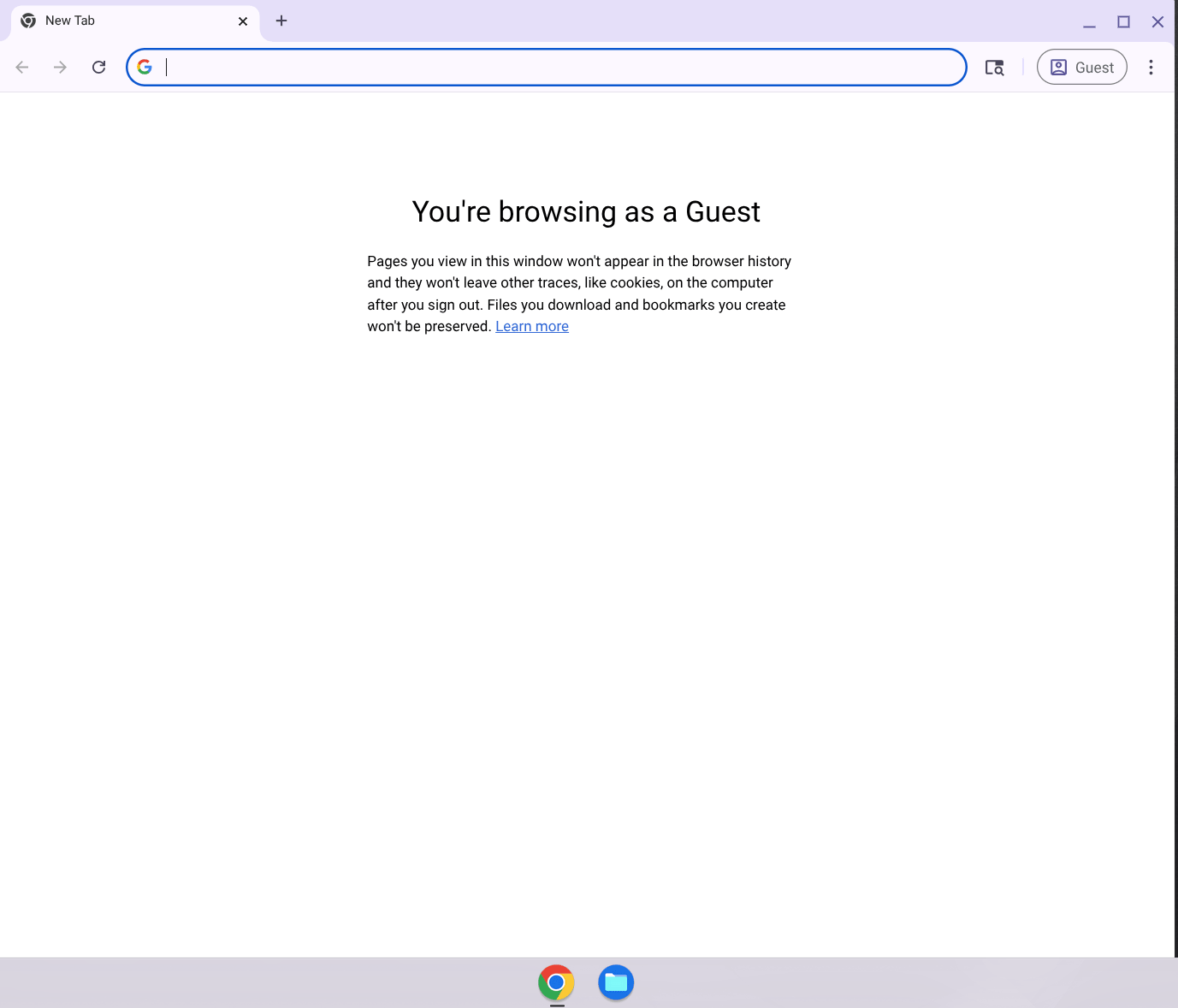
Misafir Modu uzantısız temiz bir Chrome oturumu açar. Burada mikrofon çalışırsa bir uzantı normal profilinizde sorun yaratıyor demektir.
- Misafir Modunda mikrofon testini açın ve kontrol edin
Sonucun anlamı:
- Misafir Modunda mikrofon çalışıyor — bir uzantı veya profil ayarı engelliyor.
chrome://extensions'ı açın, uzantıları tek tek devre dışı bırakın. - Misafir Modunda da çalışmıyor — ChromeOS veya donanım sorunu. Çözüm 10'a geçin.
10. Okul veya İş Chromebook'u
Chromebook'unuz bir okul veya işveren tarafından yönetiliyorsa, yönetici cihaz politikası aracılığıyla mikrofon erişimini engellemiş olabilir.
Yönetilen cihaz işaretleri:
- Giriş ekranının altında mesaj: "Bu cihaz ... tarafından yönetilmektedir"
- Bazı Ayarlar seçenekleri gri
- Chrome araç çubuğunda bina ikonu
Yapabilecekleriniz:
- Yönetici tarafından uygulanan politikaları kendiniz değiştiremezsiniz
- Okulunuzun veya şirketinizin BT yardım masasına başvurun
- İhtiyaç duyduğunuz siteler için mikrofon erişimi isteyin
11. Harici Mikrofonu Test Et
Hiçbir yazılım çözümü işe yaramadıysa, harici mikrofonu test etmek dahili donanımda arıza olup olmadığını gösterir.
Harici mikrofon bağlayın:
- USB mikrofon — herhangi bir USB bağlantı noktasına takın. ChromeOS otomatik algılar.
- 3.5mm kulaklık — kulaklık jakına takın. Mikrofonlu olmalı.
- Bluetooth kulaklık — Ayarlar → Bluetooth'ta eşleştirin, ardından ses ayarlarında seçin.
Bağladıktan sonra mikrofon testini açın ve kontrol edin.
Sonucun anlamı:
- Harici mikrofon çalışıyor — dahili mikrofon muhtemelen arızalı. Harici olanı kullanın.
- Harici mikrofon da çalışmıyor — ChromeOS veya Chrome sorunu. Çözüm 12'ye geçin.
12. ChromeOS'u Güncelle
Eski ChromeOS sürümleri bazen Google'ın düzelttiği ses hatalarını içerir.
- Saat → dişli ikonu (Ayarlar)
- Sol paneli aşağı kaydırın → ChromeOS Hakkında'ya tıklayın
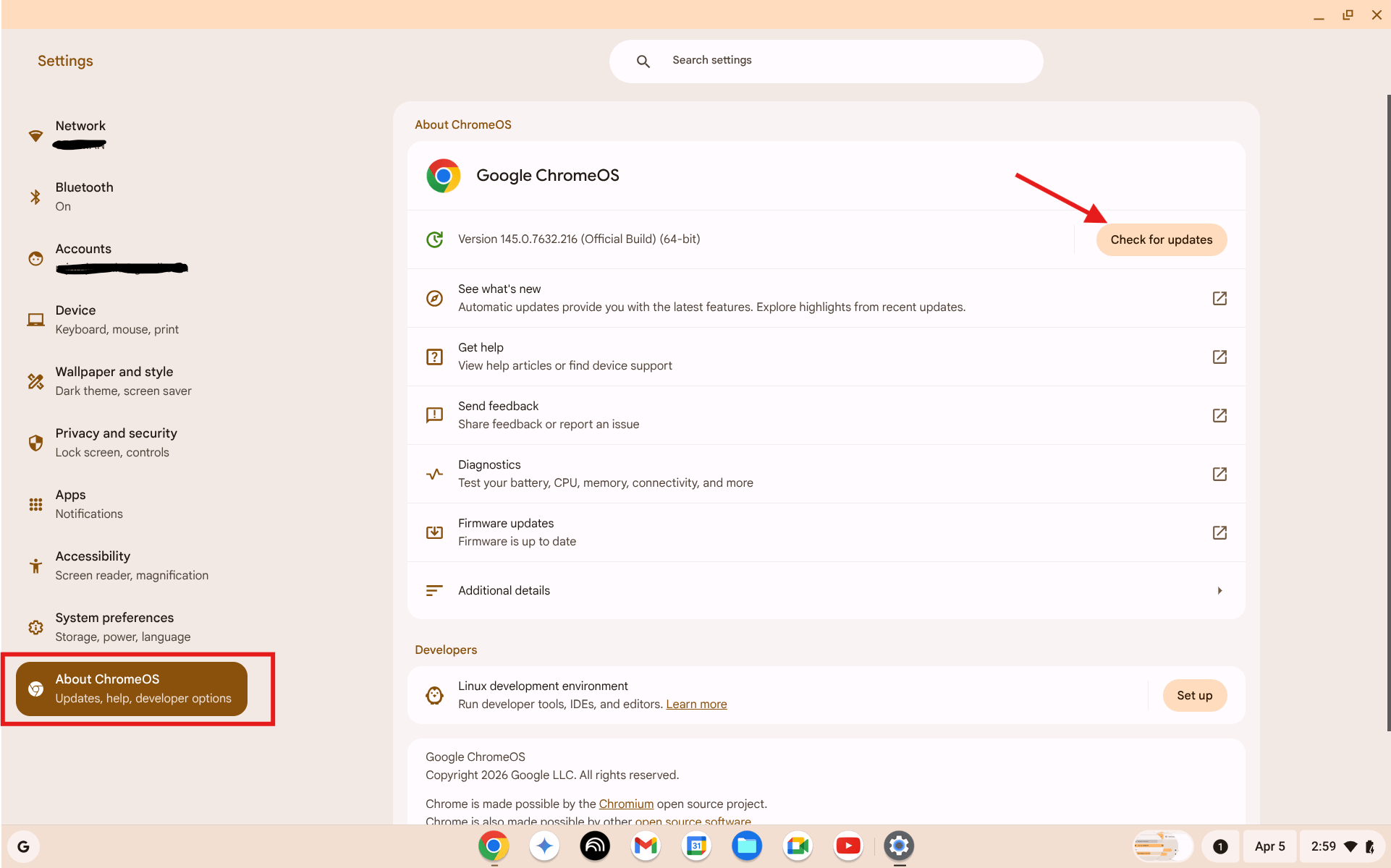
Ayarlar → ChromeOS Hakkında. "Güncellemeleri kontrol et"e tıklayın. Güncelleme varsa yükleyin ve yeniden başlatın.
- Güncellemeleri kontrol et'e tıklayın
- Güncelleme varsa Güncellemek için yeniden başlat'a tıklayın
- Yeniden başlattıktan sonra mikrofonu tekrar test edin
13. Powerwash (Son Çare)
Powerwash bir fabrika sıfırlamasıdır. Chromebook'unuzu tamamen siler — tüm hesaplar, dosyalar, ayarlar ve uzantılar kaldırılır. Google hesabı verileriniz (Drive dosyaları, Gmail vb.) bulutta kalır ve giriş yapınca geri döner.
Yalnızca yukarıdaki her şeyi denedikten sonra yapın.
- Google hesabına giriş yapın ve yerel dosyaların Drive'da yedeklendiğinden emin olun
- Saat → Ayarlar → Sistem Ayarları
- Sıfırla bölümüne kaydırın
- Powerwash'ın yanındaki Sıfırla'ya tıklayın
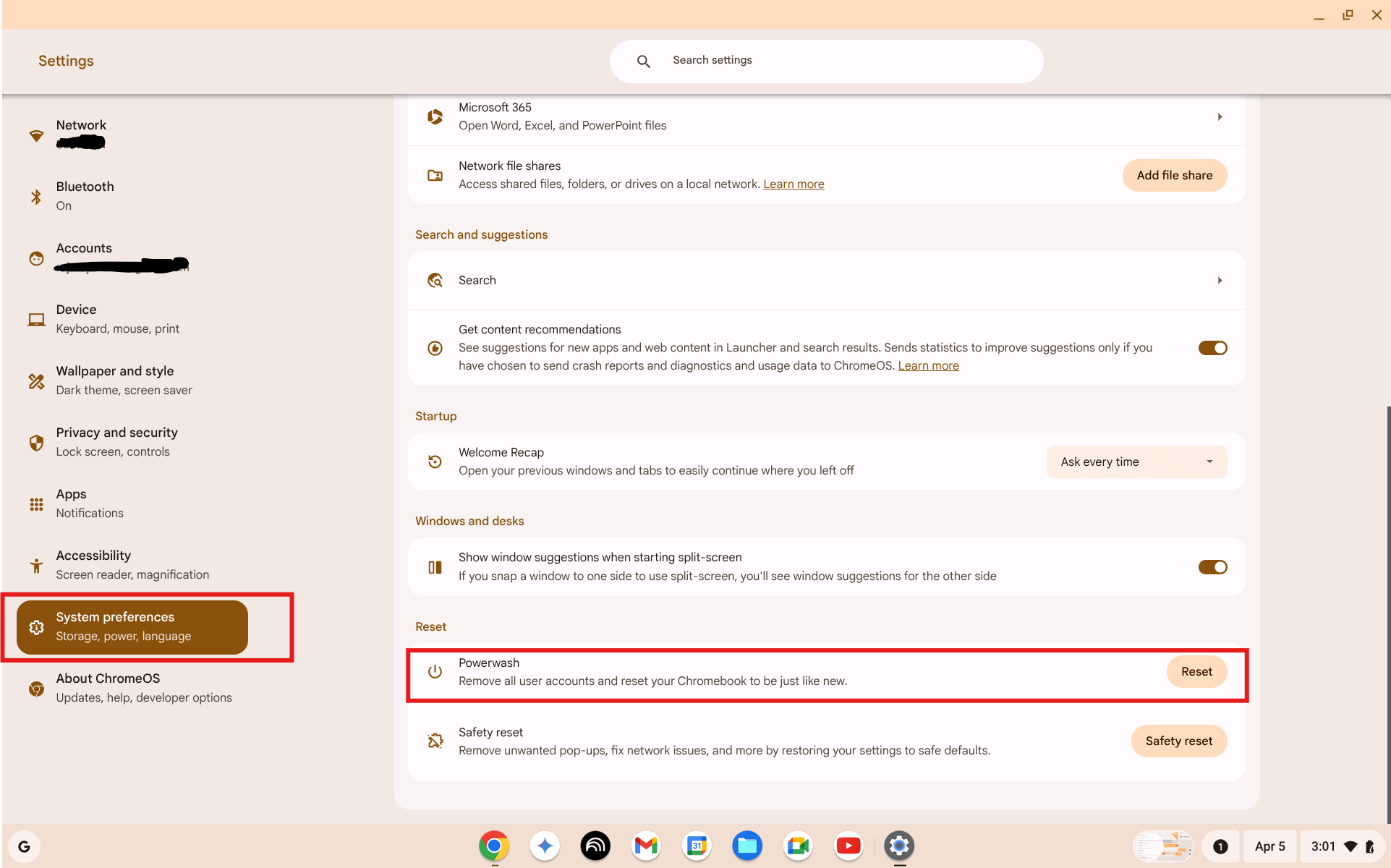
Ayarlar → Sistem Ayarları → Sıfırla → Powerwash. Sıfırla'ya tıklayın. Geri alınamaz.
- Sıfırlamayı onaylayın — Chromebook yeniden başlar ve kendini siler
- Chromebook'u sıfırdan kurun
- Google hesabına giriş yapın — Drive dosyaları otomatik olarak geri döner
- Uzantıları yeniden yüklemeden önce mikrofonu test edin
14. Donanım Sorunu Olduğunda
Aşağıdaki durumlarda donanım arızasını değerlendirin:
- Mikrofon hiçbir uygulama, site veya ChromeOS ses ayarında yanıt vermiyor
- Misafir Modunda veya Powerwash sonrasında da mikrofon çalışmıyor
- Harici mikrofon çalışıyor ama dahili mikrofon hiçbir şey üretmiyor
Seçenekler:
- Hâlâ garanti kapsamında — üreticiyle iletişime geçin (Google, Acer, HP, Lenovo, ASUS vb.) ve onarım talep edin
- Garanti dışı — yerel tamir servisine götürün veya kalıcı çözüm olarak harici mikrofon kullanın
- Okul/iş cihazı — BT ekibine bildirin
Tamire gitmeden önce donanım durumunu doğrulamak için tarayıcı mikrofon testini kullanın.
Sıkça Sorulan Sorular
Chromebook mikrofonum neden bir uygulamada çalışıyor ama diğerinde çalışmıyor?
Her site ve uygulamanın Chrome'da kendi mikrofon izni vardır. Google Meet'in mikrofonu kullanabilmesi, Zoom'un veya başka bir sitenin de kullanabileceği anlamına gelmez. Çalışmayan belirli sitenin kilit ikonunu kontrol edin veya chrome://settings/content/microphone'a gidin.
ChromeOS güncellemesinden sonra mikrofon çalışmayı bıraktı. Ne yapmalıyım?
Bu güncellemelerden sonra zaman zaman olur. Önce Chromebook'u tamamen yeniden başlatın. Ardından Ayarlar → Cihaz → Ses'i kontrol edin — güncellemeler bazen ses tercihlerini sıfırlar. "ChromeOS Hakkında"da sonraki bir güncelleme de arayın.
Bir Chrome uzantısı mikrofonumu engelleyebilir mi?
Evet. Bazı reklam engelleyiciler, gizlilik uzantıları ve güvenlik araçları mikrofon isteklerini kesebilir. Misafir Modunu deneyin — uzantısız çalışır. Mikrofon Misafir Modunda çalışıyor ama normal profilinizde çalışmıyorsa chrome://extensions'ı açın ve uzantıları tek tek devre dışı bırakın.
Hiçbir şey indirmeden Chromebook mikrofonumu nasıl test ederim?
Chrome'da ücretsiz mikrofon testini açın. Her şey tarayıcıda çalışır — indirme, hesap, kurulum yok. Mikrofon Testi Başlat'a tıklayın, erişime izin verin ve konuşun. Ses seviyesi çubuğu hareket ederse mikrofon çalışıyor.
Powerwash mikrofon donanım arızasını düzeltir mi?
Hayır. Powerwash yazılım ve ayarları sıfırlar, ancak fiziksel hasarı onaramaz. Powerwash sonrasında mikrofon çalışmıyorsa, dahili mikrofon muhtemelen arızalıdır ve onarım gerektirir.
Özet
Chromebook mikrofon sorunlarının çoğu 3. veya 4. adımda çözülür — Chrome'da engellenen bir izin. Neyle uğraştığınızı anlamak için mikrofon testiyle başlayın, ardından kontrol listesini sırayla takip edin. Bir sonraki görüşmeden önce tam cihaz kontrolü yapmak istiyorsanız, mikrofon ve web kamerası kontrol rehberi her iki cihazı bir dakikadan kısa sürede kapsar.