Chrome'da Windows'ta mikrofon sorunları genelde üç şeyden biri: site mikrofon için engellenmiş, Windows gizlilik veya ses ayarları erişimi kısıtlıyor veya yanlış giriş cihazı seçili. 2026'da en güvenilir yol önce tarayıcı izinlerini, sonra Windows ayarlarını, sonra sürücüleri kontrol etmek. Bu rehber Windows 10 ve Windows 11'de adımları anlatıyor.
Hızlı kontrol listesi
- Site izinleri — Adres çubuğundaki kilit veya ayar simgesinden sitenin mikrofonu kullanabildiğinden emin olun.
- Fiziksel sessiz — Kulaklık veya mikrofonun donanım sessiz düğmesi kapalı olsun.
- Varsayılan cihaz — Windows Ses ayarlarında doğru mikrofonun varsayılan giriş olduğunu kontrol edin.
- Chrome ve Windows — Ayar değişikliği veya yeni cihaz bağladıysanız Chrome’u veya bilgisayarı yeniden başlatın.
- Hızlı test — Gelişmiş adımlardan önce çevrimiçi mikrofon testi ile sorunun Chrome’da mı cihazda mı olduğunu görün.
1. En hızlı düzeltmeler
Site izinlerini kontrol edin. Chrome adres çubuğunda sitenin solundaki kilit simgesine (veya ayar simgesine) tıklayın. Mikrofonu bulun ve İzin ver yapın. Site "Engelle" listesindeyse kaldırın veya İzin ver yapın.
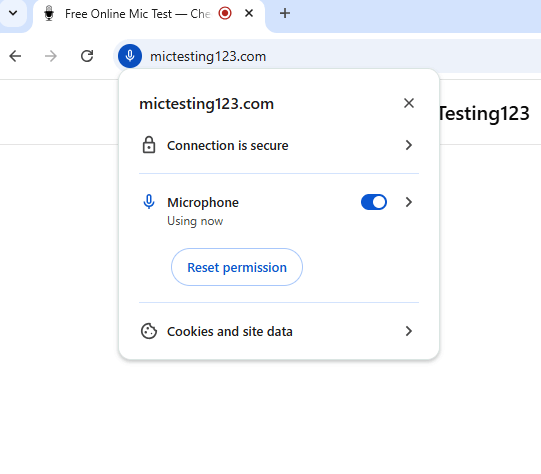
Chrome adres çubuğu — Site için Mikrofon İzin ver.
Donanım sessizini kapatın. Birçok kulaklık ve USB mikrofonda sessiz düğmesi olur. Dizüstünde dahili mikrofonu kapatan kısayol tuşu da olabilir.
Chrome’u veya bilgisayarı yeniden başlatın.
Gizli mod deneyin. Ctrl+Shift+N ile gizli pencere açın. Mikrofon orada çalışıyorsa büyük ihtimalle bir eklenti etkiliyor.
2. Chrome mikrofon ayarları
- Üç nokta (⋮) → Ayarlar.
- Gizlilik ve güvenlik → Site ayarları.
- Mikrofon.
- "Sitelerin mikrofon kullanımı istemesine izin ver" açık olsun.
- İzin verilmedi listesinde siteniz varsa kaldırın veya İzin ver yapın.
- Birden fazla mikrofon varsa listeden doğru mikrofonu seçin.
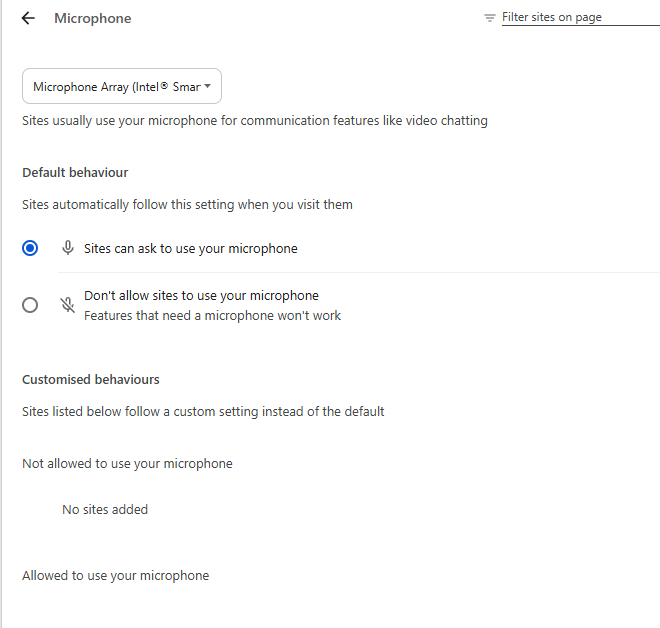
Chrome Site ayarları → Mikrofon, doğru varsayılan cihaz seçili.
3. Windows 10 ve 11 gizlilik ve ses
Mikrofon erişimine izin ver (Windows 10 ve 11).
- Win + I → Ayarlar.
- Gizlilik ve güvenlik (Windows 11) veya Gizlilik (Windows 10) → Mikrofon.
- Mikrofon erişimi Açık, Uygulamaların mikrofona erişmesine izin ver Açık, Masaüstü uygulamalarının mikrofona erişmesine izin ver Açık olsun.
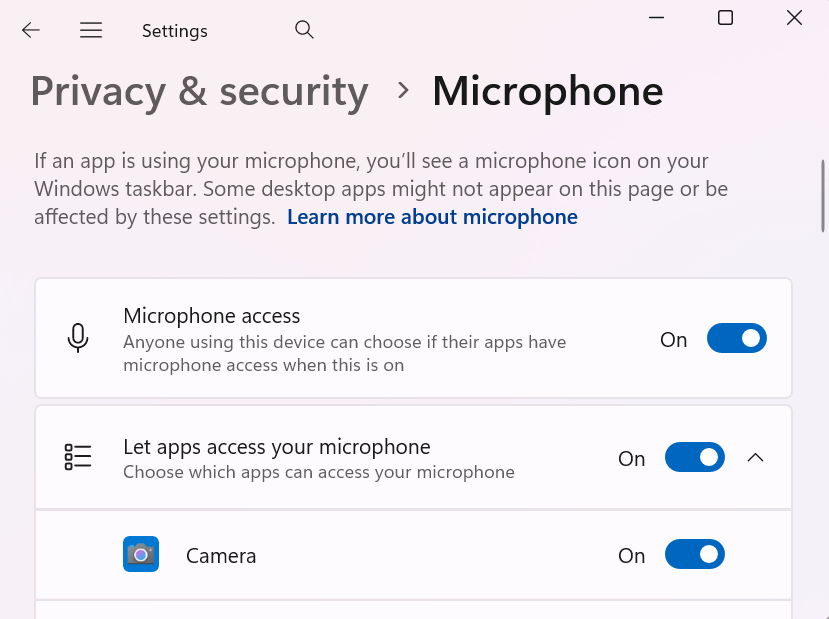
Windows Ayarlar → Gizlilik ve güvenlik → Mikrofon, erişimler açık.
Giriş cihazı ve ses düzeyi.
- Ayarlar → Sistem → Ses.
- Giriş bölümünde kullandığınız cihazı seçin, ses düzeyi sıfır ve sessiz olmasın.
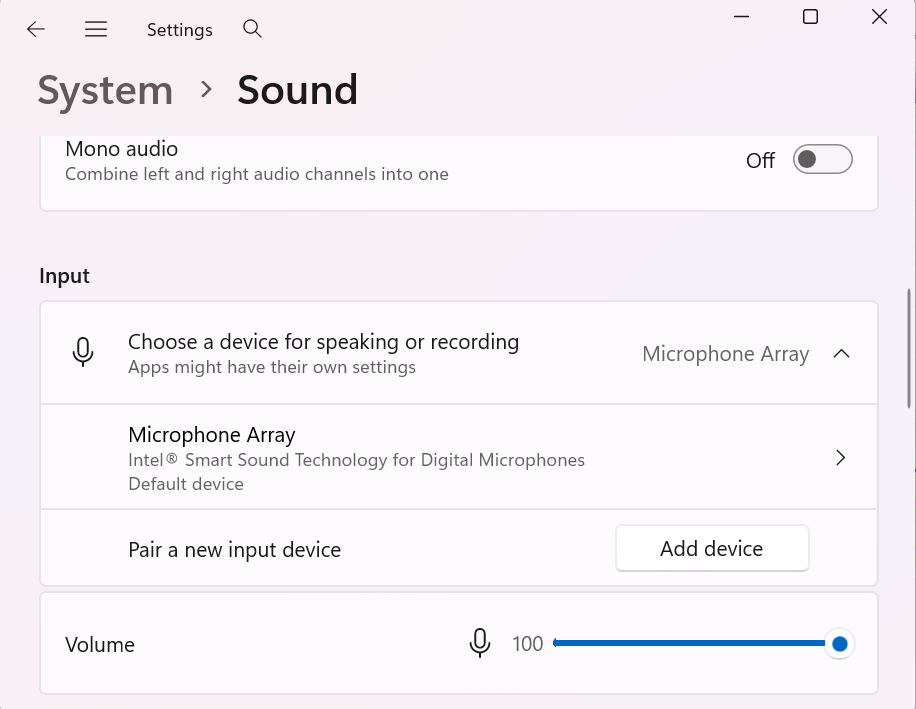
Windows Ses ayarları — Giriş cihazı ve ses kaydırıcısı.
4. Ses sürücülerini güncelleme veya yeniden yükleme
- Başlata sağ tıklayın → Cihaz Yöneticisi.
- Ses, video ve oyun denetleyicilerini genişletin.
- Ses cihazına sağ tıklayın → Sürücüyü güncelle → Otomatik olarak ara.
- İşe yaramazsa: Cihazı kaldır, sonra bilgisayarı yeniden başlatın.
5. Gelişmiş sorun giderme
Özel modu kapatma (Windows). Görev çubuğundaki hoparlör simgesine sağ tıklayın → Sesler → Kayıt sekmesi → Mikrofonu seçin → Özellikler → Gelişmiş → "Uygulamaların bu cihazı özel olarak kullanmasına izin ver"i kaldırın.
Ses bozuk veya yankılıysa kısa bir yankı testi yapın.
Chrome’u sıfırlama. Adres çubuğuna chrome://settings/reset yazın → Ayarları orijinal haline getir.
Windows Güncellemeleri. Ayarlar → Windows Güncelleme.
İş/okul bilgisayarı. Yönetici mikrofon veya gizlilik ayarlarını kilitlemiş olabilir.
Sık yapılan hatalar
- Yanlış varsayılan cihaz — Ses ayarlarında gerçekten kullandığınız cihazı varsayılan giriş yapın.
- Siteyi bir kez engellemek — Kilit simgesi veya Site ayarlarından "İzin ver"e alana kadar engelli kalır.
- Yanlış yerde denemek — Aynı tarayıcıda (Chrome) ve sorun yaşadığınız sitede/app’te deneyin.
- Zayıf veya gürültülü ses — Kısa bir arka plan gürültüsü testi yapın.
Donanım şüphesi
- Hiçbir uygulamada giriş seviyesi yok.
- Farklı USB portu veya kablo denendi, değişmedi.
- Aynı mikrofon başka PC’de de çalışmıyor.
Cihazı değiştirmeden önce tarayıcıda mikrofon testi ile giriş seviyelerini doğrulayabilirsiniz.
SSS
-
Chrome "Mikrofon yok" veya "Mikrofon erişimi reddedildi" diyor.
Kilit simgesi ve Site ayarlarını kontrol edin; Windows’ta masaüstü uygulamaları için mikrofon erişiminin açık olduğundan emin olun. -
Windows 11 mikrofonu Windows 10’dan farklı mı ele alıyor?
Mantık aynı: Gizlilik (Gizlilik ve güvenlik) → Mikrofon, Sistem → Ses → Giriş. -
Bir site mikrofonumu engelleyebilir mi?
Sadece o site için; "Engelle" seçtiğinizde veya Chrome’un "İzin verilmedi" listesindeyse. Kilit simgesi veya Ayarlar → Site ayarları → Mikrofon’dan düzeltin. -
Mikrofon başka uygulamalarda çalışıyor, Chrome’da çalışmıyor.
Site iznini, Windows gizlilik ayarlarında Chrome’a izin verildiğini kontrol edin; gizli modda (eklentisiz) deneyin. Son çare Chrome’u sıfırlayın (chrome://settings/reset).
Özet
Chrome’da Windows’ta mikrofon sorunlarının çoğu site izinleri, Windows gizlilik/ses ayarları veya yanlış varsayılan giriş cihazından kaynaklanır. Önce Chrome’da kilit ve Site ayarlarını, sonra Windows’ta mikrofon erişimini ve doğru girişi ayarlayın. Mikrofon görünmüyorsa sürücüleri güncelleyin veya yeniden yükleyin. Hiçbir uygulamada tepki yoksa donanım veya kablo düşünüp başka cihaz/PC’de deneyin.