Không gì tệ hơn việc tham gia một cuộc gọi video rồi nghe thấy câu "Chúng tôi không thấy bạn." Chỉ cần kiểm tra webcam nhanh trước cuộc họp, buổi phỏng vấn hoặc livestream là bạn có thể tránh được khoảnh khắc khó xử đó.
Hướng dẫn này sẽ giúp bạn kiểm tra webcam theo ba cách — bằng trình duyệt, ứng dụng Camera trên Windows hoặc Photo Booth trên Mac. Mỗi cách đều mất chưa đến một phút. Nếu có sự cố, phần khắc phục sự cố ở cuối bài sẽ giúp bạn xử lý mọi lỗi thường gặp.
Cách 1: Kiểm tra webcam trên trình duyệt (Nhanh nhất)
Đây là cách nhanh nhất. Không cần cài ứng dụng, không cần tạo tài khoản. Chỉ cần mở trang web và nhấn nút.
Bước 1. Mở trang kiểm tra webcam
Truy cập trang kiểm tra webcam trực tuyến trên Chrome, Edge, Firefox hoặc bất kỳ trình duyệt hiện đại nào. Bạn sẽ thấy một trang với nút Start Webcam Test lớn.
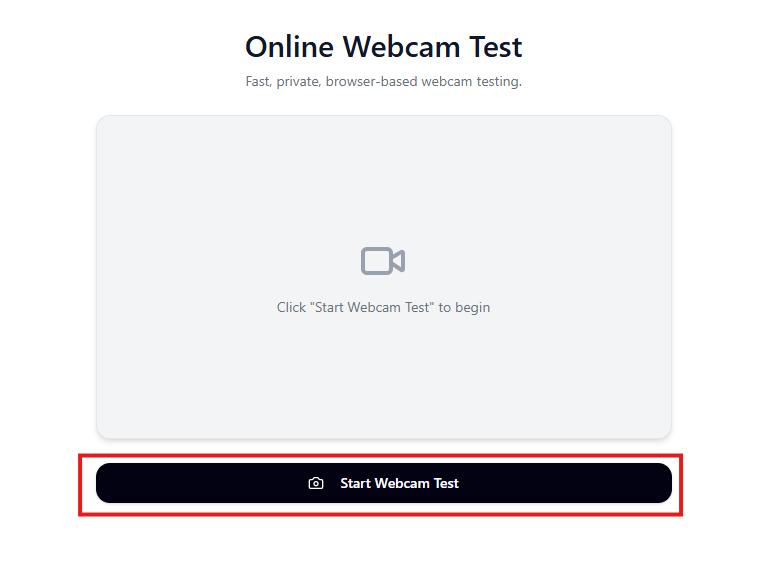
Trang kiểm tra webcam trước khi bắt đầu. Nhấn nút để bắt đầu.
Bước 2. Cho phép truy cập camera
Sau khi bạn nhấn Start Webcam Test, trình duyệt sẽ yêu cầu quyền sử dụng camera. Một cửa sổ bật lên sẽ xuất hiện gần thanh địa chỉ.
Nhấn Allow while visiting the site (khuyến nghị) hoặc Allow this time nếu bạn chỉ muốn cấp quyền cho lần truy cập này.
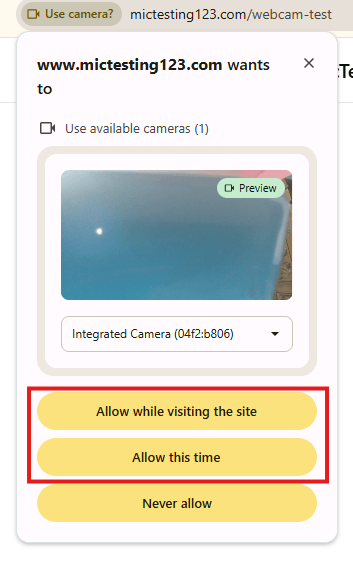
Chrome yêu cầu quyền truy cập camera. Nhấn "Allow while visiting the site" để tiếp tục.
Nếu bạn vô tình nhấn Never allow, đừng lo — phần khắc phục sự cố bên dưới sẽ hướng dẫn bạn cách hoàn tác.
Bước 3. Kiểm tra hình ảnh từ camera
Sau khi bạn cho phép truy cập, hình ảnh webcam sẽ xuất hiện trên trang. Bạn sẽ thấy bản xem trước trực tiếp từ camera cùng các thông tin như độ phân giải và chất lượng.
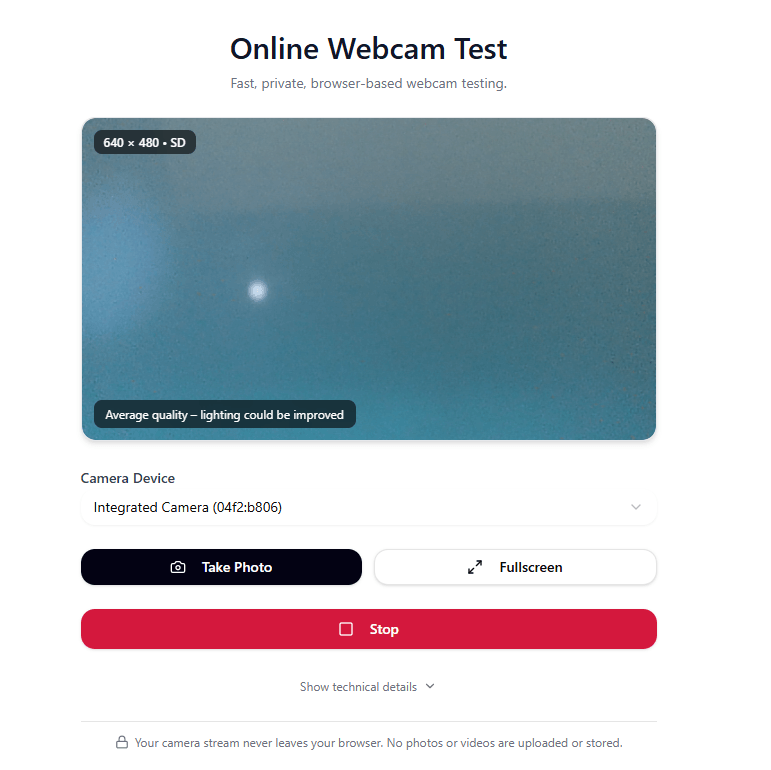
Webcam của bạn đang hoạt động. Trang hiển thị hình ảnh trực tiếp, độ phân giải camera và chỉ báo chất lượng.
Những điều cần lưu ý:
- Bạn thấy hình ảnh — camera của bạn đang hoạt động.
- Độ phân giải được hiển thị (ví dụ: 640x480, 1280x720) — cho bạn biết chất lượng hình ảnh mà camera đang xuất ra.
- Danh sách Camera Device — nếu bạn có nhiều camera (tích hợp + gắn ngoài), hãy dùng danh sách này để chuyển đổi giữa các camera.
Bạn cũng có thể nhấn Take Photo để chụp ảnh, hoặc Fullscreen để mở rộng khung xem. Khi xong, nhấn Stop.
Thông báo bảo mật ở cuối trang xác nhận: Luồng hình ảnh từ camera không bao giờ rời khỏi trình duyệt của bạn. Không có ảnh hay video nào được tải lên hoặc lưu trữ.
Cách 2: Kiểm tra webcam trên Windows
Nếu bạn muốn kiểm tra mà không cần mở trình duyệt, Windows có sẵn ứng dụng Camera.
Bước 1. Mở ứng dụng Camera
Nhấn nút Start trên thanh tác vụ (hoặc nhấn phím Windows trên bàn phím). Gõ camera vào thanh tìm kiếm. Bạn sẽ thấy ứng dụng Camera hiện lên là kết quả phù hợp nhất.
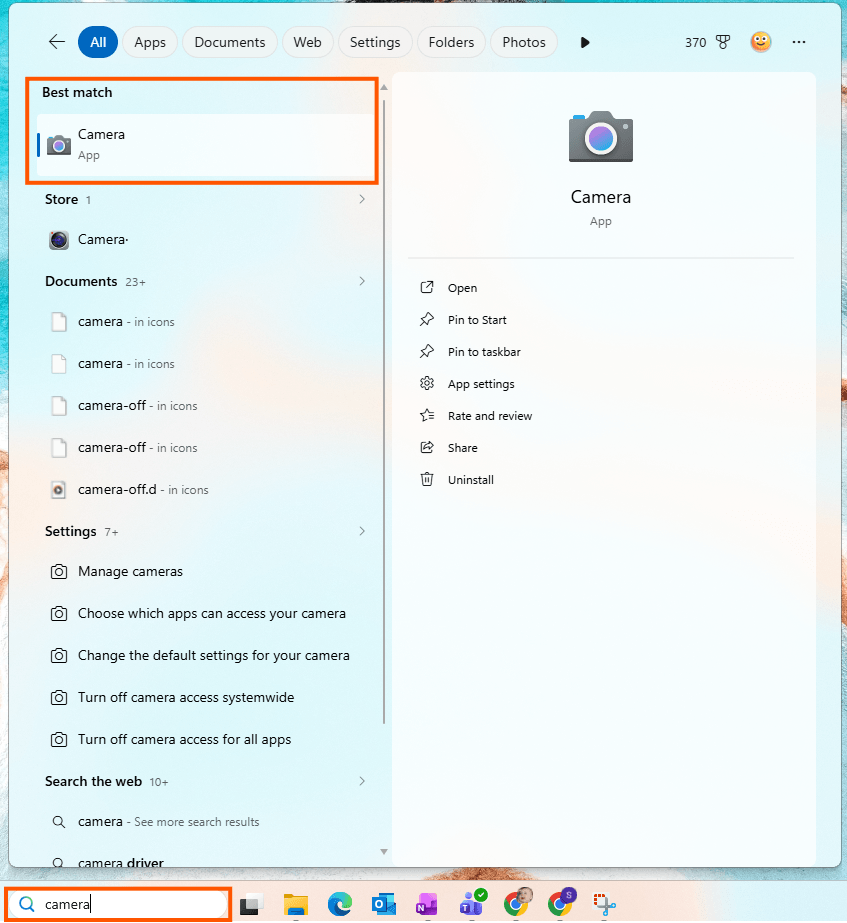
Gõ "camera" trong thanh tìm kiếm của menu Start. Nhấn vào ứng dụng Camera để mở.
Nhấn Camera để mở.
Bước 2. Kiểm tra hình ảnh từ camera
Ứng dụng Camera mở ra và ngay lập tức khởi động webcam. Nếu bạn thấy hình ảnh trực tiếp, camera của bạn đang hoạt động.
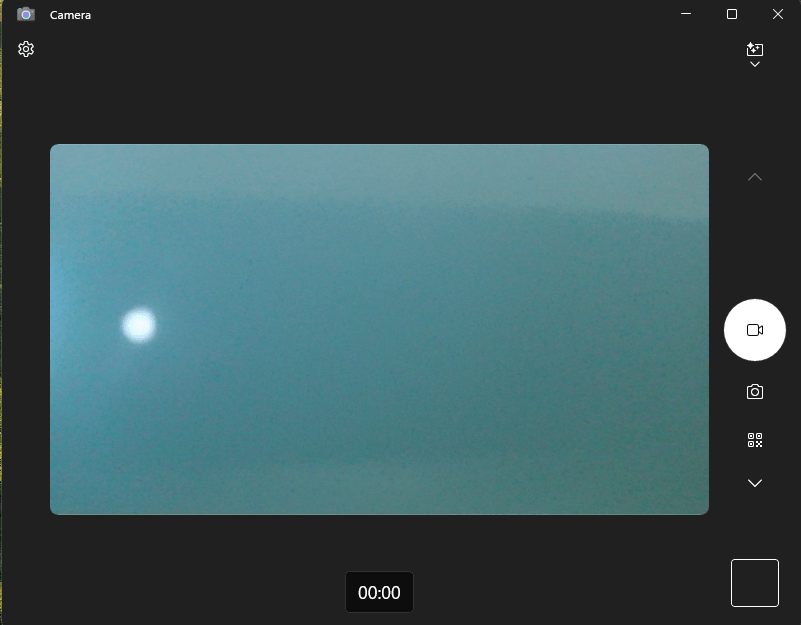
Ứng dụng Camera trên Windows hiển thị hình ảnh trực tiếp. Nếu bạn thấy bất kỳ hình ảnh nào, webcam đang hoạt động.
Bạn có thể sử dụng các biểu tượng ở bên phải để chuyển đổi giữa chế độ quay video và chụp ảnh, hoặc quét mã QR.
Nếu bạn có nhiều camera kết nối (ví dụ: camera tích hợp và webcam USB), hãy tìm biểu tượng chuyển camera ở góc trên bên phải. Nhấn vào để chuyển đổi giữa các camera. Nếu bạn chỉ có một camera, biểu tượng này sẽ không xuất hiện — điều đó là bình thường.
Bước 3. Nếu bạn thấy thông báo lỗi?
Nếu ứng dụng Camera hiển thị màn hình xám với biểu tượng camera và cảnh báo "Your camera might be covered" (Camera của bạn có thể bị che), điều đó có nghĩa là Windows phát hiện được phần cứng camera nhưng không thể nhận hình ảnh.
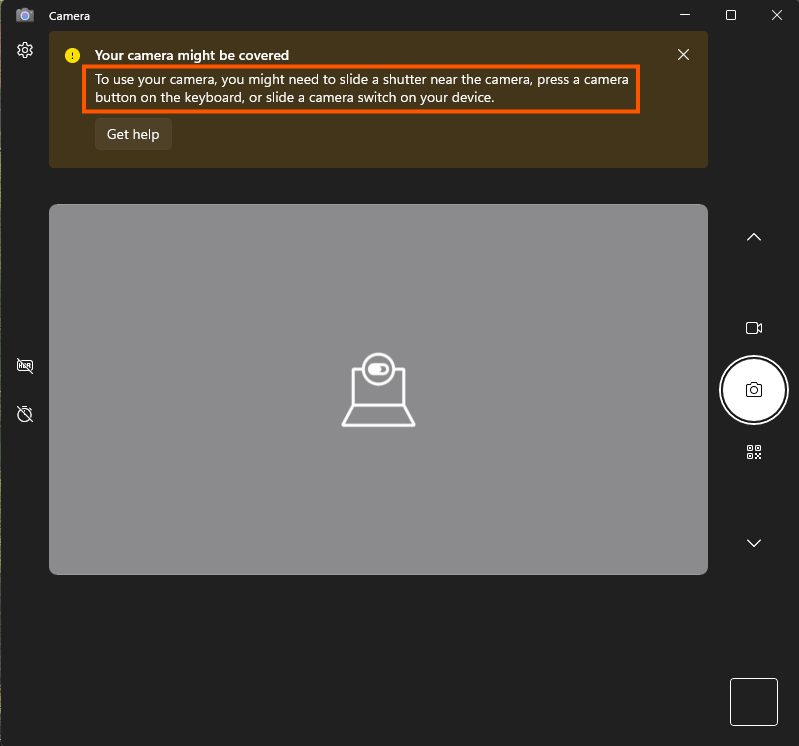
Lỗi này có nghĩa là camera được phát hiện nhưng bị chặn. Hãy kiểm tra xem có nắp che, cửa trượt riêng tư hoặc ứng dụng khác đang sử dụng camera không.
Nguyên nhân thường gặp:
- Laptop của bạn có nắp che riêng tư vật lý trên ống kính camera. Hãy trượt mở nó.
- Một số laptop có phím tắt (phím chức năng) để tắt camera. Hãy tìm biểu tượng camera trên các phím F và nhấn Fn + phím đó.
- Ứng dụng khác (Zoom, Teams, OBS) đang sử dụng camera. Hãy đóng ứng dụng đó và thử lại.
Cách 3: Kiểm tra webcam trên Mac
Nếu bạn dùng Mac, ứng dụng Photo Booth tích hợp sẵn là cách dễ nhất để kiểm tra camera.
Bước 1. Mở Photo Booth
Nhấn Cmd + Space để mở Spotlight Search. Gõ Photo Booth và nhấn Enter.
Bước 2. Kiểm tra camera
Photo Booth mở ra và ngay lập tức hiển thị hình ảnh webcam. Nếu bạn thấy chính mình, camera đang hoạt động.
Bước 3. Chuyển đổi camera (nếu cần)
Nếu bạn có nhiều camera kết nối (ví dụ: webcam USB và camera FaceTime tích hợp), nhấn Camera trên thanh menu ở đầu màn hình và chọn camera bạn muốn kiểm tra.
Nếu bạn đang sử dụng iPhone làm Continuity Camera, hãy đảm bảo Continuity Camera được bật trong cài đặt iPhone tại Cài đặt chung > AirPlay & Continuity.
Những điều cần kiểm tra khi test webcam
Camera bật lên chỉ là bước đầu tiên. Dưới đây là một số điều bạn cần chú ý:
- Hình ảnh có rõ nét không? Nếu bị mờ, hãy lau ống kính camera bằng vải mềm. Chỉ một dấu vân tay cũng có thể tạo ra sự khác biệt rõ rệt.
- Ánh sáng có tốt không? Hãy ngồi hướng mặt về phía cửa sổ hoặc đèn bàn. Tránh ngồi với nguồn sáng mạnh phía sau — điều đó tạo ra bóng tối trên khuôn mặt. Tốt nhất là đặt nguồn sáng phía trước, hơi cao hơn tầm mắt.
- Camera có ngang tầm mắt không? Nếu bạn dùng laptop đặt trên bàn, camera thường thấp hơn tầm mắt, tạo góc nhìn từ dưới lên không đẹp. Hãy thử kê laptop lên giá đỡ hoặc chồng sách.
- Hình ảnh có bị giật hoặc trễ không? Đóng các ứng dụng khác đang dùng camera hoặc chiếm nhiều băng thông. Kết nối chậm cũng có thể gây giật webcam khi gọi video.
- Phông nền có phù hợp không? Với cuộc gọi công việc, hãy kiểm tra những gì hiển thị phía sau bạn. Phông nền sạch sẽ, trung tính trông chuyên nghiệp hơn.
Khắc phục sự cố: Webcam không hoạt động?
Nếu webcam không hiển thị hình ảnh trong cả kiểm tra trên trình duyệt lẫn ứng dụng Camera, hãy thực hiện các bước sửa lỗi theo thứ tự sau. Hầu hết các sự cố webcam đều do quyền truy cập hoặc cài đặt, không phải lỗi phần cứng.
Cách sửa 1. Kiểm tra quyền camera trên trình duyệt
Nếu kiểm tra trên trình duyệt hiển thị màn hình đen hoặc thông báo lỗi, trang web có thể đang bị chặn quyền truy cập camera.
Nhấn vào biểu tượng ổ khóa (hoặc biểu tượng điều chỉnh) bên trái thanh địa chỉ trên Chrome. Tìm mục Camera. Nếu đang bị tắt hoặc đặt thành Chặn, hãy chuyển sang Cho phép và tải lại trang.
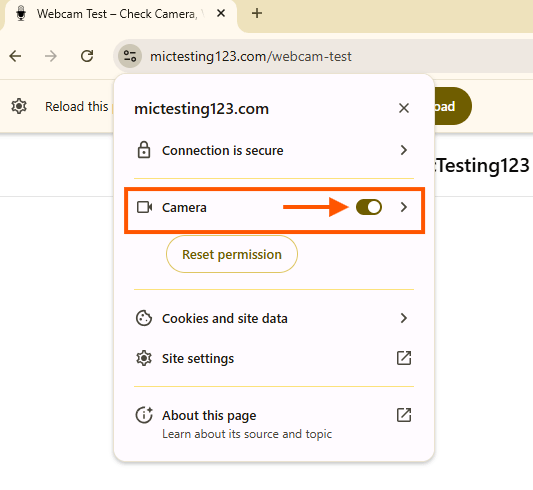
Nhấn vào biểu tượng ổ khóa trên thanh địa chỉ Chrome. Đảm bảo Camera được đặt thành Cho phép.
Cách sửa 2. Kiểm tra cài đặt camera trên Chrome
Nếu cách trên không giúp được, hãy kiểm tra cài đặt camera toàn cục của Chrome.
- Mở Chrome và truy cập chrome://settings/content/camera (dán vào thanh địa chỉ).
- Đảm bảo "Sites can ask to use your camera" (Trang web có thể yêu cầu sử dụng camera) được chọn (không phải "Don't allow sites to use your camera").
- Kiểm tra danh sách "Not allowed to use your camera" (Không được phép sử dụng camera). Nếu bạn thấy trang web đang kiểm tra, hãy xóa nó khỏi danh sách.
- Trong mục "Allowed to use your camera" (Được phép sử dụng camera), xác nhận trang web đã có trong danh sách.
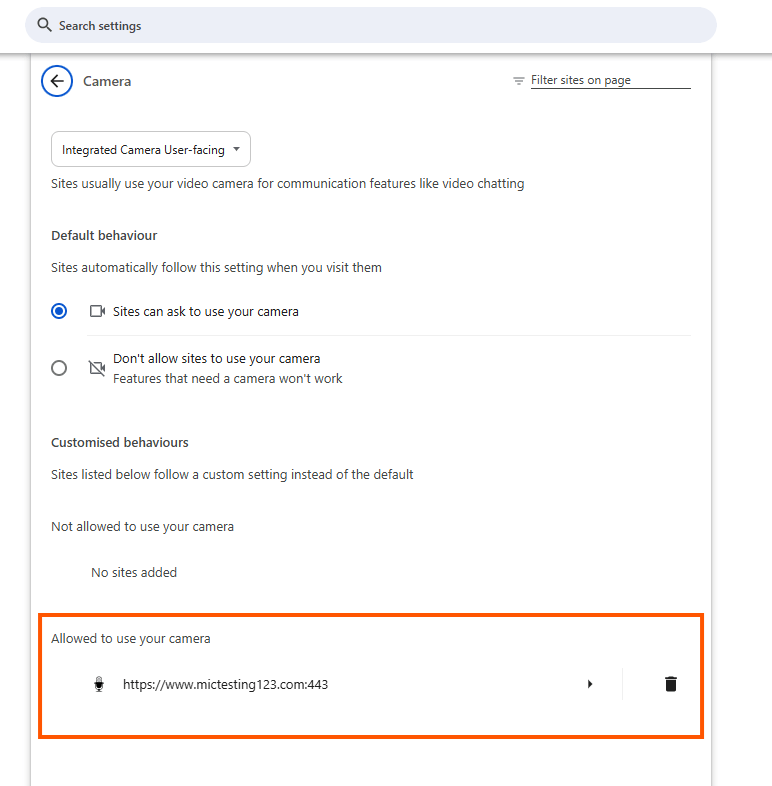
Cài đặt camera trên Chrome. Đảm bảo "Sites can ask to use your camera" được chọn và trang web nằm trong danh sách Cho phép.
Cách sửa 3. Kiểm tra cài đặt quyền riêng tư trên Windows
Windows có một công tắc tổng cho quyền truy cập camera. Nếu bị tắt, không ứng dụng nào (kể cả Chrome) có thể sử dụng webcam.
- Nhấn Win + I để mở Settings (Cài đặt).
- Đi tới Privacy & security > Camera (Quyền riêng tư & bảo mật > Camera).
- Đảm bảo Camera access (Quyền truy cập camera) được đặt thành On (Bật).
- Đảm bảo Let apps access your camera (Cho phép ứng dụng truy cập camera) được đặt thành On (Bật).
- Cuộn xuống và đảm bảo Let desktop apps access your camera (Cho phép ứng dụng máy tính truy cập camera) được đặt thành On (Bật). Đây là cài đặt kiểm soát quyền sử dụng camera của Chrome.
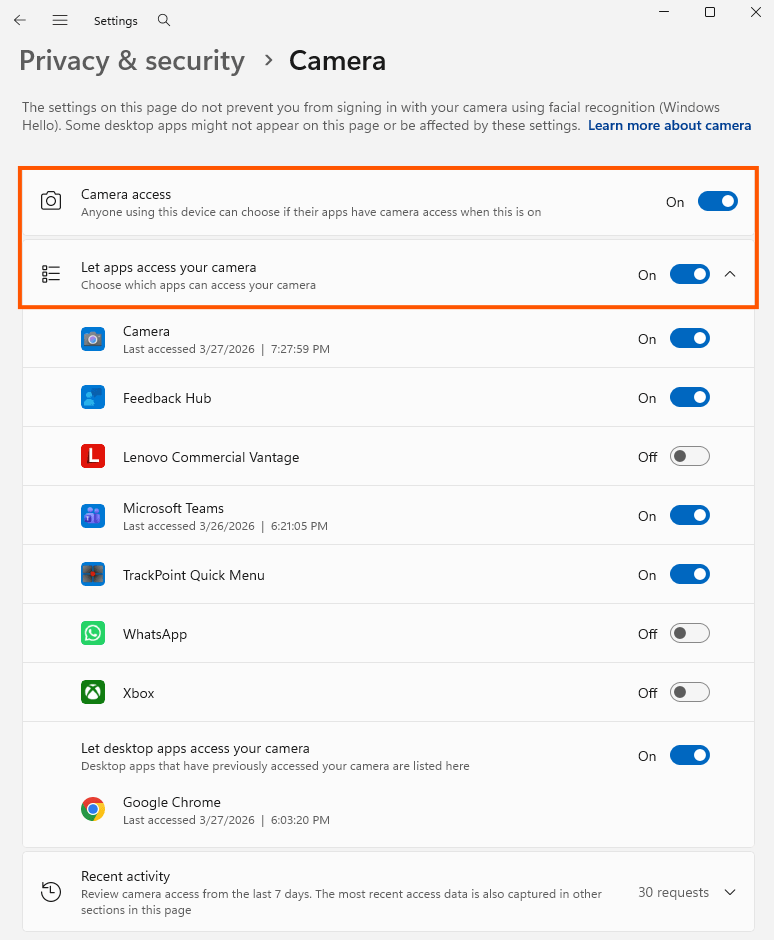
Windows Privacy & security > Camera. Cả ba công tắc đều phải ở trạng thái Bật. Lưu ý rằng Google Chrome xuất hiện trong danh sách ứng dụng máy tính ở cuối.
Cách sửa 4. Kiểm tra thiết bị đầu vào mặc định
Nếu Windows đang sử dụng sai camera, bạn có thể nhận được hình ảnh từ thiết bị không mong muốn (hoặc không có hình ảnh nào).
- Mở Settings > System > Sound (Cài đặt > Hệ thống > Âm thanh).
- Cuộn xuống phần Input (Đầu vào).
- Đảm bảo thiết bị đúng được chọn. Màn hình này cũng hiển thị âm lượng đầu vào — kiểm tra xem nó không ở mức 0.
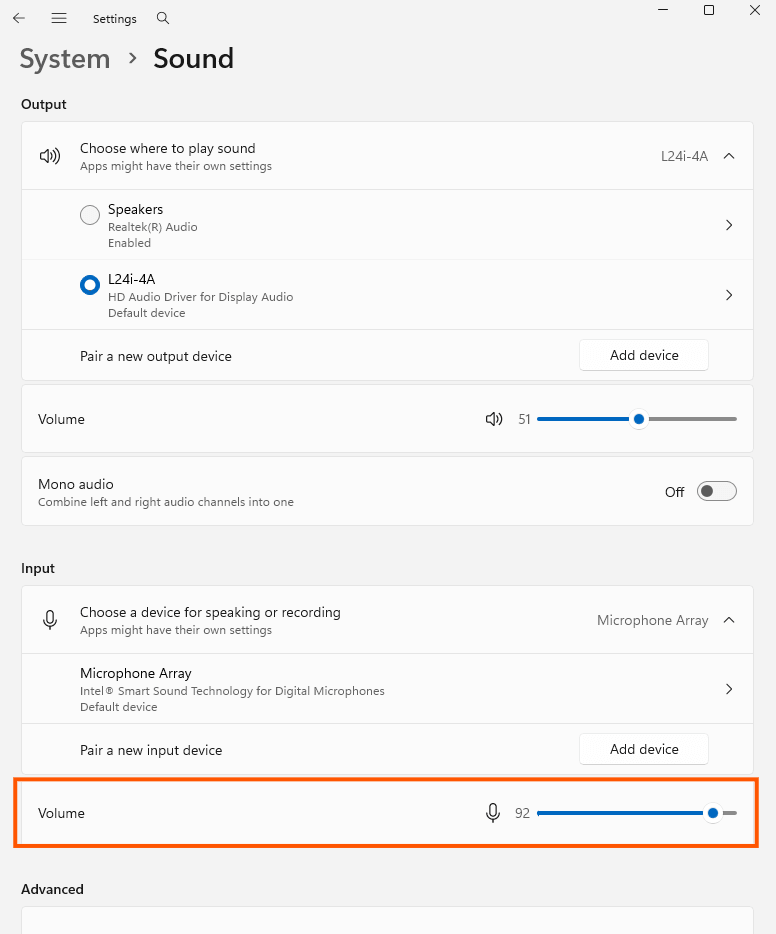
Cài đặt Âm thanh trên Windows. Kiểm tra phần Đầu vào để đảm bảo thiết bị đúng được chọn và âm lượng không bị tắt.
Mặc dù trang này chủ yếu dành cho microphone, nó xác nhận rằng Windows có thể nhận diện các thiết bị đầu vào của bạn. Để chọn thiết bị camera cụ thể, hãy sử dụng ứng dụng Camera hoặc cài đặt camera trên Chrome.
Cách sửa 5. Kiểm tra Device Manager (Trình quản lý thiết bị)
Nếu camera không xuất hiện ở bất kỳ đâu, có thể là vấn đề driver.
- Nhấn chuột phải vào nút Start và chọn Device Manager (Trình quản lý thiết bị).
- Tìm mục Cameras trong danh sách và mở rộng nó.
- Bạn sẽ thấy webcam được liệt kê (ví dụ: "Integrated Camera").
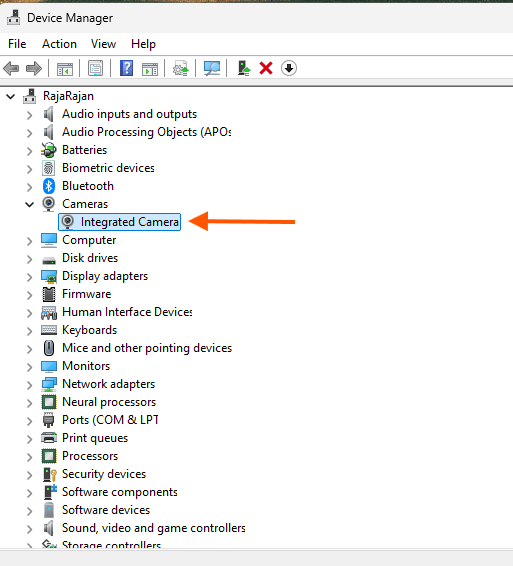
Trình quản lý thiết bị hiển thị phần Cameras. Webcam của bạn sẽ được liệt kê tại đây.
Nếu camera được liệt kê nhưng không hoạt động, hãy thử cập nhật driver:
- Nhấn chuột phải vào camera trong Device Manager.
- Nhấn Update driver (Cập nhật driver).
- Chọn Search automatically for drivers (Tìm kiếm driver tự động).
- Nếu vẫn không được, nhấn Uninstall device (Gỡ cài đặt thiết bị), sau đó khởi động lại máy tính. Windows sẽ tự động cài lại driver khi khởi động lại.
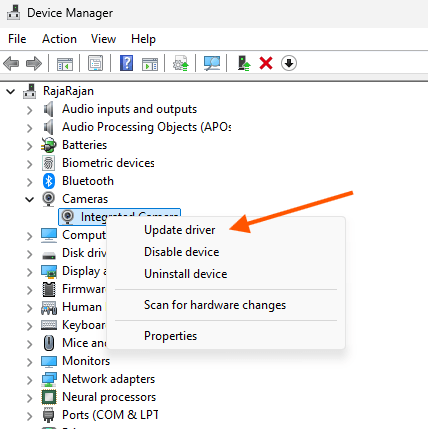
Nhấn chuột phải vào camera và chọn Update driver. Nếu không hiệu quả, chọn Uninstall device và khởi động lại.
Chỉ chọn Gỡ cài đặt khi các cách khác đều không hiệu quả. Camera sẽ ngừng hoạt động cho đến khi driver được cài lại sau khi khởi động lại.
Cách sửa 6. Kiểm tra các vấn đề vật lý
Nếu không có cách sửa phần mềm nào hiệu quả:
- Nắp che hoặc cửa trượt riêng tư — Nhiều laptop có thanh trượt hoặc nắp che vật lý trên webcam. Hãy đảm bảo nó đã được mở.
- Webcam gắn ngoài — Thử cắm vào cổng USB khác. Nếu bạn đang dùng hub USB, hãy cắm webcam trực tiếp vào laptop.
- Thử trên thiết bị khác — Nếu cùng một webcam không hoạt động trên máy tính khác, có thể phần cứng đã bị hỏng.
Câu hỏi thường gặp
Làm thế nào để kiểm tra webcam mà không cần tải xuống gì?
Mở trang kiểm tra webcam trên trình duyệt của bạn. Trang này hoạt động hoàn toàn trên trình duyệt — không cần tải xuống, không cần tài khoản, không cần cài đặt. Hình ảnh từ camera luôn ở trên thiết bị của bạn và không bao giờ được tải lên bất kỳ đâu.
Tại sao webcam của tôi hiển thị màn hình đen?
Nguyên nhân phổ biến nhất là một ứng dụng khác đang sử dụng camera. Đóng Zoom, Teams, OBS hoặc bất kỳ ứng dụng video nào khác, sau đó thử lại. Nếu vẫn không được, hãy kiểm tra quyền truy cập trên trình duyệt và cài đặt quyền riêng tư trên Windows theo các bước trong phần khắc phục sự cố ở trên.
Tôi có thể kiểm tra webcam trên điện thoại không?
Có. Kiểm tra webcam trên trình duyệt cũng hoạt động trên trình duyệt di động. Mở trang kiểm tra webcam trên Chrome hoặc Safari trên điện thoại và cho phép truy cập camera khi được yêu cầu.
Làm sao biết chất lượng webcam có đủ tốt cho cuộc gọi video không?
Hầu hết các ứng dụng gọi video (Zoom, Meet, Teams) hoạt động tốt với độ phân giải 720p (1280x720). Trang kiểm tra webcam trên trình duyệt hiển thị độ phân giải camera trong bản xem trước. Nếu hiển thị 720p trở lên, bạn đã đủ điều kiện cho hầu hết các cuộc gọi. Để livestream hoặc ghi hình, 1080p sẽ tốt hơn.
Webcam hoạt động trên ứng dụng này nhưng không hoạt động trên ứng dụng khác. Tại sao?
Mỗi ứng dụng và trang web có quyền truy cập camera riêng. Hãy kiểm tra cài đặt camera trong ứng dụng cụ thể đang gặp sự cố. Trên Chrome, sử dụng biểu tượng ổ khóa trên thanh địa chỉ hoặc truy cập chrome://settings/content/camera để quản lý quyền truy cập cho từng trang web.
Mẹo nhanh: Sử dụng tiện ích mở rộng Chrome
Nếu bạn thường xuyên kiểm tra webcam trước các cuộc họp, tiện ích mở rộng Chrome cho phép kiểm tra webcam và microphone chỉ với một cú nhấp chuột ngay từ thanh công cụ trình duyệt. Nhấn biểu tượng, kiểm tra thiết bị trong vài giây rồi đóng lại — không cần mở tab mới.
Tóm tắt
Bạn có ba cách để kiểm tra webcam:
- Trình duyệt — Mở trang kiểm tra webcam, nhấn Start, cho phép truy cập camera. Nhanh nhất.
- Windows — Mở ứng dụng Camera từ menu Start. Có sẵn, không cần internet.
- Mac — Mở Photo Booth từ Spotlight. Kiểm tra camera ngay lập tức.
Nếu camera không hoạt động, hãy bắt đầu với quyền truy cập trình duyệt, sau đó kiểm tra cài đặt quyền riêng tư trên Windows, rồi kiểm tra driver trong Trình quản lý thiết bị. Nếu không có ứng dụng nào nhận diện được camera, hãy xem xét khả năng lỗi phần cứng.
Chỉ cần 30 giây kiểm tra trước cuộc gọi tiếp theo là đủ. Mở trang kiểm tra webcam và kiểm tra ngay bây giờ.