Micro Chromebook của bạn ngừng hoạt động ngay trước một cuộc gọi Google Meet. Ai đó nói họ không nghe thấy bạn trên Zoom. Bạn ghi âm ghi chú giọng nói và chỉ nhận được im lặng.
Hầu hết các vấn đề về micro trên Chromebook đến từ một trong ba nguyên nhân: Chrome đã chặn micro cho một trang web, thiết bị đầu vào sai được chọn trong cài đặt âm thanh ChromeOS, hoặc một công tắc cấp quyền đơn giản đang tắt. Hướng dẫn này sẽ dẫn bạn qua từng giải pháp — từ kiểm tra nhanh 30 giây đến đặt lại nhà máy như biện pháp cuối cùng.
Đang dùng Windows? Xem hướng dẫn khắc phục sự cố micro Chrome trên Windows.
Đi đến giải pháp
- Danh sách kiểm tra nhanh
- 1. Kiểm tra micro của bạn trước
- 2. Cho phép quyền micro trong Chrome
- 3. Kiểm tra biểu tượng khóa trong Chrome
- 4. Kiểm tra cài đặt micro Chrome
- 5. Kiểm tra cài đặt âm thanh ChromeOS
- 6. Sử dụng bảng âm thanh khay hệ thống
- 7. Khởi động lại Chromebook
- 8. Kiểm tra phím tắt tiếng bàn phím
- 9. Kiểm tra Chế độ khách để cô lập vấn đề
- 10. Chromebook trường học hoặc công việc
- 11. Kiểm tra micro ngoài
- 12. Cập nhật ChromeOS
- 13. Powerwash (biện pháp cuối cùng)
- 14. Khi đây là vấn đề phần cứng
- Câu hỏi thường gặp
Danh sách kiểm tra nhanh
Hãy xem qua danh sách này trước. Hầu hết các vấn đề được giải quyết trong vòng chưa đầy hai phút.
| Giải pháp | Khi nào dùng | Cách thực hiện |
|---|---|---|
| Kiểm tra micro | Luôn bắt đầu từ đây — xác nhận là phần mềm hay phần cứng | Mở mictesting123.com → Bắt đầu kiểm tra micro |
| Cấp quyền truy cập | Chrome vừa yêu cầu quyền truy cập micro | Nhấp Cho phép khi truy cập trang web trong cửa sổ bật lên |
| Kiểm tra biểu tượng khóa | Bạn vô tình nhấp Chặn hoặc Không bao giờ cho phép | Thanh địa chỉ → biểu tượng khóa → Micro → Cho phép |
| Cài đặt micro Chrome | Trang web bị chặn toàn cục trong Chrome | chrome://settings/content/microphone → xóa khỏi danh sách bị chặn |
| Cài đặt âm thanh ChromeOS | Thiết bị đầu vào sai hoặc âm lượng bằng không | Cài đặt → Thiết bị → Âm thanh → Đầu vào → thiết bị đúng + âm lượng |
| Bảng âm thanh khay hệ thống | Cách nhanh nhất để chuyển đổi micro | Đồng hồ → hàng âm thanh ">" → Đầu vào → chọn micro |
| Khởi động lại Chromebook | Sau bất kỳ thay đổi cài đặt hoặc khi có gì đó bị đóng băng | Đồng hồ → Nguồn điện → Khởi động lại |
| Phím tắt tiếng bàn phím | Micro bị tắt tiếng ở cấp phần cứng | Nhấn phím tắt tiếng micro ở hàng trên cùng |
| Chế độ khách | Micro hoạt động khi khởi động lại nhưng sau đó dừng | Đăng xuất → Duyệt với tư cách khách → kiểm tra micro |
| Chromebook trường học/công việc | Cài đặt bị khóa bởi chính sách quản trị viên | Liên hệ bộ phận hỗ trợ IT của bạn |
| Micro ngoài | Không có giải pháp nào ở trên hoạt động | Kết nối micro USB hoặc Bluetooth → kiểm tra |
| Cập nhật ChromeOS | Lỗi âm thanh được giới thiệu trong phiên bản trước | Cài đặt → Giới thiệu về ChromeOS → Kiểm tra cập nhật |
| Powerwash | Biện pháp cuối cùng sau mọi thứ khác | Cài đặt → Cài đặt hệ thống → Đặt lại → Powerwash |
1. Kiểm tra micro của bạn trước
Trước khi thay đổi bất kỳ cài đặt nào, hãy xác nhận micro có thực sự bị hỏng không hay chỉ bị chặn cho một trang web.
Mở kiểm tra micro trực tuyến trong Chrome trên Chromebook của bạn.
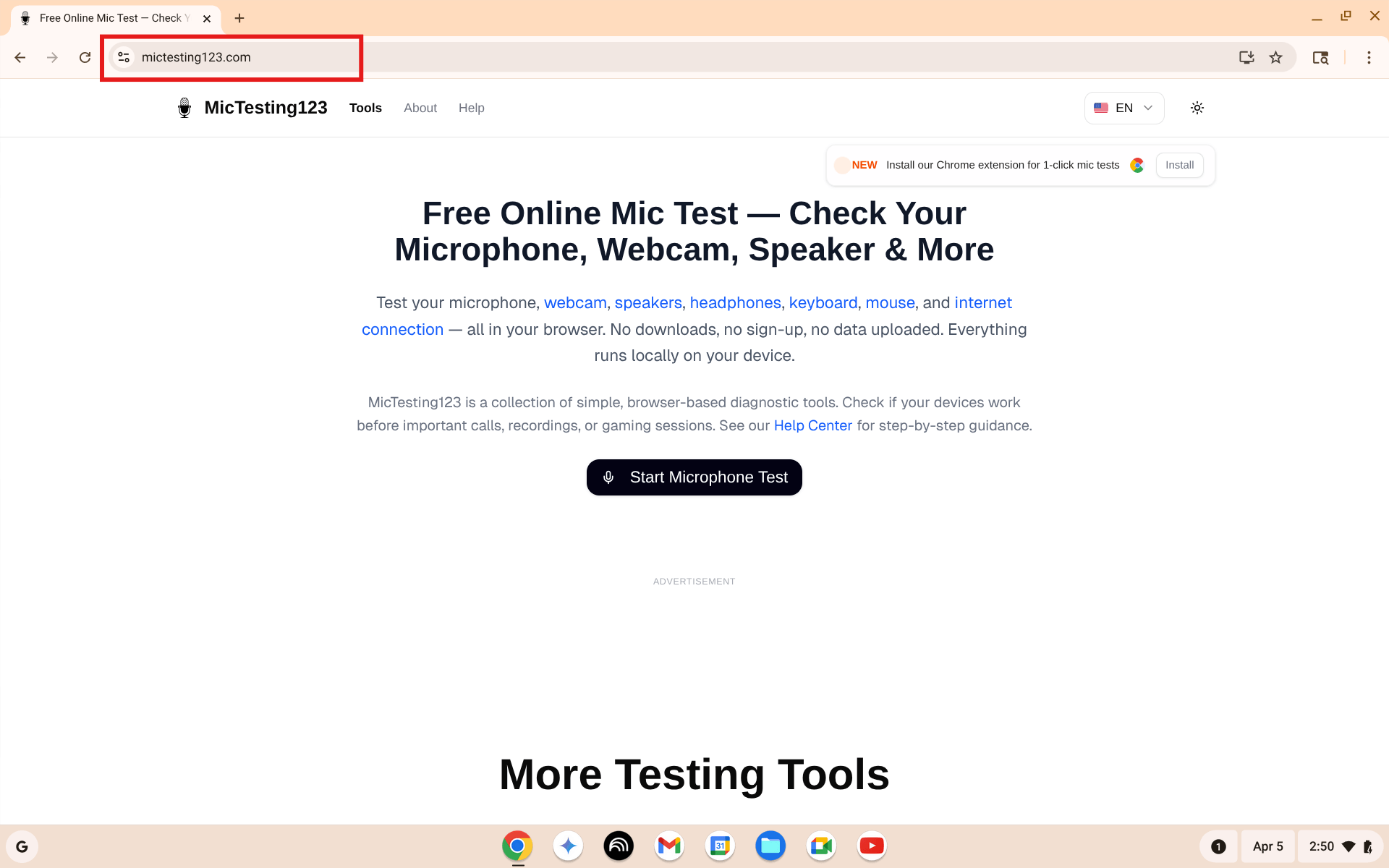
Mở mictesting123.com trên Chromebook của bạn. Nhấp vào Bắt đầu kiểm tra micro.
Nhấp vào Bắt đầu kiểm tra micro. Chrome sẽ yêu cầu quyền micro — nhấp vào Cho phép khi truy cập trang web.
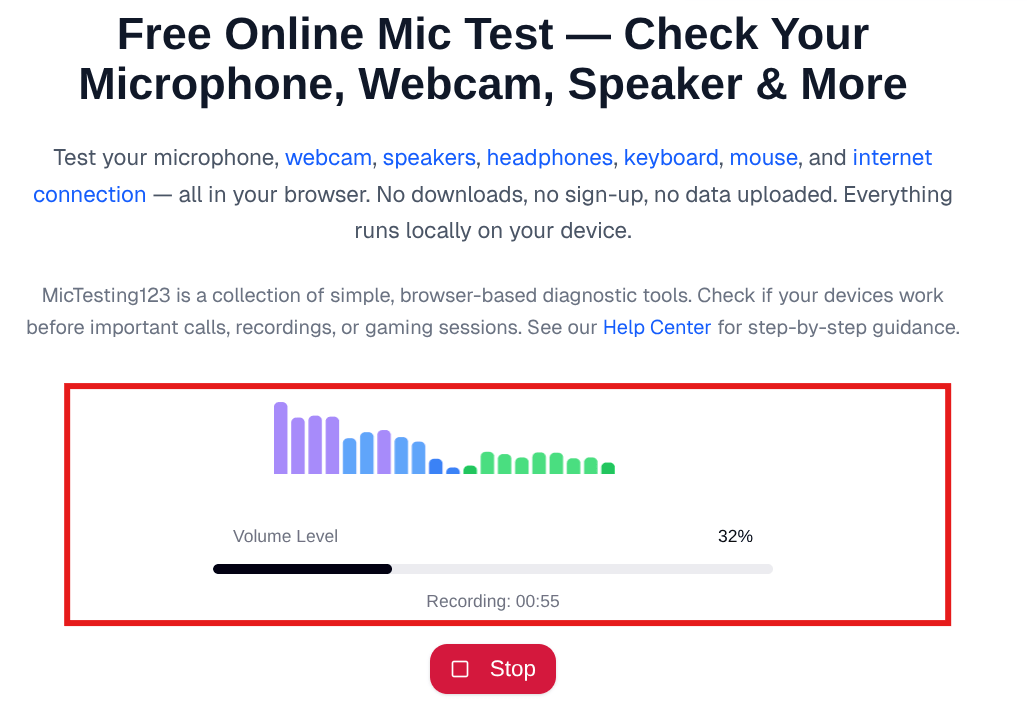
Nói vào micro. Nếu thanh âm lượng di chuyển, phần cứng micro đang hoạt động tốt.
Kết quả cho thấy điều gì:
- Thanh di chuyển — phần cứng ổn. Vấn đề là quyền hoặc cài đặt.
- Thanh không di chuyển — micro bị chặn trong Chrome hoặc lỗi phần cứng. Bắt đầu với giải pháp 2.
- Thông báo lỗi — Chrome đang chặn quyền truy cập. Chuyển thẳng đến giải pháp 2.
Nếu nghe thấy tiếng vang của giọng mình, hãy thực hiện kiểm tra tiếng vang. Đối với tiếng ồn nền, kiểm tra tiếng ồn có thể giúp xác định nguồn.
2. Cho phép quyền micro trong Chrome
Vấn đề micro phổ biến nhất trên Chromebook — Chrome yêu cầu quyền và bạn đã nhấp vào nút sai.
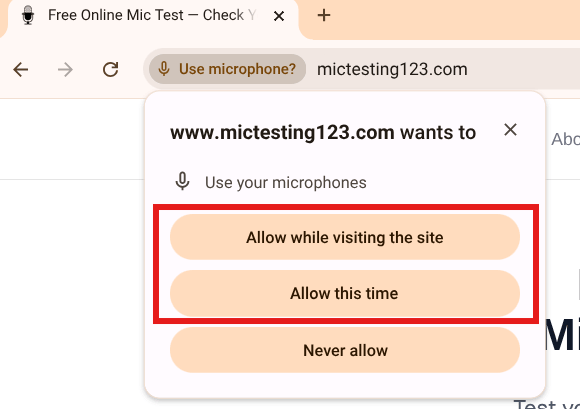
Chrome yêu cầu quyền truy cập micro. Nhấp "Cho phép khi truy cập trang web" để sử dụng bình thường.
- Cho phép khi truy cập trang web — micro hoạt động trong mỗi lần truy cập
- Cho phép lần này — chỉ hoạt động trong phiên này
- Không bao giờ cho phép — micro bị chặn vĩnh viễn cho đến khi mở khóa thủ công
Nếu nhấp vào Không bao giờ cho phép, cửa sổ bật lên sẽ không tự động xuất hiện lại. Sửa thủ công — xem giải pháp 3.
3. Kiểm tra biểu tượng khóa trong Chrome
Nếu Chrome đã chặn micro cho một trang web, hãy sửa từ thanh địa chỉ.
- Truy cập trang web mà micro không hoạt động
- Nhấp vào biểu tượng khóa bên trái thanh địa chỉ
- Tìm Micro trong menu thả xuống
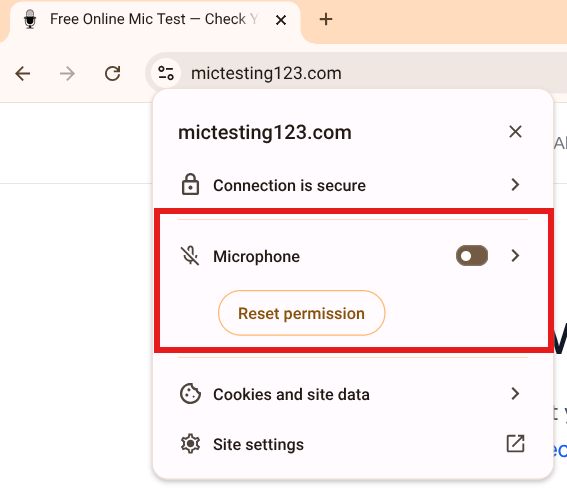
Nhấp vào biểu tượng khóa. "Đặt lại quyền" có nghĩa là micro đã bị chặn trước đó.
- Nếu Không được phép — bật công tắc hoặc nhấp Đặt lại quyền
- Tải lại trang
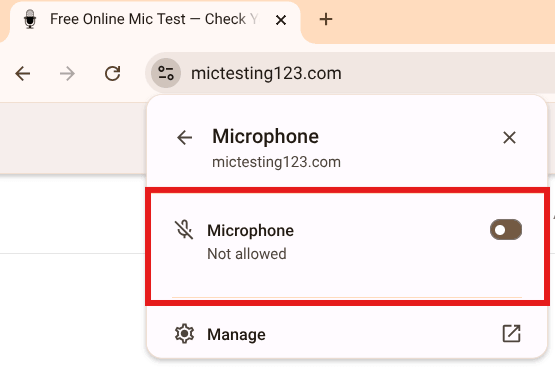
Micro hiển thị "Không được phép". Bật nó hoặc đặt lại quyền, sau đó tải lại trang.
- Chrome sẽ hỏi lại — nhấp Cho phép khi truy cập trang web
4. Kiểm tra cài đặt micro Chrome
Nếu sửa biểu tượng khóa không hoạt động, hãy kiểm tra trang cài đặt micro toàn cục của Chrome.
- Trong thanh địa chỉ Chrome, nhập:
chrome://settings/content/microphone - Nhấn Enter
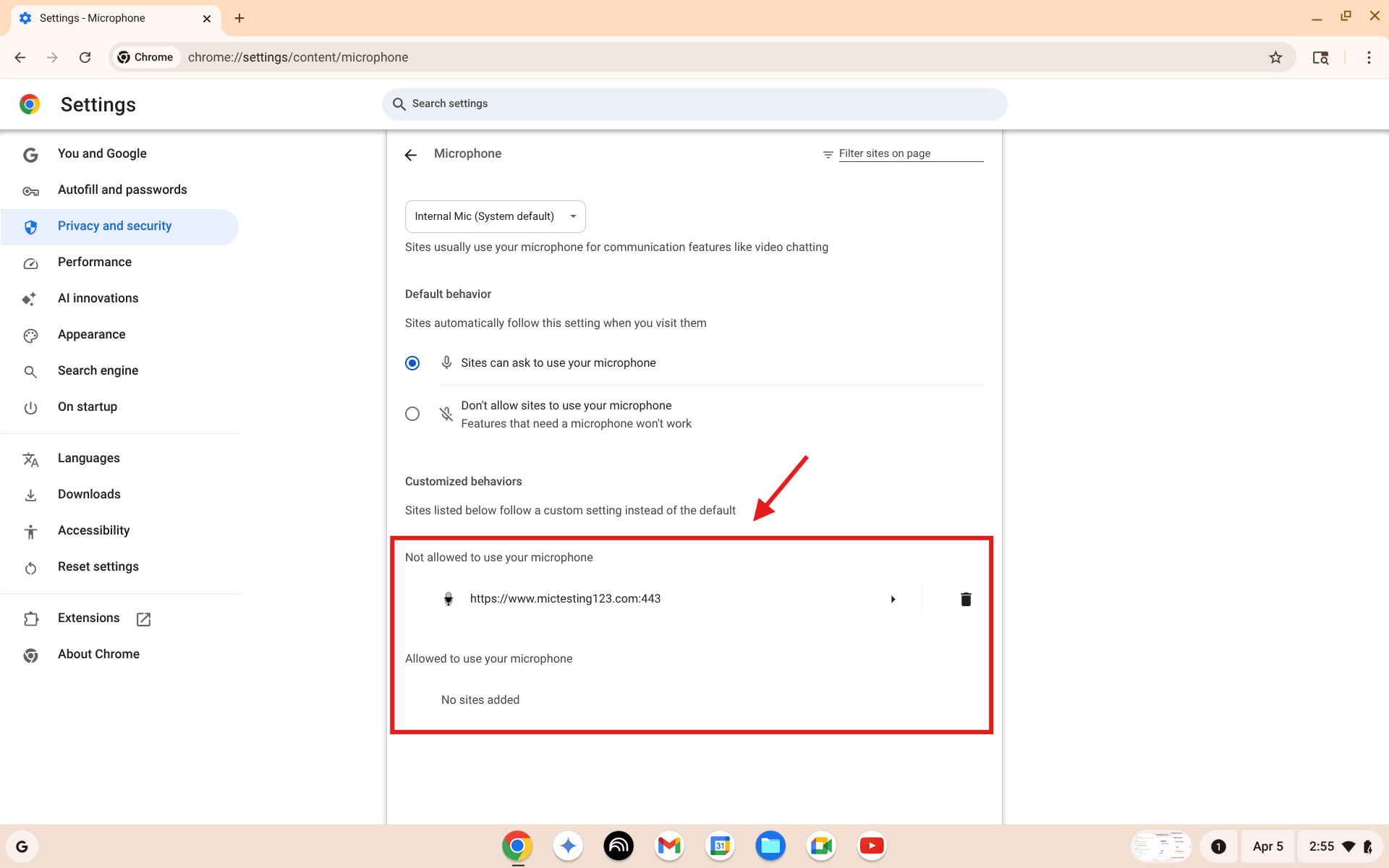
Cài đặt micro Chrome. Kiểm tra danh sách "Không được phép sử dụng micro của bạn". Trang web ở đó? Nhấp vào biểu tượng thùng rác.
- Đảm bảo "Trang web có thể yêu cầu sử dụng micro của bạn" được chọn
- Trong "Không được phép sử dụng micro của bạn" — trang web có ở đó không? Nhấp vào biểu tượng thùng rác
- Trong Micro mặc định — micro đúng được chọn chưa?
- Quay lại trang web và thử lại
5. Kiểm tra cài đặt âm thanh ChromeOS
Quyền Chrome ổn nhưng micro vẫn không hoạt động? Vấn đề có thể ở ChromeOS.
- Nhấp vào đồng hồ ở góc dưới bên phải
- Nhấp vào biểu tượng bánh răng (Cài đặt)
- Trong bảng bên trái, nhấp vào Thiết bị
- Nhấp vào Âm thanh
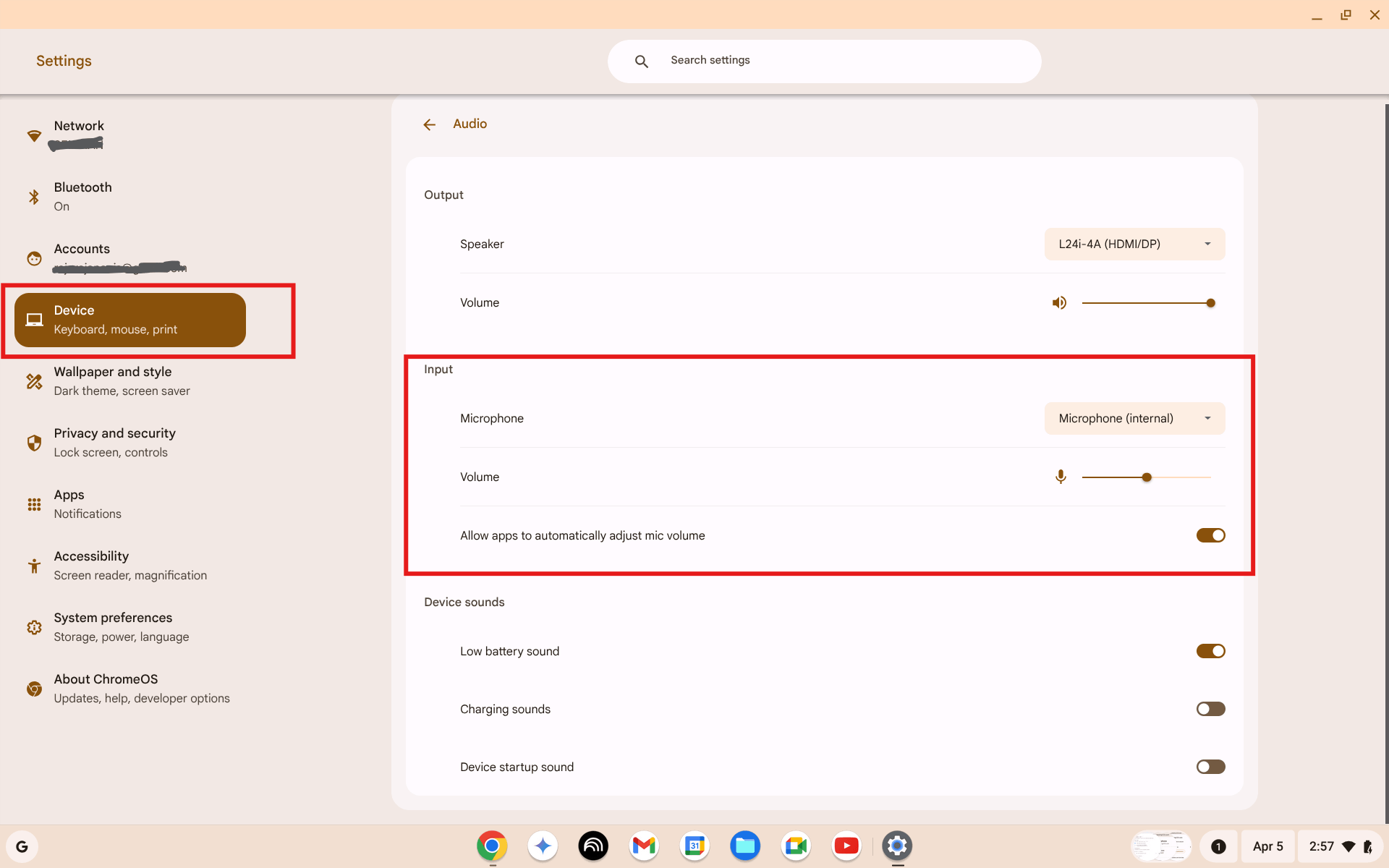
Cài đặt → Thiết bị → Âm thanh. Kiểm tra phần Đầu vào. Micro đúng được chọn và âm lượng không bằng không?
- Trong phần Đầu vào, kiểm tra hai điều:
- Menu thả xuống Micro — phải hiển thị Micro (tích hợp)
- Thanh trượt Âm lượng — không bằng không. Đặt khoảng 75%
- Nói vào micro — thanh trượt âm lượng sẽ hiển thị hoạt ảnh
6. Sử dụng bảng âm thanh khay hệ thống
Khay hệ thống cung cấp quyền truy cập nhanh để chuyển đổi micro mà không cần mở menu Cài đặt đầy đủ.
- Nhấp vào đồng hồ ở góc dưới bên phải
- Trong bảng cài đặt nhanh, tìm hàng âm thanh — hàng có biểu tượng loa và mũi tên ">"
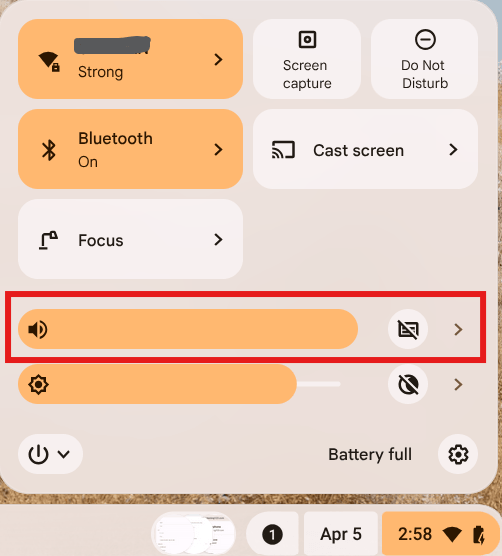
Nhấp vào đồng hồ. Tìm hàng âm thanh và nhấp vào mũi tên ">".
- Nhấp vào mũi tên ">" để mở rộng bảng âm thanh
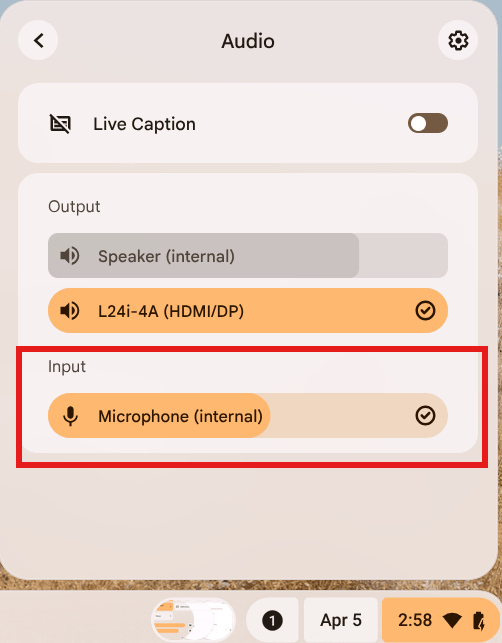
Bảng âm thanh được mở rộng. Trong Đầu vào, chọn micro bạn muốn sử dụng. Thiết bị đang hoạt động có dấu tích.
- Trong Đầu vào → chọn Micro (tích hợp)
- Đóng khay và kiểm tra micro lại
7. Khởi động lại Chromebook
Nghe có vẻ đơn giản — nhưng khởi động lại giải quyết một số lượng đáng ngạc nhiên các lỗi âm thanh, quyền bị kẹt và sự cố trình điều khiển.
- Nhấp vào đồng hồ
- Nhấp vào biểu tượng nguồn điện
- Nhấp vào Khởi động lại — không phải Đăng xuất, không phải Tắt máy
Chờ khởi động lại hoàn toàn, đăng nhập và kiểm tra micro lại.
8. Kiểm tra phím tắt tiếng bàn phím
Chromebook có phím chuyên dụng để tắt tiếng micro. Rất dễ vô tình nhấn vào.
Tìm phím tắt tiếng micro:
- Trông giống như micro có đường kẻ
- Thường ở hàng phím chức năng trên cùng
- Trên hầu hết Chromebook ở khu vực F7–F9
Để bỏ tắt tiếng:
- Nhấn phím đó một lần — chỉ báo tắt tiếng trong thanh trạng thái sẽ biến mất
Kiểm tra xem ứng dụng có đang tắt tiếng bạn không:
- Google Meet, Zoom và các ứng dụng video khác có nút tắt tiếng riêng, độc lập với ChromeOS
- Đảm bảo bạn không bị tắt tiếng trong chính ứng dụng đó
9. Kiểm tra Chế độ khách để cô lập vấn đề
Nếu micro hoạt động trong kiểm tra trình duyệt nhưng không hoạt động trong một ứng dụng cụ thể, hoặc hoạt động ngay sau khi khởi động lại nhưng sau đó dừng, tiện ích mở rộng Chrome có thể là nguyên nhân.
- Đồng hồ → nhấp vào ảnh hồ sơ
- Nhấp vào Đăng xuất
- Trên màn hình đăng nhập, nhấp vào Duyệt với tư cách khách
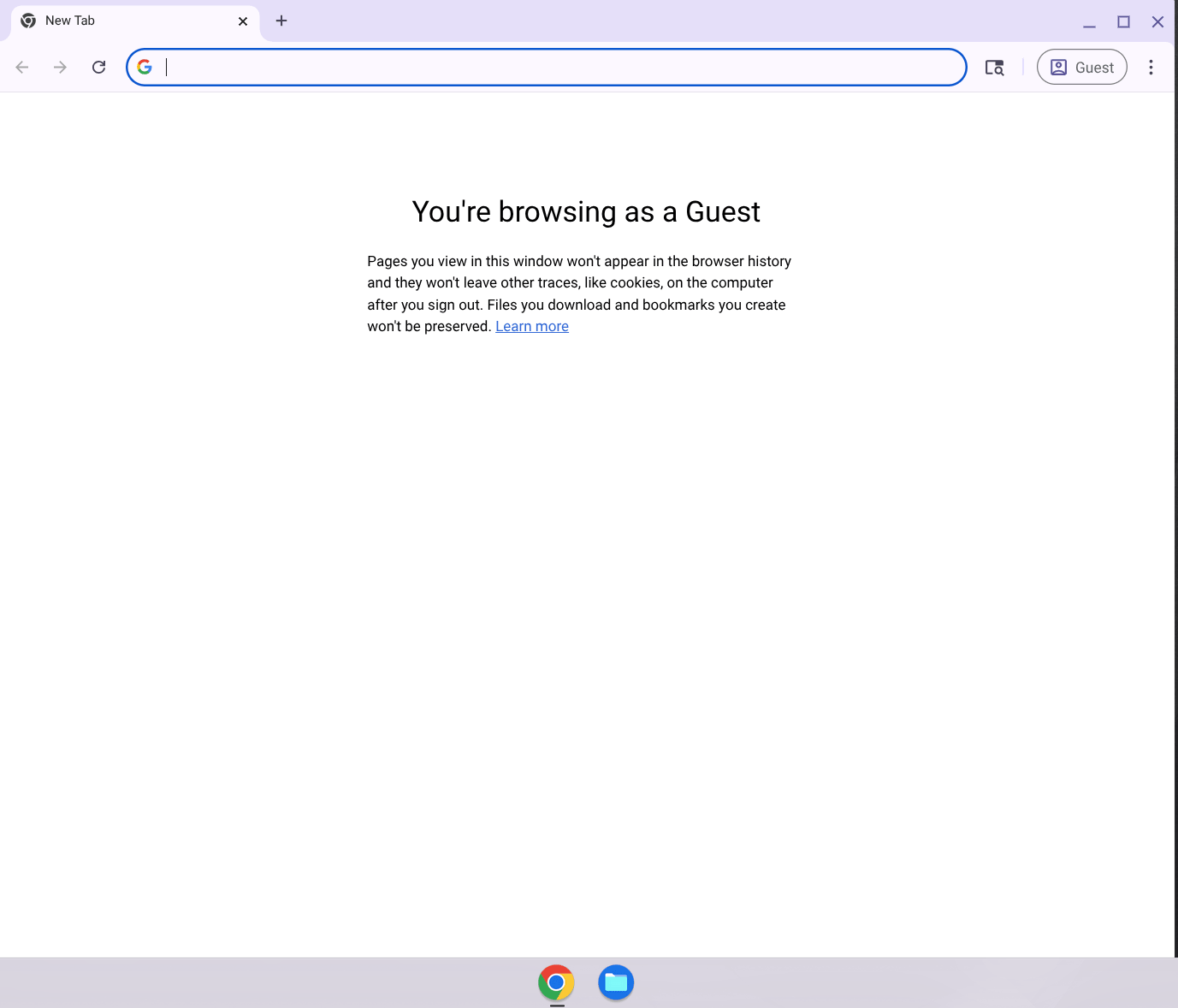
Chế độ khách mở một phiên Chrome sạch không có tiện ích mở rộng. Nếu micro hoạt động ở đây, một tiện ích mở rộng đang gây ra vấn đề trong hồ sơ bình thường của bạn.
- Trong Chế độ khách, mở kiểm tra micro và kiểm tra
Kết quả cho thấy điều gì:
- Micro hoạt động trong Chế độ khách — một tiện ích mở rộng hoặc cài đặt hồ sơ đang chặn nó. Mở
chrome://extensions, tắt tiện ích mở rộng từng cái một. - Micro cũng không hoạt động trong Chế độ khách — vấn đề ở ChromeOS hoặc phần cứng. Tiếp tục giải pháp 10.
10. Chromebook trường học hoặc công việc
Nếu Chromebook của bạn được quản lý bởi trường học hoặc nhà tuyển dụng, quản trị viên có thể đã chặn quyền truy cập micro thông qua chính sách thiết bị.
Dấu hiệu của thiết bị được quản lý:
- Thông báo ở cuối màn hình đăng nhập: "Thiết bị này được quản lý bởi..."
- Một số tùy chọn Cài đặt bị mờ
- Chrome hiển thị biểu tượng tòa nhà trong thanh công cụ
Bạn có thể làm gì:
- Bạn không thể tự thay đổi các chính sách do quản trị viên thực thi
- Liên hệ bộ phận hỗ trợ IT của trường hoặc công ty
- Yêu cầu cấp quyền truy cập micro cho các trang web bạn cần
11. Kiểm tra micro ngoài
Nếu không có giải pháp phần mềm nào hoạt động, kiểm tra micro ngoài cho biết phần cứng tích hợp có bị lỗi không.
Kết nối micro ngoài:
- Micro USB — kết nối với bất kỳ cổng USB nào. ChromeOS tự động phát hiện.
- Tai nghe 3.5mm — kết nối với jack tai nghe. Phải có micro tích hợp.
- Tai nghe Bluetooth — Cài đặt → Bluetooth, ghép đôi, sau đó chọn trong cài đặt âm thanh.
Sau khi kết nối, mở kiểm tra micro và kiểm tra.
Kết quả cho thấy điều gì:
- Micro ngoài hoạt động — micro tích hợp có thể bị lỗi. Sử dụng micro ngoài.
- Micro ngoài cũng không hoạt động — vấn đề ở ChromeOS hoặc Chrome. Tiếp tục giải pháp 12.
12. Cập nhật ChromeOS
Các phiên bản ChromeOS cũ đôi khi có lỗi âm thanh mà Google đã khắc phục.
- Đồng hồ → biểu tượng bánh răng (Cài đặt)
- Cuộn xuống bảng bên trái → nhấp vào Giới thiệu về ChromeOS
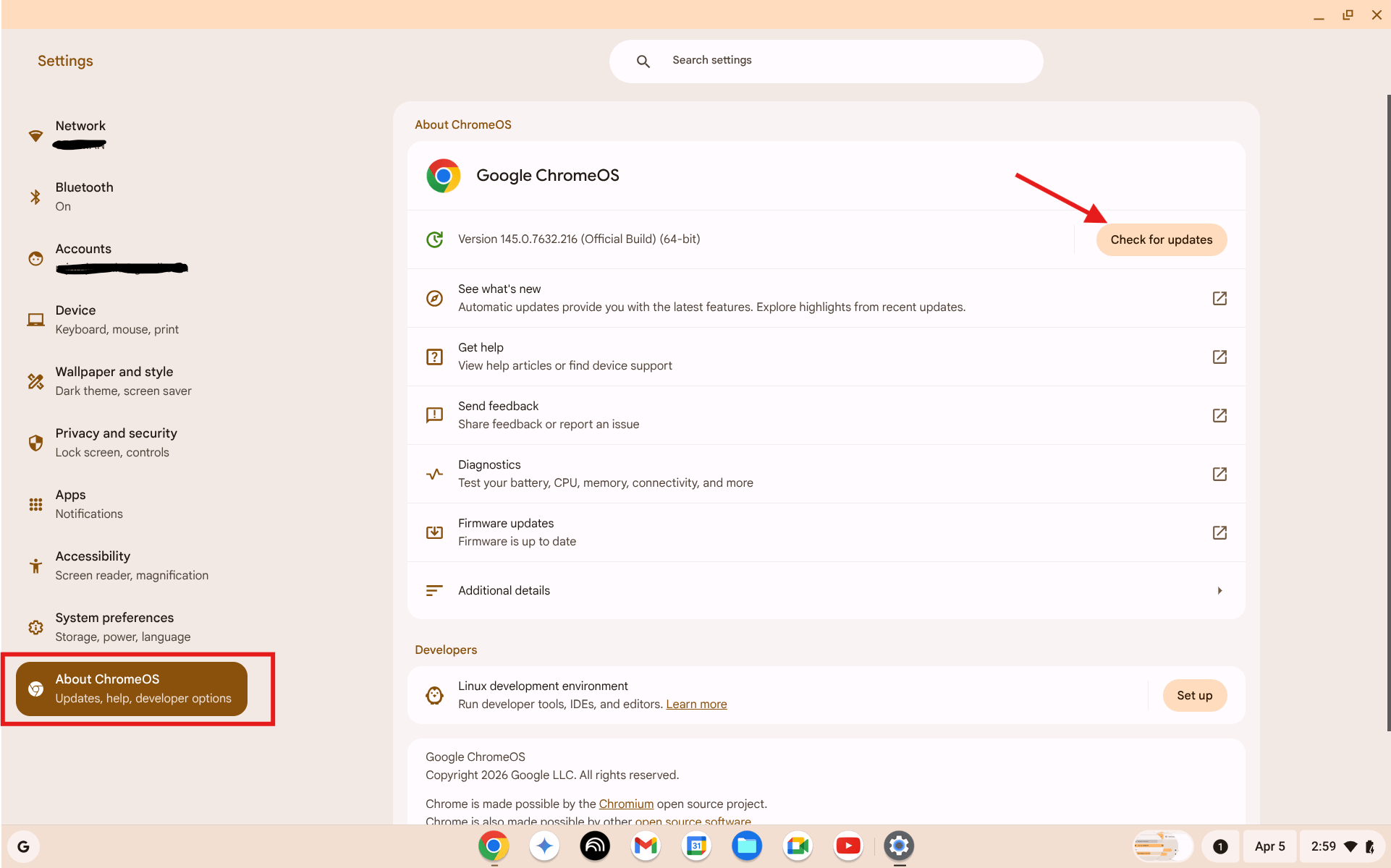
Cài đặt → Giới thiệu về ChromeOS. Nhấp "Kiểm tra cập nhật". Nếu có bản cập nhật, hãy cài đặt và khởi động lại.
- Nhấp Kiểm tra cập nhật
- Nếu có bản cập nhật, nhấp Khởi động lại để cập nhật
- Sau khi khởi động lại, kiểm tra micro lại
13. Powerwash (biện pháp cuối cùng)
Powerwash là đặt lại nhà máy. Nó xóa hoàn toàn Chromebook của bạn — tất cả tài khoản, tệp, cài đặt và tiện ích mở rộng đều bị xóa. Dữ liệu tài khoản Google của bạn (tệp Drive, Gmail, v.v.) vẫn ở trên đám mây và trở lại khi đăng nhập.
Chỉ thực hiện điều này sau khi đã thử mọi thứ ở trên.
- Đăng nhập vào tài khoản Google và đảm bảo các tệp cục bộ đã được lưu vào Drive
- Đồng hồ → Cài đặt → Cài đặt hệ thống
- Cuộn đến phần Đặt lại
- Nhấp vào Đặt lại bên cạnh Powerwash
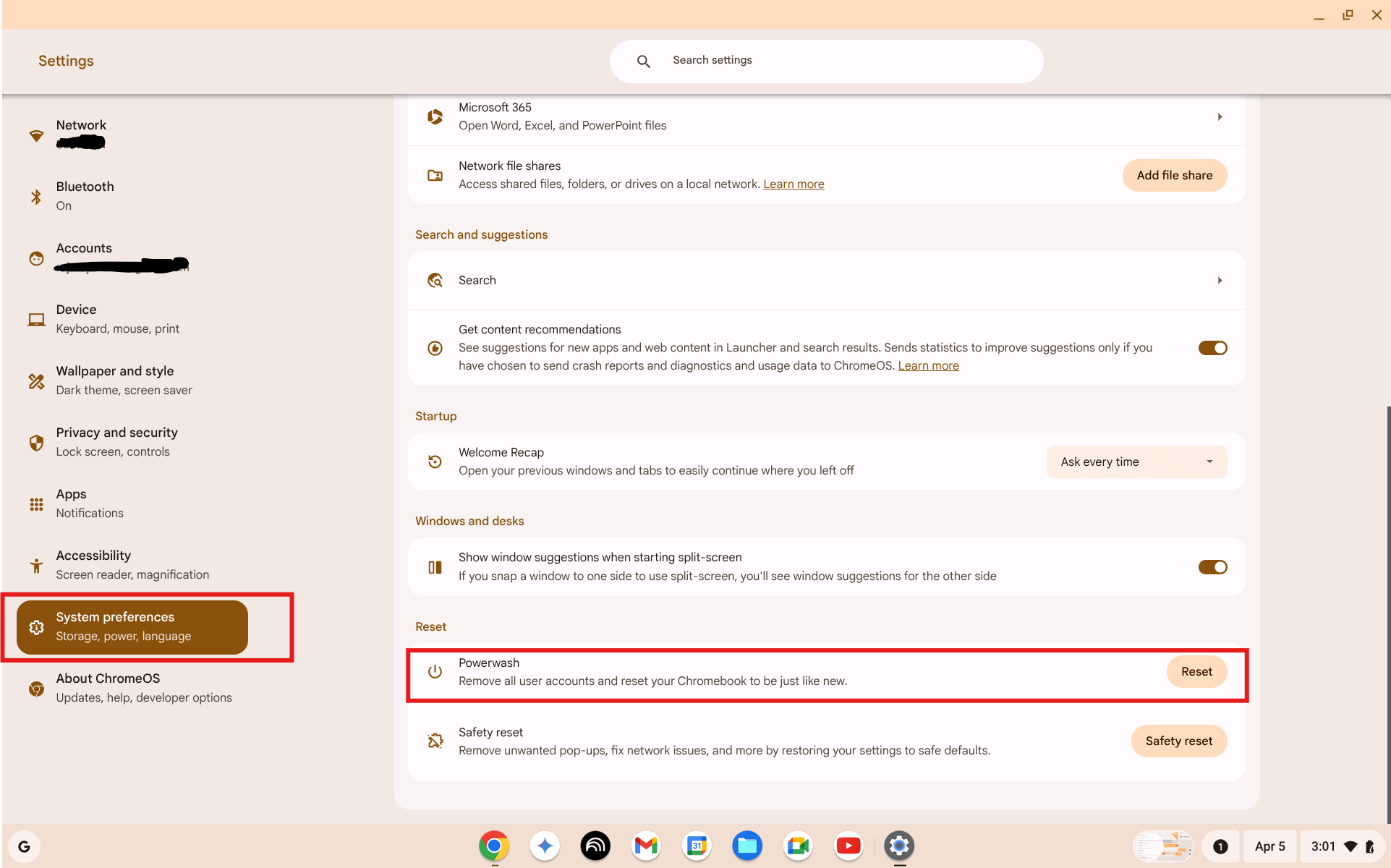
Cài đặt → Cài đặt hệ thống → Đặt lại → Powerwash. Nhấp Đặt lại. Không thể hoàn tác.
- Xác nhận đặt lại — Chromebook khởi động lại và tự xóa
- Thiết lập Chromebook như mới
- Đăng nhập vào tài khoản Google — tệp Drive tự động trở lại
- Kiểm tra micro trước khi cài đặt lại tiện ích mở rộng
14. Khi đây là vấn đề phần cứng
Cân nhắc lỗi phần cứng nếu:
- Micro không phản hồi trong bất kỳ ứng dụng, trang web hoặc cài đặt âm thanh ChromeOS nào
- Micro không hoạt động trong Chế độ khách hoặc sau Powerwash
- Micro ngoài hoạt động tốt nhưng micro tích hợp không tạo ra gì
Các tùy chọn:
- Còn trong bảo hành — liên hệ nhà sản xuất (Google, Acer, HP, Lenovo, ASUS, v.v.) để yêu cầu sửa chữa
- Ngoài bảo hành — mang đến trung tâm sửa chữa địa phương hoặc dùng micro ngoài như giải pháp lâu dài
- Thiết bị trường học/công việc — báo cáo cho đội IT
Dùng kiểm tra micro trình duyệt để xác nhận tình trạng phần cứng trước khi đi sửa chữa.
Câu hỏi thường gặp
Tại sao micro Chromebook hoạt động trong một ứng dụng nhưng không hoạt động trong ứng dụng khác?
Mỗi trang web và ứng dụng có quyền micro riêng trong Chrome. Việc Google Meet có thể dùng micro không có nghĩa là Zoom hoặc trang web khác cũng có thể. Kiểm tra biểu tượng khóa cho trang web cụ thể không hoạt động, hoặc truy cập chrome://settings/content/microphone.
Micro ngừng hoạt động sau khi cập nhật ChromeOS. Phải làm gì?
Điều này đôi khi xảy ra sau khi cập nhật. Đầu tiên hãy khởi động lại Chromebook hoàn toàn. Sau đó kiểm tra Cài đặt → Thiết bị → Âm thanh — các bản cập nhật đôi khi đặt lại tùy chọn âm thanh. Cũng tìm kiếm bản cập nhật tiếp theo trong "Giới thiệu về ChromeOS".
Tiện ích mở rộng Chrome có thể chặn micro của tôi không?
Có. Một số trình chặn quảng cáo, tiện ích mở rộng quyền riêng tư và công cụ bảo mật có thể chặn các yêu cầu micro. Thử Chế độ khách — nó chạy không có tiện ích mở rộng. Nếu micro hoạt động trong Chế độ khách nhưng không hoạt động trong hồ sơ bình thường, mở chrome://extensions và tắt tiện ích mở rộng từng cái một.
Làm thế nào để kiểm tra micro Chromebook mà không tải xuống bất cứ thứ gì?
Mở kiểm tra micro miễn phí trong Chrome. Mọi thứ chạy trong trình duyệt — không cần tải xuống, tài khoản hay cài đặt. Nhấp Bắt đầu kiểm tra micro, cho phép truy cập và nói. Nếu thanh âm lượng di chuyển, micro đang hoạt động.
Powerwash có sửa lỗi phần cứng micro không?
Không. Powerwash đặt lại phần mềm và cài đặt, nhưng không thể sửa chữa hư hỏng vật lý. Nếu micro không hoạt động sau Powerwash, micro tích hợp có thể bị lỗi và cần sửa chữa.
Tóm tắt
Hầu hết các vấn đề micro Chromebook được giải quyết ở bước 3 hoặc 4 — quyền bị chặn trong Chrome. Bắt đầu với kiểm tra micro để xác nhận bạn đang đối phó với gì, sau đó thực hiện danh sách kiểm tra theo thứ tự. Nếu muốn kiểm tra thiết bị đầy đủ trước cuộc gọi tiếp theo, hướng dẫn kiểm tra micro và webcam bao gồm cả hai thiết bị trong chưa đầy một phút.