Lỗi micro trong Chrome trên Windows thường do một trong ba nguyên nhân: site bị chặn dùng micro, cài đặt quyền riêng tư hoặc âm thanh Windows hạn chế truy cập, hoặc chọn sai thiết bị đầu vào. Năm 2026, cách làm ổn định nhất là kiểm tra quyền trình duyệt trước, rồi đến cài đặt Windows, cuối cùng là driver. Hướng dẫn này đi từng bước trên Windows 10 và Windows 11.
Danh sách kiểm tra nhanh
- Quyền site — Đảm bảo site được phép dùng micro (biểu tượng khóa hoặc bánh răng trên thanh địa chỉ).
- Tắt tiếng phần cứng — Kiểm tra tai nghe hoặc micro không bật nút tắt tiếng.
- Thiết bị mặc định — Trong Cài đặt Âm thanh Windows, xác nhận đúng micro được đặt làm đầu vào mặc định.
- Chrome và Windows — Khởi động lại Chrome hoặc PC sau khi đổi cài đặt hoặc cắm thiết bị mới.
- Test nhanh — Trước khi sửa nâng cao, test micro trong trình duyệt bằng công cụ test micro trực tuyến.
1. Cách sửa nhanh nhất
Kiểm tra quyền site. Bấm biểu tượng khóa (hoặc bánh răng) bên trái địa chỉ site trên thanh địa chỉ Chrome. Tìm Micro và đặt Cho phép. Nếu site nằm trong "Chặn", xóa hoặc đổi thành Cho phép.
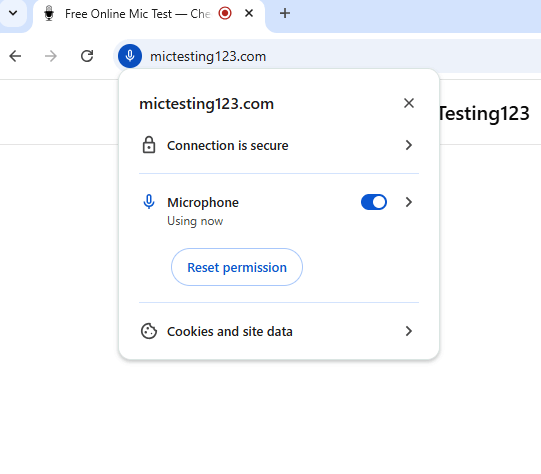
Thanh địa chỉ Chrome — Micro được cho phép cho site.
Tắt tắt tiếng phần cứng. Nhiều tai nghe và micro USB có nút tắt tiếng. Một số laptop có phím tắt tắt micro tích hợp.
Khởi động lại Chrome hoặc máy tính.
Chế độ ẩn danh. Mở cửa sổ ẩn danh (Ctrl+Shift+N). Nếu micro hoạt động ở đó, nhiều khả năng do tiện ích mở rộng.
2. Cài đặt micro trong Chrome
- Ba chấm (⋮) → Cài đặt.
- Quyền riêng tư và bảo mật → Cài đặt site.
- Micro.
- Bật "Cho phép site yêu cầu sử dụng micro của bạn".
- Trong Không được phép xem site có trong danh sách không; xóa hoặc đổi thành Cho phép.
- Nếu có nhiều micro, chọn đúng micro trong menu.
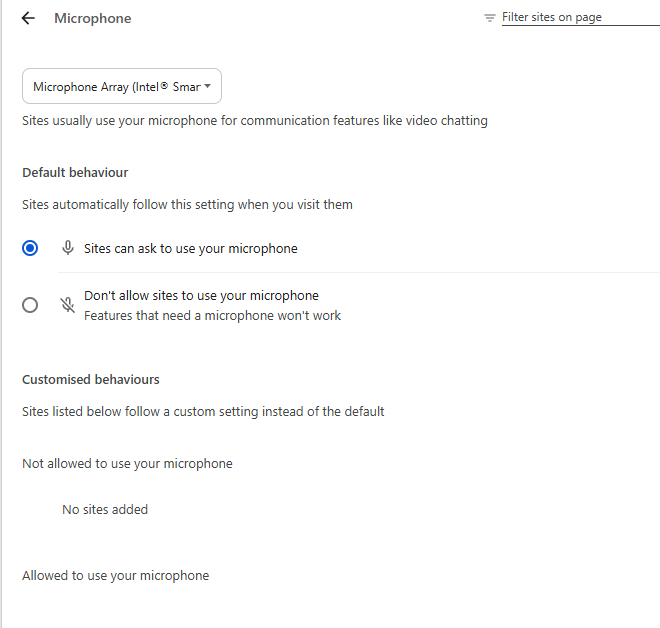
Cài đặt site Chrome → Micro với thiết bị mặc định đúng.
3. Quyền riêng tư và âm thanh Windows 10 và 11
Cho phép truy cập micro (Windows 10 và 11).
- Win + I → Cài đặt.
- Quyền riêng tư & bảo mật (Windows 11) hoặc Quyền riêng tư (Windows 10) → Micro.
- Bật Truy cập micro, Cho phép ứng dụng truy cập micro và Cho phép ứng dụng desktop truy cập micro.
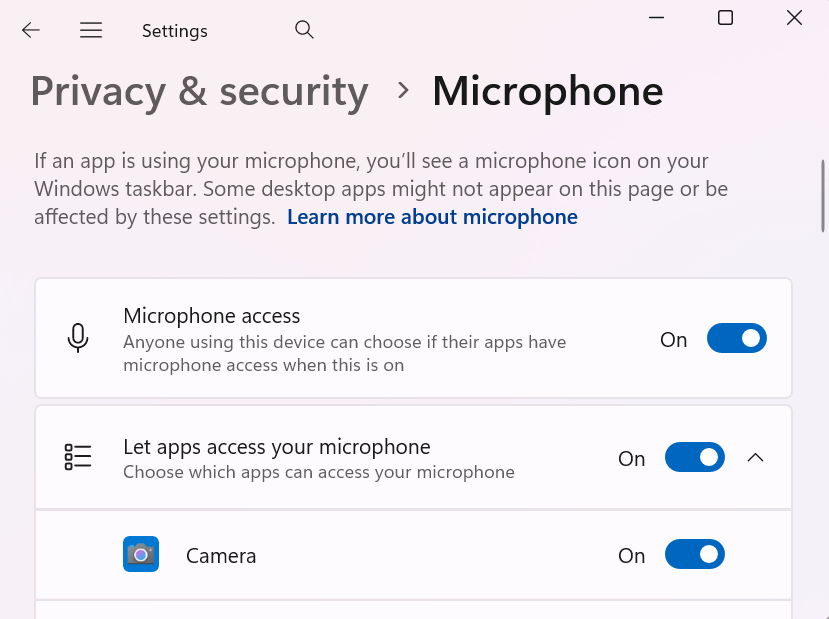
Windows Cài đặt → Quyền riêng tư và bảo mật → Micro, truy cập đã bật.
Thiết bị đầu vào và âm lượng.
- Cài đặt → Hệ thống → Âm thanh.
- Trong Đầu vào chọn thiết bị bạn dùng và đảm bảo âm lượng không ở 0 và không bị tắt tiếng.
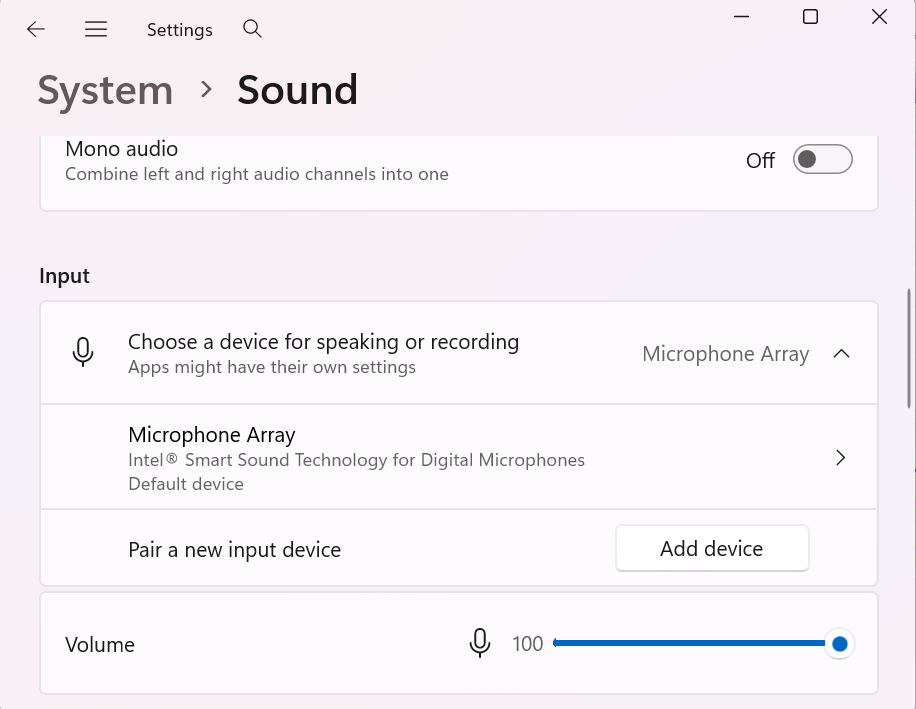
Cài đặt Âm thanh Windows — Chọn thiết bị đầu vào và thanh âm lượng.
4. Cập nhật hoặc cài lại driver âm thanh
- Chuột phải Start → Trình quản lý Thiết bị.
- Mở rộng Bộ điều khiển âm thanh, video và trò chơi.
- Chuột phải thiết bị âm thanh → Cập nhật driver → Tự động tìm kiếm.
- Nếu không được: Gỡ cài đặt thiết bị rồi khởi động lại PC.
5. Khắc phục nâng cao
Tắt chế độ độc quyền (Windows). Chuột phải biểu tượng loa trên thanh tác vụ → Âm thanh → tab Ghi → chọn micro → Thuộc tính → Nâng cao → bỏ chọn "Cho phép ứng dụng điều khiển độc quyền thiết bị này".
Nếu âm thanh bị méo hoặc vang, chạy test tiếng vọng nhanh.
Đặt lại Chrome. Trên thanh địa chỉ: chrome://settings/reset → Khôi phục cài đặt gốc.
Cập nhật Windows. Cài đặt → Cập nhật Windows.
Máy cơ quan/trường. Một số cài đặt có thể bị khóa bởi quản trị viên.
Sai lầm thường gặp
- Sai thiết bị mặc định — Trong Âm thanh đặt thiết bị bạn thực sự dùng làm đầu vào mặc định.
- Đã chặn site một lần — Phải đổi qua biểu tượng khóa hoặc Cài đặt site.
- Test sai chỗ — Test cùng trình duyệt (Chrome) và cùng site/ứng dụng.
- Âm thanh kém hoặc nhiều nhiễu — Chạy test tiếng ồn nền nhanh.
Khi nào nghi ngờ phần cứng
- Không có mức tín hiệu trong bất kỳ ứng dụng nào.
- Đã thử cổng USB hoặc cáp khác vẫn không đổi.
- Cùng micro không hoạt động trên máy khác.
Bạn cũng có thể kiểm tra mức đầu vào bằng test micro trên trình duyệt trước khi thay thiết bị.
Câu hỏi thường gặp
-
Tại sao Chrome báo "Không có micro" hoặc "Truy cập micro bị từ chối"?
Kiểm tra biểu tượng khóa và Cài đặt site, và trong Windows đã bật truy cập micro cho ứng dụng desktop chưa. -
Windows 11 xử lý micro khác Windows 10 không?
Cách làm giống nhau: Quyền riêng tư (Quyền riêng tư & bảo mật) → Micro, Hệ thống → Âm thanh → Đầu vào. -
Site có thể chặn micro của tôi không?
Chỉ với site đó (nếu bạn chọn "Chặn" hoặc site nằm trong danh sách "Không được phép"). Sửa qua biểu tượng khóa hoặc Cài đặt → Cài đặt site → Micro. -
Micro hoạt động ở ứng dụng khác nhưng không ở Chrome.
Kiểm tra quyền site, Chrome có được phép trong cài đặt quyền riêng tư Windows không, thử ở chế độ ẩn danh. Cuối cùng có thể đặt lại Chrome (chrome://settings/reset).
Tóm tắt
Phần lớn lỗi micro trong Chrome trên Windows do quyền site, cài đặt quyền riêng tư/âm thanh Windows hoặc sai thiết bị đầu vào mặc định. Bắt đầu từ biểu tượng khóa và Cài đặt site trong Chrome, sau đó bật truy cập micro và chọn đúng đầu vào trong Windows. Cập nhật hoặc cài lại driver nếu micro không được nhận. Nếu mọi ứng dụng đều không phản hồi, nên xem xét lỗi phần cứng hoặc cáp và test trên thiết bị/PC khác.