没有什么比加入视频通话后听到"我们看不到你"更糟糕的了。在会议、面试或直播之前进行一次快速的摄像头测试,可以帮助您避免这种尴尬的情况。
本指南将向您介绍三种检查摄像头的方法——使用浏览器、Windows 相机应用或 Mac Photo Booth。每种方法用时不到一分钟。如果遇到问题,文末的故障排除部分涵盖了所有常见的解决方案。
方法一:在浏览器中测试摄像头(最快方式)
这是最快的选择。无需安装任何应用程序,无需创建账户。只需打开一个页面并点击按钮即可。
第 1 步:打开摄像头测试页面
在 Chrome、Edge、Firefox 或任何现代浏览器中打开在线摄像头测试。您将看到一个页面,上面有一个大的 Start Webcam Test 按钮。
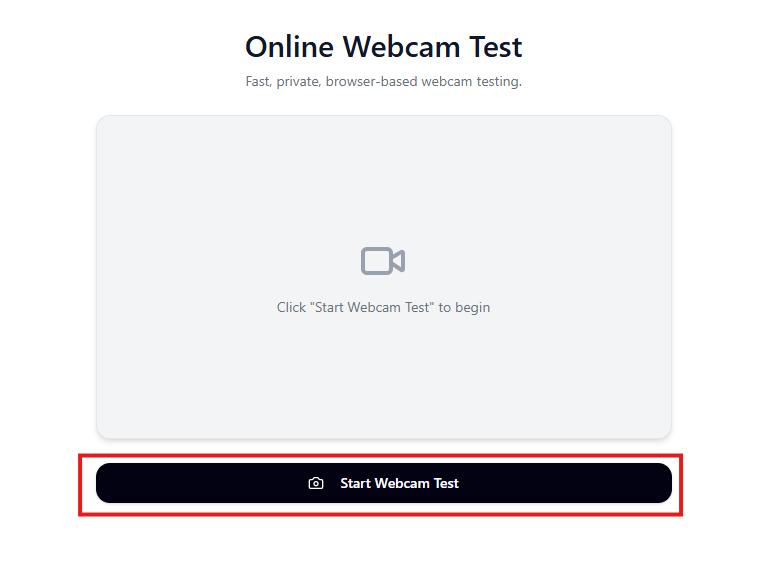
开始之前的摄像头测试页面。点击按钮开始测试。
第 2 步:允许摄像头访问权限
点击 Start Webcam Test 后,浏览器将请求使用摄像头的权限。地址栏附近会出现一个弹出窗口。
点击 在访问此网站期间允许(推荐)或 仅此一次允许(如果您只想授予本次会话的访问权限)。
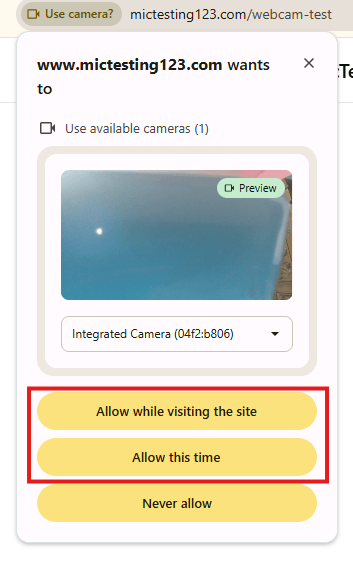
Chrome 请求摄像头权限。点击"在访问此网站期间允许"以继续。
如果您不小心点击了 永不允许,不用担心——下方的故障排除部分将说明如何撤销该操作。
第 3 步:检查视频画面
允许访问后,您的摄像头画面将出现在页面上。您将看到摄像头的实时预览,以及分辨率和质量等详细信息。
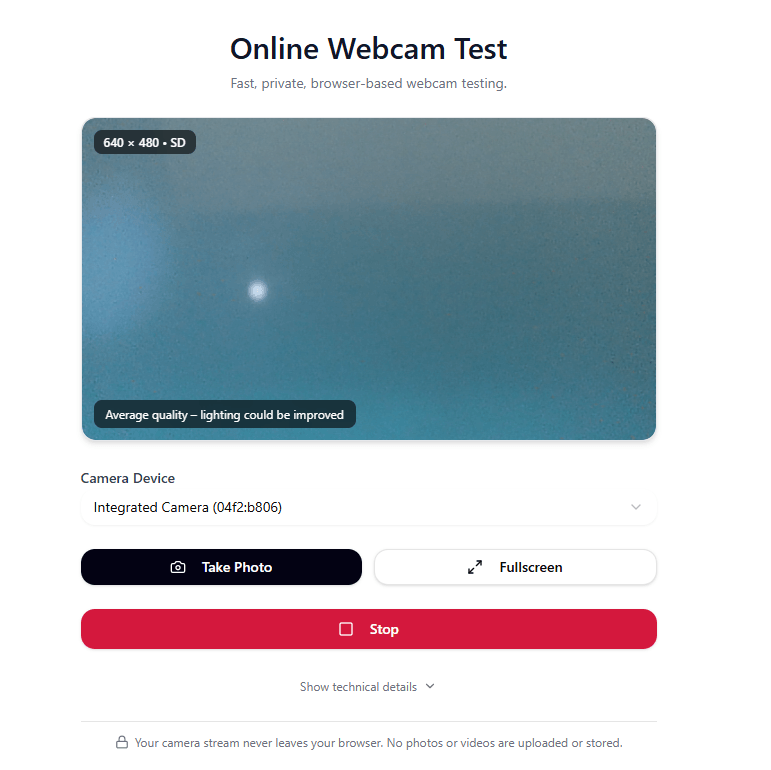
您的摄像头正常工作。页面显示实时画面、摄像头分辨率和质量指示器。
以下是需要关注的几点:
- 您看到了图像 — 说明摄像头正常工作。
- 显示了分辨率(例如 640x480、1280x720)— 这表示摄像头输出的画质。
- 摄像头设备下拉菜单 — 如果您有多个摄像头(内置 + 外置),可以使用此下拉菜单在不同摄像头之间切换。
您还可以点击 Take Photo 拍摄快照,或点击 Fullscreen 展开预览画面。测试完成后,点击 Stop。
页面底部的隐私声明确认:您的摄像头画面绝不会离开浏览器。不会上传或存储任何照片或视频。
方法二:在 Windows 上测试摄像头
如果您更倾向于不打开浏览器进行测试,Windows 有一个内置的相机应用。
第 1 步:打开相机应用
点击任务栏上的 开始 按钮(或按键盘上的 Windows 键)。在搜索栏中输入 camera。相机应用将显示为最佳匹配结果。
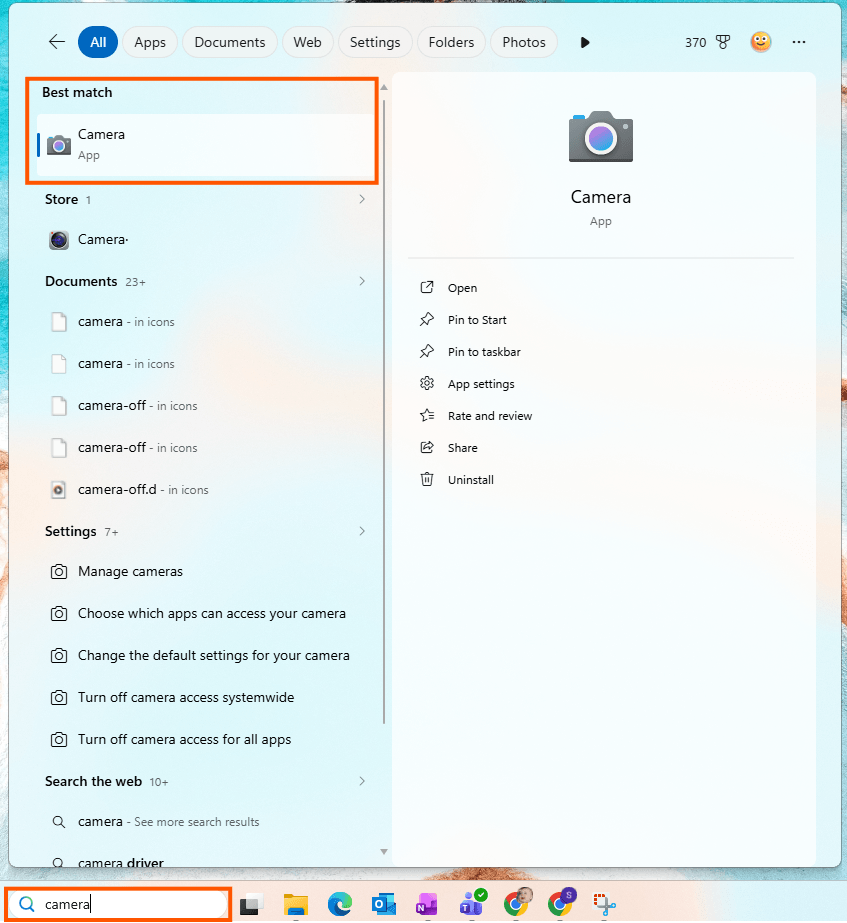
在开始菜单搜索中输入"camera"。点击相机应用以打开它。
点击 相机 打开应用。
第 2 步:检查摄像头画面
相机应用打开后会立即启动摄像头。如果您看到实时画面,说明摄像头正常工作。
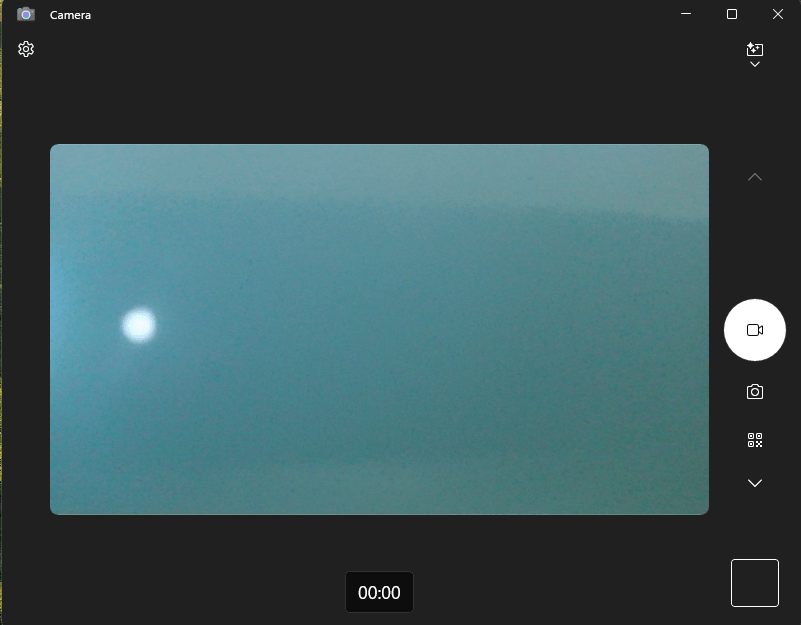
Windows 相机应用显示实时画面。如果您看到任何图像,说明摄像头正常工作。
您可以使用右侧的图标在视频模式和拍照模式之间切换,或扫描二维码。
如果您连接了多个摄像头(例如内置摄像头和 USB 摄像头),请在右上角查找摄像头切换图标。点击该图标可以在不同摄像头之间切换。如果您只有一个摄像头,该图标不会出现——这是正常的。
第 3 步:如果看到错误怎么办?
如果相机应用显示灰色屏幕,其中包含一个摄像头图标和一条警告信息 "Your camera might be covered"(您的摄像头可能被遮挡了),这意味着 Windows 可以检测到摄像头硬件,但无法获取视频画面。
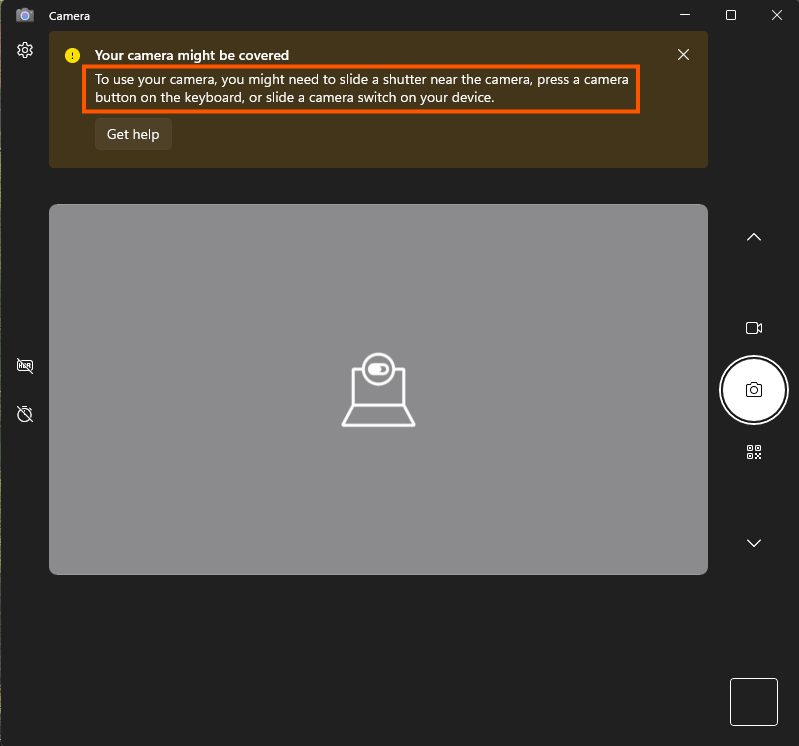
此错误表示摄像头已被检测到但被阻止。请检查是否有物理遮挡、隐私快门或其他应用正在使用摄像头。
常见原因:
- 您的笔记本电脑在摄像头镜头上方有 物理隐私快门。请将其滑开。
- 一些笔记本电脑有 键盘快捷键(功能键)可以禁用摄像头。在 F 键上查找摄像头图标,然后按 Fn + 对应的键。
- 另一个应用程序(Zoom、Teams、OBS)正在使用摄像头。关闭该应用后重试。
方法三:在 Mac 上测试摄像头
如果您使用的是 Mac,内置的 Photo Booth 应用是检查摄像头最简单的方式。
第 1 步:打开 Photo Booth
按 Cmd + 空格键 打开聚焦搜索。输入 Photo Booth 并按回车键。
第 2 步:检查摄像头
Photo Booth 打开后会立即显示摄像头画面。如果您能看到自己,说明摄像头正常工作。
第 3 步:切换摄像头(如有需要)
如果您连接了多个摄像头(例如 USB 摄像头和内置 FaceTime 摄像头),请点击屏幕顶部菜单栏中的 Camera,然后选择要测试的摄像头。
如果您将 iPhone 用作"连续互通摄像头",请确保在 iPhone 设置的 通用 > 隔空播放与连续互通 中启用了"连续互通摄像头"功能。
摄像头测试时需要检查的事项
摄像头能够打开只是第一步。以下是一些值得关注的方面:
- 画面清晰吗? 如果看起来模糊,请用柔软的布料清洁摄像头镜头。即使是一个指纹也会造成明显的影响。
- 光线好吗? 面朝窗户或台灯。避免背后有强光——那会形成黑暗的剪影。最佳设置是光源在您正前方,略高于视线水平。
- 摄像头在视线水平吗? 如果您将笔记本电脑放在桌上使用,摄像头通常低于视线水平,这可能会形成不太好看的仰角。尝试用支架或一摞书将笔记本电脑抬高。
- 画面有卡顿或延迟吗? 关闭其他正在使用摄像头或大量带宽的应用程序。网络连接速度慢也可能在视频通话期间导致摄像头延迟。
- 背景合适吗? 进行工作通话时,请检查您身后可见的内容。干净、简洁的背景看起来更加专业。
故障排除:摄像头不工作?
如果您的摄像头在浏览器测试或相机应用中都没有显示画面,请按顺序尝试以下修复方法。大多数摄像头问题是由权限或设置引起的,而非硬件故障。
修复 1:检查浏览器摄像头权限
如果浏览器测试显示黑屏或错误,可能是该网站被阻止了摄像头访问。
点击 Chrome 地址栏左侧的 锁形图标(或调节图标)。查找 摄像头 设置。如果它被关闭或设置为"阻止",请将其切换为 允许,然后刷新页面。
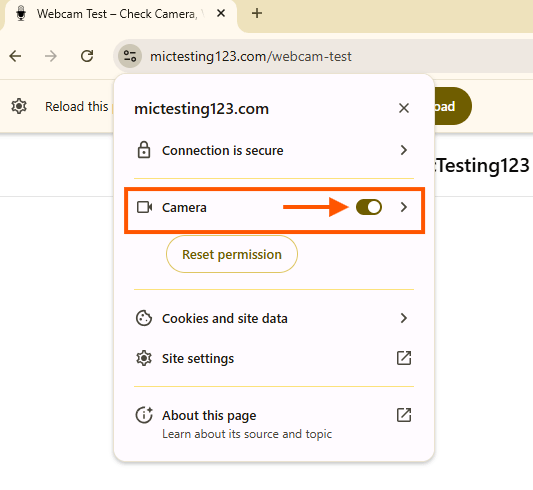
点击 Chrome 地址栏中的锁形图标。确保"摄像头"设置为"允许"。
修复 2:检查 Chrome 摄像头设置
如果快速切换没有帮助,请检查 Chrome 的全局摄像头设置。
- 打开 Chrome,在地址栏中输入 chrome://settings/content/camera。
- 确保选择了 "网站可以请求使用您的摄像头"(而不是"不允许网站使用您的摄像头")。
- 检查 "不允许使用您的摄像头" 列表。如果您看到正在测试的网站,请将其移除。
- 在 "允许使用您的摄像头" 下方,确认该网站在列表中。
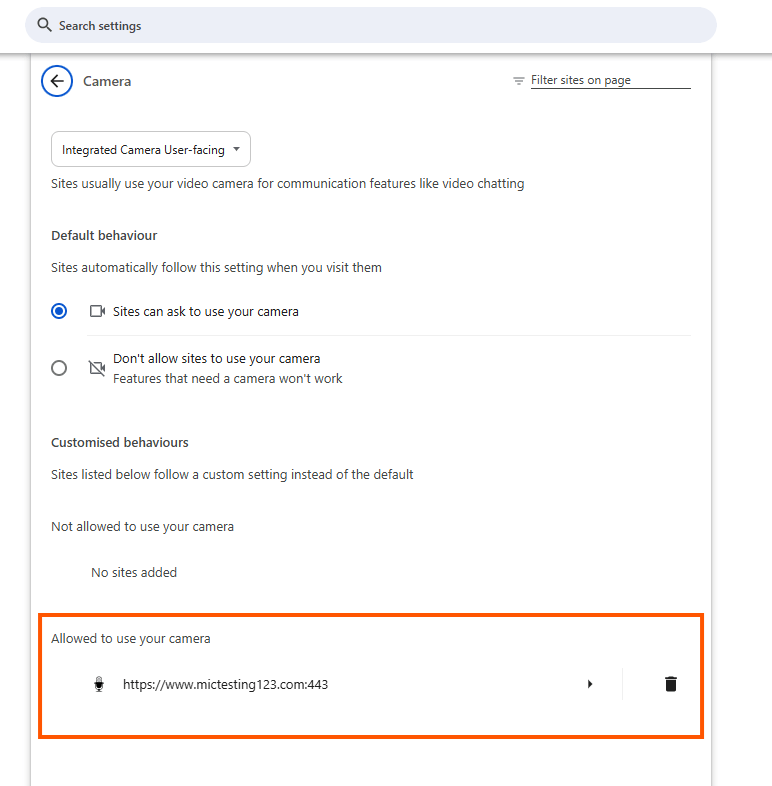
Chrome 摄像头设置。确保选择了"网站可以请求使用您的摄像头",并且该网站在允许列表中。
修复 3:检查 Windows 隐私设置
Windows 有一个摄像头访问的总开关。如果它被关闭,任何应用程序(包括 Chrome)都无法使用您的摄像头。
- 按 Win + I 打开 设置。
- 前往 隐私和安全性 > 摄像头。
- 确保 摄像头访问 设置为 开启。
- 确保 允许应用访问你的摄像头 设置为 开启。
- 向下滚动,确保 允许桌面应用访问你的摄像头 设置为 开启。此设置控制 Chrome 是否可以使用您的摄像头。
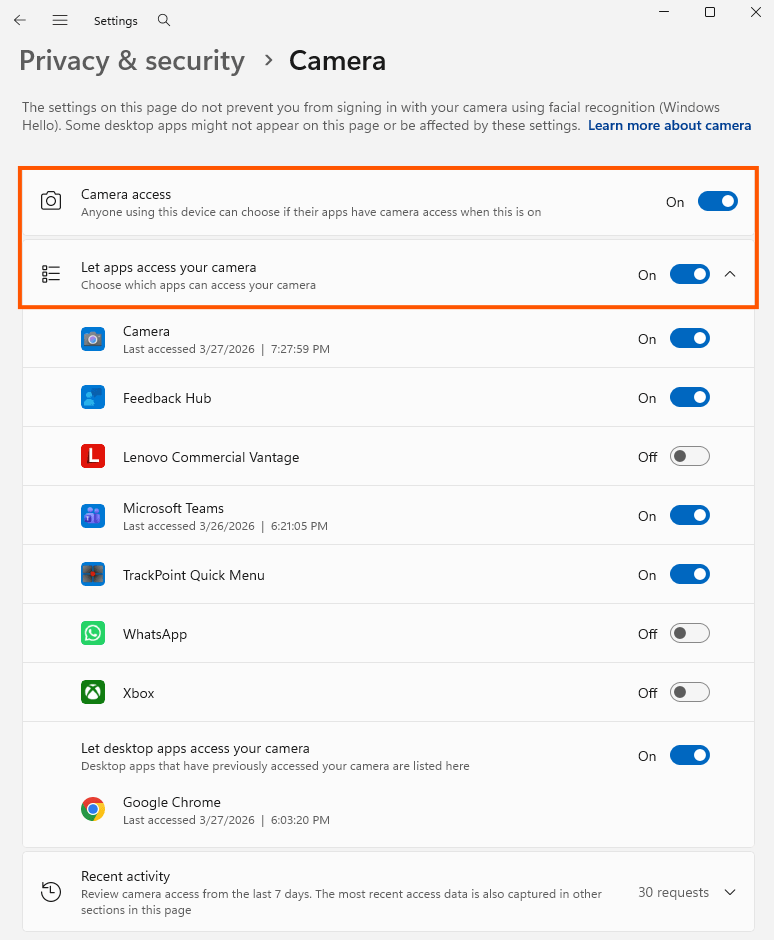
Windows 隐私和安全性 > 摄像头。三个开关都应为开启状态。请注意,Google Chrome 出现在底部的桌面应用列表中。
修复 4:检查默认输入设备
如果 Windows 使用了错误的摄像头,您可能会从意外的设备获取画面(或完全没有画面)。
- 打开 设置 > 系统 > 声音。
- 向下滚动到 输入 部分。
- 确保选择了正确的设备。此页面还会显示输入音量——请检查其是否为零。
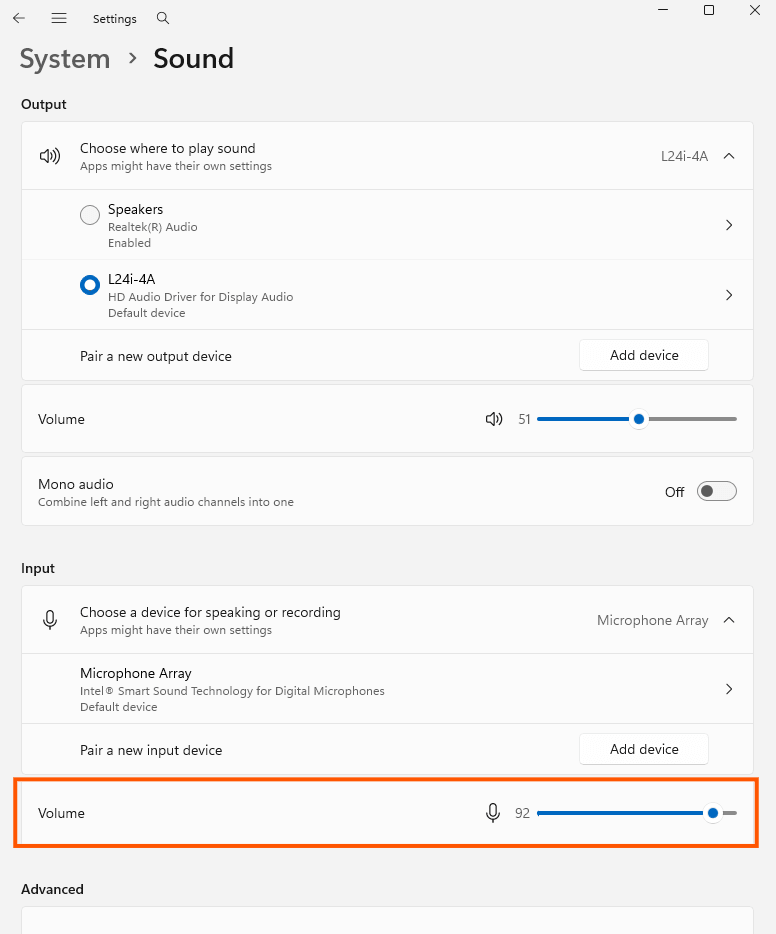
Windows 声音设置。检查输入部分,确保选择了正确的设备且音量已调高。
虽然此页面主要用于麦克风设置,但它可以确认 Windows 能够识别您的输入设备。如需特定的摄像头设备选择,请使用相机应用或 Chrome 的摄像头设置。
修复 5:检查设备管理器
如果您的摄像头在任何地方都不显示,可能是驱动程序问题。
- 右键点击 开始 按钮,选择 设备管理器。
- 在列表中找到 照相机 并展开。
- 您应该能看到您的摄像头(例如"Integrated Camera")。
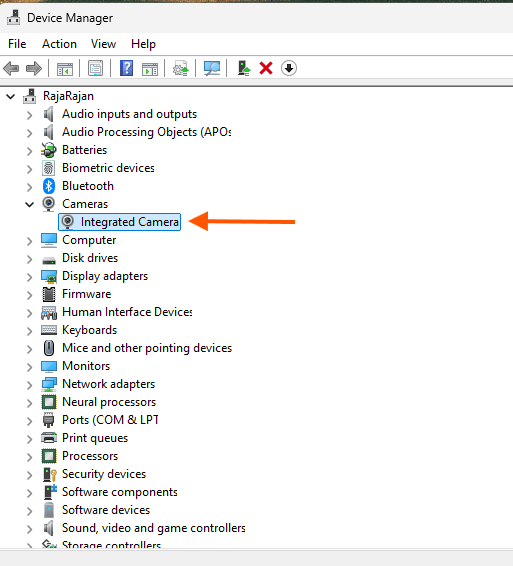
设备管理器显示照相机部分。您的摄像头应该在此处列出。
如果摄像头在列表中但不工作,请尝试更新驱动程序:
- 在设备管理器中右键点击您的摄像头。
- 点击 更新驱动程序。
- 选择 自动搜索驱动程序。
- 如果这不起作用,请点击 卸载设备,然后重启计算机。Windows 将在重启后自动重新安装驱动程序。
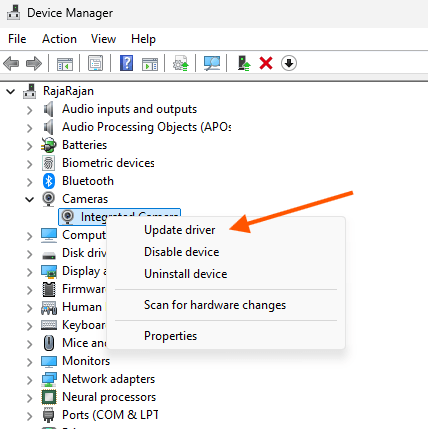
右键点击您的摄像头,选择"更新驱动程序"。如果不起作用,选择"卸载设备"并重启计算机。
只有在其他方法都不起作用时才选择"卸载"。在重启后驱动程序重新安装之前,摄像头将无法工作。
修复 6:检查物理问题
如果以上所有软件修复都不起作用:
- 隐私快门或遮挡物 — 许多笔记本电脑在摄像头上方有物理滑块或遮挡物。确保它已打开。
- 外置摄像头 — 尝试换一个 USB 端口。如果您使用的是 USB 集线器,请将摄像头直接连接到笔记本电脑。
- 在另一台设备上测试 — 如果同一个摄像头在另一台电脑上也不工作,则很可能是硬件故障。
常见问题
如何在不下载任何软件的情况下测试摄像头?
在浏览器中打开摄像头测试。它完全在浏览器中运行——无需下载、无需账户、无需安装。您的摄像头画面保留在设备上,绝不会被上传到任何地方。
为什么我的摄像头显示黑屏?
最常见的原因是另一个应用程序正在使用摄像头。关闭 Zoom、Teams、OBS 或任何其他视频应用,然后重试。如果仍然无效,请按照上方故障排除部分的步骤检查浏览器和 Windows 隐私权限。
我可以在手机上测试摄像头吗?
可以。基于浏览器的摄像头测试也可以在手机浏览器上使用。在手机上使用 Chrome 或 Safari 打开摄像头测试,在提示时允许摄像头访问即可。
如何判断我的摄像头质量是否满足视频通话要求?
大多数视频通话应用(Zoom、Meet、Teams)在 720p(1280x720)分辨率下都能良好运行。浏览器摄像头测试会在预览中显示摄像头的分辨率。如果显示 720p 或更高,对于大多数通话来说就足够了。如果是直播或录制,1080p 更好。
我的摄像头在一个应用中工作,但在另一个应用中不工作。为什么?
每个应用和网站都有各自的摄像头权限设置。请检查无法工作的那个应用中的摄像头设置。在 Chrome 中,可以使用地址栏中的锁形图标或访问 chrome://settings/content/camera 来管理各网站的权限。
快速提示:使用 Chrome 扩展程序
如果您在会议之前经常检查摄像头,Chrome 扩展程序可以直接从浏览器工具栏一键进行摄像头和麦克风测试。点击图标,几秒钟内检查您的设备,然后关闭——无需打开新标签页。
总结
您有三种方式测试摄像头:
- 浏览器 — 打开摄像头测试,点击"开始",允许摄像头访问。最快的选择。
- Windows — 从开始菜单打开相机应用。内置功能,无需联网。
- Mac — 从聚焦搜索打开 Photo Booth。即时检查摄像头。
如果摄像头不工作,先检查浏览器权限,然后检查 Windows 隐私设置,再检查设备管理器中的驱动程序。如果在所有应用中都没有反应,则可能是硬件问题。
下次通话前进行 30 秒的测试就够了。现在就打开摄像头测试检查一下吧。