您的Chromebook麦克风在Google Meet通话前突然停止工作。有人在Zoom上说听不到您。您录制语音备忘录时只有静音。
Chromebook麦克风问题大多数源于以下三个原因之一:Chrome为某个网站屏蔽了麦克风、ChromeOS音频设置中选择了错误的输入设备,或者简单的权限开关被关闭了。本指南将引导您逐一解决每个问题——从30秒快速检查到作为最后手段的恢复出厂设置。
使用Windows?请查看我们的Windows Chrome麦克风故障排除指南。
跳转到解决方案
- 快速检查清单
- 1. 首先测试您的麦克风
- 2. 在Chrome中允许麦克风权限
- 3. 检查Chrome中的锁形图标
- 4. 检查Chrome麦克风设置
- 5. 检查ChromeOS音频设置
- 6. 使用系统托盘音频面板
- 7. 重启Chromebook
- 8. 检查键盘静音键
- 9. 测试访客模式以隔离问题
- 10. 学校或工作Chromebook
- 11. 测试外置麦克风
- 12. 更新ChromeOS
- 13. Powerwash(最后手段)
- 14. 当这是硬件问题时
- 常见问题
快速检查清单
先浏览此列表。大多数问题可在两分钟内解决。
| 解决方案 | 何时使用 | 如何操作 |
|---|---|---|
| 测试麦克风 | 始终从这里开始——确认是软件还是硬件问题 | 打开mictesting123.com → 开始麦克风测试 |
| 授予权限 | Chrome刚刚请求麦克风访问权限 | 在弹出窗口中点击在访问网站时允许 |
| 检查锁形图标 | 不小心点击了屏蔽或从不允许 | 地址栏 → 锁形图标 → 麦克风 → 允许 |
| Chrome麦克风设置 | 网站在Chrome中被全局屏蔽 | chrome://settings/content/microphone → 从屏蔽列表中删除 |
| ChromeOS音频设置 | 错误的输入设备或音量为零 | 设置 → 设备 → 音频 → 输入 → 正确设备 + 音量 |
| 系统托盘音频面板 | 切换麦克风最快的方式 | 时钟 → 音频行">" → 输入 → 选择麦克风 |
| 重启Chromebook | 任何设置更改后或卡住时 | 时钟 → 电源 → 重启 |
| 键盘静音键 | 麦克风在硬件级别被静音 | 按顶行的麦克风静音键 |
| 访客模式 | 重启后麦克风工作但随后停止 | 退出登录 → 以访客身份浏览 → 测试麦克风 |
| 学校/工作Chromebook | 设置被管理员策略锁定 | 联系您的IT支持 |
| 外置麦克风 | 以上解决方案均无效 | 连接USB或蓝牙麦克风 → 测试 |
| 更新ChromeOS | 旧版本中引入的音频错误 | 设置 → 关于ChromeOS → 检查更新 |
| Powerwash | 尝试其他一切后的最后手段 | 设置 → 系统设置 → 重置 → Powerwash |
1. 首先测试您的麦克风
在更改任何设置之前,确认麦克风是真的坏了还是只是被某个网站屏蔽了。
在Chromebook的Chrome中打开在线麦克风测试。
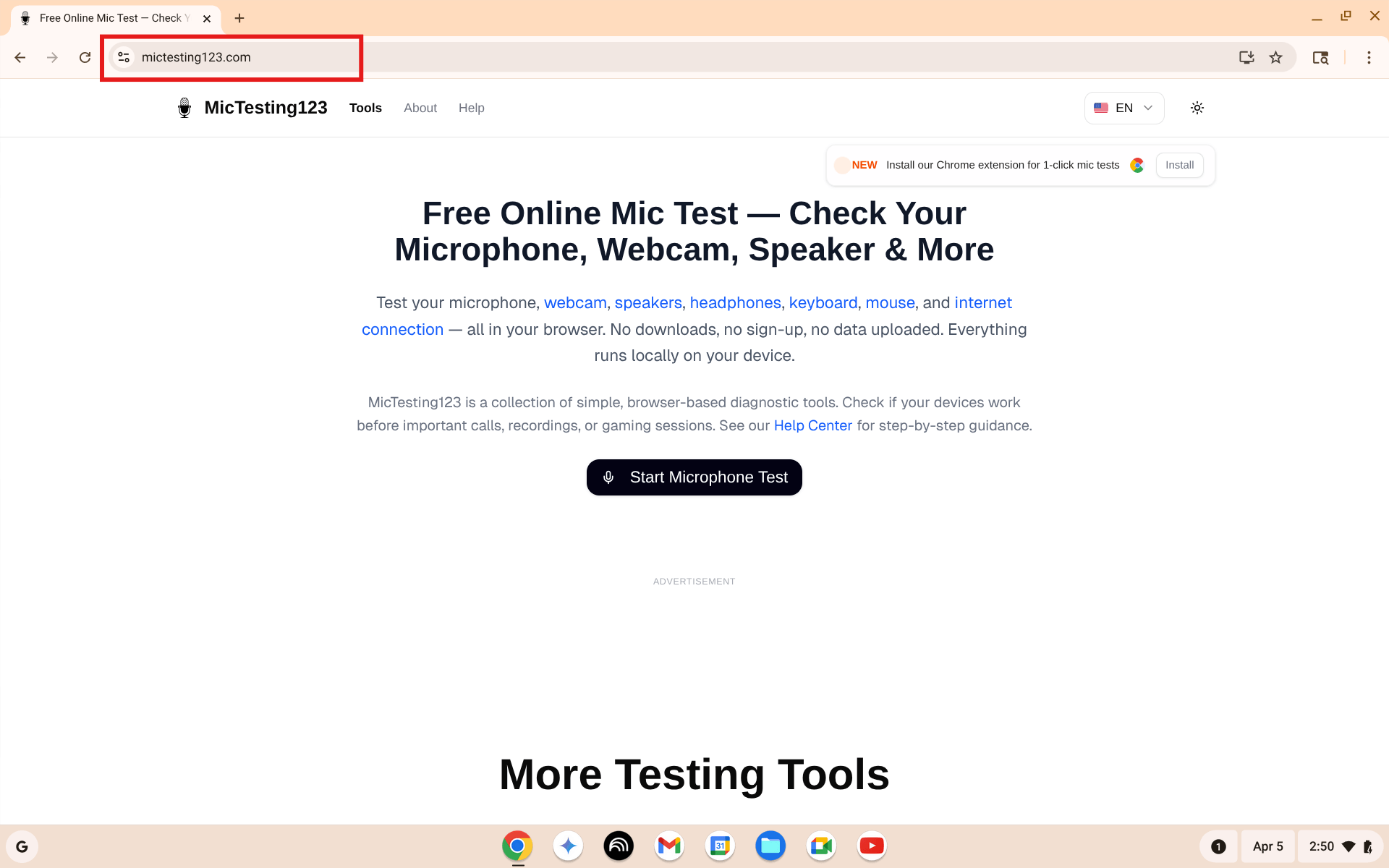
在您的Chromebook上打开mictesting123.com。点击开始麦克风测试。
点击开始麦克风测试。Chrome会请求麦克风权限——点击在访问网站时允许。
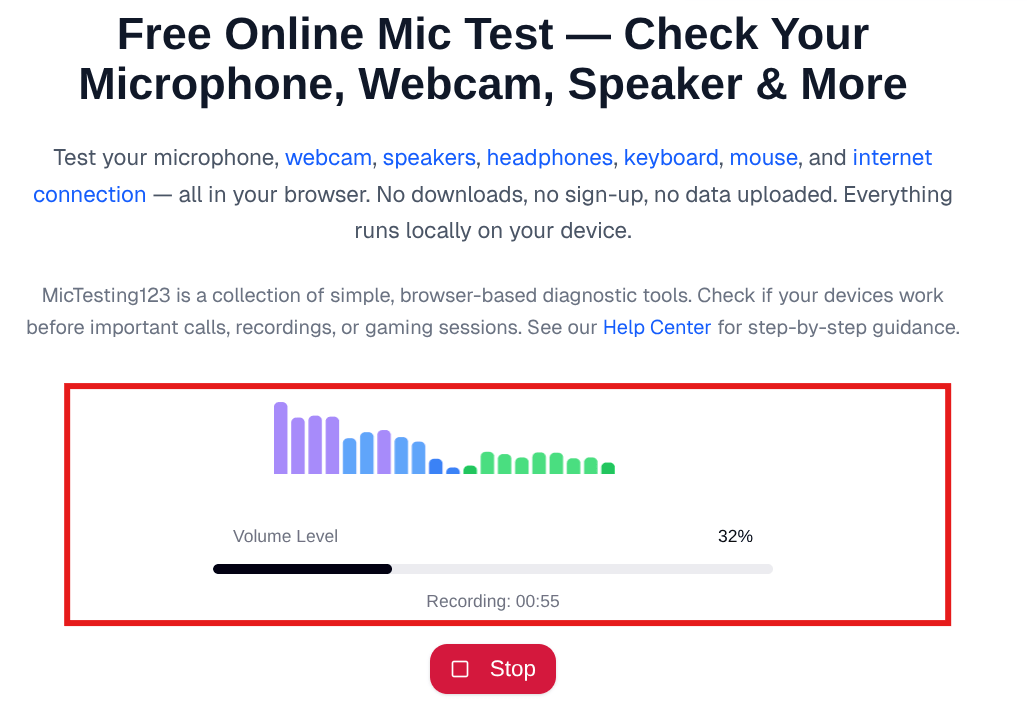
对着麦克风说话。如果音量条移动,说明麦克风硬件工作正常。
结果说明:
- 条形移动 — 硬件正常。问题是权限或设置。
- 条形不移动 — 麦克风在Chrome中被屏蔽或硬件故障。从解决方案2开始。
- 错误消息 — Chrome正在屏蔽访问。直接转到解决方案2。
如果听到自己的声音有回声,请进行回声测试。对于背景噪音,噪音测试可以帮助识别来源。
2. 在Chrome中允许麦克风权限
Chromebook上最常见的麦克风问题——Chrome请求权限时点击了错误的按钮。
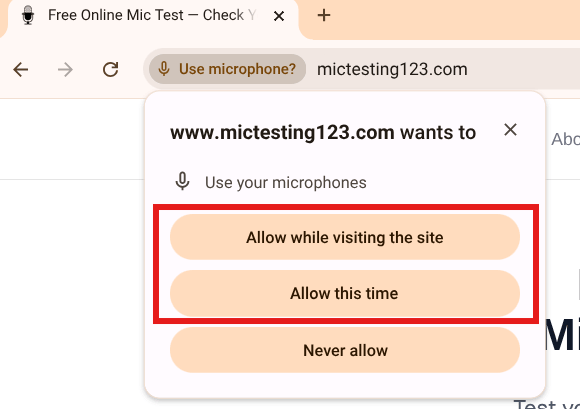
Chrome请求麦克风访问权限。正常使用时点击"在访问网站时允许"。
- 在访问网站时允许 — 每次访问时麦克风都能工作
- 本次允许 — 仅在本次会话中工作
- 从不允许 — 麦克风被永久屏蔽,直到手动解锁
如果点击了从不允许,弹出窗口不会自动再次出现。手动修复——见解决方案3。
3. 检查Chrome中的锁形图标
如果Chrome已经为某个网站屏蔽了麦克风,通过地址栏修复它。
- 前往麦克风不工作的网站
- 点击地址栏左侧的锁形图标
- 在下拉菜单中找到麦克风
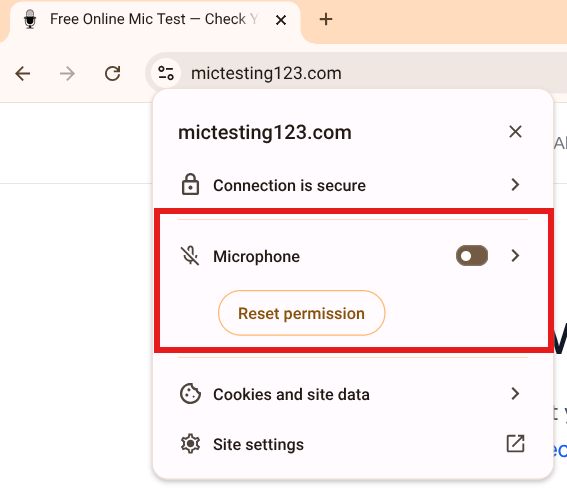
点击锁形图标。"重置权限"意味着麦克风之前被屏蔽过。
- 如果显示不允许 — 打开开关或点击重置权限
- 重新加载页面
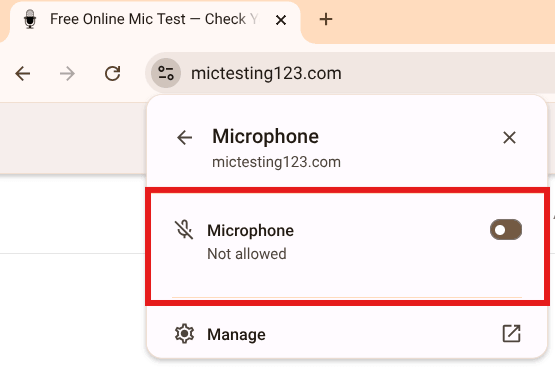
麦克风显示"不允许"。启用它或重置权限,然后重新加载页面。
- Chrome会再次询问——点击在访问网站时允许
4. 检查Chrome麦克风设置
如果锁形图标修复无效,检查Chrome的全局麦克风设置页面。
- 在Chrome地址栏输入:
chrome://settings/content/microphone - 按Enter
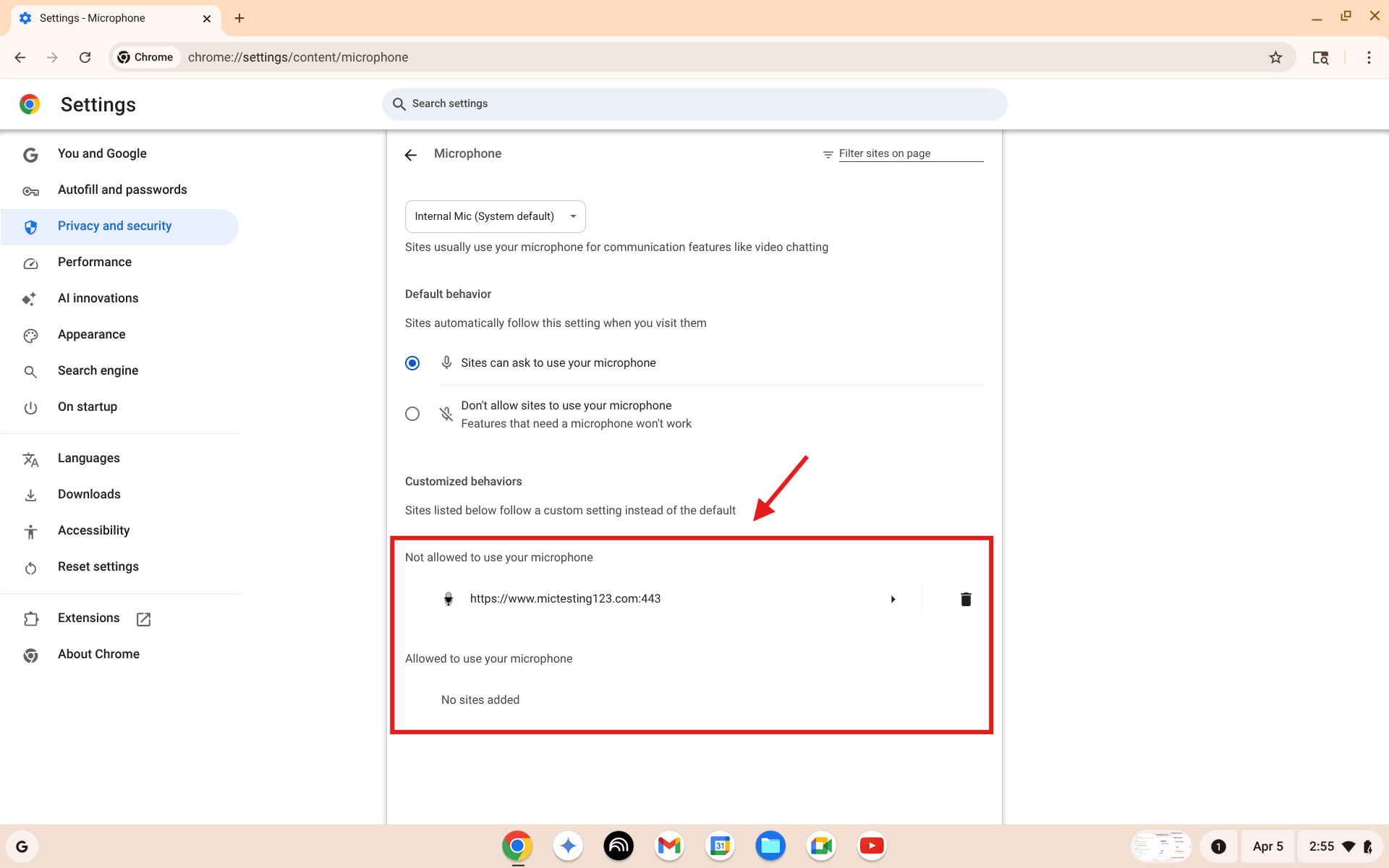
Chrome麦克风设置。检查"不允许使用您的麦克风"列表。网站在那里?点击垃圾桶图标。
- 确保选中**"网站可以请求使用您的麦克风"**
- 在**"不允许使用您的麦克风"下——网站在那里?点击垃圾桶图标**
- 在默认麦克风下——选择了正确的麦克风?
- 返回网站重试
5. 检查ChromeOS音频设置
Chrome权限没问题但麦克风仍不工作?问题可能在ChromeOS这边。
- 点击右下角的时钟
- 点击齿轮图标(设置)
- 在左侧面板点击设备
- 点击音频
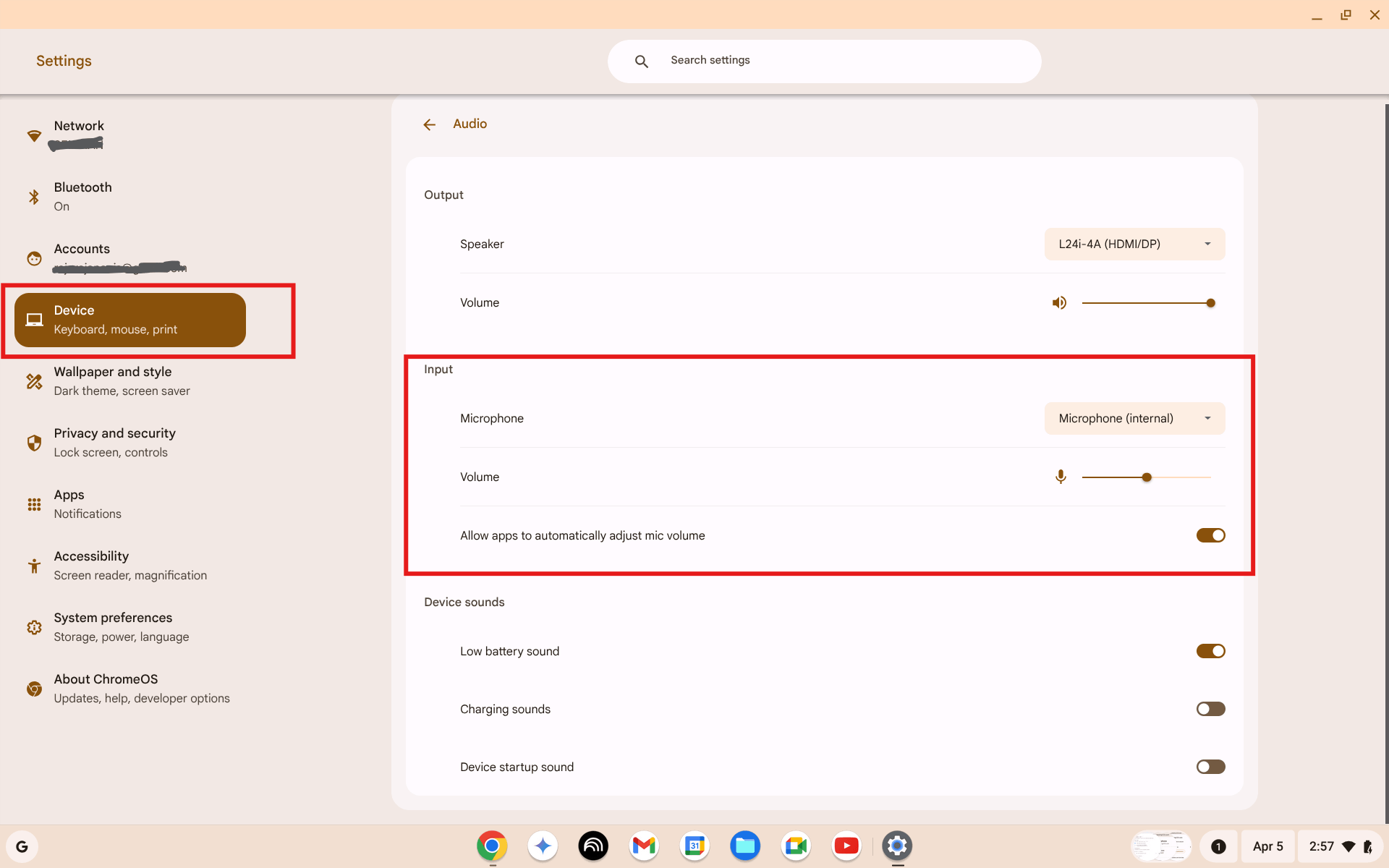
设置 → 设备 → 音频。检查输入部分。正确的麦克风是否被选中,音量是否不为零?
- 在输入部分检查两件事:
- 麦克风下拉菜单——应显示麦克风(内置)
- 音量滑块——不为零。设置到大约75%
- 对着麦克风说话——音量滑块应显示动画
6. 使用系统托盘音频面板
系统托盘可以快速访问切换麦克风,无需打开完整的设置菜单。
- 点击右下角的时钟
- 在快速设置面板中找到音频行——带扬声器图标和">"箭头的行
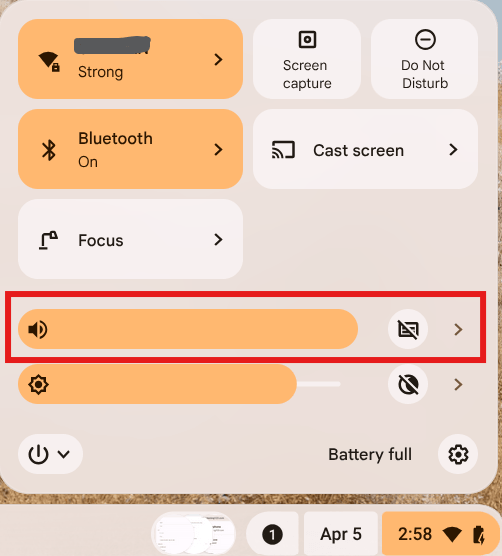
点击时钟。找到音频行并点击">"箭头。
- 点击**">"箭头**展开音频面板
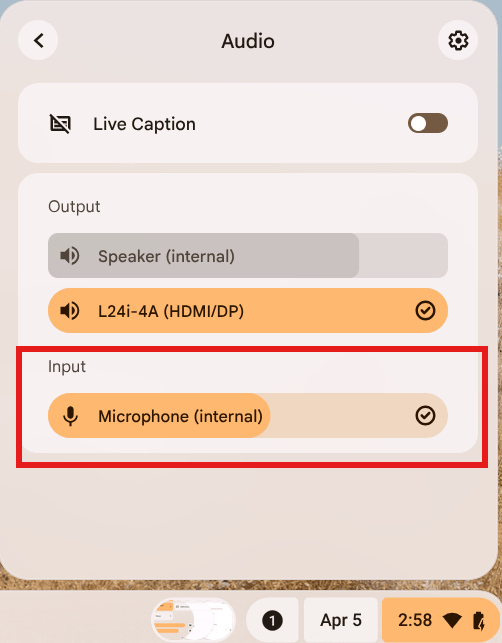
展开的音频面板。在输入部分选择您想使用的麦克风。活动设备有勾选标记。
- 在输入下 → 选择麦克风(内置)
- 关闭托盘并再次测试麦克风
7. 重启Chromebook
听起来很简单——但重启可以解决很多音频故障、卡住的权限和驱动程序问题。
- 点击时钟
- 点击电源图标
- 点击重启 — 不是退出登录,不是关机
等待完全重启,登录后再次测试麦克风。
8. 检查键盘静音键
Chromebook有专用的麦克风静音键。很容易不小心按到。
找到麦克风静音键:
- 看起来像带有一条线的麦克风
- 通常在顶部功能键行
- 大多数Chromebook在F7–F9区域
要取消静音:
- 按一下该键——状态栏中的静音指示器应消失
检查应用是否将您静音:
- Google Meet、Zoom和其他视频应用有自己的静音按钮,独立于ChromeOS
- 确保您没有在应用内部被静音
9. 测试访客模式以隔离问题
如果麦克风在浏览器测试中工作,但在特定应用中不工作,或者重启后工作但随后停止,Chrome扩展程序可能是原因。
- 时钟 → 点击个人资料照片
- 点击退出登录
- 在登录屏幕上点击以访客身份浏览
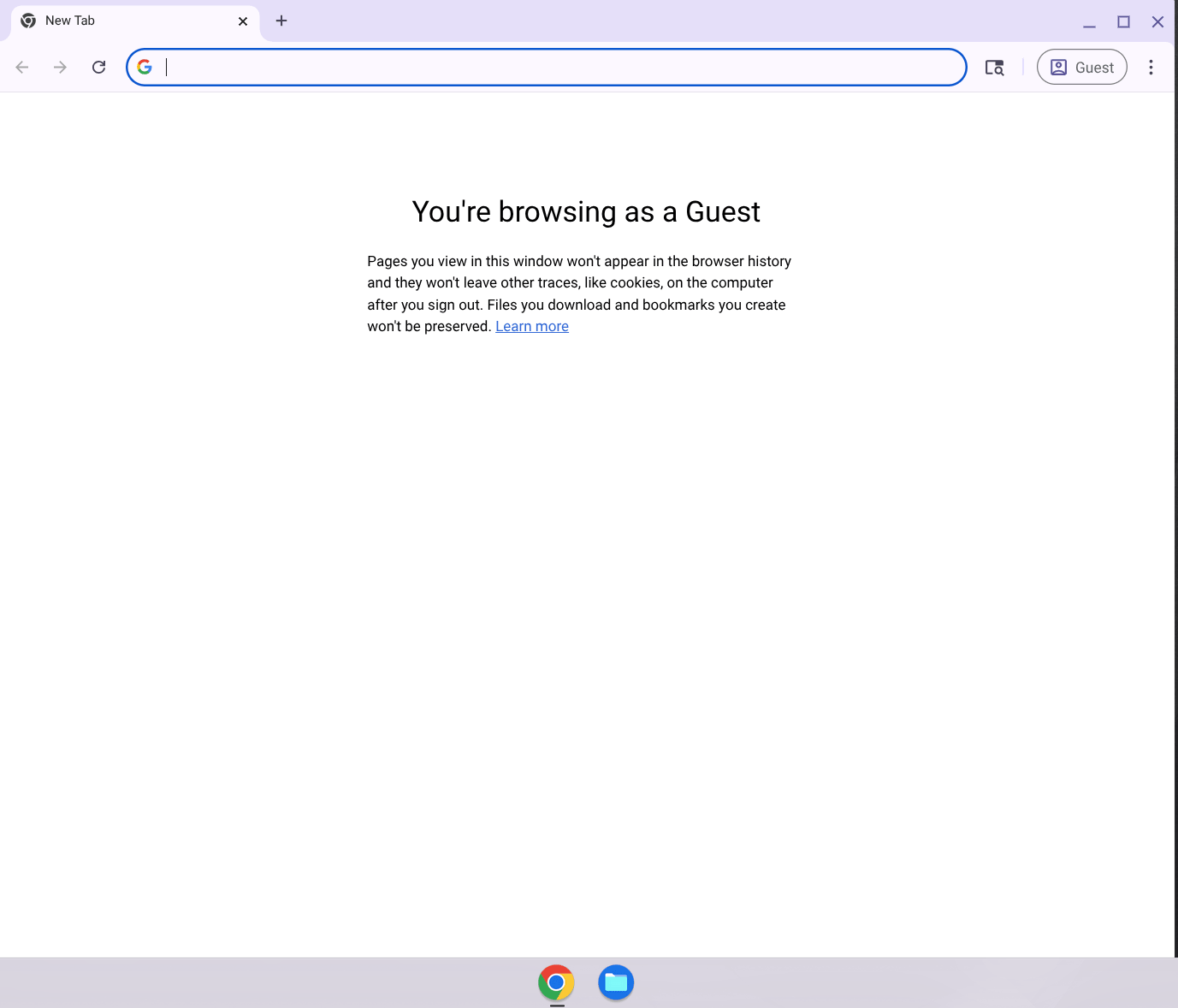
访客模式打开一个没有扩展程序的干净Chrome会话。如果麦克风在这里工作,扩展程序正在您的普通个人资料中造成问题。
- 在访客模式下打开麦克风测试并检查
结果说明:
- 麦克风在访客模式下工作 — 扩展程序或个人资料设置正在屏蔽它。打开
chrome://extensions,逐一禁用扩展程序。 - 麦克风在访客模式下也不工作 — ChromeOS或硬件问题。继续解决方案10。
10. 学校或工作Chromebook
如果您的Chromebook由学校或雇主管理,管理员可能通过设备策略屏蔽了麦克风访问。
受管理设备的迹象:
- 登录屏幕底部的消息:"此设备由...管理"
- 某些设置选项显示为灰色
- Chrome在工具栏中显示建筑图标
您可以做什么:
- 您无法自行更改管理员强制执行的策略
- 联系您学校或公司的IT帮助台
- 请求允许您需要的网站访问麦克风
11. 测试外置麦克风
如果没有任何软件解决方案有效,测试外置麦克风可以判断内置硬件是否有故障。
连接外置麦克风:
- USB麦克风 — 连接到任何USB端口。ChromeOS自动检测。
- 3.5mm耳机 — 连接到耳机插孔。必须是带麦克风的耳机。
- 蓝牙耳机 — 设置 → 蓝牙,配对,然后在音频设置中选择。
连接后打开麦克风测试并检查。
结果说明:
- 外置麦克风工作 — 内置麦克风可能有故障。使用外置麦克风。
- 外置麦克风也不工作 — ChromeOS或Chrome问题。继续解决方案12。
12. 更新ChromeOS
旧版本的ChromeOS有时包含Google已经修复的音频错误。
- 时钟 → 齿轮图标(设置)
- 在左侧面板向下滚动 → 点击关于ChromeOS
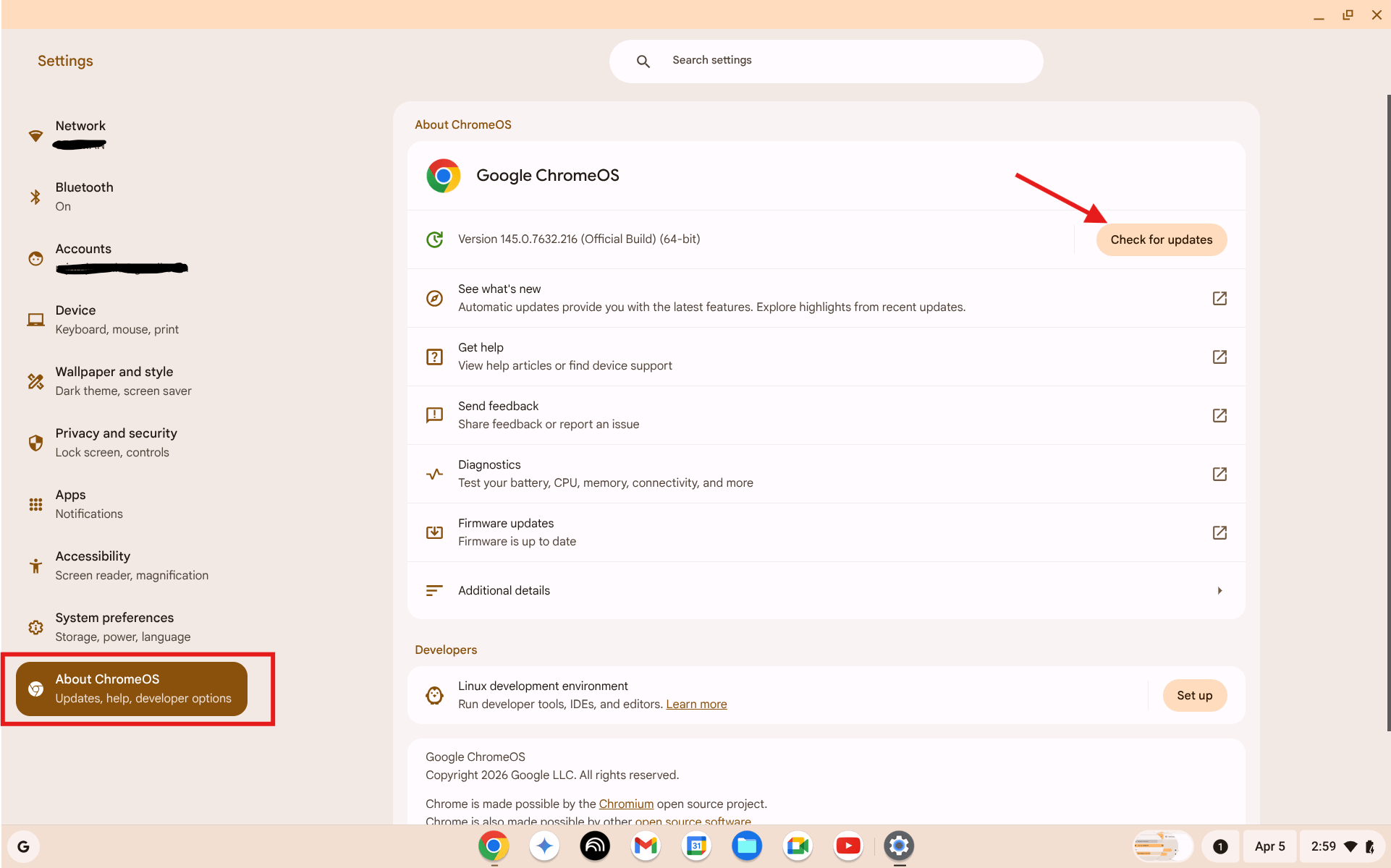
设置 → 关于ChromeOS。点击"检查更新"。如果有更新,安装并重启。
- 点击检查更新
- 如果有更新,点击重启以更新
- 重启后再次测试麦克风
13. Powerwash(最后手段)
Powerwash是恢复出厂设置。它完全清除Chromebook——所有账户、文件、设置和扩展程序都被删除。您的Google账户数据(Drive文件、Gmail等)保留在云端,登录后会返回。
只有在尝试以上所有方法后才执行此操作。
- 登录Google账户,确保本地文件已保存到Drive
- 时钟 → 设置 → 系统设置
- 向下滚动到重置部分
- 点击Powerwash旁边的重置
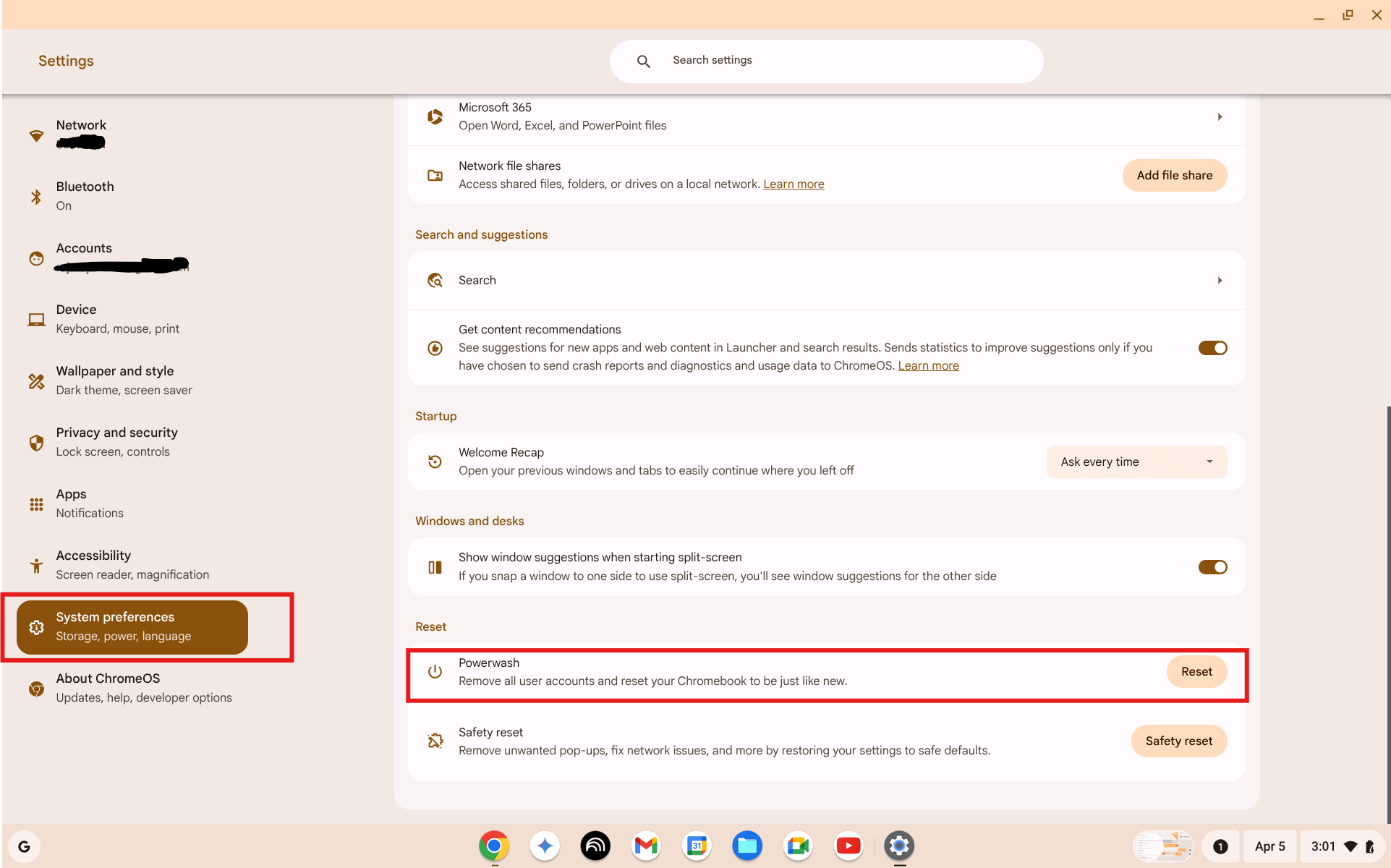
设置 → 系统设置 → 重置 → Powerwash。点击重置。不可逆转。
- 确认重置——Chromebook重启并清除自身
- 像新设备一样设置Chromebook
- 登录Google账户——Drive文件自动返回
- 在重新安装扩展程序之前测试麦克风
14. 当这是硬件问题时
如果出现以下情况,请考虑硬件故障:
- 麦克风在任何应用、网站或ChromeOS音频设置中都没有响应
- 麦克风在访客模式或Powerwash后仍不工作
- 外置麦克风工作正常,但内置麦克风没有任何输出
选项:
- 仍在保修期内 — 联系制造商(Google、Acer、HP、联想、华硕等)请求维修
- 超出保修期 — 送到当地维修店,或使用外置麦克风作为永久解决方案
- 学校/工作设备 — 向IT团队报告
在去维修之前,使用浏览器麦克风测试确认硬件状态。
常见问题
为什么Chromebook麦克风在一个应用中工作,但在另一个中不工作?
Chrome中每个网站和应用都有自己的麦克风权限。仅仅因为Google Meet可以使用麦克风,并不意味着Zoom或其他网站也可以。检查不工作的特定网站的锁形图标,或转到chrome://settings/content/microphone。
ChromeOS更新后麦克风停止工作。我该怎么办?
这在更新后偶尔会发生。首先完全重启Chromebook。然后检查设置 → 设备 → 音频——更新有时会重置音频偏好。也可以在"关于ChromeOS"中查找后续更新。
Chrome扩展程序可以屏蔽我的麦克风吗?
是的。某些广告拦截器、隐私扩展程序和安全工具可以拦截麦克风请求。尝试访客模式——它在没有扩展程序的情况下运行。如果麦克风在访客模式下工作,但在您的普通个人资料中不工作,打开chrome://extensions并逐一禁用扩展程序。
如何在不下载任何内容的情况下测试Chromebook麦克风?
在Chrome中打开免费麦克风测试。一切都在浏览器中运行——无需下载、账户或安装。点击开始麦克风测试,允许访问并说话。如果音量条移动,麦克风就工作正常。
Powerwash能修复麦克风硬件故障吗?
不能。Powerwash重置软件和设置,但无法修复物理损坏。如果Powerwash后麦克风不工作,内置麦克风可能有故障,需要维修。
总结
大多数Chromebook麦克风问题在第3或第4步解决——Chrome中被屏蔽的权限。从麦克风测试开始确认您面临的问题,然后按顺序完成检查清单。如果您想在下次通话前进行完整的设备检查,麦克风和网络摄像头检查指南可以在一分钟内涵盖这两个设备。