Chrome 在 Windows 上出现麦克风问题,通常有三种原因:网站被禁止使用麦克风、Windows 隐私或声音设置限制了访问,或选错了输入设备。2026 年最稳妥的做法是先检查浏览器权限,再检查 Windows 设置,最后检查驱动。本指南在 Windows 10 和 Windows 11 上逐步说明。
快速检查清单
- 网站权限 — 确保网站被允许使用麦克风(地址栏中的锁或设置图标)。
- 物理静音 — 检查耳机或麦克风的硬件静音开关是否关闭。
- 默认设备 — 在 Windows 声音设置中确认正确的麦克风被设为默认输入。
- Chrome 与 Windows — 若刚改过设置或插上新设备,可重启 Chrome 或电脑。
- 快速测试 — 在尝试高级修复前,用 在线麦克风测试 在浏览器里测一下,判断是 Chrome 还是设备问题。
1. 最快的修复
检查网站权限。 在 Chrome 地址栏中点击网站地址左侧的 锁图标(或设置图标)。找到 麦克风,设为 允许。若网站在“阻止”列表中,请移除或改为允许。
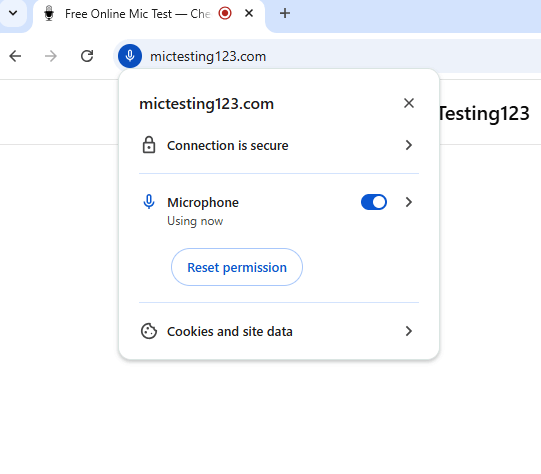
Chrome 地址栏 — 该网站麦克风已设为允许。
取消硬件静音。 很多耳机和 USB 麦克风有物理静音键。部分笔记本有快捷键会关闭内置麦克风。
重启 Chrome 或电脑。
无痕模式试试。 按 Ctrl+Shift+N 打开无痕窗口。若在无痕下麦克风正常,多半是扩展干扰。
2. 配置 Chrome 麦克风设置
- 点击 三点 (⋮) → 设置。
- 隐私和安全 → 网站设置。
- 麦克风。
- 开启 “网站可以请求使用您的麦克风”。
- 在 不允许 中查看是否有该网站;若有则移除或改为 允许。
- 若有多个麦克风,在列表中选择 正确的麦克风。
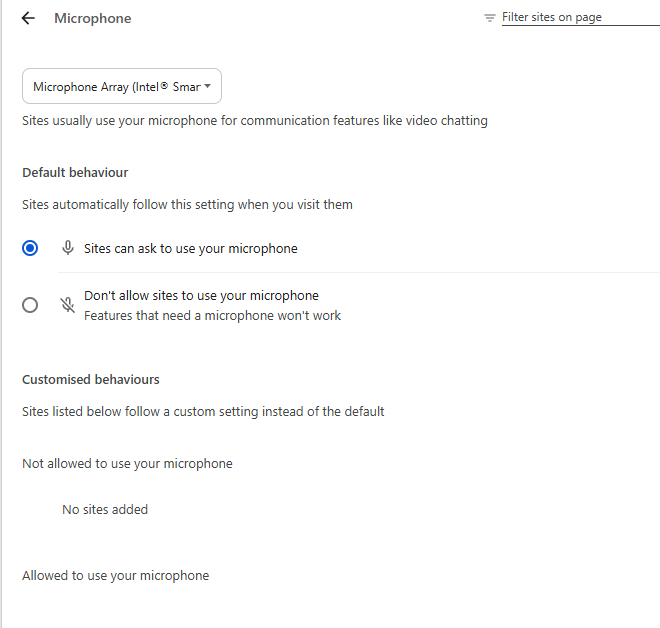
Chrome 网站设置 → 麦克风,已选正确默认设备。
3. 调整 Windows 10 和 11 的隐私与声音
允许使用麦克风(Windows 10 和 11)。
- 按 Win + I 打开 设置。
- 进入 隐私和安全性(Windows 11)或 隐私(Windows 10)→ 麦克风。
- 开启 麦克风访问、允许应用访问你的麦克风 以及 允许桌面应用访问你的麦克风。
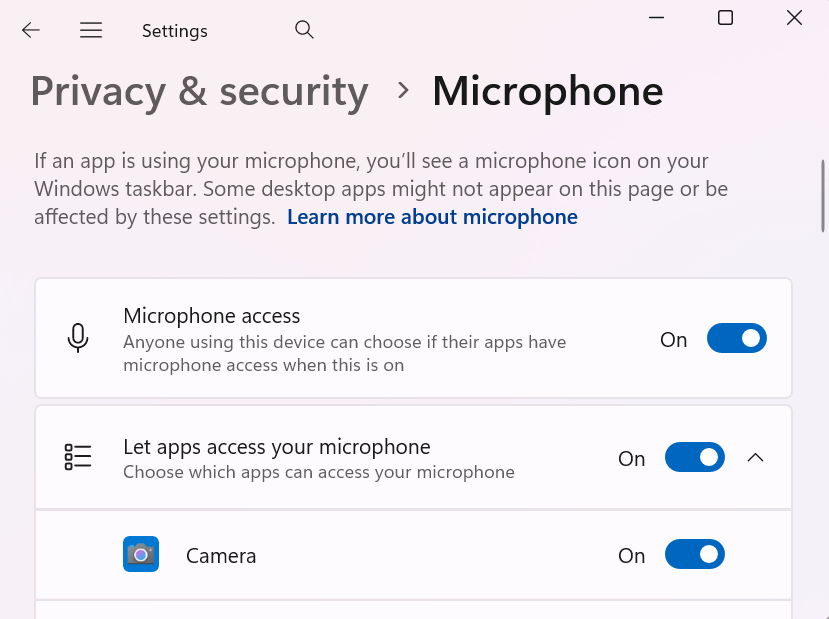
Windows 设置 → 隐私和安全性 → 麦克风,访问已开启。
设置正确的输入设备和音量。
- 在 设置 中进入 系统 → 声音。
- 在 输入 下选择你要用的设备(如耳机或外接麦克风),确保输入 音量 不为零且未静音。
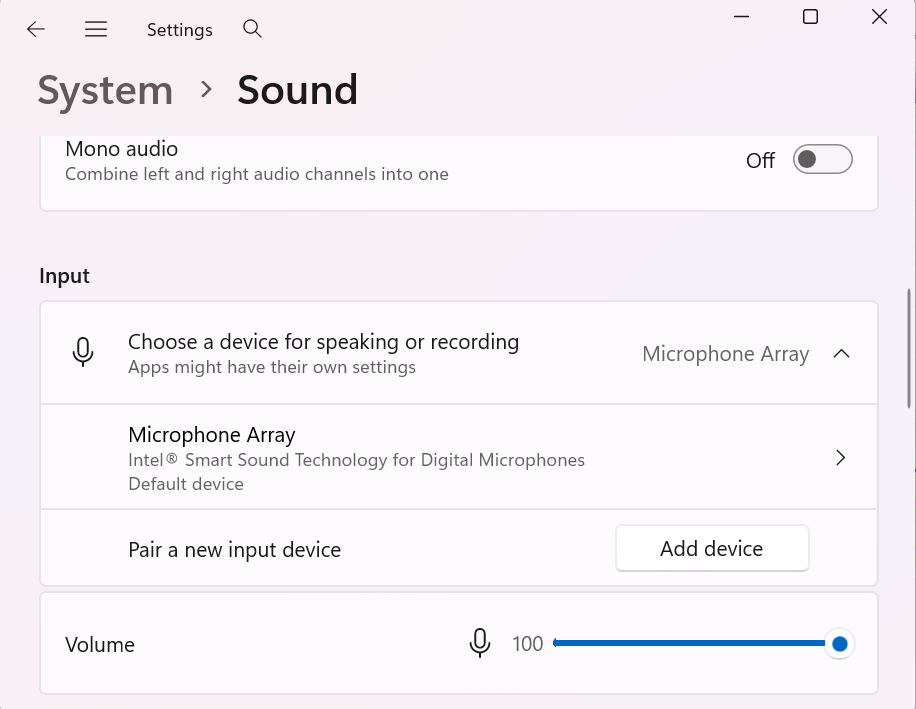
Windows 声音设置 — 输入设备与音量滑块。
4. 更新或重新安装音频驱动
- 右键 开始 → 设备管理器。
- 展开 声音、视频和游戏控制器。
- 右键音频设备 → 更新驱动程序 → 自动搜索。
- 若无效:卸载设备 后重启电脑。
5. 高级故障排除
禁用独占模式(Windows)。 右键任务栏 扬声器图标 → 声音 → 录制 选项卡 → 选择麦克风 → 属性 → 高级 → 取消勾选“允许应用程序独占控制此设备”。
若声音失真或有回音,可先做一次 回声测试。
重置 Chrome。 在地址栏输入 chrome://settings/reset → 将设置还原为原始默认值。
Windows 更新。 设置 → Windows 更新。
工作/学校电脑。 部分设置可能被管理员锁定。
常见错误
- 默认设备选错 — 在声音设置里把实际使用的设备设为默认输入。
- 曾点过阻止 — 需在锁图标或网站设置里改回允许。
- 在错误环境测试 — 应在同一浏览器(Chrome)和同一网站/应用中测试。
- 声音差或噪音大 — 可做一次 背景噪音测试。
何时怀疑硬件问题
- 任何应用都没有输入电平。
- 换过 USB 口或线缆仍无效。
- 同一麦克风在另一台电脑上也不工作。
在更换设备前,也可用 浏览器麦克风测试 验证输入电平。
常见问题
-
Chrome 显示“没有麦克风”或“麦克风访问被拒绝”?
检查锁图标和网站设置,以及 Windows 中是否允许桌面应用访问麦克风。 -
Windows 11 和 Windows 10 对麦克风处理不同吗?
逻辑相同:隐私(隐私和安全性)→ 麦克风,系统 → 声音 → 输入。 -
网站能屏蔽我的麦克风吗?
只能针对该网站(你点了“阻止”或网站在“不允许”列表中)。通过锁图标或设置 → 网站设置 → 麦克风修改。 -
麦克风在其他应用正常,在 Chrome 不行。
检查该网站的麦克风权限、Windows 隐私中是否允许 Chrome,并尝试无痕模式。最后可尝试重置 Chrome(chrome://settings/reset)。
总结
Chrome 在 Windows 上多数麦克风问题来自网站权限、Windows 隐私/声音设置或错误的默认输入设备。先从 Chrome 的锁和网站设置入手,再在 Windows 中开启麦克风访问并选对输入设备。若麦克风未被识别,可更新或重装驱动。若所有应用都无反应,再考虑硬件或线缆问题,并用其他设备或电脑测试。