No hay nada peor que unirte a una videollamada y escuchar "No te vemos". Una prueba rápida de tu webcam antes de una reunión, entrevista o transmisión en vivo te puede ahorrar ese momento incómodo.
En esta guía te explicamos tres formas de comprobar tu webcam: desde el navegador, con la app Cámara de Windows o con Photo Booth en Mac. Cada método toma menos de un minuto. Si algo no funciona, la sección de solución de problemas al final cubre todas las correcciones más comunes.
Método 1: Prueba tu webcam en el navegador (la forma más rápida)
Esta es la opción más rápida. No necesitas instalar ninguna aplicación ni crear una cuenta. Solo abre una página y haz clic en un botón.
Paso 1. Abre la página de prueba de webcam
Ve a la prueba de webcam en línea en Chrome, Edge, Firefox o cualquier navegador moderno. Verás una página con un botón grande de Start Webcam Test.
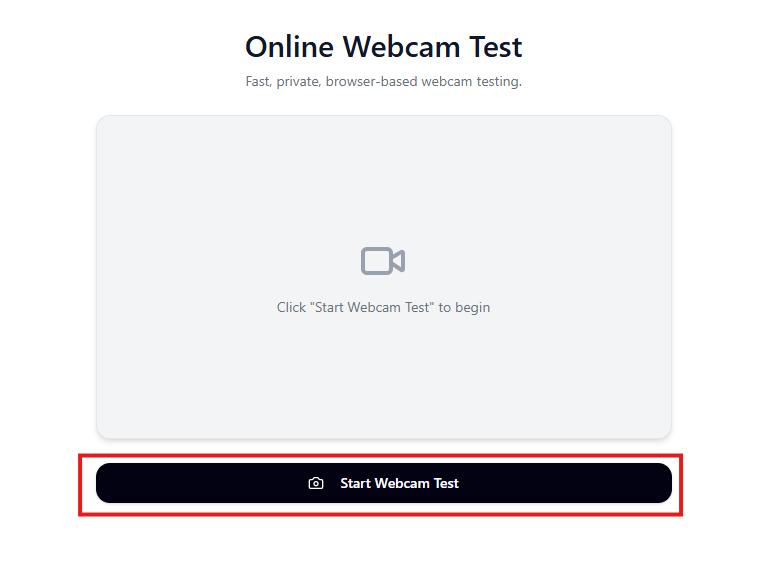
La página de prueba de webcam antes de iniciar. Haz clic en el botón para comenzar.
Paso 2. Permite el acceso a la cámara
Después de hacer clic en Start Webcam Test, el navegador te pedirá permiso para usar tu cámara. Aparecerá una ventana emergente cerca de la barra de direcciones.
Haz clic en Permitir mientras visitas el sitio (recomendado) o Permitir esta vez si solo quieres conceder acceso para esta sesión.
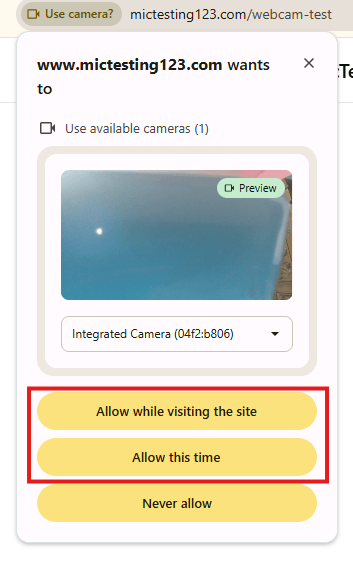
Chrome pide permiso para acceder a la cámara. Haz clic en "Permitir mientras visitas el sitio" para continuar.
Si accidentalmente haces clic en No permitir nunca, no te preocupes — la sección de solución de problemas más abajo explica cómo revertirlo.
Paso 3. Revisa la imagen de tu cámara
Una vez que permitas el acceso, la imagen de tu webcam aparecerá en la página. Verás una vista previa en vivo de tu cámara junto con detalles como la resolución y la calidad.
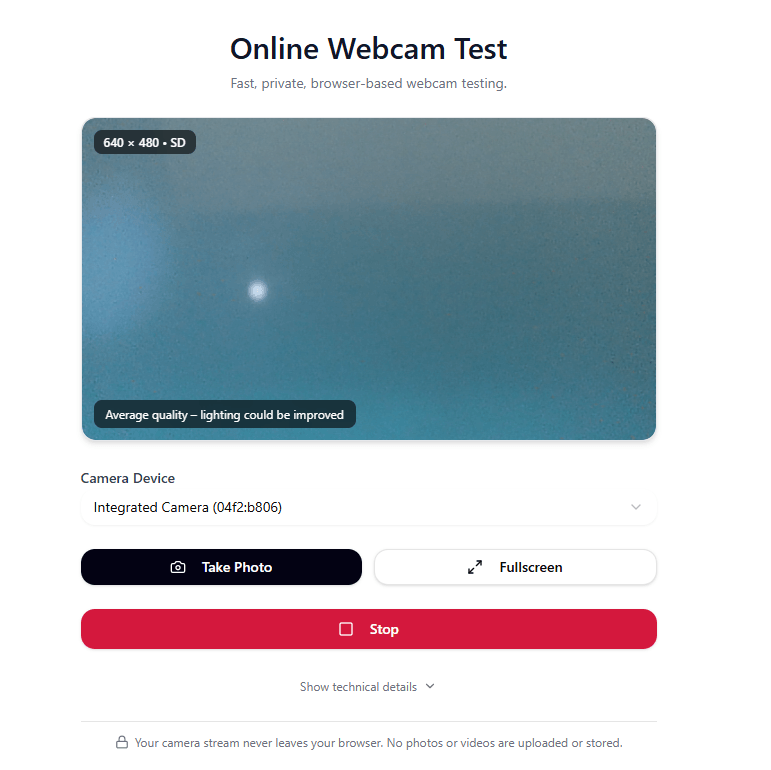
Tu webcam está funcionando. La página muestra la imagen en vivo, la resolución de la cámara y un indicador de calidad.
Esto es lo que debes verificar:
- Ves una imagen — tu cámara está funcionando.
- Se muestra la resolución (por ejemplo, 640x480, 1280x720) — esto te indica la calidad que está entregando tu cámara.
- Menú desplegable de dispositivo de cámara — si tienes más de una cámara (integrada + externa), usa este menú para alternar entre ellas.
También puedes hacer clic en Take Photo para capturar una instantánea, o en Fullscreen para expandir la vista previa. Cuando termines, haz clic en Stop.
El aviso de privacidad en la parte inferior confirma: La transmisión de tu cámara nunca sale de tu navegador. No se suben ni almacenan fotos ni videos.
Método 2: Prueba tu webcam en Windows
Si prefieres hacer la prueba sin abrir un navegador, Windows tiene una app de Cámara integrada.
Paso 1. Abre la app Cámara
Haz clic en el botón Inicio de la barra de tareas (o presiona la tecla Windows en tu teclado). Escribe camera en la barra de búsqueda. Verás la app Cámara aparecer como mejor resultado.
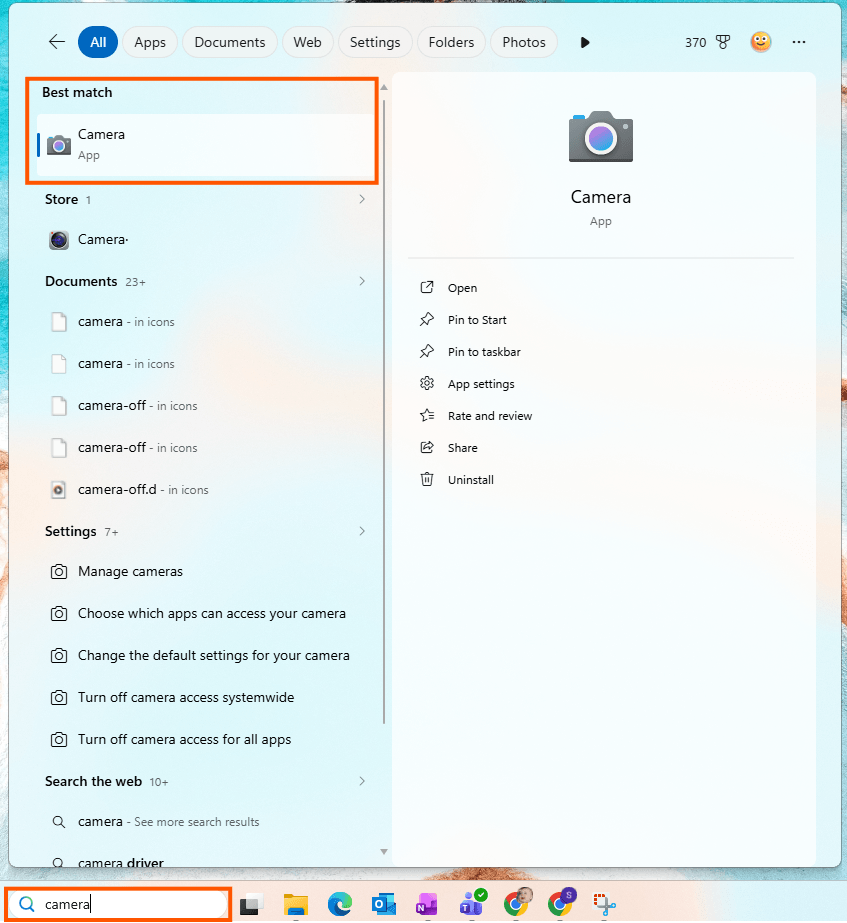
Escribe "camera" en la búsqueda del menú Inicio. Haz clic en la app Cámara para abrirla.
Haz clic en Cámara para abrirla.
Paso 2. Verifica la imagen de tu cámara
La app Cámara se abre e inicia tu webcam de inmediato. Si ves una imagen en vivo, tu cámara está funcionando.
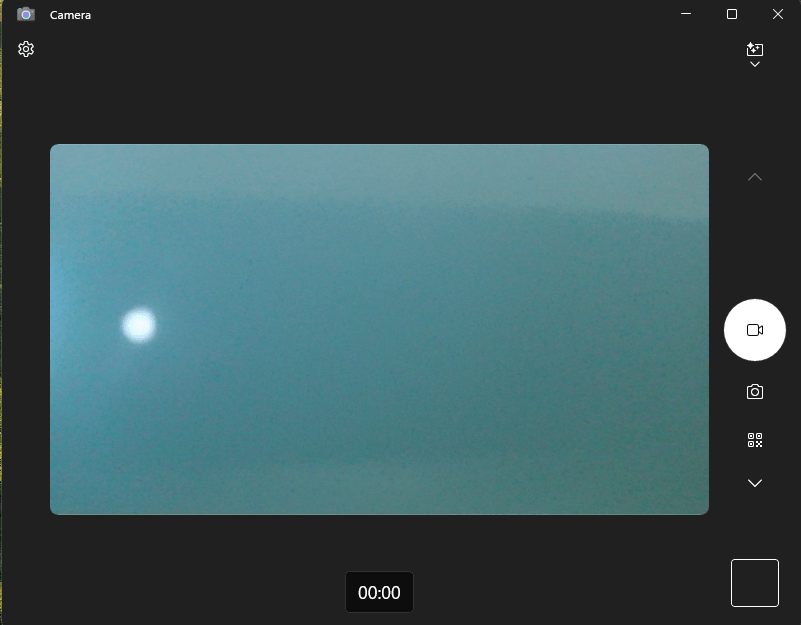
La app Cámara de Windows mostrando una imagen en vivo. Si ves cualquier imagen, tu webcam está funcionando.
Puedes usar los íconos del lado derecho para alternar entre los modos de video y foto, o para escanear un código QR.
Si tienes más de una cámara conectada (por ejemplo, una cámara integrada y una webcam USB), busca un ícono de cambio de cámara en la esquina superior derecha. Haz clic en él para alternar entre cámaras. Si solo tienes una cámara, este ícono no aparecerá — eso es normal.
Paso 3. ¿Qué hacer si aparece un error?
Si la app Cámara muestra una pantalla gris con un ícono de cámara y una advertencia que dice "Your camera might be covered" (Tu cámara podría estar cubierta), significa que Windows detecta el hardware de tu cámara pero no puede obtener imagen de video.
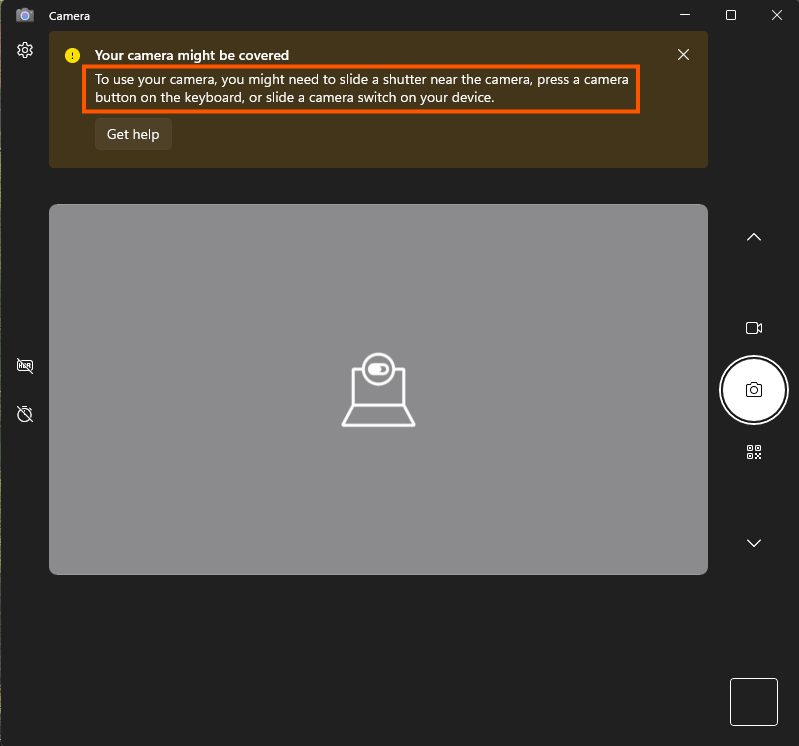
Este error significa que la cámara se detecta pero está bloqueada. Revisa si hay una cubierta física, un obturador de privacidad u otra app usando la cámara.
Razones comunes:
- Tu laptop tiene un obturador de privacidad físico sobre el lente de la cámara. Deslízalo para abrirlo.
- Algunas laptops tienen un atajo de teclado (tecla de función) que desactiva la cámara. Busca un ícono de cámara en las teclas F y presiona Fn + esa tecla.
- Otra app (Zoom, Teams, OBS) ya está usando la cámara. Ciérrala e intenta de nuevo.
Método 3: Prueba tu webcam en Mac
Si usas Mac, la app integrada Photo Booth es la forma más fácil de comprobar tu cámara.
Paso 1. Abre Photo Booth
Presiona Cmd + Espacio para abrir la búsqueda Spotlight. Escribe Photo Booth y presiona Enter.
Paso 2. Verifica la cámara
Photo Booth se abre y muestra la imagen de tu webcam de inmediato. Si te ves, tu cámara está funcionando.
Paso 3. Cambia de cámara (si es necesario)
Si tienes varias cámaras conectadas (por ejemplo, una webcam USB y la cámara FaceTime integrada), haz clic en Cámara en la barra de menú en la parte superior de la pantalla y selecciona la cámara que quieras probar.
Si estás usando un iPhone como Cámara de Continuidad, asegúrate de que la función esté habilitada en los ajustes de tu iPhone en General > AirPlay y Continuidad.
Qué verificar durante tu prueba de webcam
Que tu cámara se encienda es solo el primer paso. Aquí hay algunas cosas a las que debes prestar atención:
- ¿La imagen es nítida? Si se ve borrosa, limpia el lente de la cámara con un paño suave. Hasta una huella dactilar puede hacer una diferencia notable.
- ¿La iluminación es buena? Colócate frente a una ventana o una lámpara de escritorio. Evita sentarte con una luz brillante detrás de ti — eso crea una silueta oscura. Lo ideal es tener una fuente de luz frente a ti, ligeramente por encima del nivel de los ojos.
- ¿La cámara está al nivel de los ojos? Si usas una laptop sobre un escritorio, la cámara generalmente queda por debajo del nivel de los ojos, lo que puede crear un ángulo poco favorecedor. Intenta elevar la laptop con un soporte o una pila de libros.
- ¿Hay retraso o tartamudeo? Cierra otras apps que usen la cámara o que consuman mucho ancho de banda. Una conexión lenta también puede causar retraso en la webcam durante videollamadas.
- ¿El fondo es apropiado? Para llamadas de trabajo, revisa qué se ve detrás de ti. Un fondo limpio y neutro se ve más profesional.
Solución de problemas: ¿Tu webcam no funciona?
Si tu webcam no mostró imagen ni en la prueba del navegador ni en la app Cámara, sigue estas correcciones en orden. La mayoría de los problemas con la webcam se deben a permisos o configuraciones, no a fallas de hardware.
Corrección 1. Verifica el permiso de cámara en el navegador
Si la prueba en el navegador muestra una pantalla negra o un error, es posible que el sitio tenga bloqueado el acceso a tu cámara.
Haz clic en el ícono de candado (o ícono de ajustes) a la izquierda de la barra de direcciones en Chrome. Busca la configuración de Cámara. Si está desactivada o configurada en Bloquear, cámbiala a Permitir y recarga la página.
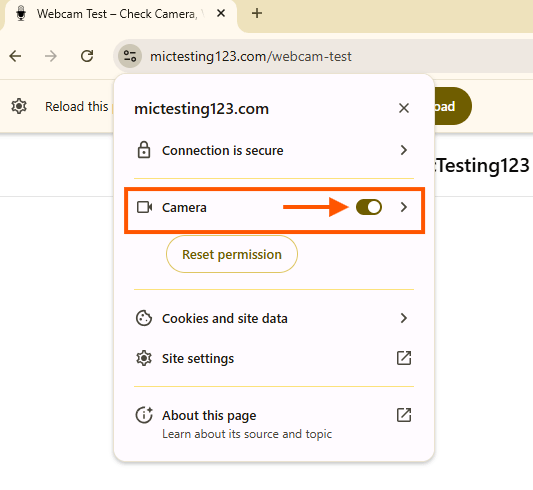
Haz clic en el ícono de candado en la barra de direcciones de Chrome. Asegúrate de que la Cámara esté en Permitir.
Corrección 2. Revisa la configuración de cámara en Chrome
Si el ajuste rápido no funcionó, revisa la configuración global de cámara en Chrome.
- Abre Chrome y ve a chrome://settings/content/camera (pega esto en la barra de direcciones).
- Asegúrate de que esté seleccionada la opción "Los sitios pueden solicitar usar tu cámara" (no "No permitir que los sitios usen tu cámara").
- Revisa la lista de "No tienen permitido usar tu cámara". Si ves el sitio que estás probando, elimínalo.
- En "Tienen permitido usar tu cámara", confirma que el sitio aparezca en la lista.
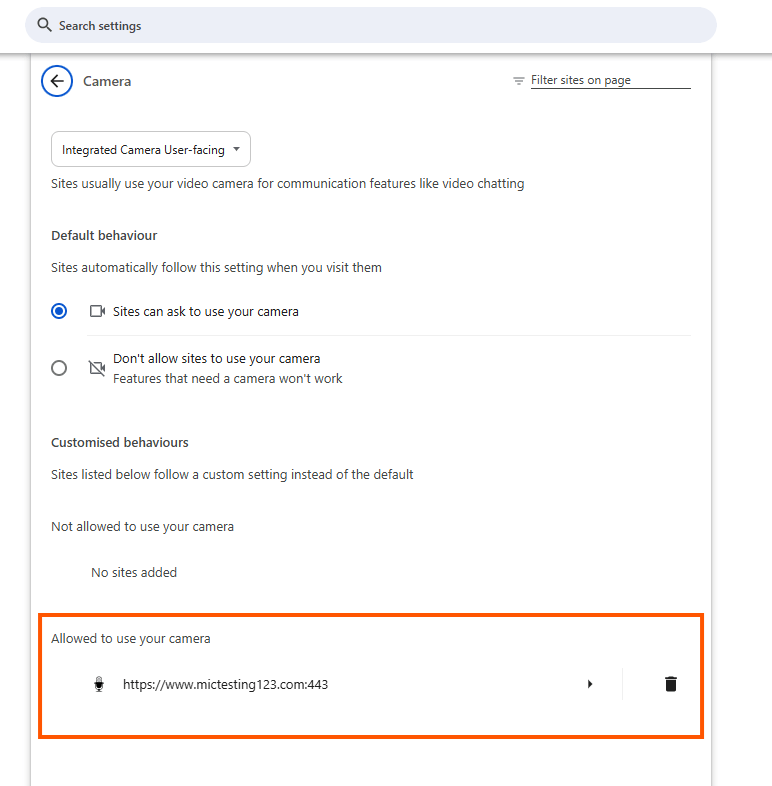
Configuración de cámara de Chrome. Asegúrate de que "Los sitios pueden solicitar usar tu cámara" esté seleccionado y el sitio esté en la lista de Permitidos.
Corrección 3. Revisa la configuración de privacidad de Windows
Windows tiene un interruptor principal para el acceso a la cámara. Si está desactivado, ninguna app (incluyendo Chrome) podrá usar tu webcam.
- Presiona Win + I para abrir Configuración.
- Ve a Privacidad y seguridad > Cámara.
- Asegúrate de que Acceso a la cámara esté en Activado.
- Asegúrate de que Permitir que las apps accedan a la cámara esté en Activado.
- Desplázate hacia abajo y asegúrate de que Permitir que las apps de escritorio accedan a la cámara esté en Activado. Esta es la configuración que controla si Chrome puede usar tu cámara.
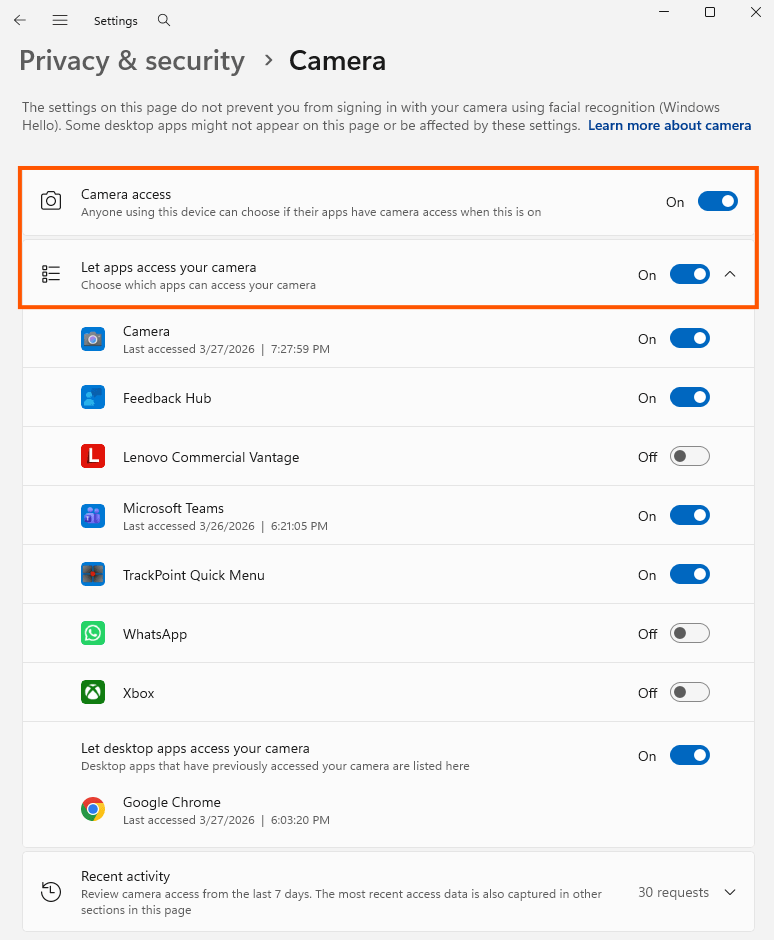
Windows Privacidad y seguridad > Cámara. Los tres interruptores deben estar Activados. Nota que Google Chrome aparece en la lista de apps de escritorio en la parte inferior.
Corrección 4. Verifica tu dispositivo de entrada predeterminado
Si Windows está usando la cámara equivocada, podrías obtener imagen de un dispositivo inesperado (o ninguna imagen).
- Abre Configuración > Sistema > Sonido.
- Desplázate hasta la sección de Entrada.
- Asegúrate de que el dispositivo correcto esté seleccionado. Esta pantalla también muestra el volumen de entrada — verifica que no esté en cero.
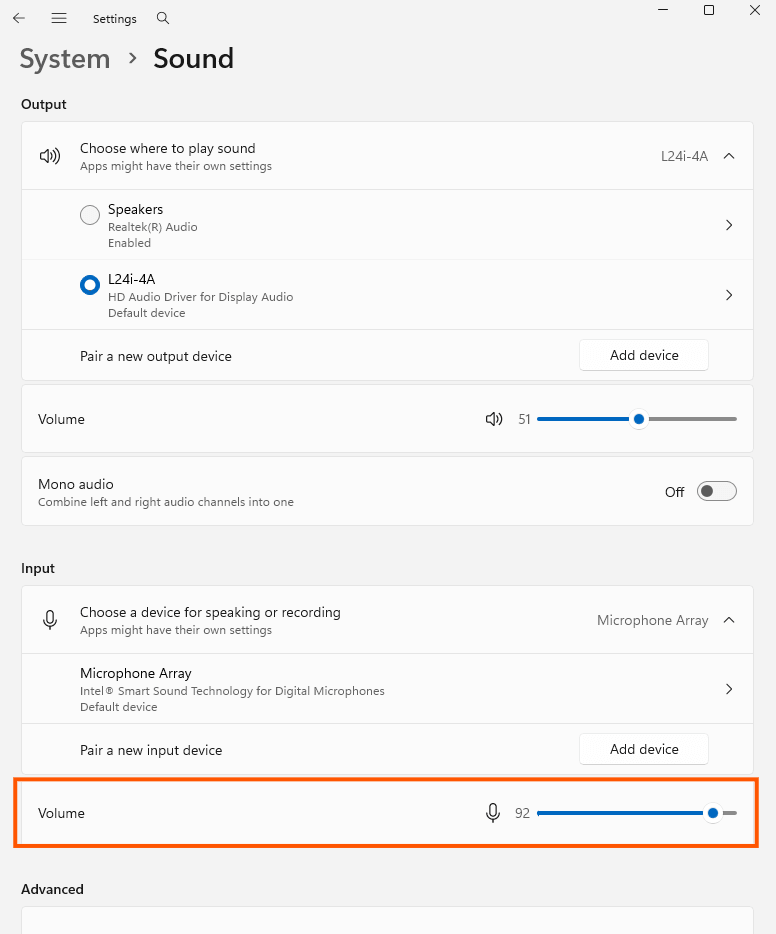
Configuración de Sonido de Windows. Revisa la sección de Entrada para asegurarte de que el dispositivo correcto esté seleccionado y el volumen esté arriba.
Aunque esta página es principalmente para micrófonos, confirma que Windows puede ver tus dispositivos de entrada. Para la selección específica de cámara, usa la app Cámara o la configuración de cámara de Chrome.
Corrección 5. Revisa el Administrador de dispositivos
Si tu cámara no aparece en ningún lugar, podría ser un problema de controladores.
- Haz clic derecho en el botón Inicio y selecciona Administrador de dispositivos.
- Busca Cámaras en la lista y expándela.
- Deberías ver tu webcam listada (por ejemplo, "Integrated Camera").
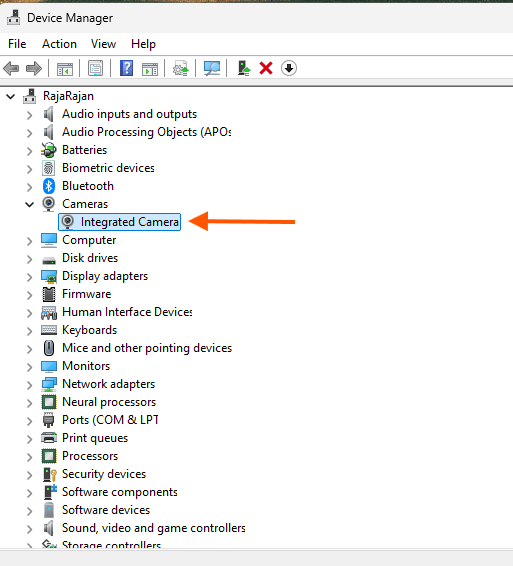
Administrador de dispositivos mostrando la sección Cámaras. Tu webcam debería aparecer aquí.
Si tu cámara aparece pero no funciona, intenta actualizar el controlador:
- Haz clic derecho en tu cámara en el Administrador de dispositivos.
- Haz clic en Actualizar controlador.
- Selecciona Buscar controladores automáticamente.
- Si eso no funciona, haz clic en Desinstalar dispositivo y luego reinicia tu computadora. Windows reinstalará el controlador automáticamente al reiniciar.
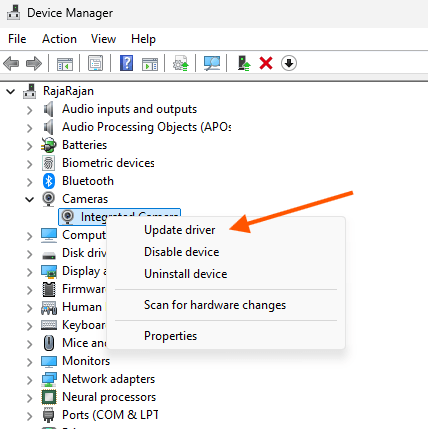
Haz clic derecho en tu cámara y elige Actualizar controlador. Si eso falla, Desinstalar dispositivo y reiniciar.
Solo elige Desinstalar si las otras opciones no han funcionado. Tu cámara dejará de funcionar hasta que el controlador se reinstale después del reinicio.
Corrección 6. Verifica problemas físicos
Si ninguna de las correcciones de software ha funcionado:
- Obturador o cubierta de privacidad — Muchas laptops tienen un deslizador o cubierta física sobre la webcam. Asegúrate de que esté abierto.
- Webcam externa — Prueba con un puerto USB diferente. Si estás usando un hub USB, conecta la webcam directamente a la laptop.
- Prueba en otro dispositivo — Si la misma webcam no funciona en una computadora diferente, es probable que el hardware esté defectuoso.
Preguntas frecuentes
¿Cómo pruebo mi webcam sin descargar nada?
Abre la prueba de webcam en tu navegador. Funciona completamente en el navegador — sin descargas, sin cuentas, sin instalación. La imagen de tu cámara permanece en tu dispositivo y nunca se sube a ningún lugar.
¿Por qué mi webcam muestra una pantalla negra?
La causa más común es que otra app esté usando la cámara. Cierra Zoom, Teams, OBS o cualquier otra app de video e intenta de nuevo. Si eso no funciona, revisa los permisos de tu navegador y la configuración de privacidad de Windows siguiendo los pasos de la sección de solución de problemas de arriba.
¿Puedo probar mi webcam desde el teléfono?
Sí. Las pruebas de webcam basadas en navegador también funcionan en navegadores móviles. Abre la prueba de webcam en Chrome o Safari en tu teléfono y permite el acceso a la cámara cuando se te solicite.
¿Cómo sé si la calidad de mi webcam es suficiente para videollamadas?
La mayoría de las apps de videollamadas (Zoom, Meet, Teams) funcionan bien con una resolución de 720p (1280x720). La prueba de webcam en el navegador muestra la resolución de tu cámara en la vista previa. Si muestra 720p o más, tu cámara es suficiente para la mayoría de las llamadas. Para transmisiones en vivo o grabaciones, 1080p es mejor.
Mi webcam funciona en una app pero no en otra. ¿Por qué?
Cada app y sitio web tiene su propio permiso de cámara. Revisa la configuración de cámara en la app específica que no está funcionando. En Chrome, usa el ícono de candado en la barra de direcciones o ve a chrome://settings/content/camera para administrar los permisos por sitio.
Consejo rápido: Usa la extensión de Chrome
Si revisas tu webcam antes de las reuniones con frecuencia, la extensión de Chrome agrega una prueba de webcam y micrófono con un solo clic directamente desde la barra de herramientas de tu navegador. Haz clic en el ícono, verifica tus dispositivos en segundos y ciérralo — no necesitas abrir una pestaña nueva.
Resumen
Tienes tres formas de probar tu webcam:
- Navegador — Abre la prueba de webcam, haz clic en Iniciar, permite el acceso a la cámara. La opción más rápida.
- Windows — Abre la app Cámara desde el menú Inicio. Integrada, no necesita internet.
- Mac — Abre Photo Booth desde Spotlight. Verificación instantánea de la cámara.
Si la cámara no funciona, empieza por los permisos del navegador, luego revisa la configuración de privacidad de Windows y después los controladores en el Administrador de dispositivos. Si no responde en ninguna app, considera un problema de hardware.
Una prueba de 30 segundos antes de tu próxima llamada es todo lo que necesitas. Abre la prueba de webcam y comprueba ahora mismo.