El micrófono de tu Chromebook deja de funcionar justo antes de una llamada en Google Meet. Alguien te dice que no te escucha en Zoom. Grabas una nota de voz y solo obtienes silencio. ¿Te suena familiar?
La mayoría de los problemas del micrófono en Chromebook se deben a una de estas tres cosas: Chrome bloqueó el micrófono para un sitio, está seleccionado el dispositivo de entrada incorrecto en los ajustes de audio de ChromeOS, o un simple interruptor de permiso está apagado. Esta guía te lleva por cada solución, desde la comprobación más rápida de 30 segundos hasta el restablecimiento de fábrica como último recurso.
¿Tienes Windows en cambio? Consulta nuestra guía de solución de problemas del micrófono en Windows.
Ir a una solución
- Lista de verificación rápida
- 1. Prueba primero tu micrófono
- 2. Permitir el permiso del micrófono en Chrome
- 3. Revisar el icono del candado en Chrome
- 4. Revisar los ajustes del micrófono en Chrome
- 5. Revisar los ajustes de audio de ChromeOS
- 6. Usar el panel de audio de la bandeja del sistema
- 7. Reiniciar el Chromebook
- 8. Comprobar la tecla de silencio del teclado
- 9. Probar el Modo Invitado para aislar el problema
- 10. Chromebook del colegio o del trabajo
- 11. Probar un micrófono externo
- 12. Actualizar ChromeOS
- 13. Powerwash (último recurso)
- 14. Cuando es un problema de hardware
- Preguntas frecuentes
Lista de verificación rápida
Repasa esta lista primero. La mayoría de los problemas se resuelven en menos de dos minutos.
| Solución | Cuándo usarla | Cómo hacerlo |
|---|---|---|
| Probar el micrófono | Empieza siempre aquí — confirma si es software o hardware | Abre mictesting123.com → Iniciar prueba de micrófono |
| Permitir permiso | Chrome acaba de solicitar acceso al micrófono | Haz clic en Permitir mientras visites el sitio en el popup |
| Revisar el icono del candado | Hiciste clic accidentalmente en Bloquear o Nunca permitir | Barra de direcciones → icono del candado → Micrófono → Permitir |
| Ajustes del micrófono en Chrome | Sitio bloqueado globalmente en Chrome | chrome://settings/content/microphone → eliminar de la lista bloqueada |
| Ajustes de audio de ChromeOS | Dispositivo de entrada incorrecto o volumen en cero | Ajustes → Dispositivo → Audio → Entrada → dispositivo correcto + volumen |
| Panel de audio en la bandeja del sistema | Forma más rápida de cambiar el micrófono | Reloj → fila de audio ">" → Entrada → seleccionar micrófono |
| Reiniciar el Chromebook | Después de cualquier cambio de ajuste o cuando algo falla | Reloj → Encendido → Reiniciar |
| Tecla de silencio del teclado | Micrófono silenciado a nivel de hardware sin darte cuenta | Presiona la tecla de silencio del micrófono en la fila superior |
| Modo Invitado | El micrófono funciona al reiniciar pero luego falla, o hay una extensión sospechosa | Cerrar sesión → Navegar como invitado → probar micrófono |
| Chromebook del colegio/trabajo | Los ajustes están bloqueados por política del administrador | Contacta a tu administrador de TI |
| Micrófono externo | Ninguna solución anterior funcionó — comprueba si es un fallo de hardware | Conecta un micrófono USB o Bluetooth → prueba en mictesting123.com |
| Actualizar ChromeOS | Errores de audio introducidos en una versión anterior | Ajustes → Acerca de ChromeOS → Buscar actualizaciones |
| Powerwash | Último recurso después de todo lo demás | Ajustes → Preferencias del sistema → Restablecer → Powerwash |
1. Prueba primero tu micrófono
Antes de cambiar cualquier ajuste, confirma si el micrófono está realmente roto o simplemente bloqueado para un sitio. Una prueba de micrófono en el navegador te lo indica en 30 segundos.
Abre la prueba de micrófono en línea en Chrome en tu Chromebook.
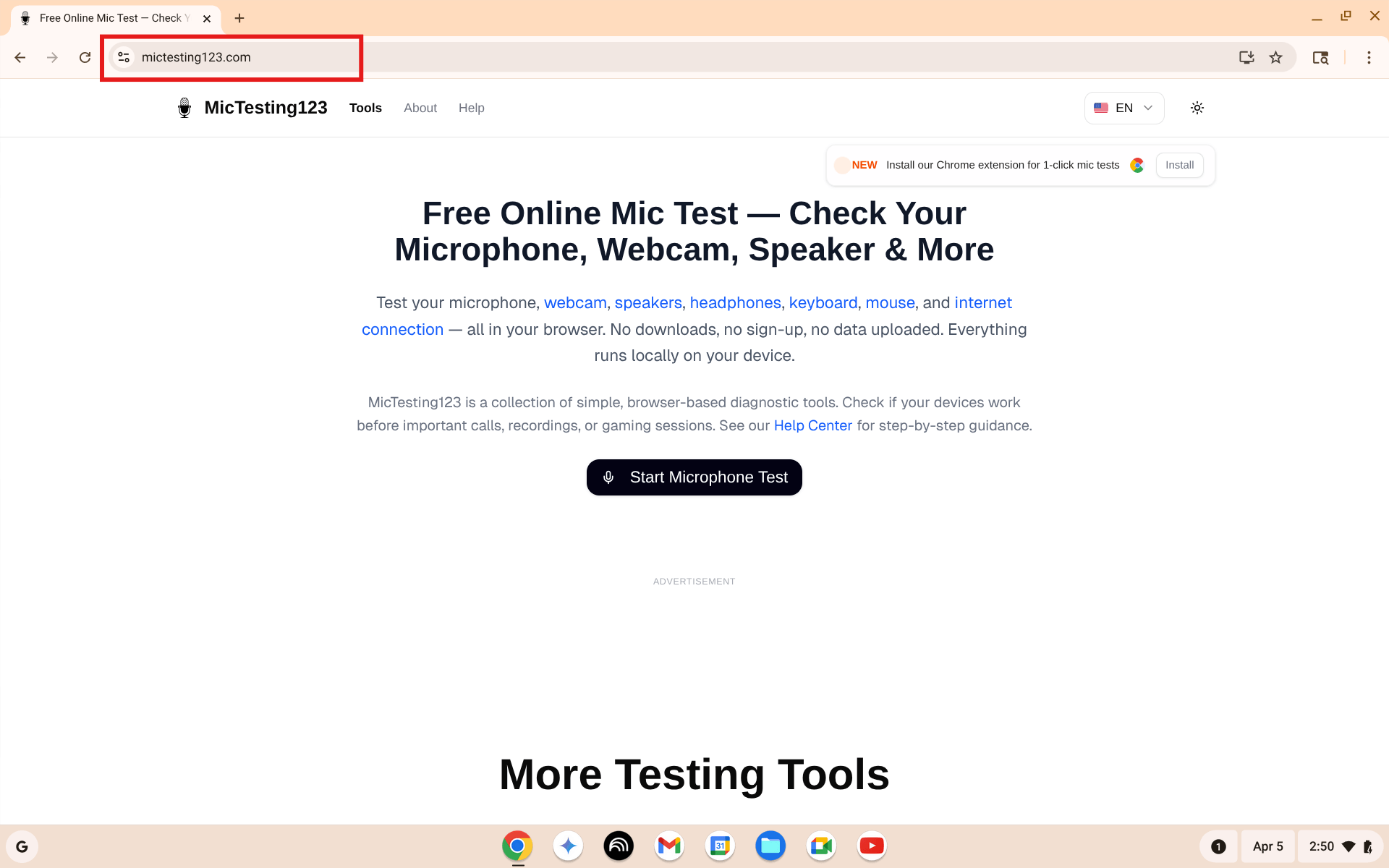
Abre mictesting123.com en tu Chromebook. Haz clic en Iniciar prueba de micrófono.
Haz clic en Iniciar prueba de micrófono. Chrome pedirá permiso para el micrófono — haz clic en Permitir mientras visites el sitio.
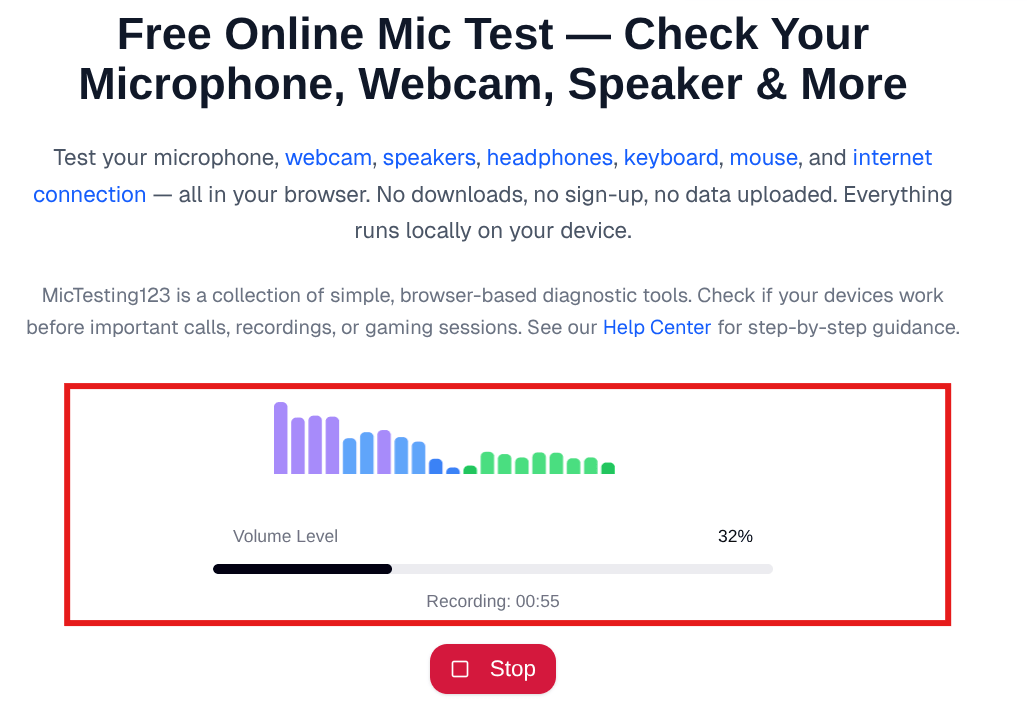
Habla al micrófono de tu Chromebook. Si la barra de volumen se mueve, el hardware del micrófono funciona bien — el problema es un permiso o ajuste.
Lo que indica el resultado:
- La barra se mueve — el hardware del micrófono está bien. El problema es un permiso o ajuste. Sigue con esta guía.
- La barra no se mueve — el micrófono está bloqueado en Chrome o hay un fallo de hardware. Empieza con la solución 2.
- Mensaje de error — Chrome está bloqueando el acceso al micrófono. Ve directamente a la solución 2.
Si escuchas tu propia voz haciendo eco durante la prueba, realiza una prueba de eco. Si escuchas ruido de fondo, una prueba de ruido puede ayudar a identificar la fuente.
2. Permitir el permiso del micrófono en Chrome
El problema más común del micrófono en Chromebook — Chrome pidió permiso y hiciste clic en el botón equivocado.
Cuando visitas un sitio que necesita tu micrófono, Chrome muestra un popup cerca de la barra de direcciones.
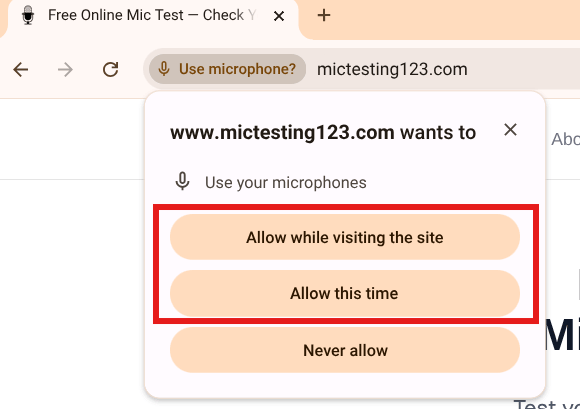
Chrome solicita acceso al micrófono. Haz clic en "Permitir mientras visites el sitio" para uso regular.
- Permitir mientras visites el sitio — el micrófono funciona cada vez que visitas
- Permitir esta vez — funciona solo esta sesión, pregunta de nuevo la próxima vez
- Nunca permitir — el micrófono queda bloqueado permanentemente hasta que lo desbloquees manualmente
Si hiciste clic en Nunca permitir, el popup no aparecerá de nuevo automáticamente. Corrígelo manualmente — consulta la solución 3.
3. Revisar el icono del candado en Chrome
Si Chrome ya bloqueó el micrófono para un sitio, corrígelo desde la barra de direcciones sin abrir ninguna página de ajustes.
- Ve al sitio donde el micrófono no funciona
- Haz clic en el icono del candado a la izquierda de la barra de direcciones
- Busca Micrófono en el menú desplegable
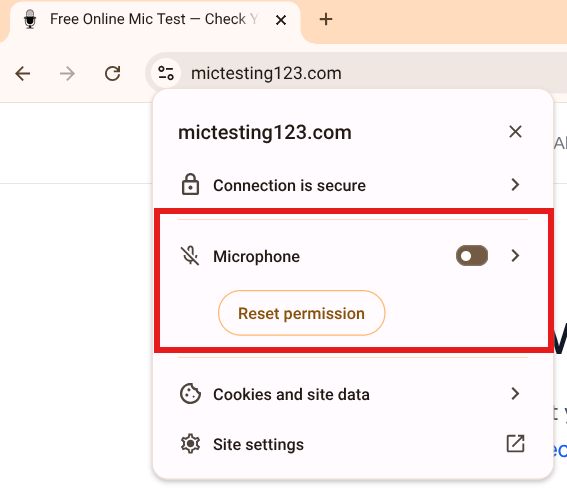
Haz clic en el icono del candado en la barra de direcciones de Chrome. Si ves "Restablecer permiso", el micrófono fue bloqueado anteriormente.
- Si muestra No permitido o el icono del micrófono tiene una línea, activa el interruptor o haz clic en Restablecer permiso
- Recarga la página
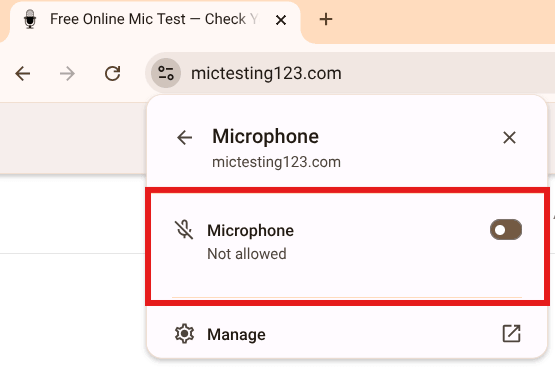
Vista detallada del micrófono mostrando "No permitido". Actívalo o restablece el permiso, luego recarga la página.
- Chrome pedirá permiso de nuevo — esta vez haz clic en Permitir mientras visites el sitio
4. Revisar los ajustes del micrófono en Chrome
Si la corrección del icono del candado no funcionó, revisa la página de ajustes globales del micrófono en Chrome.
- En la barra de direcciones de Chrome, escribe o pega:
chrome://settings/content/microphone - Presiona Intro
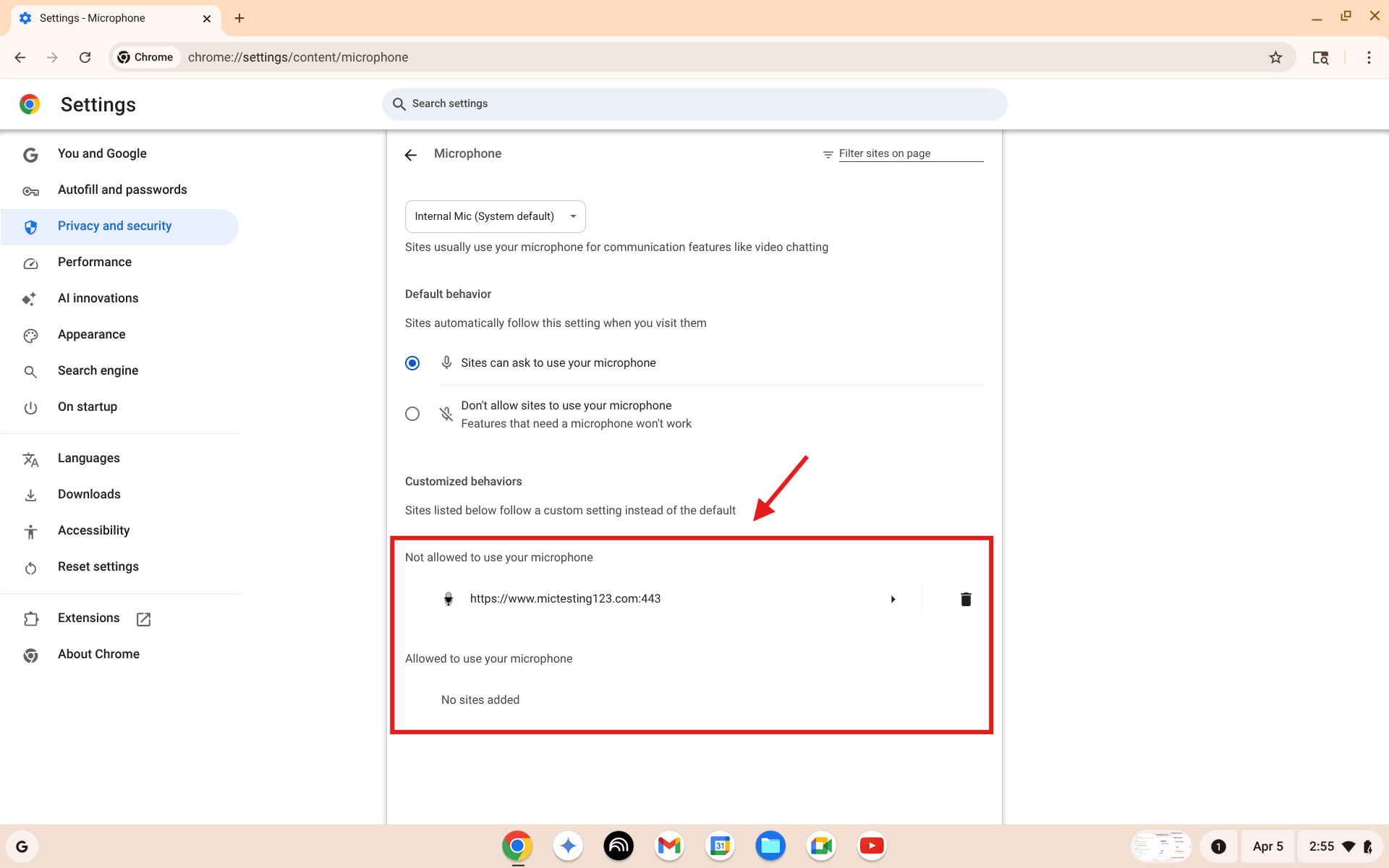
Ajustes del micrófono de Chrome. Revisa la lista "No se permite usar el micrófono". Si tu sitio aparece ahí, elimínalo.
- Asegúrate de que "Los sitios pueden solicitar usar el micrófono" esté seleccionado arriba
- En "No se permite usar el micrófono" — si ves el sitio que estás probando, haz clic en el icono de papelera para eliminarlo
- En Micrófono predeterminado — asegúrate de que esté seleccionado el micrófono correcto
- Vuelve al sitio e inténtalo de nuevo
5. Revisar los ajustes de audio de ChromeOS
¿Los permisos de Chrome están bien pero el micrófono sigue sin funcionar? El problema puede estar en ChromeOS — dispositivo de entrada incorrecto o volumen del micrófono en cero.
- Haz clic en el reloj en la esquina inferior derecha
- Haz clic en el icono de engranaje (Ajustes)
- En el panel izquierdo, haz clic en Dispositivo
- Haz clic en Audio
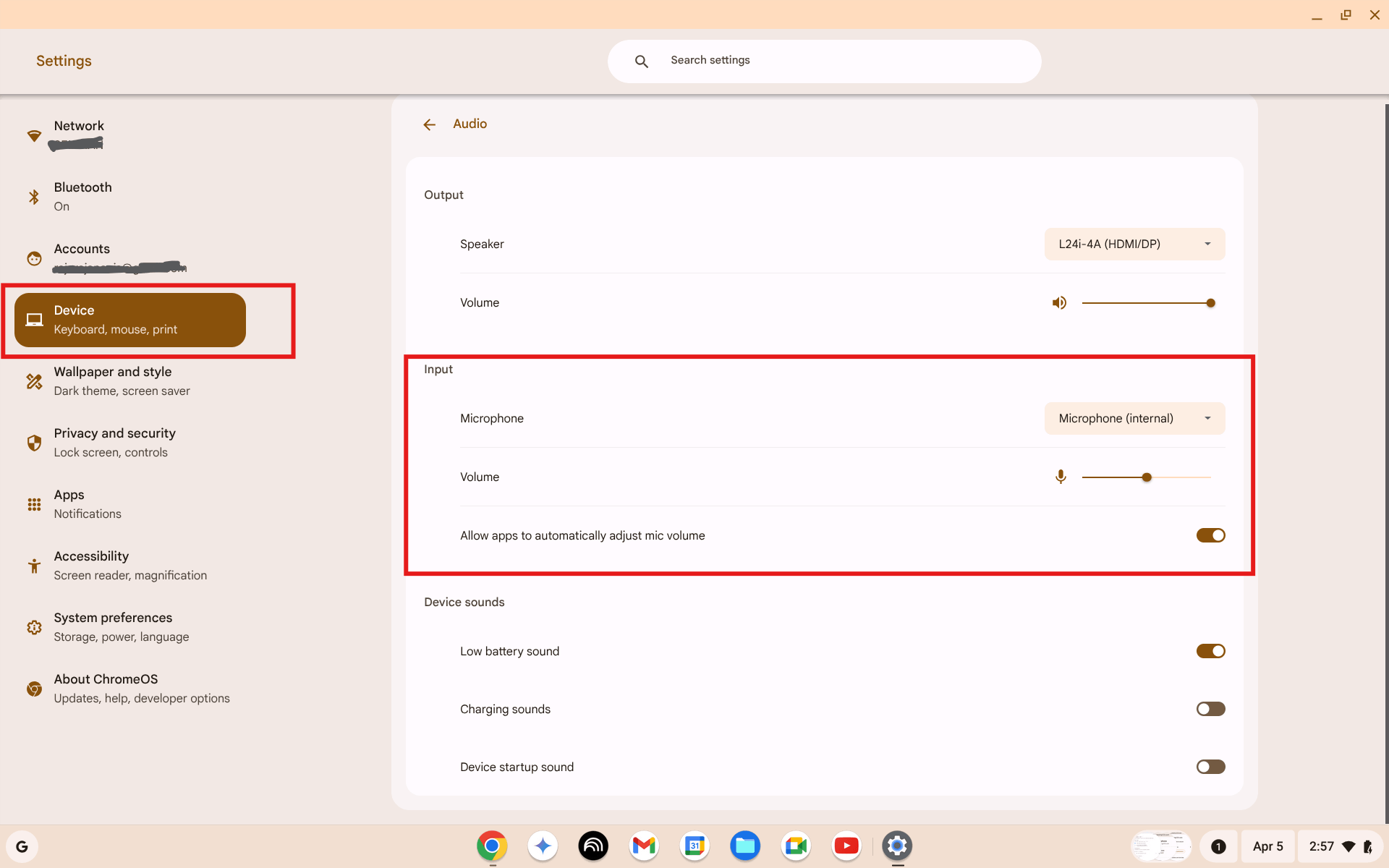
Ajustes → Dispositivo → Audio. Revisa la sección Entrada. Asegúrate de que el micrófono correcto esté seleccionado y el control deslizante de volumen no esté en cero.
- En Entrada, verifica dos cosas:
- El menú desplegable Micrófono — debe mostrar Micrófono (interno) para el micrófono integrado
- El control deslizante de Volumen — asegúrate de que no esté en cero. Ponlo alrededor del 75%
- Habla al micrófono — el control deslizante de volumen debería mostrar una pequeña animación
6. Usar el panel de audio de la bandeja del sistema
La bandeja del sistema da acceso rápido para cambiar el micrófono sin abrir el menú de Ajustes completo.
- Haz clic en el reloj en la esquina inferior derecha
- En el panel de ajustes rápidos, busca la fila de audio — la fila con el icono del altavoz con una flecha ">"
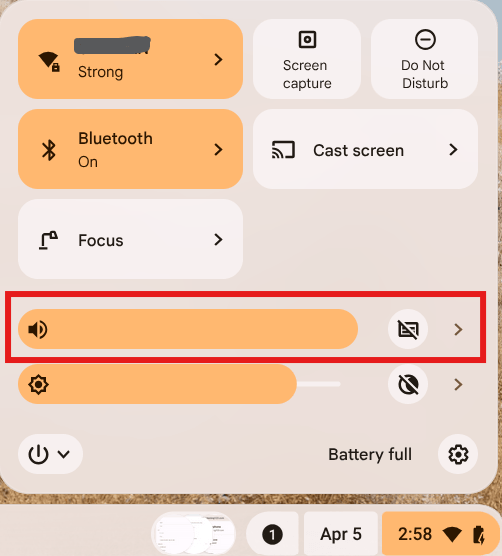
Haz clic en el reloj para abrir la bandeja del sistema. Encuentra la fila de audio y haz clic en la flecha ">".
- Haz clic en la flecha ">" para expandir el panel de audio
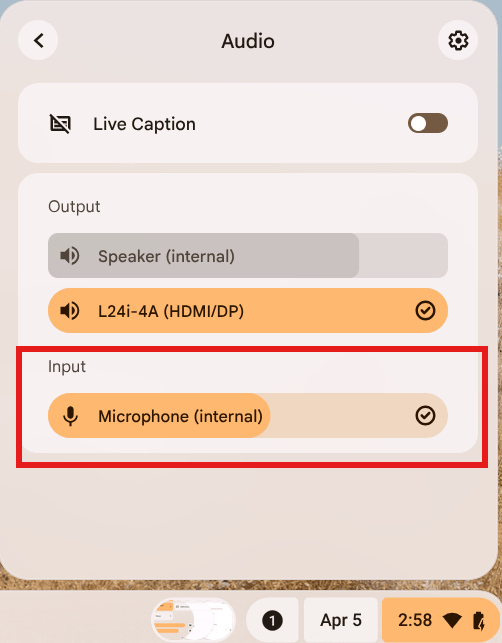
El panel de audio expandido. En Entrada, selecciona el micrófono que deseas usar. El dispositivo activo muestra una marca de verificación.
- En Entrada, selecciona Micrófono (interno) — o tu micrófono externo si está conectado
- Cierra la bandeja y prueba el micrófono de nuevo
7. Reiniciar el Chromebook
Suena simple, pero un reinicio resuelve una sorprendente cantidad de fallos de audio, permisos atascados y problemas de controladores.
- Haz clic en el reloj en la esquina inferior derecha
- Haz clic en el icono de encendido
- Haz clic en Reiniciar — no Cerrar sesión, no Apagar
Espera a que el Chromebook reinicie completamente, inicia sesión y prueba el micrófono de nuevo.
8. Comprobar la tecla de silencio del teclado
Los Chromebooks tienen una tecla dedicada para silenciar el micrófono. Es fácil presionarla accidentalmente.
Busca la tecla de silencio del micrófono:
- Parece un micrófono con una línea encima
- Generalmente se encuentra en la fila superior de teclas de función
- En la mayoría de los Chromebooks está en el área F7–F9 de la fila superior
Para activar el sonido:
- Presiona esa tecla una vez — el indicador de silencio del micrófono en la barra de estado debería desaparecer
Comprueba si una aplicación te está silenciando:
- Google Meet, Zoom y otras apps de video tienen sus propios botones de silencio, independientes de ChromeOS
- Asegúrate de no estar silenciado dentro de la propia aplicación
9. Probar el Modo Invitado para aislar el problema
Si el micrófono funciona en la prueba del navegador pero no en una aplicación específica, o si funciona justo después de reiniciar pero luego se detiene, una extensión de Chrome o ajuste del perfil es probablemente la causa.
- Haz clic en el reloj → haz clic en tu foto de perfil
- Haz clic en Cerrar sesión
- En la pantalla de inicio de sesión, haz clic en Navegar como invitado
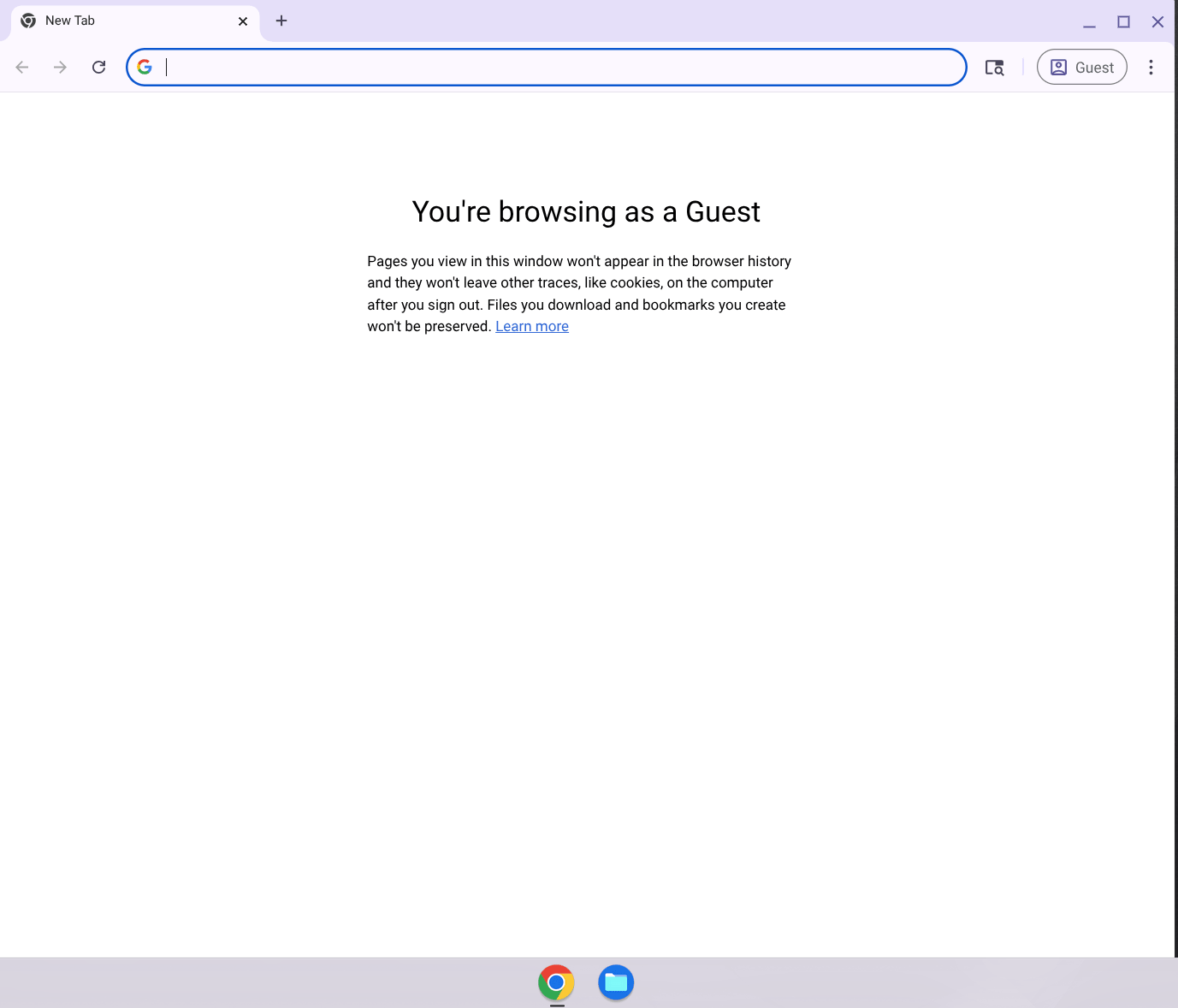
El modo Invitado abre una sesión de Chrome limpia sin extensiones. Si el micrófono funciona aquí, una extensión está causando el problema en tu perfil principal.
- En el modo Invitado, abre la prueba de micrófono y comprueba si funciona
Lo que indica el resultado:
- El micrófono funciona en modo Invitado — una extensión o ajuste del perfil lo está bloqueando. Vuelve a tu cuenta, abre
chrome://extensionsy desactiva las extensiones una por una. - El micrófono tampoco funciona en modo Invitado — el problema está en ChromeOS o en el hardware. Continúa con la solución 10.
10. Chromebook del colegio o del trabajo
Si tu Chromebook está gestionado por una escuela, universidad o empresa, el administrador puede haber bloqueado el acceso al micrófono mediante una política del dispositivo.
Señales de que tu dispositivo está gestionado:
- Ves un mensaje en la parte inferior de la pantalla de inicio de sesión: "Este dispositivo está gestionado por..."
- Algunas opciones de Ajustes están atenuadas o no aparecen
- Chrome muestra un icono de edificio en la barra de herramientas
Qué puedes hacer:
- No puedes cambiar las políticas impuestas por el administrador tú mismo
- Contacta al servicio de asistencia técnica de tu escuela o empresa
- Pídeles que permitan el acceso al micrófono para los sitios o aplicaciones que necesitas
11. Probar un micrófono externo
Si ninguna de las soluciones de software ha funcionado, probar con un micrófono externo te indica si el hardware del micrófono integrado tiene un fallo.
Conectar un micrófono externo:
- Micrófono USB — conéctalo a cualquier puerto USB. ChromeOS lo detecta automáticamente.
- Auricular de 3,5 mm — conéctalo al conector de auriculares. Asegúrate de que sea un auricular con micrófono combinado.
- Auricular Bluetooth — ve a Ajustes → Bluetooth, emparéjalo y selecciónalo en el panel de Entrada de audio.
Después de conectar, abre la prueba de micrófono y comprueba el micrófono externo.
Lo que indica el resultado:
- El micrófono externo funciona — el micrófono integrado de tu Chromebook probablemente tiene un fallo. Usa el micrófono externo como alternativa o contacta al fabricante.
- El micrófono externo tampoco funciona — el problema está en ChromeOS o Chrome. Continúa con la solución 12.
12. Actualizar ChromeOS
Las versiones antiguas de ChromeOS a veces tienen errores de audio que Google ya ha corregido.
- Haz clic en el reloj → haz clic en el icono de engranaje (Ajustes)
- Desplázate hacia abajo en el panel izquierdo y haz clic en Acerca de ChromeOS
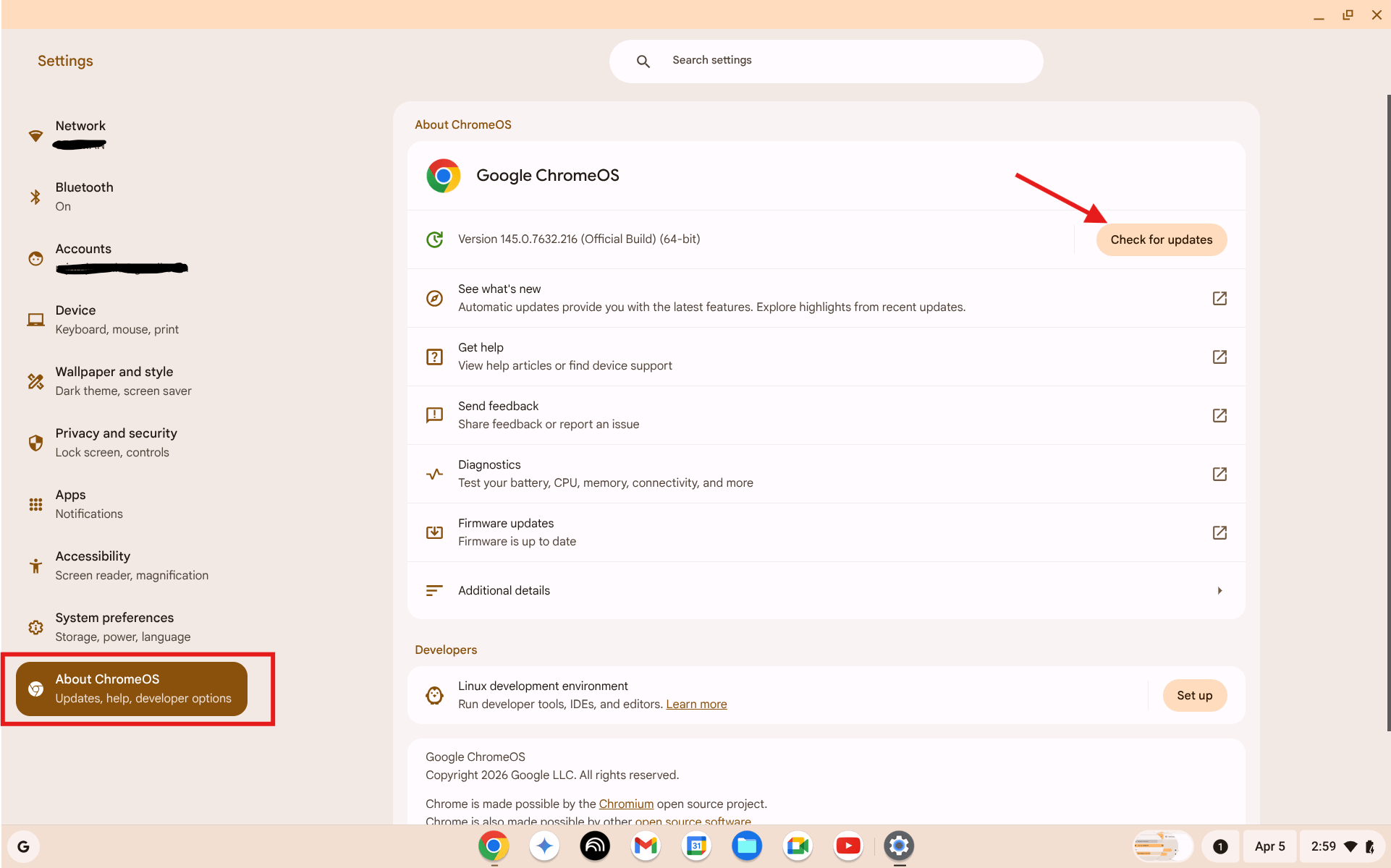
Ajustes → Acerca de ChromeOS. Haz clic en "Buscar actualizaciones". Si hay una actualización disponible, instálala y reinicia.
- Haz clic en Buscar actualizaciones
- Si hay una actualización disponible, haz clic en Reiniciar para actualizar
- Después del reinicio, prueba el micrófono de nuevo
13. Powerwash (último recurso)
Powerwash es un restablecimiento de fábrica. Borra tu Chromebook completamente — se eliminan todas las cuentas, archivos, ajustes y extensiones. Los datos de tu cuenta de Google (archivos de Drive, Gmail, etc.) permanecen en la nube y vuelven cuando inicias sesión.
Solo hazlo después de haber probado todo lo anterior.
- Inicia sesión en tu cuenta de Google y asegúrate de que los archivos locales estén respaldados en Google Drive
- Haz clic en el reloj → Ajustes → Preferencias del sistema
- Desplázate hacia abajo hasta la sección Restablecer
- Haz clic en Restablecer junto a Powerwash
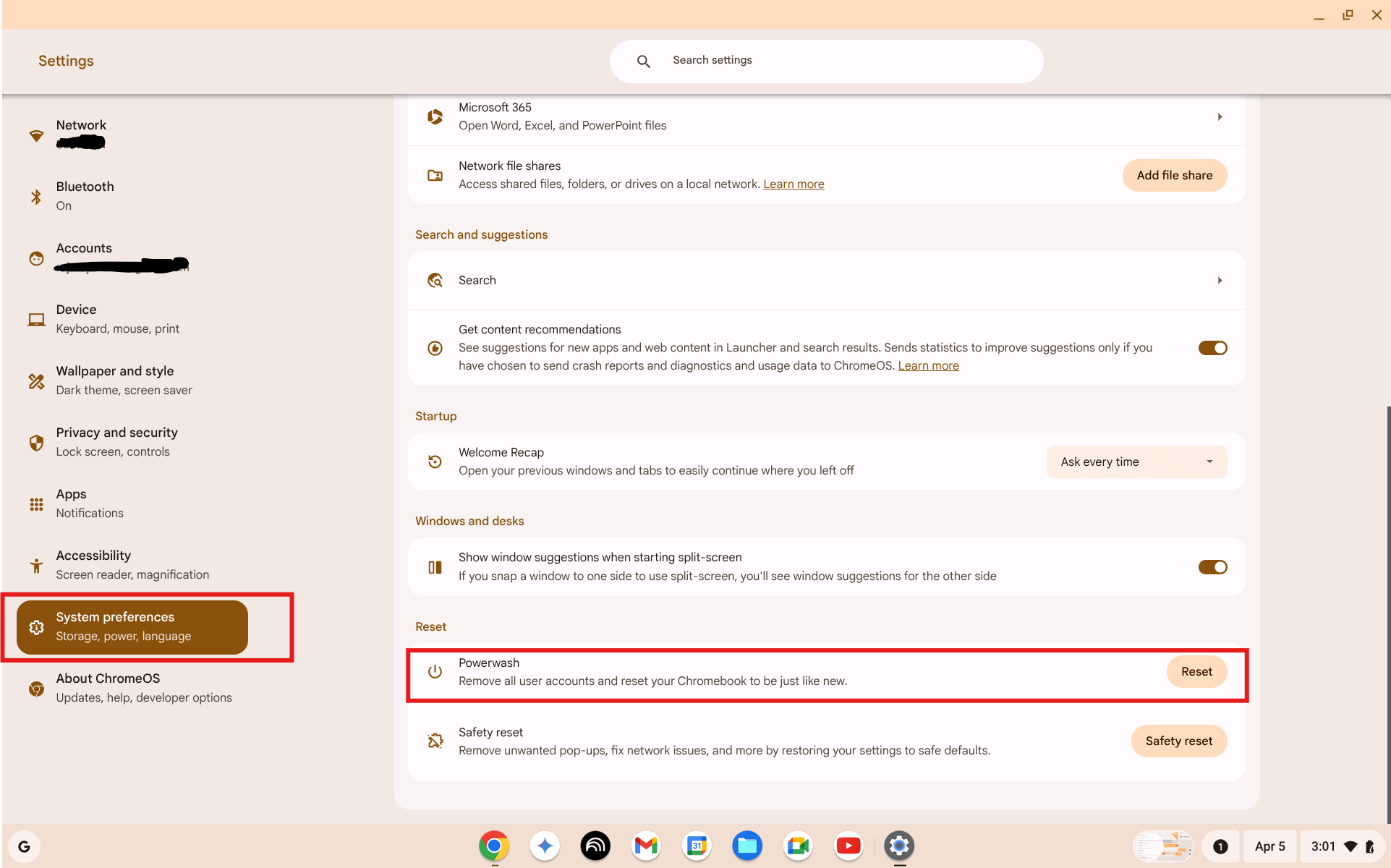
Ajustes → Preferencias del sistema → Restablecer → Powerwash. Haz clic en Restablecer para iniciar el proceso. Esto no se puede deshacer.
- Confirma el restablecimiento — el Chromebook se reinicia y se borra
- Configura tu Chromebook de nuevo como si fuera nuevo
- Inicia sesión en tu cuenta de Google — tus archivos de Drive y marcadores vuelven automáticamente
- Prueba el micrófono antes de reinstalar extensiones
14. Cuando es un problema de hardware
Considera un fallo de hardware si:
- El micrófono no responde en ninguna aplicación, sitio web o en los ajustes de audio de ChromeOS
- El micrófono no funciona ni en modo Invitado ni después de un Powerwash
- Un micrófono externo funciona bien pero el micrófono integrado no produce nada
Opciones:
- Aún en garantía — contacta al fabricante (Google, Acer, HP, Lenovo, ASUS, etc.) y solicita reparación o sustitución
- Fuera de garantía — llévalo a un taller de reparación local, o usa un micrófono USB o Bluetooth externo como solución permanente
- Dispositivo escolar o del trabajo — repórtalo a tu equipo de TI
Siempre puedes usar una prueba de micrófono en el navegador para confirmar el estado del hardware antes de ir a reparación.
Preguntas frecuentes
¿Por qué el micrófono de mi Chromebook funciona en una aplicación pero no en otra?
Cada sitio web y aplicación tiene su propio permiso de micrófono en Chrome. Solo porque Google Meet pueda usar el micrófono no significa que Zoom u otro sitio pueda. Revisa el icono del candado en la barra de direcciones para el sitio específico que no funciona, o ve a chrome://settings/content/microphone y comprueba la lista de bloqueados.
El micrófono dejó de funcionar después de una actualización de ChromeOS. ¿Qué debo hacer?
Esto ocurre ocasionalmente después de las actualizaciones. Primero reinicia el Chromebook completamente. Luego revisa Ajustes → Dispositivo → Audio para asegurarte de que el dispositivo de entrada correcto siga seleccionado — las actualizaciones a veces restablecen las preferencias de audio. Si el problema persiste, busca una actualización de seguimiento en Acerca de ChromeOS.
¿Puede una extensión de Chrome bloquear mi micrófono?
Sí. Algunos bloqueadores de anuncios, extensiones de privacidad y herramientas de seguridad pueden interceptar o bloquear las solicitudes del micrófono. Prueba el Modo Invitado — se ejecuta sin ninguna extensión. Si el micrófono funciona en Modo Invitado pero no en tu perfil normal, ve a chrome://extensions y desactiva las extensiones una por una.
¿Cómo pruebo el micrófono de mi Chromebook sin descargar nada?
Abre la prueba de micrófono gratuita en Chrome en tu Chromebook. Se ejecuta completamente en el navegador — sin descargas, sin cuenta, sin instalación. Haz clic en Iniciar prueba de micrófono, permite el acceso cuando se solicite y habla. Si la barra de volumen se mueve, el micrófono funciona.
¿El Powerwash soluciona un fallo de hardware del micrófono?
No. Powerwash restablece el software y los ajustes, pero no puede reparar daños físicos en el hardware. Si el micrófono no funciona después de un Powerwash, el micrófono integrado probablemente tiene un fallo y necesita reparación.
Resumen
La mayoría de los problemas del micrófono en Chromebook se solucionan en el paso 3 o 4 — un permiso bloqueado en Chrome. Empieza con la prueba de micrófono para confirmar con qué estás tratando, luego trabaja la lista de verificación en orden. Si quieres hacer una comprobación completa antes de tu próxima llamada, la guía de comprobación de micrófono y cámara cubre ambos dispositivos en menos de un minuto.