Los problemas del micrófono en Chrome en Windows suelen deberse a una de estas tres causas: el sitio está bloqueado para usar el micrófono, la privacidad o el sonido de Windows restringen el acceso, o está seleccionado el dispositivo de entrada incorrecto. En 2026, lo más fiable es revisar primero los permisos del navegador, luego la configuración de Windows y por último los controladores. Esta guía te lleva paso a paso en Windows 10 y Windows 11.
Lista rápida
Antes de empezar, repasa esta lista:
- Permisos del sitio — Asegúrate de que el sitio pueda usar el micrófono (icono de candado o de ajustes en la barra de direcciones).
- Silencio físico — Comprueba que el auricular o el micrófono no estén en mute con un interruptor o botón.
- Dispositivo predeterminado — En la configuración de Sonido de Windows, confirma que el micrófono correcto esté como entrada predeterminada.
- Chrome y Windows — Reinicia Chrome o el PC si acabas de cambiar ajustes o conectar un dispositivo nuevo.
- Prueba rápida — Antes de soluciones avanzadas, prueba el micrófono en el navegador con una herramienta de prueba de micrófono en línea para confirmar si el fallo es de Chrome o del dispositivo.
1. Las soluciones más rápidas
Suelen resolver el problema en menos de un minuto.
Revisar permisos del sitio. Haz clic en el icono del candado (o el icono de ajustes) a la izquierda de la dirección del sitio en la barra de direcciones de Chrome. Busca Micrófono y ponlo en Permitir. Si el sitio está en "Bloquear", quítalo o cámbialo a Permitir.
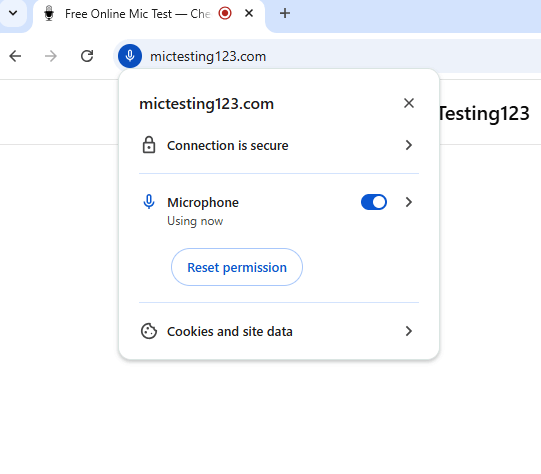
Barra de direcciones de Chrome — Micrófono en Permitir para el sitio.
Si en su momento hiciste clic en "Bloquear" por error, el sitio seguirá bloqueado hasta que lo cambies aquí.
Quitar el silencio del hardware. Muchos auriculares y micrófonos USB tienen un botón o interruptor de mute. Comprueba que esté en posición de no silenciado. Algunos portátiles tienen un atajo de teclado o tecla de función que silencia el micrófono integrado; comprueba que no esté activada.
Reiniciar Chrome o el equipo. Cerrar Chrome por completo (todas las ventanas) y volver a abrirlo, o reiniciar el PC, puede corregir fallos temporales de controladores o permisos. Prueba esto sobre todo después de cambiar el sonido o la privacidad en Windows.
Probar en modo incógnito. Abre una ventana de incógnito (Ctrl+Mayús+N). Si el micrófono funciona ahí, es probable que una extensión esté interfiriendo. Desactiva extensiones de una en una en modo normal para localizar la causa, o sigue usando el sitio en incógnito si no necesitas esas extensiones.
2. Configurar el micrófono en Chrome
Si lo anterior no ha funcionado, revisa la configuración global del micrófono en Chrome.
- En Chrome, haz clic en el menú de tres puntos (⋮) arriba a la derecha y elige Configuración.
- Ve a Privacidad y seguridad → Configuración de sitios.
- Haz clic en Micrófono.
- Asegúrate de que "Los sitios pueden pedir usar el micrófono" esté activado (recomendado).
- En No permitido, comprueba si aparece el sitio que usas. Si es así, quítalo o cámbialo a Permitir.
- Usa el desplegable para elegir el micrófono correcto si tienes más de uno.
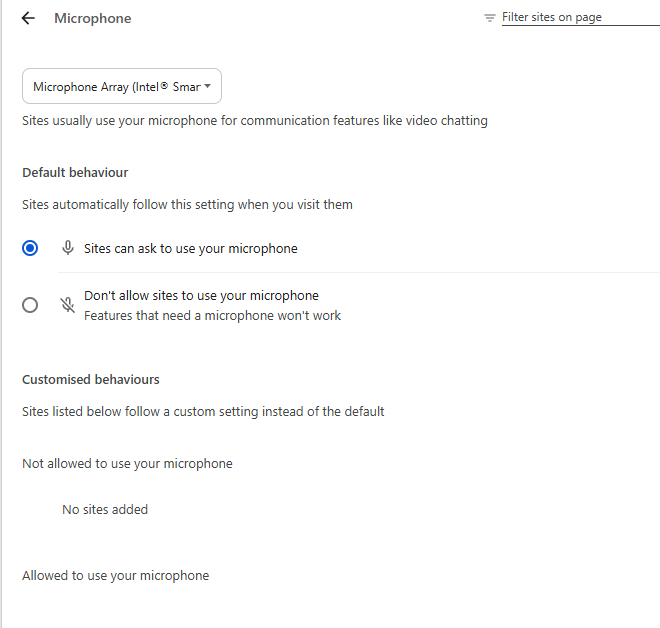
Configuración de sitios de Chrome → Micrófono con el dispositivo predeterminado correcto seleccionado.
3. Ajustar privacidad y sonido en Windows 10 y 11
Windows suele bloquear el acceso al micrófono de las aplicaciones (incluido Chrome) por privacidad. Hay que activar el acceso y elegir el dispositivo de entrada correcto.
Permitir el acceso al micrófono (Windows 10 y 11).
- Pulsa Win + I para abrir Configuración.
- Ve a Privacidad y seguridad (Windows 11) o Privacidad (Windows 10).
- Haz clic en Micrófono.
- Activa Acceso al micrófono.
- Activa Permitir que las aplicaciones accedan al micrófono.
- Baja y activa Permitir que las aplicaciones de escritorio accedan al micrófono. Esto es lo que permite que Chrome use el micrófono.
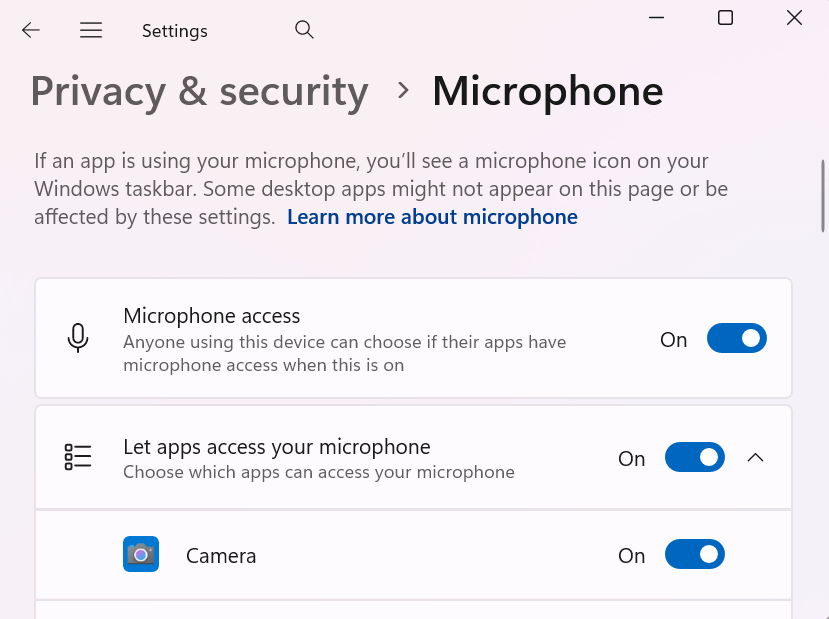
Configuración de Windows → Privacidad y seguridad → Micrófono con los interruptores de acceso activados.
Elegir el dispositivo de entrada y el volumen.
- En Configuración, ve a Sistema → Sonido.
- En Entrada, comprueba que esté seleccionado el dispositivo que quieres (p. ej. auriculares o micrófono externo).
- Asegúrate de que el volumen de entrada no esté a cero y de que el dispositivo no esté en mute en esta pantalla.
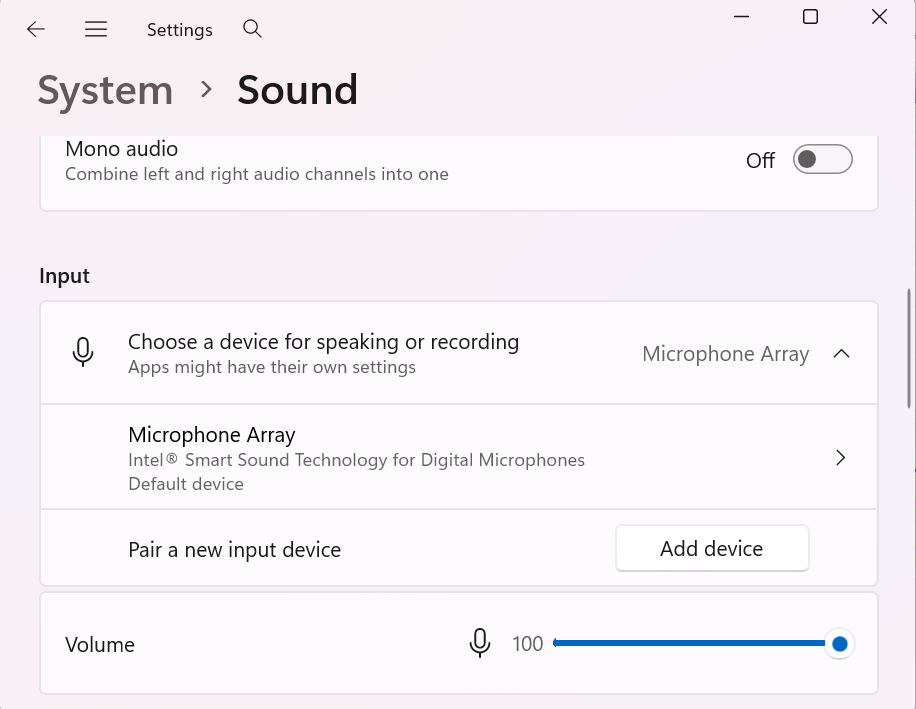
Configuración de Sonido de Windows — Selección de dispositivo de entrada y control de volumen.
En Windows 10, la ruta es Configuración → Sistema → Sonido → Entrada. La idea es la misma: dispositivo correcto, volumen subido y sin mute.
4. Actualizar o reinstalar los controladores de audio
Si el micrófono no se detecta o no aparece el dispositivo correcto, prueba a actualizar o reinstalar el controlador de audio.
- Clic derecho en el botón Inicio y elige Administrador de dispositivos.
- Expande Sonido, video y controladores de juegos.
- Clic derecho en el dispositivo de audio (p. ej. Realtek Audio o el auricular USB) y elige Actualizar controlador → Buscar controladores automáticamente.
- Si no ayuda, clic derecho de nuevo en el dispositivo, elige Desinstalar dispositivo y luego reinicia el equipo. Windows reinstalará el controlador al reiniciar.
Solo desinstala si te sientes cómodo; no tendrás sonido hasta que el controlador se reinstale tras el reinicio.
5. Solución de problemas avanzada
Usa estos pasos solo si lo anterior no ha resuelto el problema.
Desactivar el modo exclusivo (Windows). A veces una aplicación "bloquea" el micrófono y otras no pueden usarlo.
- Clic derecho en el icono de sonido de la barra de tareas y elige Sonido (o Configuración de sonido y luego Más opciones de sonido).
- Abre la pestaña Grabación, selecciona tu micrófono y haz clic en Propiedades.
- Ve a la pestaña Opciones avanzadas y desmarca "Permitir que las aplicaciones tomen el control exclusivo de este dispositivo".
- Haz clic en Aceptar y prueba de nuevo en Chrome.
Si el audio suena distorsionado o con eco, haz una prueba de eco rápida para comprobar si hay realimentación.
Restablecer Chrome. Si Chrome parece roto (p. ej. ningún sitio puede usar el micrófono), puedes restablecer su configuración.
- En la barra de direcciones, ve a chrome://settings/reset.
- Haz clic en Restaurar la configuración a los valores predeterminados y confirma.
Perderás extensiones, contraseñas guardadas y algunas preferencias; hazlo solo si no hay más opción.
Instalar actualizaciones de Windows. Asegúrate de tener Windows 10 u 11 actualizado. Ve a Configuración → Actualización de Windows e instala las actualizaciones pendientes. Las versiones más recientes suelen corregir errores de audio y privacidad.
PC del trabajo o del centro educativo. Si usas un equipo gestionado, el administrador puede haber bloqueado la configuración del micrófono o la privacidad. Es posible que no puedas cambiar algunas de las opciones anteriores. En ese caso, contacta con el soporte de TI; pueden ajustar la directiva de grupo o la configuración del dispositivo si lo permiten.
Errores habituales
- Dispositivo predeterminado incorrecto — Windows puede estar usando "Predeterminado" u otro micrófono (p. ej. el de la cámara en lugar del auricular). Fija siempre como entrada predeterminada el dispositivo que usas realmente en la configuración de Sonido.
- Bloquear el sitio una vez — Si hiciste clic en "Bloquear" cuando el sitio pidió acceso al micrófono, seguirá bloqueado hasta que lo cambies desde el icono del candado o la Configuración de sitios de Chrome.
- Probar en el lugar equivocado — Asegúrate de probar en el mismo navegador (Chrome) y en el mismo sitio o aplicación donde falla; el comportamiento puede cambiar entre aplicaciones.
- Sonido pobre o con ruido — Si Chrome detecta el micrófono pero la calidad es mala, prueba una prueba de ruido de fondo rápida para ver qué capta el micrófono.
Cuándo sospechar de un fallo de hardware
Considera un problema de hardware si:
- No hay nivel en ninguna aplicación — El micrófono no muestra nivel de entrada en Chrome, otros navegadores o aplicaciones de escritorio (p. ej. el nivel de entrada en la configuración de Sonido de Windows no se mueve).
- Cable o puerto — Has probado otro puerto USB o cable (en micrófonos/auriculares USB) y el problema continúa.
- Otro PC — El mismo micrófono no funciona en otro equipo, así que es probable que sea el dispositivo o el cable, no Windows ni Chrome.
También puedes comprobar los niveles de entrada con una prueba de micrófono en el navegador antes de sustituir el dispositivo. En esos casos, prueba otro micrófono si tienes uno, o haz que revisen o sustituyan el dispositivo.
Preguntas frecuentes
-
¿Por qué Chrome dice "No hay micrófono" o "Acceso al micrófono denegado"?
Suele ser porque el sitio está bloqueado (revisa el icono del candado y la Configuración de sitios) o porque el acceso al micrófono está desactivado o restringido para aplicaciones de escritorio en Windows. Sigue los pasos de permisos del sitio y privacidad de Windows anteriores. -
¿Windows 11 trata el micrófono distinto que Windows 10?
La idea es la misma: Privacidad (o Privacidad y seguridad) → Micrófono, y Sistema → Sonido → Entrada. Los nombres y la disposición cambian un poco; lo importante para Chrome son los interruptores y "Permitir que las aplicaciones de escritorio accedan al micrófono". -
¿Un sitio web puede bloquear mi micrófono?
Un sitio no puede desactivar el micrófono de forma global. Solo puede quedar bloqueado para ese sitio concreto —porque elegiste "Bloquear" cuando te lo pidió o porque está en la lista "No permitido" del micrófono en Chrome. Corrígelo desde el icono del candado o Configuración → Configuración de sitios → Micrófono. -
Mi micrófono funciona en otras aplicaciones pero no en Chrome. ¿Qué hago?
Eso suele apuntar a Chrome o al sitio. Revisa el permiso del sitio (icono del candado y Configuración de sitios), asegúrate de que Chrome esté permitido en la privacidad de Windows y prueba el sitio en modo incógnito para descartar extensiones. Si sigue fallando, prueba a restablecer Chrome (chrome://settings/reset) como último recurso.
Resumen
La mayoría de los problemas del micrófono en Chrome en Windows se deben a los permisos del sitio, la configuración de privacidad/sonido de Windows o al dispositivo de entrada incorrecto. Empieza por el icono del candado y la Configuración de sitios en Chrome, luego activa el acceso al micrófono y elige la entrada correcta en Windows. Actualiza o reinstala los controladores si el micrófono no se detecta, y usa los pasos avanzados (modo exclusivo, restablecer Chrome, Actualización de Windows) solo cuando haga falta. Si no hay respuesta en ninguna aplicación, valora un problema de hardware o cable y prueba con otro dispositivo o PC.