Il n'y a rien de pire que de rejoindre un appel vidéo et d'entendre « On ne vous voit pas. » Un test rapide de votre webcam avant une réunion, un entretien ou une diffusion en direct peut vous épargner ce moment gênant.
Ce guide vous présente trois façons de vérifier votre webcam : depuis votre navigateur, avec l'application Caméra de Windows ou avec Photo Booth sur Mac. Chaque méthode prend moins d'une minute. Si quelque chose ne fonctionne pas, la section de dépannage à la fin couvre toutes les solutions courantes.
Méthode 1 : Tester votre webcam dans le navigateur (la méthode la plus rapide)
C'est l'option la plus rapide. Aucune application à installer, aucun compte à créer. Ouvrez simplement une page et cliquez sur un bouton.
Étape 1. Ouvrez la page de test de webcam
Rendez-vous sur le test de webcam en ligne dans Chrome, Edge, Firefox ou tout autre navigateur moderne. Vous verrez une page avec un grand bouton Start Webcam Test.
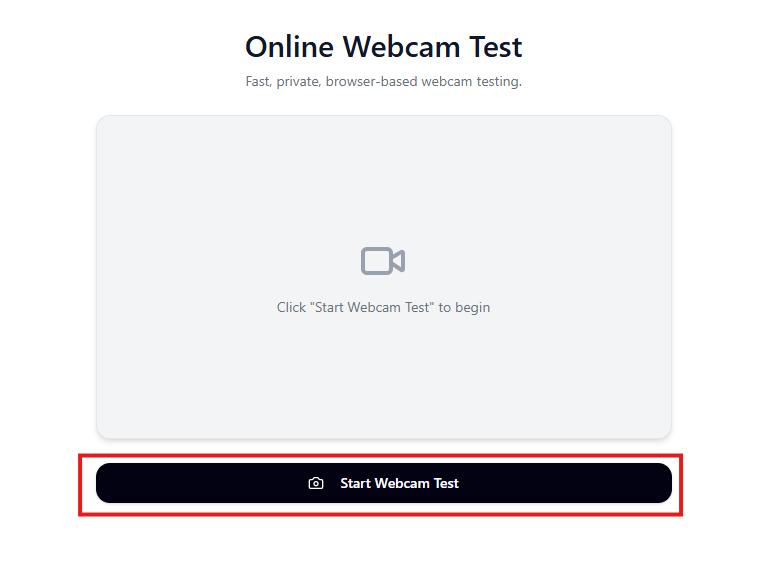
La page de test de webcam avant le démarrage. Cliquez sur le bouton pour commencer.
Étape 2. Autorisez l'accès à la caméra
Après avoir cliqué sur Start Webcam Test, votre navigateur vous demandera la permission d'utiliser votre caméra. Une fenêtre contextuelle apparaît près de la barre d'adresse.
Cliquez sur Autoriser pendant la visite du site (recommandé) ou Autoriser cette fois si vous souhaitez accorder l'accès uniquement pour cette session.
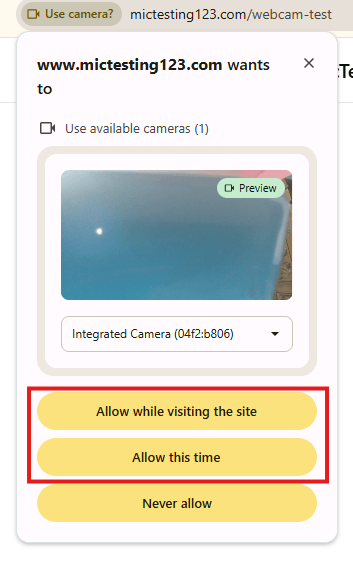
Chrome demande la permission d'accéder à la caméra. Cliquez sur « Autoriser pendant la visite du site » pour continuer.
Si vous cliquez accidentellement sur Ne jamais autoriser, pas de panique — la section de dépannage ci-dessous explique comment annuler cette action.
Étape 3. Vérifiez le flux de votre caméra
Une fois l'accès autorisé, le flux de votre webcam apparaît sur la page. Vous verrez un aperçu en direct de votre caméra accompagné de détails tels que la résolution et la qualité.
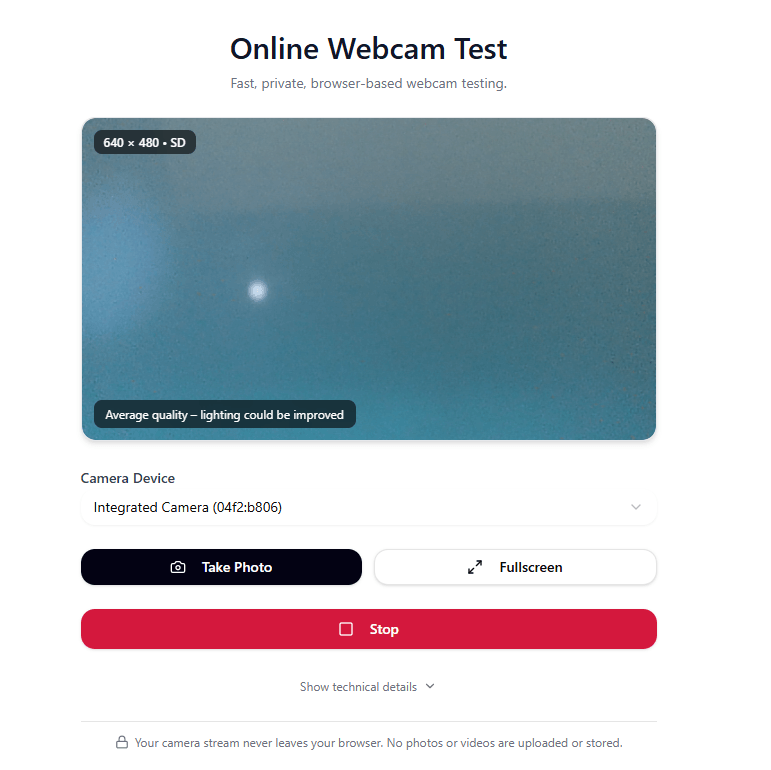
Votre webcam fonctionne. La page affiche votre flux en direct, la résolution de la caméra et un indicateur de qualité.
Voici ce que vous devez vérifier :
- Vous voyez une image — votre caméra fonctionne.
- La résolution est affichée (par ex. 640x480, 1280x720) — cela vous indique la qualité que votre caméra produit.
- Menu déroulant du périphérique caméra — si vous avez plus d'une caméra (intégrée + externe), utilisez ce menu pour passer de l'une à l'autre.
Vous pouvez également cliquer sur Take Photo pour capturer un instantané, ou sur Fullscreen pour agrandir l'aperçu. Lorsque vous avez terminé, cliquez sur Stop.
L'avis de confidentialité en bas de page confirme : Le flux de votre caméra ne quitte jamais votre navigateur. Aucune photo ni vidéo n'est téléversée ou stockée.
Méthode 2 : Tester votre webcam sous Windows
Si vous préférez effectuer le test sans ouvrir de navigateur, Windows dispose d'une application Caméra intégrée.
Étape 1. Ouvrez l'application Caméra
Cliquez sur le bouton Démarrer dans votre barre des tâches (ou appuyez sur la touche Windows de votre clavier). Tapez camera dans la barre de recherche. L'application Caméra apparaîtra comme meilleur résultat.
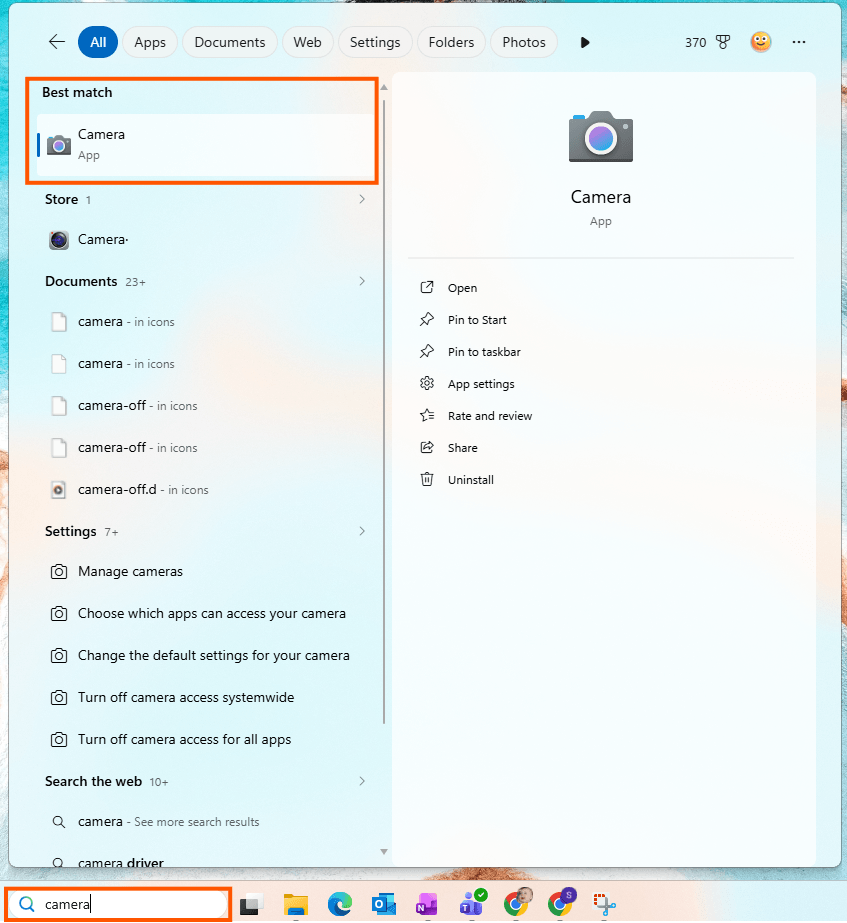
Tapez « camera » dans la recherche du menu Démarrer. Cliquez sur l'application Caméra pour l'ouvrir.
Cliquez sur Caméra pour l'ouvrir.
Étape 2. Vérifiez le flux de votre caméra
L'application Caméra s'ouvre et démarre immédiatement votre webcam. Si vous voyez une image en direct, votre caméra fonctionne.
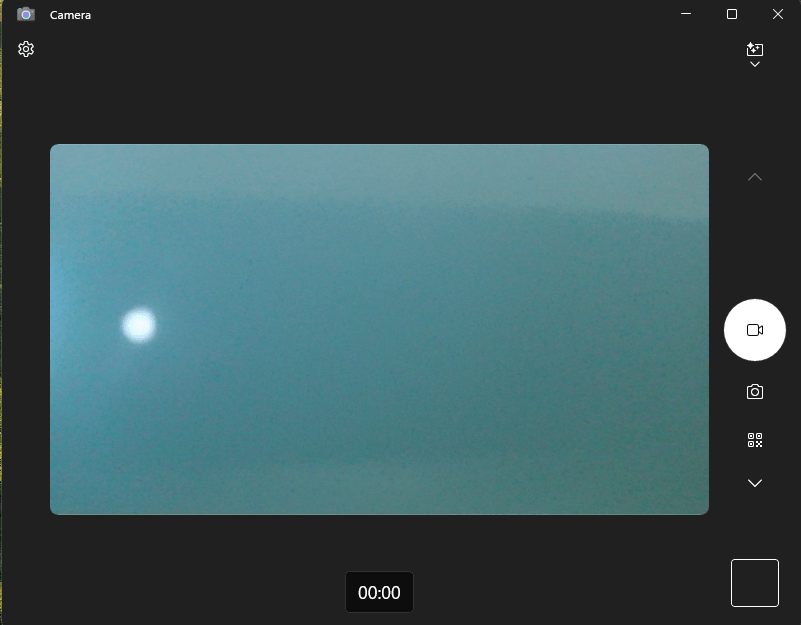
L'application Caméra de Windows affichant un flux en direct. Si vous voyez une image, votre webcam fonctionne.
Vous pouvez utiliser les icônes sur le côté droit pour basculer entre le mode vidéo et le mode photo, ou pour scanner un code QR.
Si vous avez plusieurs caméras connectées (par exemple, une caméra intégrée et une webcam USB), cherchez une icône de changement de caméra dans le coin supérieur droit. Cliquez dessus pour passer d'une caméra à l'autre. Si vous n'avez qu'une seule caméra, cette icône n'apparaîtra pas — c'est normal.
Étape 3. Que faire si une erreur s'affiche ?
Si l'application Caméra affiche un écran gris avec une icône de caméra et un avertissement indiquant "Your camera might be covered" (Votre caméra est peut-être couverte), cela signifie que Windows détecte le matériel de votre caméra mais ne parvient pas à obtenir un flux vidéo.
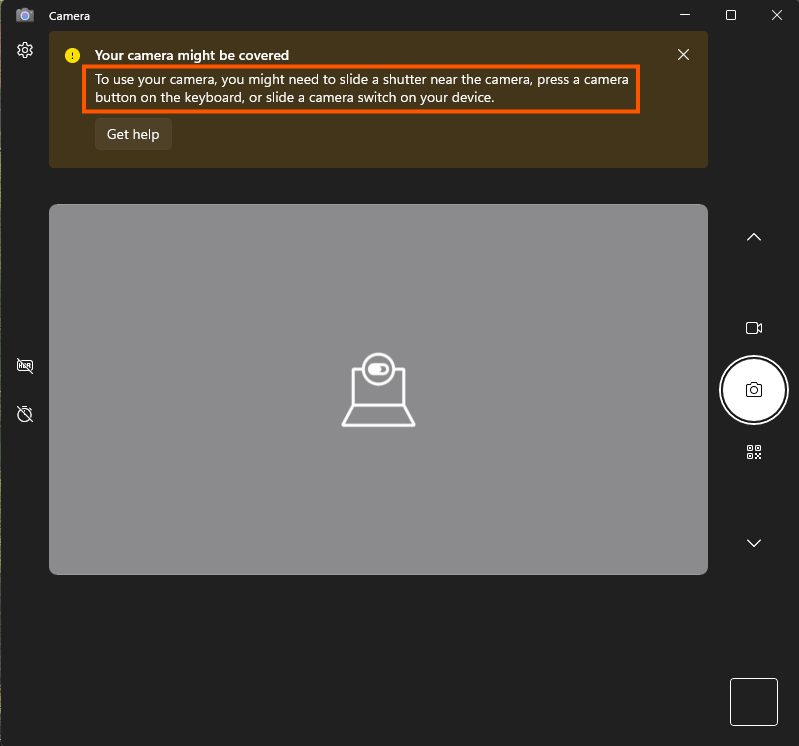
Cette erreur signifie que la caméra est détectée mais bloquée. Vérifiez s'il y a un cache physique, un volet de confidentialité ou une autre application utilisant la caméra.
Causes fréquentes :
- Votre ordinateur portable dispose d'un volet de confidentialité physique sur l'objectif de la caméra. Faites-le glisser pour l'ouvrir.
- Certains ordinateurs portables ont un raccourci clavier (touche de fonction) qui désactive la caméra. Cherchez une icône de caméra sur vos touches F et appuyez sur Fn + cette touche.
- Une autre application (Zoom, Teams, OBS) utilise déjà la caméra. Fermez-la et réessayez.
Méthode 3 : Tester votre webcam sur Mac
Si vous utilisez un Mac, l'application intégrée Photo Booth est le moyen le plus simple de vérifier votre caméra.
Étape 1. Ouvrez Photo Booth
Appuyez sur Cmd + Espace pour ouvrir la recherche Spotlight. Tapez Photo Booth et appuyez sur Entrée.
Étape 2. Vérifiez la caméra
Photo Booth s'ouvre et affiche immédiatement le flux de votre webcam. Si vous vous voyez, votre caméra fonctionne.
Étape 3. Changez de caméra (si nécessaire)
Si vous avez plusieurs caméras connectées (par exemple, une webcam USB et la caméra FaceTime intégrée), cliquez sur Caméra dans la barre de menus en haut de l'écran et sélectionnez la caméra que vous souhaitez tester.
Si vous utilisez un iPhone comme Caméra de continuité, assurez-vous que cette fonctionnalité est activée dans les réglages de votre iPhone sous Général > AirPlay et Continuité.
Ce qu'il faut vérifier lors de votre test de webcam
L'allumage de votre caméra n'est que la première étape. Voici quelques points auxquels vous devez prêter attention :
- L'image est-elle nette ? Si elle semble floue, nettoyez l'objectif de votre caméra avec un chiffon doux. Même une empreinte digitale peut faire une différence notable.
- L'éclairage est-il bon ? Placez-vous face à une fenêtre ou à une lampe de bureau. Évitez de vous asseoir avec une lumière vive derrière vous — cela crée une silhouette sombre. L'idéal est d'avoir une source de lumière devant vous, légèrement au-dessus du niveau des yeux.
- La caméra est-elle au niveau des yeux ? Si vous utilisez un ordinateur portable sur un bureau, la caméra se trouve généralement en dessous du niveau des yeux, ce qui peut créer un angle peu flatteur. Essayez de surélever votre ordinateur portable avec un support ou une pile de livres.
- Y a-t-il du décalage ou des saccades ? Fermez les autres applications qui utilisent la caméra ou consomment beaucoup de bande passante. Une connexion lente peut également provoquer des ralentissements de la webcam pendant les appels vidéo.
- L'arrière-plan est-il approprié ? Pour les appels professionnels, vérifiez ce qui est visible derrière vous. Un arrière-plan propre et neutre paraît plus professionnel.
Dépannage : Votre webcam ne fonctionne pas ?
Si votre webcam n'a affiché aucun flux ni dans le test du navigateur ni dans l'application Caméra, suivez ces corrections dans l'ordre. La plupart des problèmes de webcam sont causés par des permissions ou des paramètres, et non par une panne matérielle.
Correction 1. Vérifiez la permission de caméra du navigateur
Si le test dans le navigateur affiche un écran noir ou une erreur, le site est peut-être bloqué pour l'accès à votre caméra.
Cliquez sur l'icône de cadenas (ou l'icône de réglages) à gauche de la barre d'adresse dans Chrome. Recherchez le paramètre Caméra. S'il est désactivé ou réglé sur Bloquer, passez-le sur Autoriser et rechargez la page.
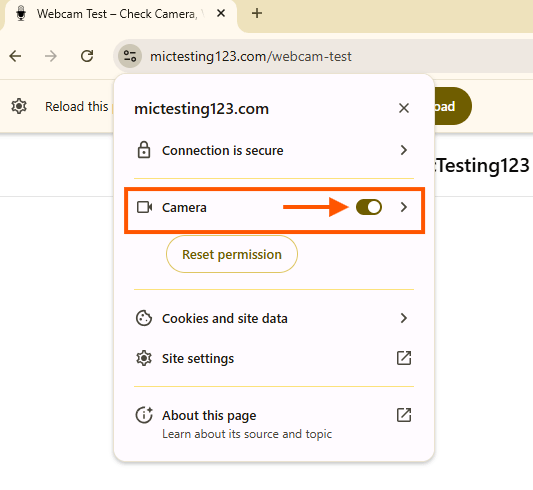
Cliquez sur l'icône de cadenas dans la barre d'adresse de Chrome. Assurez-vous que la Caméra est réglée sur Autoriser.
Correction 2. Vérifiez les paramètres de caméra de Chrome
Si le réglage rapide n'a pas fonctionné, vérifiez les paramètres globaux de caméra de Chrome.
- Ouvrez Chrome et accédez à chrome://settings/content/camera (collez cette adresse dans la barre d'adresse).
- Assurez-vous que l'option « Les sites peuvent demander à utiliser votre caméra » est sélectionnée (et non « Ne pas autoriser les sites à utiliser votre caméra »).
- Vérifiez la liste « Non autorisés à utiliser votre caméra ». Si le site que vous testez y figure, supprimez-le.
- Sous « Autorisés à utiliser votre caméra », confirmez que le site est bien répertorié.
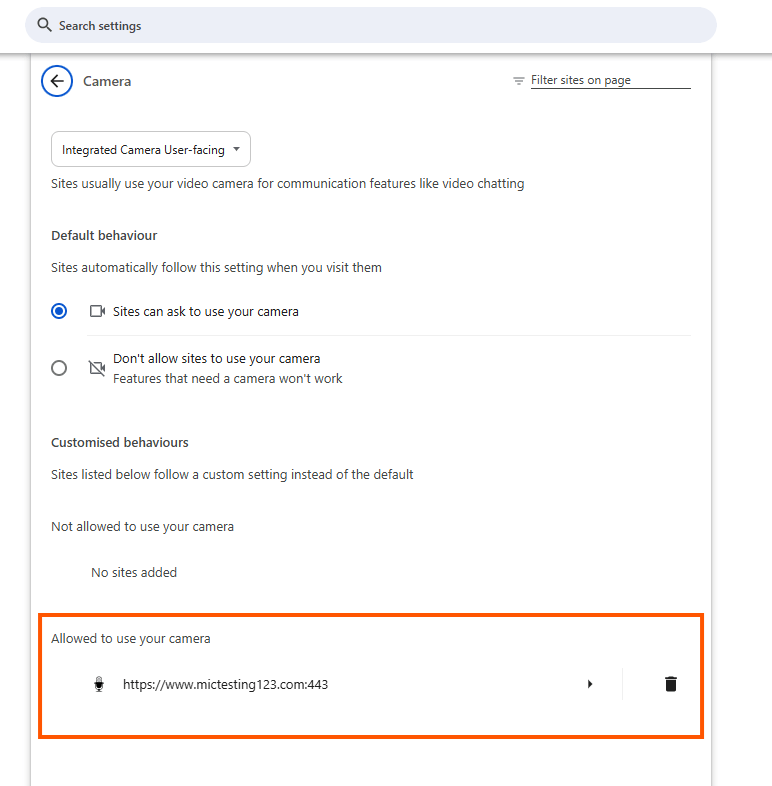
Paramètres de caméra de Chrome. Assurez-vous que « Les sites peuvent demander à utiliser votre caméra » est sélectionné et que le site figure dans la liste des sites autorisés.
Correction 3. Vérifiez les paramètres de confidentialité de Windows
Windows dispose d'un interrupteur principal pour l'accès à la caméra. S'il est désactivé, aucune application (y compris Chrome) ne peut utiliser votre webcam.
- Appuyez sur Win + I pour ouvrir les Paramètres.
- Accédez à Confidentialité et sécurité > Caméra.
- Assurez-vous que Accès à la caméra est réglé sur Activé.
- Assurez-vous que Autoriser les applications à accéder à votre caméra est réglé sur Activé.
- Faites défiler vers le bas et assurez-vous que Autoriser les applications de bureau à accéder à votre caméra est réglé sur Activé. C'est ce paramètre qui contrôle si Chrome peut utiliser votre caméra.
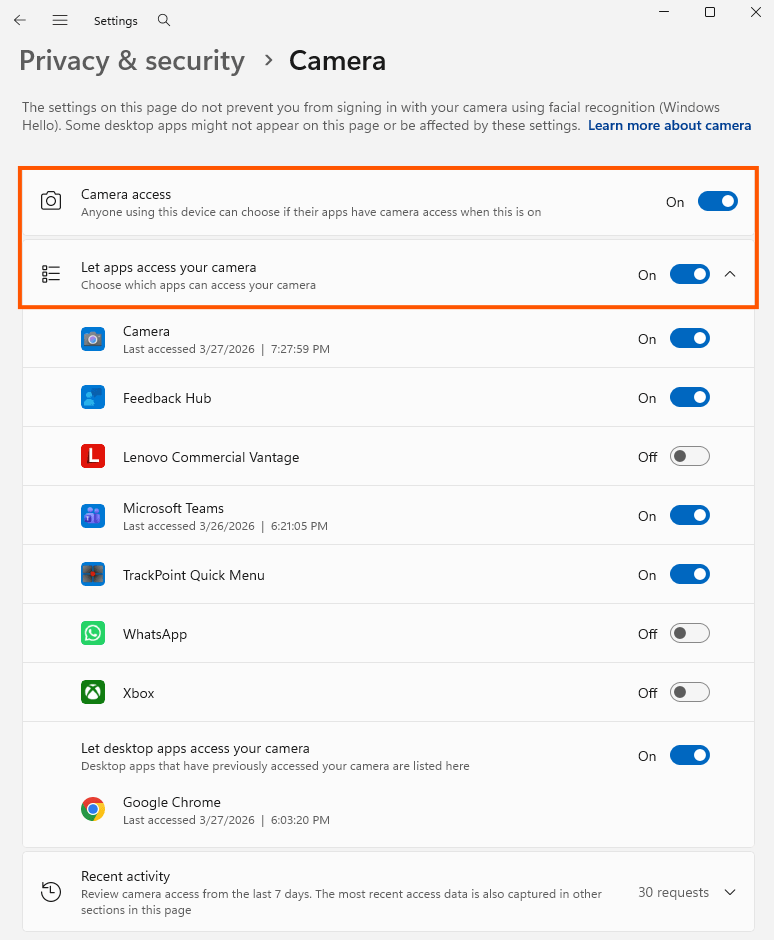
Windows Confidentialité et sécurité > Caméra. Les trois interrupteurs doivent être sur Activé. Notez que Google Chrome apparaît dans la liste des applications de bureau en bas.
Correction 4. Vérifiez votre périphérique d'entrée par défaut
Si Windows utilise la mauvaise caméra, vous pourriez obtenir un flux provenant d'un périphérique inattendu (ou aucun flux du tout).
- Ouvrez Paramètres > Système > Son.
- Faites défiler jusqu'à la section Entrée.
- Assurez-vous que le bon périphérique est sélectionné. Cet écran affiche également le volume d'entrée — vérifiez qu'il n'est pas à zéro.
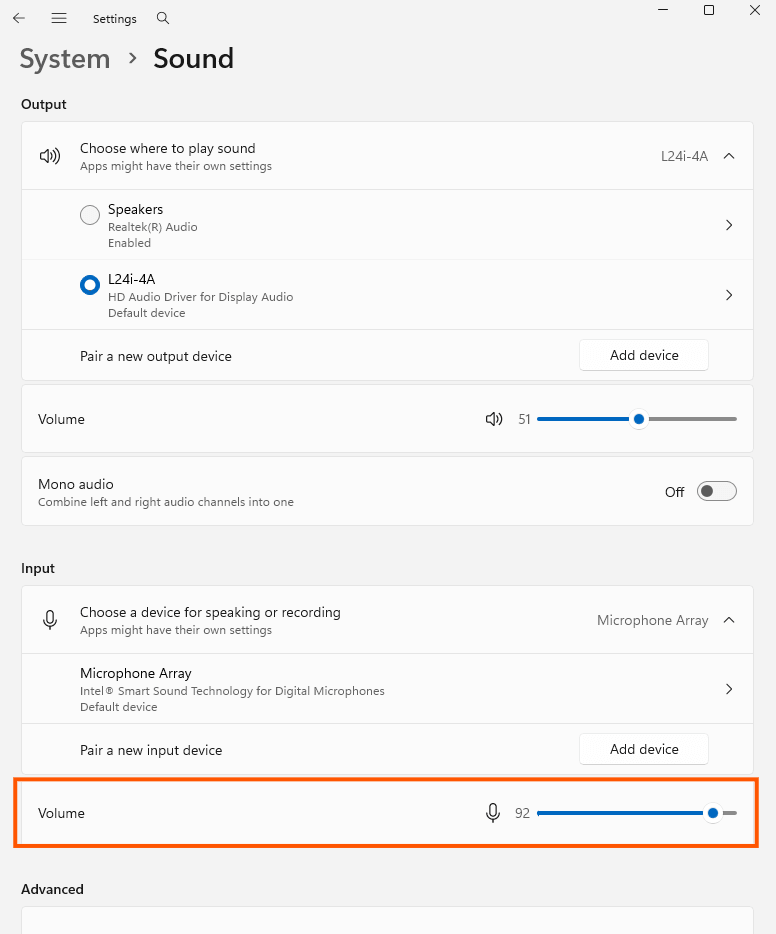
Paramètres Son de Windows. Vérifiez la section Entrée pour vous assurer que le bon périphérique est sélectionné et que le volume est suffisant.
Bien que cette page soit principalement destinée aux microphones, elle confirme que Windows détecte vos périphériques d'entrée. Pour la sélection spécifique de caméra, utilisez l'application Caméra ou les paramètres de caméra de Chrome.
Correction 5. Vérifiez le Gestionnaire de périphériques
Si votre caméra n'apparaît nulle part, il pourrait s'agir d'un problème de pilote.
- Faites un clic droit sur le bouton Démarrer et sélectionnez Gestionnaire de périphériques.
- Recherchez Caméras dans la liste et développez la section.
- Votre webcam devrait y être répertoriée (par ex. « Integrated Camera »).
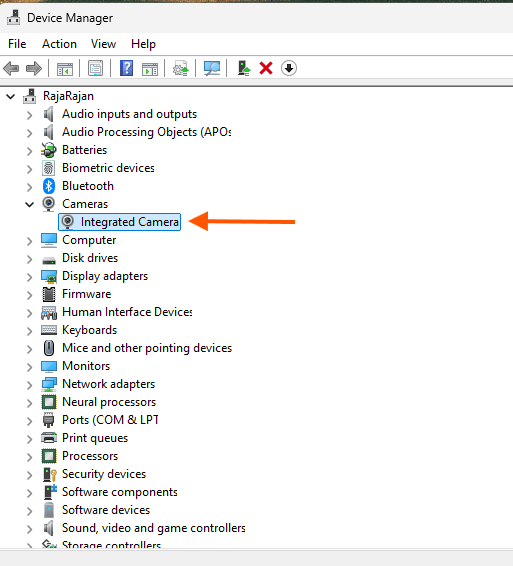
Le Gestionnaire de périphériques affichant la section Caméras. Votre webcam devrait apparaître ici.
Si votre caméra est répertoriée mais ne fonctionne pas, essayez de mettre à jour le pilote :
- Faites un clic droit sur votre caméra dans le Gestionnaire de périphériques.
- Cliquez sur Mettre à jour le pilote.
- Sélectionnez Rechercher automatiquement les pilotes.
- Si cela ne fonctionne pas, cliquez sur Désinstaller le périphérique, puis redémarrez votre ordinateur. Windows réinstallera automatiquement le pilote au redémarrage.
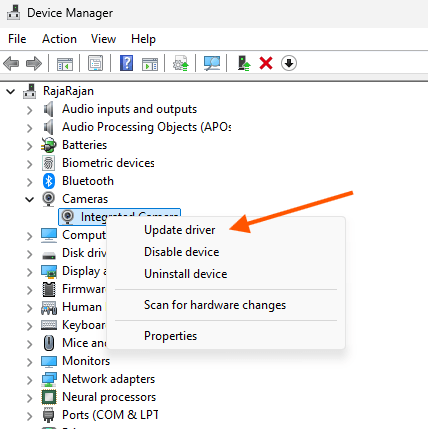
Faites un clic droit sur votre caméra et choisissez Mettre à jour le pilote. En cas d'échec, choisissez Désinstaller le périphérique et redémarrez.
Ne choisissez Désinstaller que si les autres options n'ont pas fonctionné. Votre caméra cessera de fonctionner jusqu'à ce que le pilote soit réinstallé après le redémarrage.
Correction 6. Vérifiez les problèmes physiques
Si aucune des corrections logicielles n'a fonctionné :
- Volet de confidentialité ou cache — De nombreux ordinateurs portables disposent d'un curseur physique ou d'un cache sur la webcam. Assurez-vous qu'il est ouvert.
- Webcam externe — Essayez un autre port USB. Si vous utilisez un concentrateur USB, connectez la webcam directement à l'ordinateur portable.
- Testez sur un autre appareil — Si la même webcam ne fonctionne pas sur un autre ordinateur, le matériel est probablement défectueux.
Foire aux questions
Comment tester ma webcam sans rien télécharger ?
Ouvrez le test de webcam dans votre navigateur. Il fonctionne entièrement dans le navigateur — aucun téléchargement, aucun compte, aucune installation nécessaire. Le flux de votre caméra reste sur votre appareil et n'est jamais envoyé nulle part.
Pourquoi ma webcam affiche-t-elle un écran noir ?
La cause la plus fréquente est qu'une autre application utilise la caméra. Fermez Zoom, Teams, OBS ou toute autre application vidéo, puis réessayez. Si cela ne résout pas le problème, vérifiez les permissions de votre navigateur et les paramètres de confidentialité de Windows en suivant les étapes de la section de dépannage ci-dessus.
Puis-je tester ma webcam sur mon téléphone ?
Oui. Les tests de webcam en ligne fonctionnent également sur les navigateurs mobiles. Ouvrez le test de webcam dans Chrome ou Safari sur votre téléphone et autorisez l'accès à la caméra lorsque vous y êtes invité.
Comment savoir si la qualité de ma webcam est suffisante pour les appels vidéo ?
La plupart des applications d'appel vidéo (Zoom, Meet, Teams) fonctionnent bien avec une résolution de 720p (1280x720). Le test de webcam dans le navigateur affiche la résolution de votre caméra dans l'aperçu. Si elle indique 720p ou plus, votre caméra convient pour la plupart des appels. Pour le streaming ou l'enregistrement, le 1080p est préférable.
Ma webcam fonctionne dans une application mais pas dans une autre. Pourquoi ?
Chaque application et site web possède sa propre permission de caméra. Vérifiez les paramètres de caméra dans l'application spécifique qui ne fonctionne pas. Dans Chrome, utilisez l'icône de cadenas dans la barre d'adresse ou accédez à chrome://settings/content/camera pour gérer les permissions par site.
Astuce rapide : Utilisez l'extension Chrome
Si vous vérifiez régulièrement votre webcam avant vos réunions, l'extension Chrome ajoute un test de webcam et de microphone en un clic directement depuis la barre d'outils de votre navigateur. Cliquez sur l'icône, vérifiez vos périphériques en quelques secondes et fermez — aucun nouvel onglet nécessaire.
Résumé
Vous disposez de trois méthodes pour tester votre webcam :
- Navigateur — Ouvrez le test de webcam, cliquez sur Démarrer, autorisez l'accès à la caméra. L'option la plus rapide.
- Windows — Ouvrez l'application Caméra depuis le menu Démarrer. Intégrée, aucune connexion internet nécessaire.
- Mac — Ouvrez Photo Booth depuis Spotlight. Vérification instantanée de la caméra.
Si la caméra ne fonctionne pas, commencez par les permissions du navigateur, puis vérifiez les paramètres de confidentialité de Windows, puis les pilotes dans le Gestionnaire de périphériques. Si rien ne répond dans aucune application, envisagez un problème matériel.
Un test de 30 secondes avant votre prochain appel est tout ce qu'il faut. Ouvrez le test de webcam et vérifiez dès maintenant.