Le microphone de votre Chromebook tombe en panne juste avant un appel Google Meet. Quelqu'un vous dit qu'il ne vous entend pas sur Zoom. Vous enregistrez une note vocale et n'obtenez que du silence.
La plupart des problèmes de microphone sur Chromebook viennent de l'une de ces trois causes : Chrome a bloqué le micro pour un site, le mauvais périphérique d'entrée est sélectionné dans les paramètres audio de ChromeOS, ou un simple interrupteur d'autorisation est désactivé. Ce guide vous guide à travers chaque solution — de la vérification rapide de 30 secondes à la réinitialisation d'usine en dernier recours.
Vous utilisez Windows ? Consultez notre guide de dépannage du microphone sous Windows.
Aller à une solution
- Liste de vérification rapide
- 1. Tester d'abord votre micro
- 2. Autoriser l'accès au micro dans Chrome
- 3. Vérifier l'icône cadenas dans Chrome
- 4. Vérifier les paramètres micro de Chrome
- 5. Vérifier les paramètres audio de ChromeOS
- 6. Utiliser le panneau audio de la barre système
- 7. Redémarrer le Chromebook
- 8. Vérifier la touche sourdine du clavier
- 9. Tester le Mode Invité pour isoler le problème
- 10. Chromebook école ou travail
- 11. Tester un micro externe
- 12. Mettre à jour ChromeOS
- 13. Powerwash (dernier recours)
- 14. Quand c'est un problème matériel
- Foire aux questions
Liste de vérification rapide
Parcourez cette liste en premier. La plupart des problèmes se résolvent en moins de deux minutes.
| Solution | Quand l'utiliser | Comment faire |
|---|---|---|
| Tester le micro | Toujours commencer ici — confirme logiciel ou matériel | Ouvrir mictesting123.com → Démarrer le test micro |
| Autoriser l'accès | Chrome vient de demander l'accès au micro | Cliquer sur Autoriser pendant la visite dans le popup |
| Vérifier l'icône cadenas | Vous avez cliqué sur Bloquer ou Ne jamais autoriser | Barre d'adresse → icône cadenas → Microphone → Autoriser |
| Paramètres micro Chrome | Site bloqué globalement dans Chrome | chrome://settings/content/microphone → retirer de la liste bloquée |
| Paramètres audio ChromeOS | Mauvais périphérique d'entrée ou volume à zéro | Paramètres → Appareil → Audio → Entrée → bon périphérique + volume |
| Panneau audio barre système | Moyen le plus rapide de changer de micro | Horloge → ligne audio ">" → Entrée → sélectionner micro |
| Redémarrer le Chromebook | Après tout changement de paramètre ou quand quelque chose plante | Horloge → Alimentation → Redémarrer |
| Touche sourdine clavier | Micro en sourdine au niveau matériel sans le savoir | Appuyer sur la touche sourdine micro dans la rangée du haut |
| Mode Invité | Le micro marche au redémarrage puis s'arrête | Se déconnecter → Naviguer en tant qu'invité → tester le micro |
| Chromebook école/travail | Paramètres bloqués par politique administrateur | Contacter votre service informatique |
| Micro externe | Aucune solution ci-dessus n'a fonctionné | Brancher un micro USB ou Bluetooth → tester |
| Mettre à jour ChromeOS | Bugs audio introduits dans une version précédente | Paramètres → À propos de ChromeOS → Vérifier les mises à jour |
| Powerwash | Dernier recours après tout le reste | Paramètres → Préférences système → Réinitialiser → Powerwash |
1. Tester d'abord votre micro
Avant de changer des paramètres, confirmez si le micro est vraiment cassé ou simplement bloqué pour un site.
Ouvrez le test de microphone en ligne dans Chrome sur votre Chromebook.
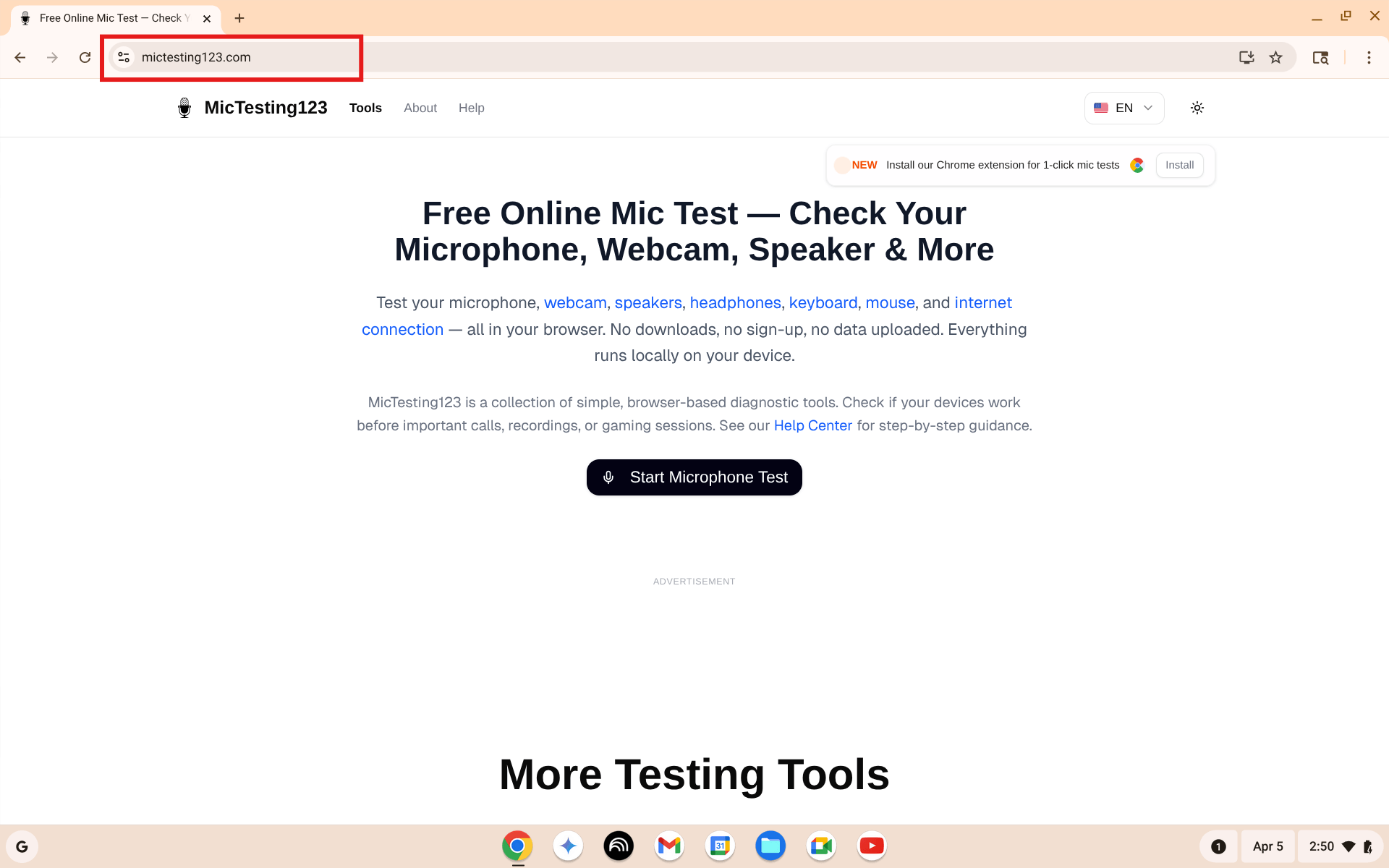
Ouvrez mictesting123.com sur votre Chromebook. Cliquez sur Démarrer le test micro.
Cliquez sur Démarrer le test micro. Chrome demande la permission d'accéder au micro — cliquez sur Autoriser pendant la visite.
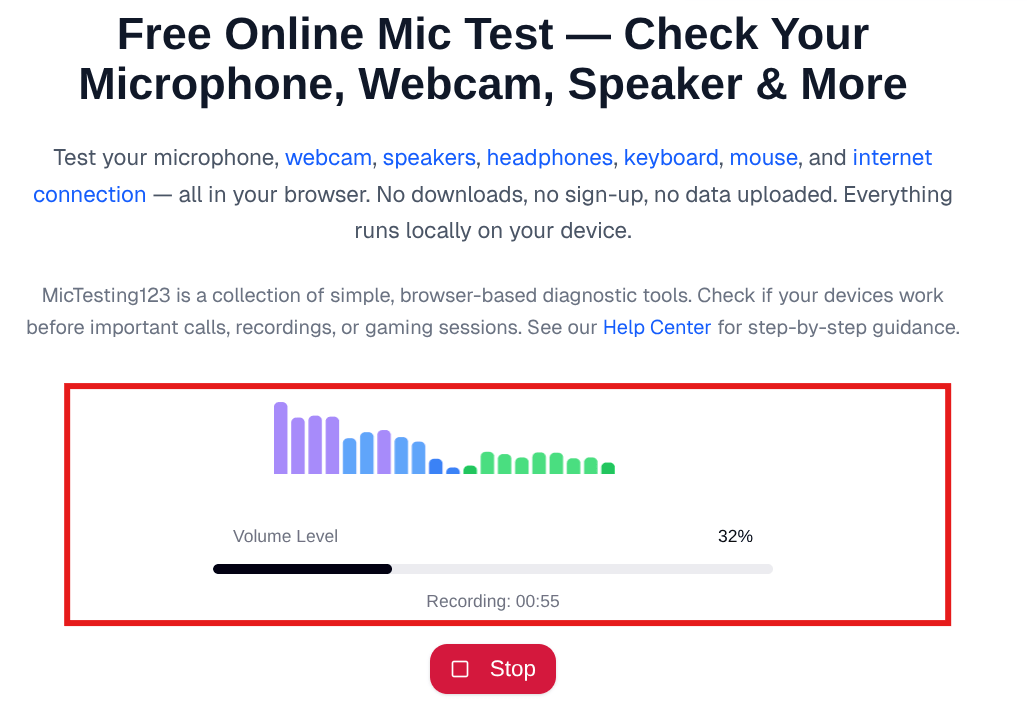
Parlez dans le micro. Si la barre de volume bouge, le matériel fonctionne bien — le problème vient d'une autorisation ou d'un paramètre.
Ce que le résultat indique :
- La barre bouge — le matériel est OK. Le problème est une autorisation ou un paramètre.
- La barre ne bouge pas — micro bloqué dans Chrome ou défaillance matérielle. Commencer par la solution 2.
- Message d'erreur — Chrome bloque l'accès au micro. Aller directement à la solution 2.
Si vous entendez votre voix en écho, faites un test d'écho. Si vous entendez du bruit de fond, un test de bruit peut aider à identifier la source.
2. Autoriser l'accès au micro dans Chrome
Le problème de micro le plus courant sur Chromebook — Chrome a demandé une autorisation et vous avez cliqué sur le mauvais bouton.
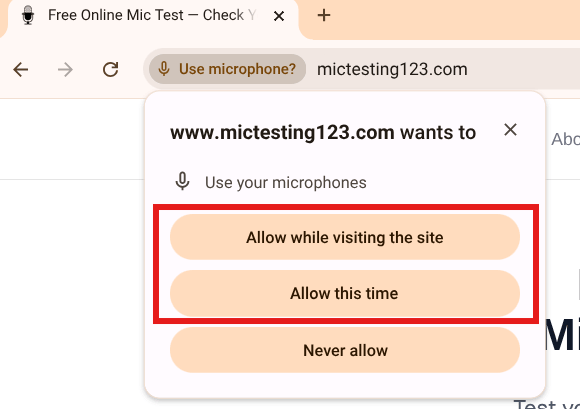
Chrome demande l'accès au micro. Cliquez sur "Autoriser pendant la visite" pour une utilisation normale.
- Autoriser pendant la visite — le micro fonctionne à chaque visite
- Autoriser une fois — fonctionne uniquement cette session
- Ne jamais autoriser — micro bloqué définitivement jusqu'à déblocage manuel
Si vous avez cliqué Ne jamais autoriser, le popup n'apparaîtra plus automatiquement. Corrigez-le manuellement — voir solution 3.
3. Vérifier l'icône cadenas dans Chrome
Si Chrome a déjà bloqué le micro pour un site, corrigez-le depuis la barre d'adresse.
- Allez sur le site où le micro ne fonctionne pas
- Cliquez sur l'icône cadenas à gauche de la barre d'adresse
- Cherchez Microphone dans le menu déroulant
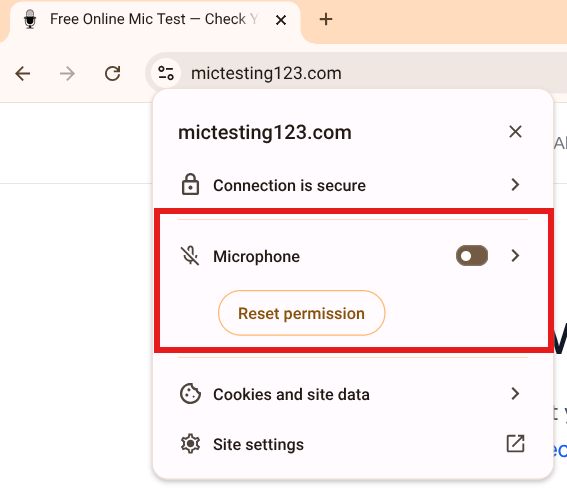
Cliquez sur l'icône cadenas. "Réinitialiser l'autorisation" signifie que le micro était bloqué.
- Si Non autorisé — activer l'interrupteur ou cliquer sur Réinitialiser l'autorisation
- Recharger la page
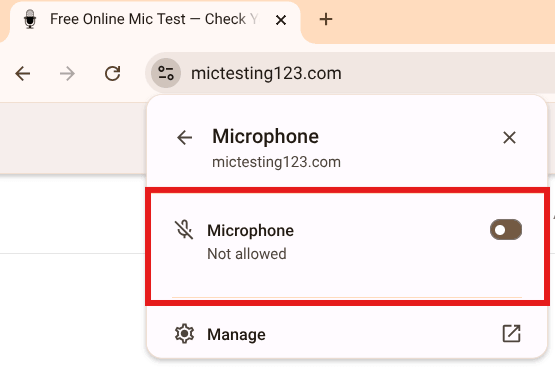
Le micro affiche "Non autorisé". Activez-le ou réinitialisez l'autorisation, puis rechargez.
- Chrome redemande — cliquer sur Autoriser pendant la visite
4. Vérifier les paramètres micro de Chrome
Si la correction de l'icône cadenas n'a pas fonctionné, vérifiez la page des paramètres globaux du micro Chrome.
- Dans la barre d'adresse Chrome, saisir :
chrome://settings/content/microphone - Appuyer sur Entrée
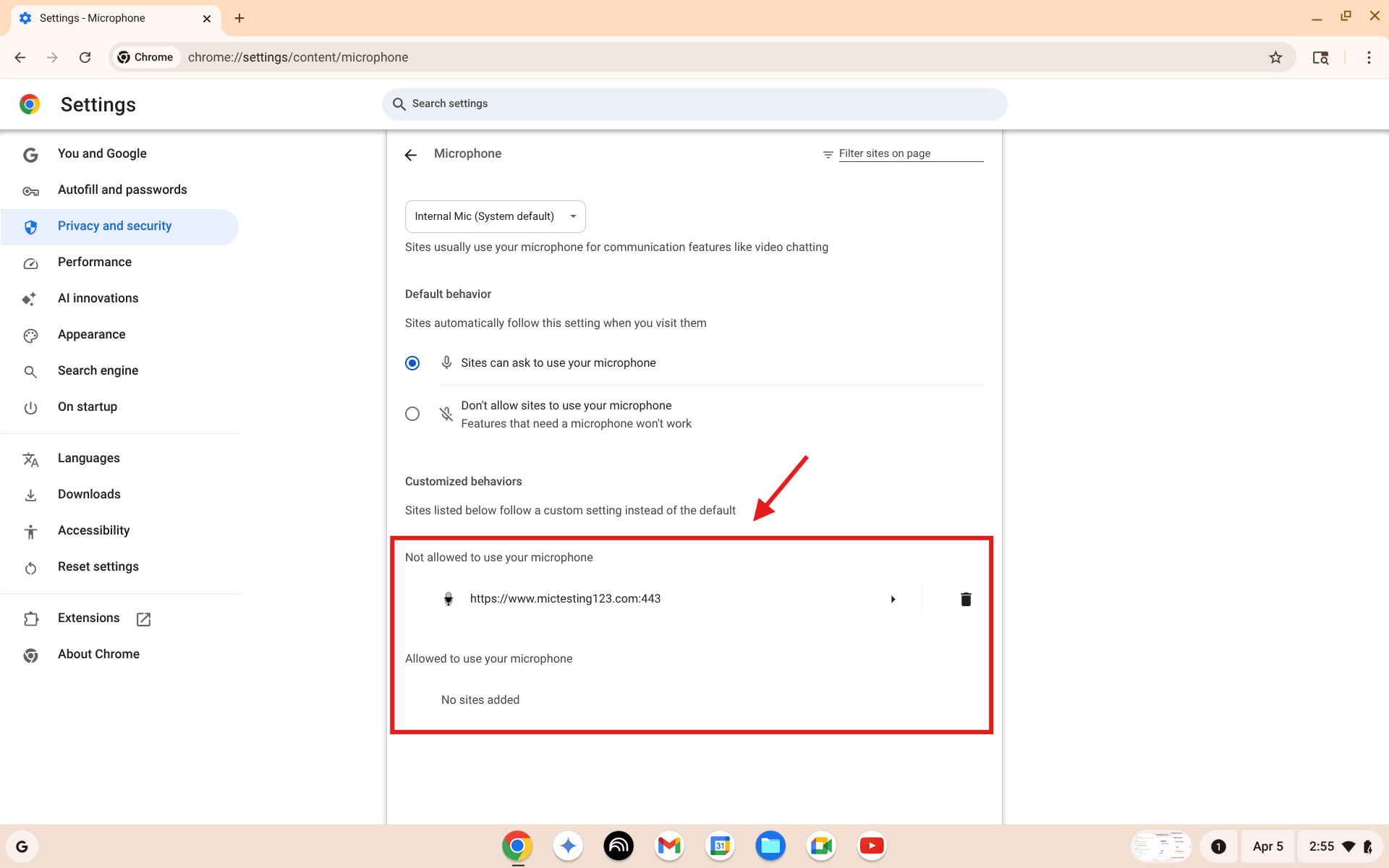
Paramètres micro Chrome. Vérifier la liste "Interdit d'utiliser votre microphone". Site présent ? Cliquer sur l'icône corbeille.
- S'assurer que "Les sites peuvent demander à utiliser votre microphone" est sélectionné
- Sous "Interdit d'utiliser votre microphone" — site présent ? Cliquer sur l'icône corbeille
- Sous Microphone par défaut — bon micro sélectionné ?
- Retourner sur le site et réessayer
5. Vérifier les paramètres audio de ChromeOS
Les autorisations Chrome sont OK mais le micro ne fonctionne toujours pas ? Le problème pourrait venir de ChromeOS.
- Cliquer sur l'horloge en bas à droite
- Cliquer sur l'icône engrenage (Paramètres)
- Dans le panneau gauche, cliquer sur Appareil
- Cliquer sur Audio
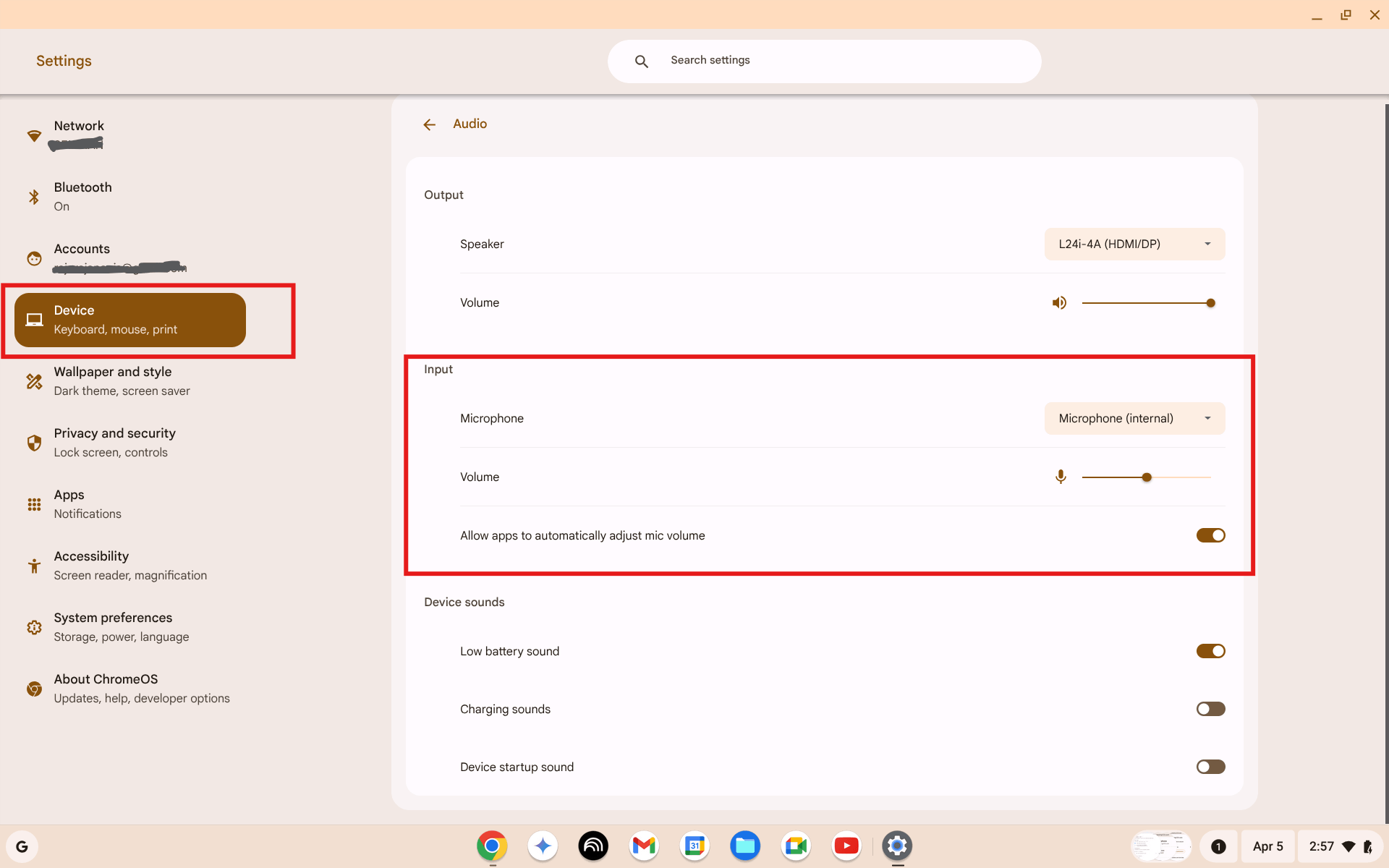
Paramètres → Appareil → Audio. Vérifier la section Entrée. Bon micro sélectionné et volume non nul ?
- Sous Entrée, vérifier deux choses :
- Menu déroulant Microphone — doit afficher Microphone (interne)
- Curseur Volume — pas à zéro. Mettre à environ 75%
- Parler dans le micro — le curseur de volume devrait montrer une animation
6. Utiliser le panneau audio de la barre système
La barre système permet d'accéder rapidement pour changer de micro sans ouvrir le menu Paramètres complet.
- Cliquer sur l'horloge en bas à droite
- Dans le panneau des paramètres rapides, trouver la ligne audio — ligne avec icône haut-parleur et flèche ">"
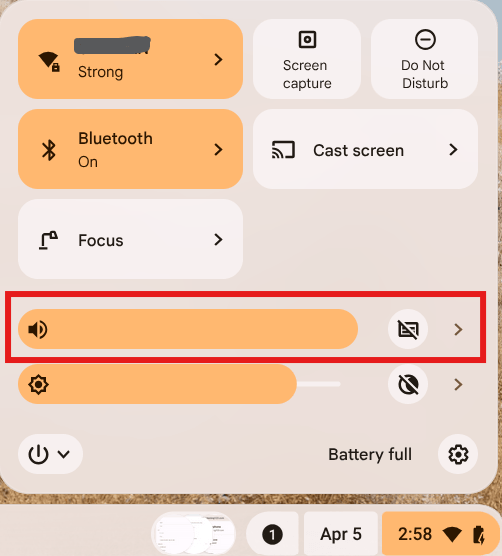
Cliquer sur l'horloge. Trouver la ligne audio et cliquer sur la flèche ">".
- Cliquer sur la flèche ">" pour agrandir le panneau audio
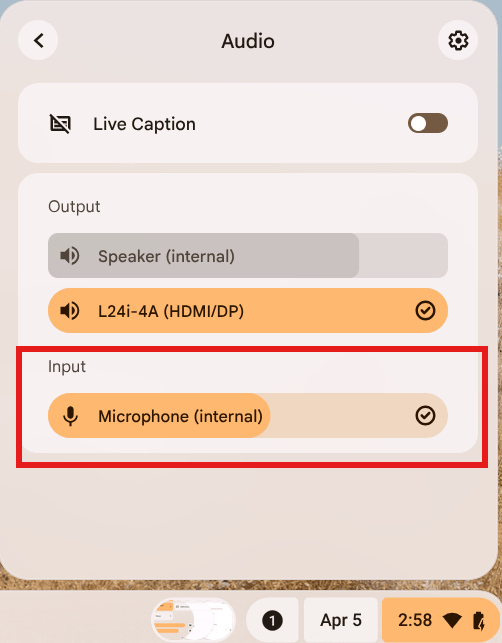
Panneau audio agrandi. Sous Entrée, sélectionner le micro souhaité. L'appareil actif a une coche.
- Sous Entrée → sélectionner Microphone (interne)
- Fermer la barre et retester le micro
7. Redémarrer le Chromebook
Ça paraît simple — mais un redémarrage résout un nombre surprenant de problèmes audio, d'autorisations bloquées et de pilotes.
- Cliquer sur l'horloge
- Cliquer sur l'icône alimentation
- Cliquer sur Redémarrer — pas Se déconnecter, pas Éteindre
Attendre le redémarrage complet, se connecter et retester le micro.
8. Vérifier la touche sourdine du clavier
Les Chromebooks ont une touche dédiée pour couper le micro. Elle peut être pressée accidentellement.
Trouver la touche sourdine micro :
- Ressemble à un micro avec une ligne
- Généralement dans la rangée supérieure de touches de fonction
- Sur la plupart des Chromebooks dans la zone F7–F9
Réactiver le son :
- Appuyer sur cette touche une fois — l'indicateur de sourdine dans la barre d'état devrait disparaître
Vérifier si une app vous met en sourdine :
- Google Meet, Zoom et autres apps vidéo ont leurs propres boutons sourdine, indépendants de ChromeOS
- S'assurer de ne pas être en sourdine dans l'app elle-même
9. Tester le Mode Invité pour isoler le problème
Si le micro fonctionne dans le test navigateur mais pas dans une app spécifique, ou s'il marche juste après redémarrage puis s'arrête, une extension Chrome est probablement la cause.
- Horloge → cliquer sur la photo de profil
- Cliquer sur Se déconnecter
- Sur l'écran de connexion, cliquer sur Naviguer en tant qu'invité
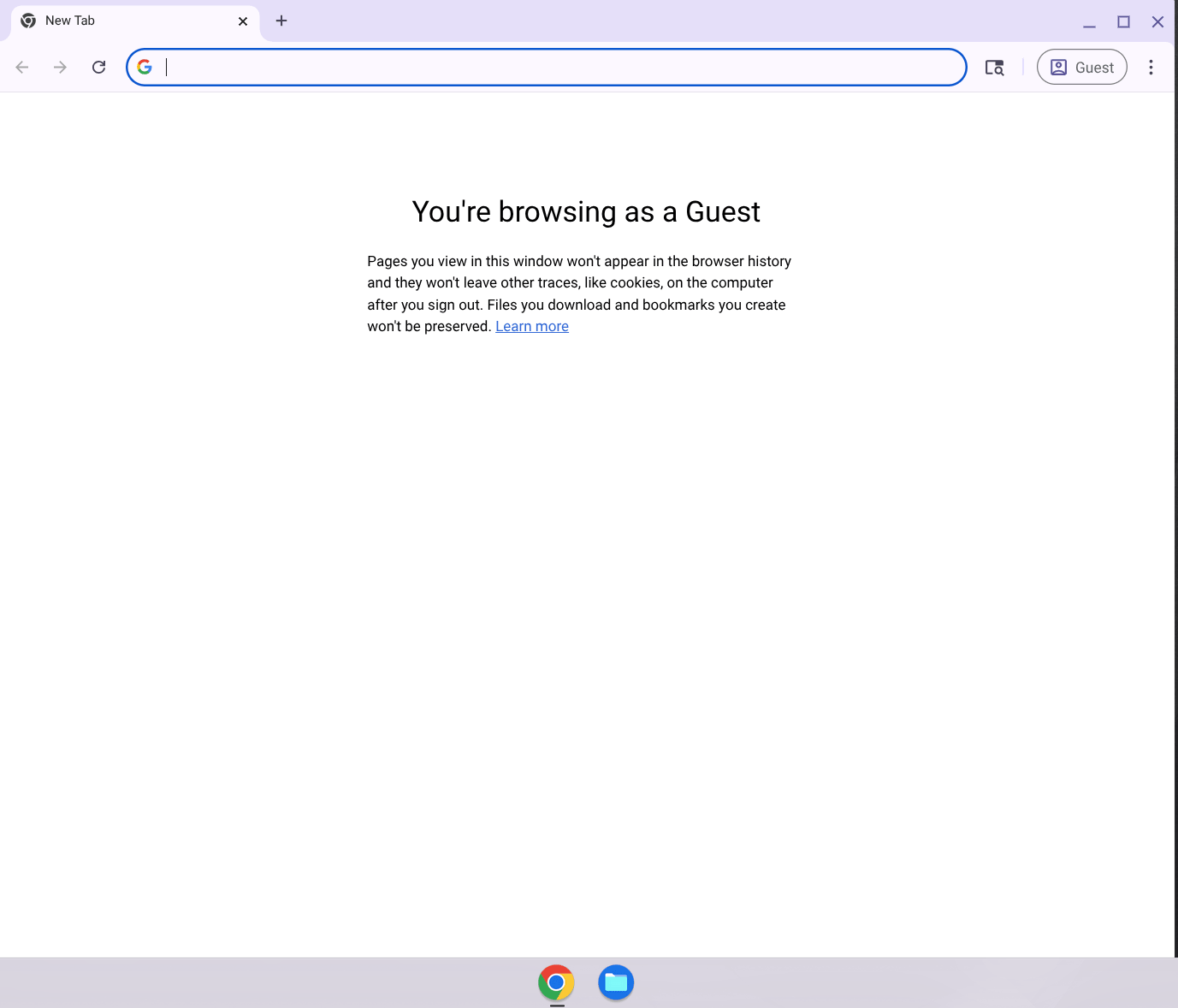
Le Mode Invité ouvre une session Chrome propre sans extensions. Si le micro fonctionne ici, une extension bloque dans votre profil normal.
- En Mode Invité, ouvrir le test micro et vérifier
Ce que le résultat indique :
- Micro fonctionne en Mode Invité — une extension ou paramètre de profil le bloque. Ouvrir
chrome://extensions, désactiver les extensions une par une. - Micro ne fonctionne pas non plus en Mode Invité — le problème est dans ChromeOS ou le matériel. Continuer avec la solution 10.
10. Chromebook école ou travail
Si votre Chromebook est géré par une école ou un employeur, l'administrateur a peut-être bloqué l'accès au micro via une politique d'appareil.
Signes d'un appareil géré :
- Message en bas de l'écran de connexion : "Cet appareil est géré par..."
- Certaines options des Paramètres sont grisées
- Chrome affiche une icône de bâtiment dans la barre d'outils
Ce que vous pouvez faire :
- Vous ne pouvez pas modifier les politiques imposées par l'administrateur
- Contacter le support informatique de votre école ou entreprise
- Demander l'autorisation d'accès au micro pour les sites dont vous avez besoin
11. Tester un micro externe
Si aucune solution logicielle n'a fonctionné, tester un micro externe indique si le matériel intégré est défaillant.
Brancher un micro externe :
- Micro USB — brancher sur n'importe quel port USB. ChromeOS le détecte automatiquement.
- Casque jack 3,5 mm — brancher sur la prise casque. Doit être un casque avec micro.
- Casque Bluetooth — Paramètres → Bluetooth, jumeler, puis sélectionner dans les paramètres audio.
Après branchement, ouvrir le test micro et vérifier.
Ce que le résultat indique :
- Micro externe fonctionne — micro intégré probablement défaillant. Utiliser le micro externe.
- Micro externe ne fonctionne pas non plus — problème dans ChromeOS ou Chrome. Continuer avec la solution 12.
12. Mettre à jour ChromeOS
Les versions anciennes de ChromeOS ont parfois des bugs audio que Google a déjà corrigés.
- Horloge → icône engrenage (Paramètres)
- Dans le panneau gauche, faire défiler vers le bas → cliquer sur À propos de ChromeOS
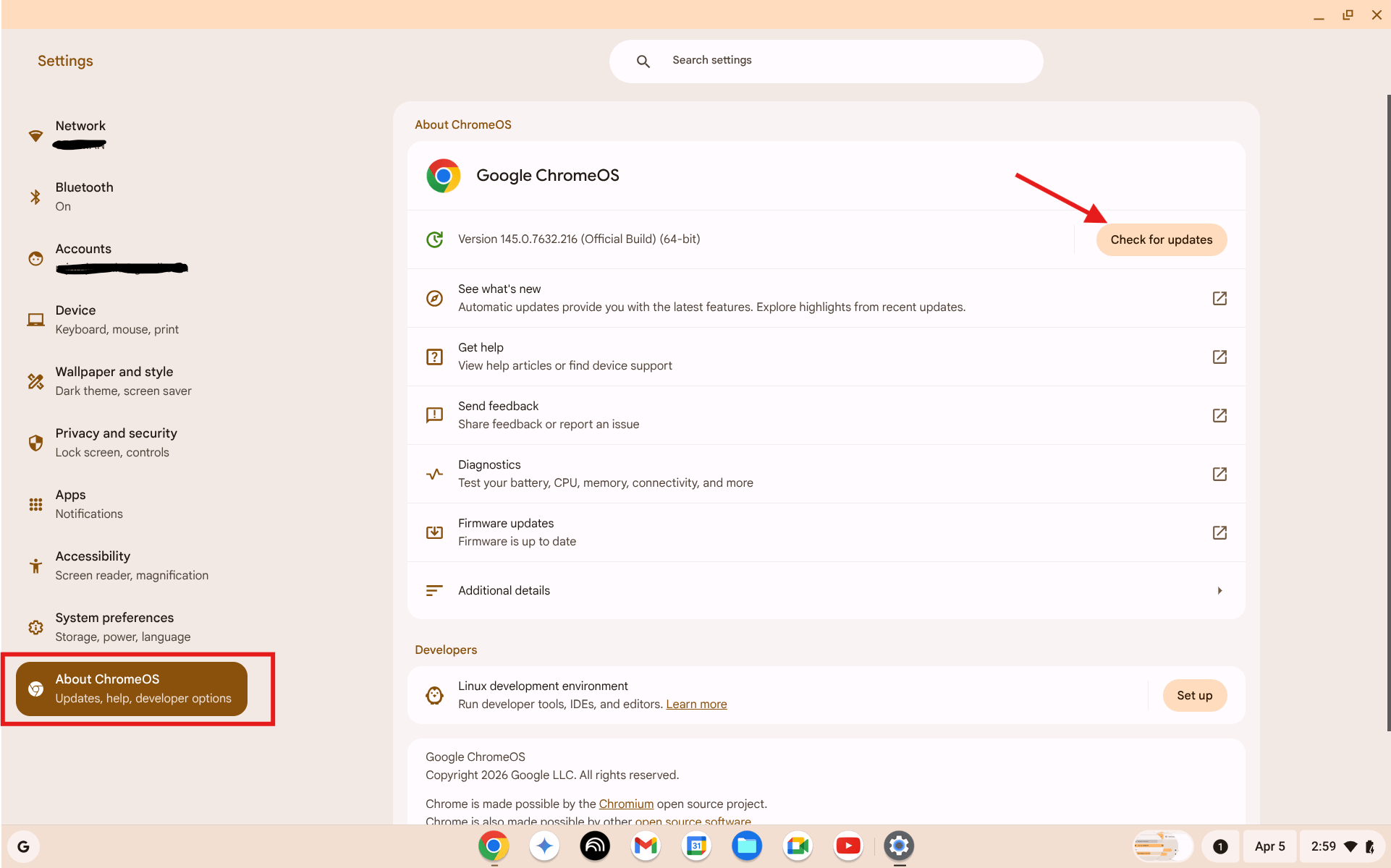
Paramètres → À propos de ChromeOS. Cliquer sur "Vérifier les mises à jour". Si une mise à jour est disponible, l'installer et redémarrer.
- Cliquer sur Vérifier les mises à jour
- Si une mise à jour est disponible, cliquer sur Redémarrer pour mettre à jour
- Après redémarrage, retester le micro
13. Powerwash (dernier recours)
Powerwash est une réinitialisation d'usine. Elle efface complètement votre Chromebook — tous les comptes, fichiers, paramètres et extensions sont supprimés. Vos données Google (fichiers Drive, Gmail, etc.) restent dans le cloud et reviennent à la connexion.
Uniquement après avoir tout essayé ci-dessus.
- Se connecter au compte Google et s'assurer que les fichiers locaux sont sauvegardés sur Drive
- Horloge → Paramètres → Préférences système
- Faire défiler jusqu'à la section Réinitialiser
- Cliquer sur Réinitialiser à côté de Powerwash
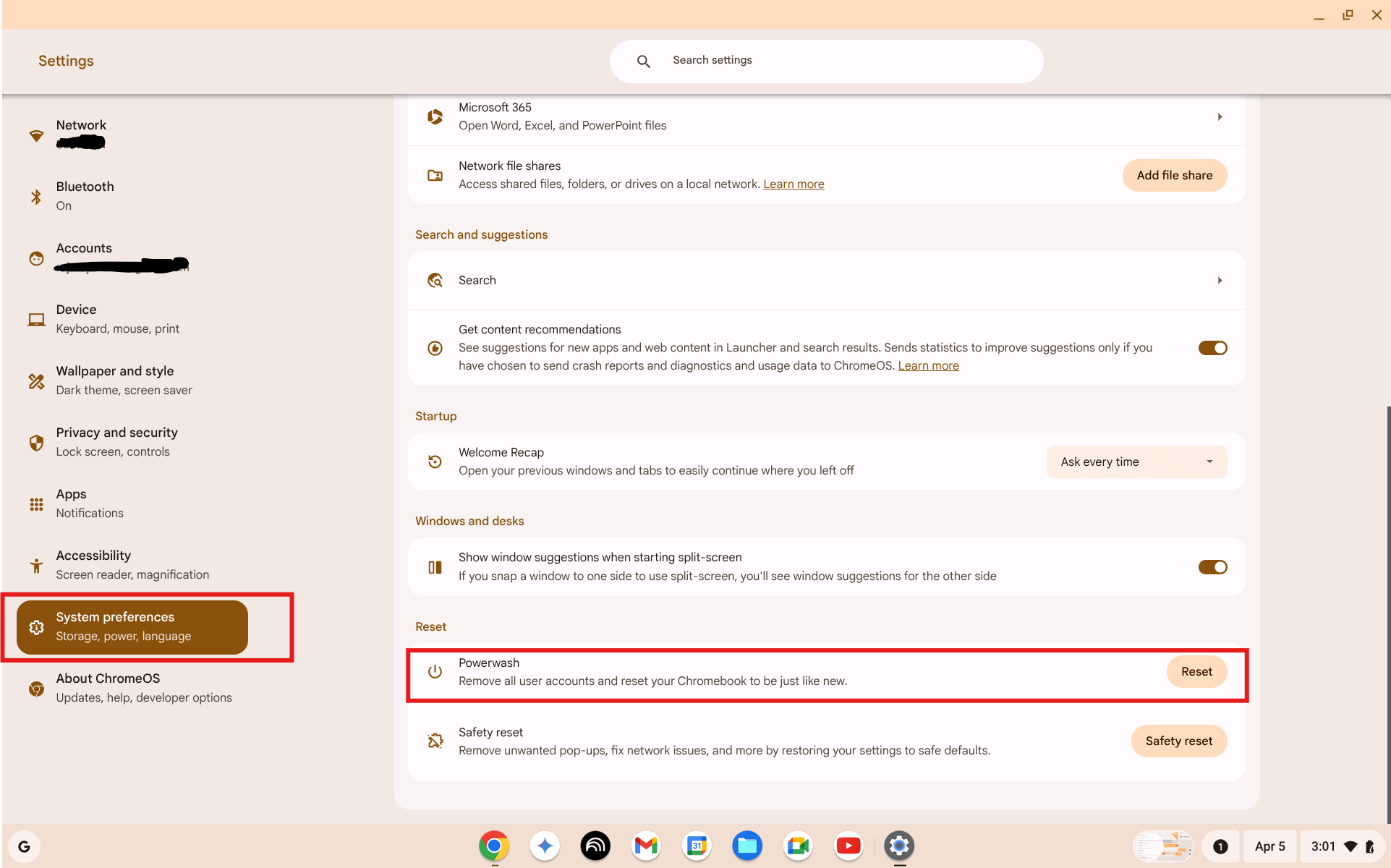
Paramètres → Préférences système → Réinitialiser → Powerwash. Cliquer sur Réinitialiser. Irréversible.
- Confirmer la réinitialisation — le Chromebook redémarre et s'efface
- Reconfigurer le Chromebook comme neuf
- Se connecter au compte Google — les fichiers Drive reviennent automatiquement
- Tester le micro avant de réinstaller des extensions
14. Quand c'est un problème matériel
Envisager une défaillance matérielle si :
- Le micro ne répond dans aucune app, site ou dans les paramètres audio ChromeOS
- Le micro ne fonctionne pas même en Mode Invité ou après Powerwash
- Un micro externe fonctionne mais le micro intégré ne produit rien
Options :
- Encore sous garantie — contacter le fabricant (Google, Acer, HP, Lenovo, ASUS, etc.) pour réparation
- Hors garantie — atelier de réparation local, ou utiliser un micro externe comme solution permanente
- Appareil école/travail — signaler à l'équipe IT
Utilisez un test micro dans le navigateur pour confirmer l'état matériel avant d'aller en réparation.
Foire aux questions
Pourquoi le micro Chromebook fonctionne dans une app mais pas dans une autre ?
Chaque site et app a sa propre autorisation micro dans Chrome. Ce que Google Meet peut utiliser le micro ne signifie pas que Zoom ou un autre site le peut. Vérifiez l'icône cadenas pour le site spécifique qui ne fonctionne pas, ou allez à chrome://settings/content/microphone.
Le micro ne fonctionne plus après une mise à jour ChromeOS. Que faire ?
Cela arrive parfois après les mises à jour. Redémarrez d'abord complètement le Chromebook. Puis vérifiez Paramètres → Appareil → Audio — les mises à jour réinitialisent parfois les préférences audio. Cherchez aussi une mise à jour de suivi dans "À propos de ChromeOS".
Une extension Chrome peut-elle bloquer mon micro ?
Oui. Certains bloqueurs de publicités, extensions de confidentialité et outils de sécurité peuvent intercepter les demandes micro. Testez le Mode Invité — il fonctionne sans extensions. Si le micro fonctionne en Mode Invité mais pas dans votre profil normal, allez à chrome://extensions et désactivez les extensions une par une.
Comment tester le micro Chromebook sans rien télécharger ?
Ouvrez le test micro gratuit dans Chrome. Tout fonctionne dans le navigateur — pas de téléchargement, pas de compte, pas d'installation. Cliquez sur Démarrer le test micro, autorisez l'accès et parlez. Si la barre de volume bouge, le micro fonctionne.
Le Powerwash répare-t-il une défaillance matérielle du micro ?
Non. Le Powerwash réinitialise les logiciels et paramètres, mais ne peut pas réparer des dommages physiques. Si le micro ne fonctionne pas après Powerwash, le micro intégré est probablement défaillant et nécessite une réparation.
Résumé
La plupart des problèmes de micro Chromebook se résolvent à l'étape 3 ou 4 — une autorisation bloquée dans Chrome. Commencez par le test micro pour confirmer ce à quoi vous faites face, puis parcourez la liste de vérification dans l'ordre. Pour un contrôle complet avant votre prochain appel, le guide vérification micro et caméra couvre les deux appareils en moins d'une minute.