Les problèmes de micro dans Chrome sous Windows viennent souvent de l’une de ces trois causes : le site est bloqué pour le micro, les paramètres de confidentialité ou de son de Windows limitent l’accès, ou le mauvais périphérique d’entrée est sélectionné. En 2026, la méthode la plus fiable est de vérifier d’abord les autorisations du navigateur, puis les paramètres Windows, puis les pilotes. Ce guide détaille chaque étape sur Windows 10 et Windows 11.
Vérifications rapides
Avant d’aller plus loin, vérifiez :
- Autorisations du site — Le site doit être autorisé à utiliser le micro (icône cadenas ou paramètres dans la barre d’adresse).
- Muet matériel — Vérifiez que le casque ou le micro n’est pas en muet (bouton ou interrupteur).
- Périphérique par défaut — Dans Paramètres > Son de Windows, confirmez que le bon micro est en entrée par défaut.
- Chrome et Windows — Redémarrez Chrome ou le PC après un changement de paramètres ou une nouvelle connexion de périphérique.
- Test rapide — Avant les solutions avancées, testez le micro dans le navigateur avec un test de micro en ligne pour savoir si le problème vient de Chrome ou du périphérique.
1. Les corrections les plus rapides
Vérifier les autorisations du site. Cliquez sur l’icône cadenas (ou paramètres) à gauche de l’URL dans la barre d’adresse de Chrome. Repérez Micro et réglez sur Autoriser. Si le site est dans « Bloquer », retirez-le ou passez à Autoriser.
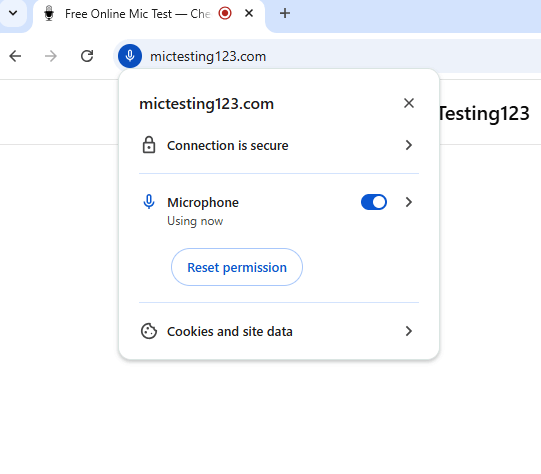
Barre d’adresse Chrome — Micro autorisé pour le site.
Désactiver le muet matériel. Vérifiez le bouton ou l’interrupteur de muet du casque ou du micro USB. Certains PC portables ont une touche de raccourci qui coupe le micro intégré.
Redémarrer Chrome ou l’ordinateur. Fermer complètement Chrome (toutes les fenêtres) ou redémarrer le PC peut corriger des blocages temporaires de pilote ou d’autorisations.
Tester en navigation privée. Ouvrez une fenêtre de navigation privée (Ctrl+Maj+N). Si le micro fonctionne là, une extension gêne probablement.
2. Paramètres du micro dans Chrome
- Menu trois points (⋮) → Paramètres.
- Confidentialité et sécurité → Paramètres des sites.
- Micro.
- Activer « Les sites peuvent demander à utiliser votre micro ».
- Vérifier la liste Non autorisé et retirer le site ou passer à Autoriser.
- Choisir le bon micro dans la liste déroulante.
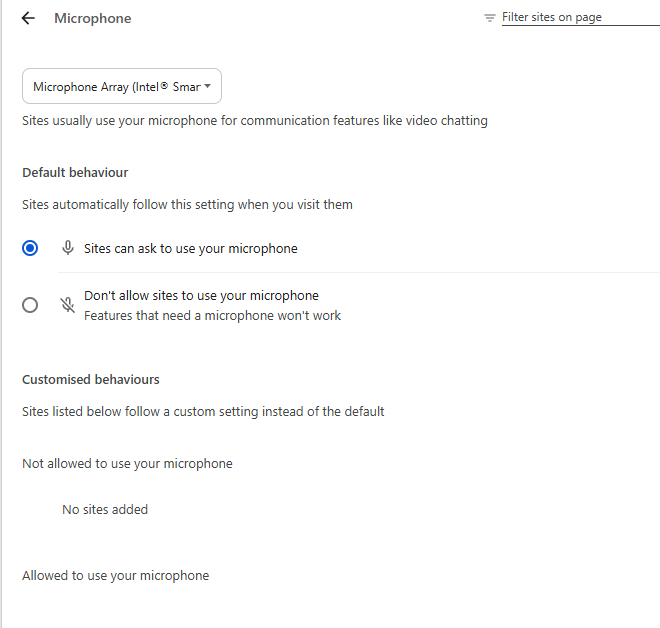
Paramètres des sites Chrome → Micro avec le bon périphérique par défaut.
3. Confidentialité et son Windows 10 et 11
Autoriser l’accès au micro (Windows 10 et 11).
- Win + I → Paramètres.
- Confidentialité et sécurité (Windows 11) ou Confidentialité (Windows 10) → Micro.
- Activer Accès au micro, Autoriser les applications à accéder à votre micro, et Autoriser les applications de bureau à accéder à votre micro.
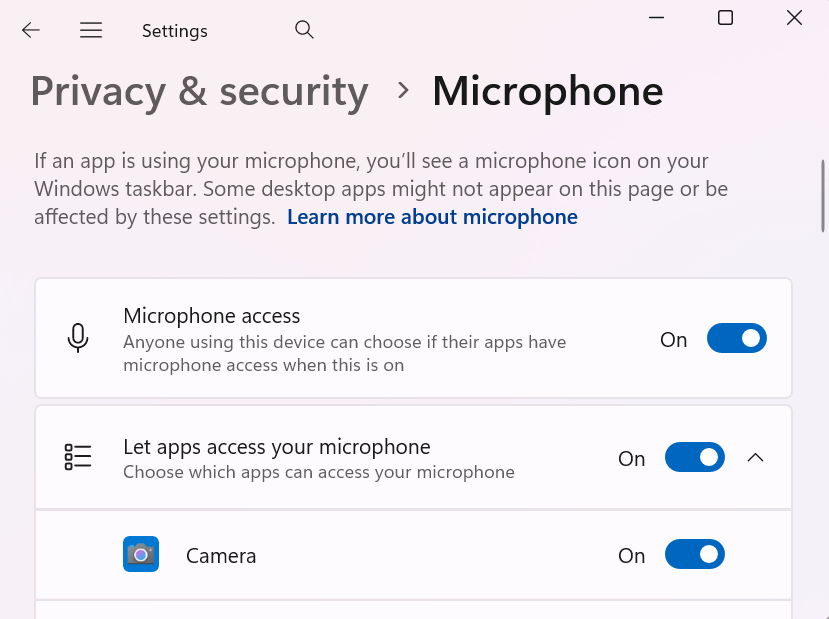
Windows Paramètres → Confidentialité et sécurité → Micro, accès activés.
Périphérique d’entrée et volume.
- Paramètres → Système → Son.
- Sous Entrée, sélectionner le bon périphérique et vérifier que le volume n’est pas à zéro et que le micro n’est pas en muet.
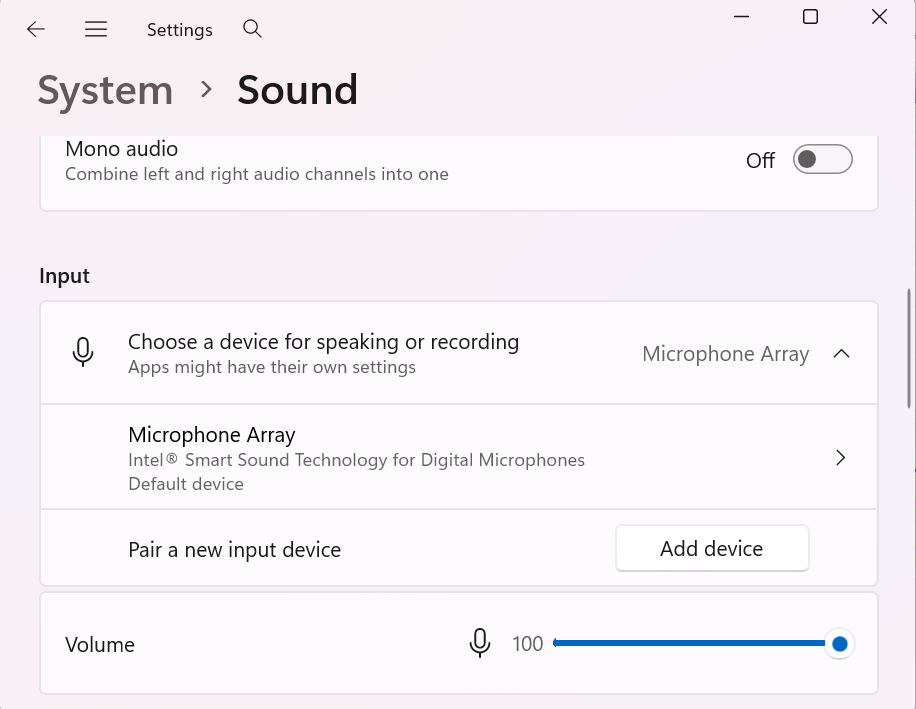
Paramètres Son Windows — Choix du périphérique d’entrée et du volume.
4. Mettre à jour ou réinstaller les pilotes audio
- Clic droit sur Démarrer → Gestionnaire de périphériques.
- Développer Contrôleurs audio, vidéo et jeu.
- Clic droit sur le périphérique audio → Mettre à jour le pilote → Rechercher automatiquement.
- Si besoin : Désinstaller l’appareil, puis redémarrer le PC.
5. Dépannage avancé
Désactiver le mode exclusif (Windows). Clic droit sur l’icône Haut-parleurs dans la barre des tâches → Sons → onglet Enregistrement → sélectionner le micro → Propriétés → Avancé → décocher « Autoriser les applications à prendre le contrôle exclusif de ce périphérique ».
Si le son est déformé ou avec écho, faites un test d’écho rapide.
Réinitialiser Chrome. Dans la barre d’adresse : chrome://settings/reset → Rétablir les paramètres par défaut.
Mises à jour Windows. Paramètres → Mise à jour Windows → installer les mises à jour.
PC professionnel ou scolaire. Certains paramètres peuvent être verrouillés par l’administrateur. Contacter le support IT.
Erreurs courantes
- Mauvais périphérique par défaut — Vérifier dans Paramètres > Son que l’entrée par défaut est bien le micro utilisé.
- Site bloqué une fois — Un « Bloquer » reste actif jusqu’à modification via l’icône cadenas ou Paramètres des sites.
- Test au mauvais endroit — Tester dans le même navigateur (Chrome) et sur le même site ou la même app.
- Son médiocre ou bruyant — Essayer un test de bruit de fond rapide.
Quand penser au matériel
- Aucun niveau dans aucune application.
- Câble ou port différent testé sans succès.
- Le même micro ne fonctionne sur aucun autre PC.
Vous pouvez vérifier les niveaux avec un test de micro dans le navigateur avant de remplacer le périphérique.
FAQ
-
Pourquoi Chrome indique « Aucun micro » ou « Accès au micro refusé » ?
Vérifier le cadenas et les Paramètres des sites, et que l’accès au micro est autorisé pour les applications de bureau dans Windows. -
Windows 11 gère-t-il le micro différemment de Windows 10 ?
Même logique : Confidentialité → Micro, et Système → Son → Entrée. -
Un site peut-il bloquer mon micro ?
Seulement pour ce site (si vous avez choisi « Bloquer » ou s’il est dans la liste « Non autorisé »). Corriger via le cadenas ou Paramètres → Paramètres des sites → Micro. -
Le micro marche ailleurs mais pas dans Chrome.
Vérifier les autorisations du site, que Chrome est autorisé dans la confidentialité Windows, et tester en navigation privée. En dernier recours : réinitialiser Chrome (chrome://settings/reset).
Résumé
La plupart des problèmes de micro dans Chrome sous Windows viennent des autorisations des sites, des paramètres de confidentialité/son de Windows ou du mauvais périphérique d’entrée. Commencer par le cadenas et les Paramètres des sites dans Chrome, puis activer l’accès au micro et choisir la bonne entrée dans Windows. Mettre à jour ou réinstaller les pilotes si le micro n’est pas détecté. Si rien ne réagit dans aucune application, envisager un problème matériel ou de câble.