Non c'è niente di peggio che entrare in una videochiamata e sentirsi dire "Non La vediamo." Un rapido test della webcam prima della riunione, del colloquio o della diretta può evitarLe questo inconveniente.
Questa guida illustra tre modi per verificare la webcam — tramite il browser, l'app Fotocamera di Windows o Photo Booth su Mac. Ogni metodo richiede meno di un minuto. Se qualcosa non funziona, la sezione di risoluzione dei problemi in fondo alla pagina copre tutte le soluzioni più comuni.
Metodo 1: Testare la Webcam nel Browser (Il Modo Più Rapido)
Questa è l'opzione più veloce. Nessuna app da installare, nessun account da creare. Basta aprire una pagina e fare clic su un pulsante.
Passaggio 1. Aprire la pagina del test webcam
Acceda al test webcam online su Chrome, Edge, Firefox o qualsiasi browser moderno. Vedrà una pagina con un grande pulsante Avvia Test Webcam.
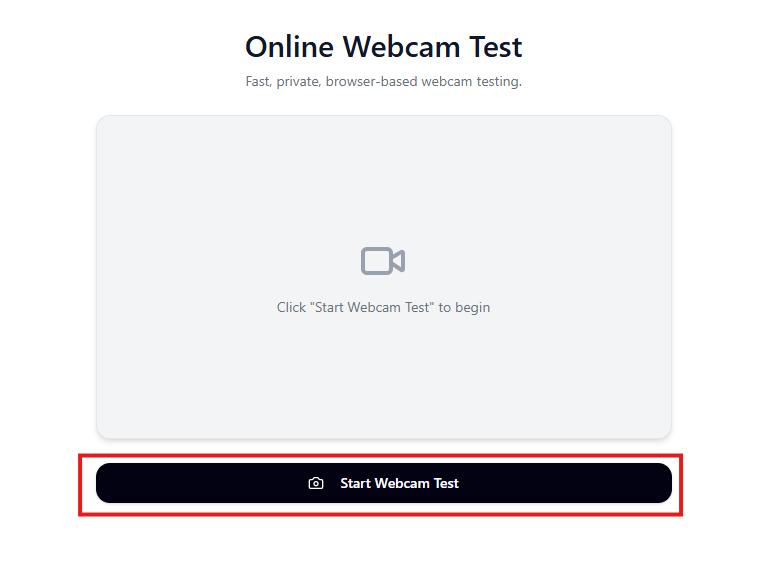
La pagina del test webcam prima dell'avvio. Faccia clic sul pulsante per iniziare.
Passaggio 2. Consentire l'accesso alla fotocamera
Dopo aver fatto clic su Avvia Test Webcam, il browser chiederà l'autorizzazione a utilizzare la fotocamera. Comparirà una finestra pop-up vicino alla barra degli indirizzi.
Faccia clic su Consenti durante la visita al sito (consigliato) oppure su Consenti questa volta se desidera concedere l'accesso solo per questa sessione.
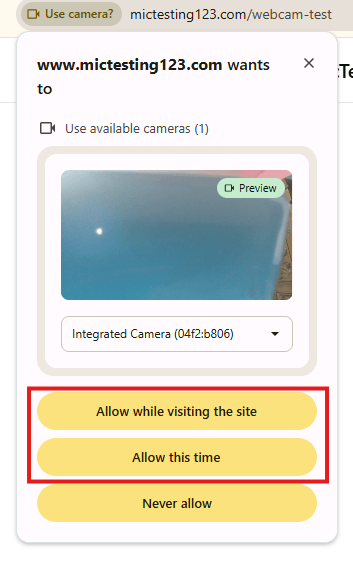
Chrome chiede l'autorizzazione per accedere alla fotocamera. Faccia clic su "Consenti durante la visita al sito" per procedere.
Se dovesse fare clic accidentalmente su Non consentire mai, non si preoccupi — la sezione di risoluzione dei problemi qui sotto spiega come annullare l'operazione.
Passaggio 3. Verificare il feed video
Dopo aver consentito l'accesso, l'immagine della webcam appare sulla pagina. Vedrà un'anteprima dal vivo della fotocamera insieme a dettagli come la risoluzione e la qualità.
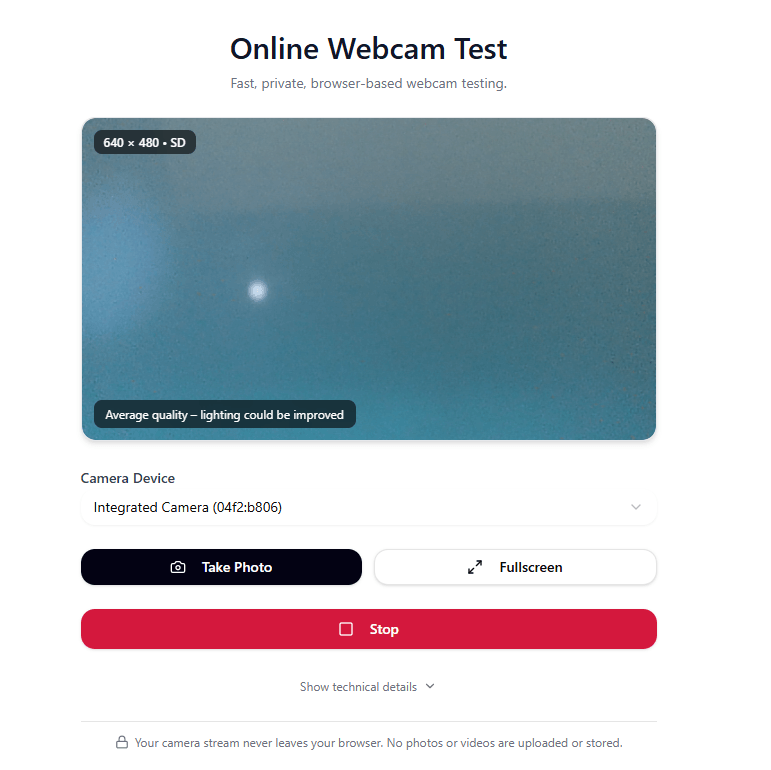
La webcam funziona correttamente. La pagina mostra il feed dal vivo, la risoluzione della fotocamera e un indicatore di qualità.
Ecco cosa verificare:
- Vede un'immagine — la fotocamera funziona.
- La risoluzione è indicata (ad es. 640x480, 1280x720) — indica la qualità dell'immagine che la fotocamera sta trasmettendo.
- Menu a discesa Dispositivo Fotocamera — se dispone di più fotocamere (integrata + esterna), utilizzi questo menu per passare dall'una all'altra.
Può anche fare clic su Scatta Foto per catturare un'istantanea, oppure su Schermo Intero per espandere l'anteprima. Al termine, faccia clic su Interrompi.
L'avviso sulla privacy in fondo alla pagina conferma: Il flusso della fotocamera non lascia mai il browser. Nessuna foto o video viene caricato o archiviato.
Metodo 2: Testare la Webcam su Windows
Se preferisce effettuare il test senza aprire il browser, Windows dispone di un'app Fotocamera integrata.
Passaggio 1. Aprire l'app Fotocamera
Faccia clic sul pulsante Start nella barra delle applicazioni (oppure prema il tasto Windows sulla tastiera). Digiti fotocamera nella barra di ricerca. Vedrà l'app Fotocamera come miglior risultato.
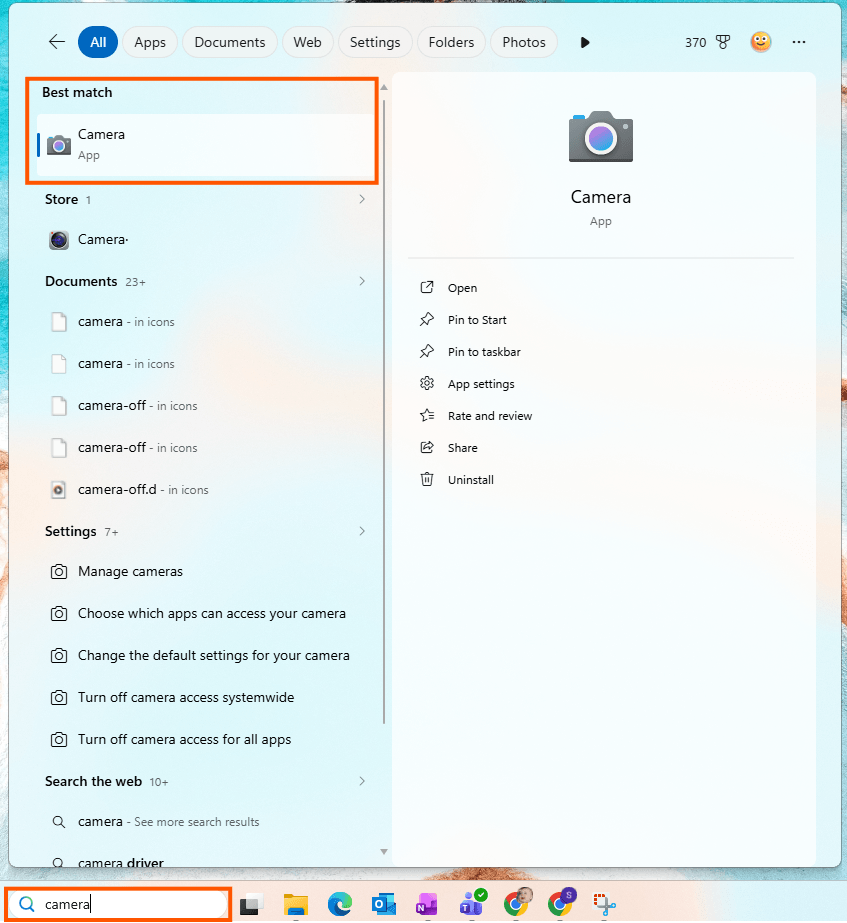
Digiti "fotocamera" nella ricerca del Menu Start. Faccia clic sull'app Fotocamera per aprirla.
Faccia clic su Fotocamera per aprirla.
Passaggio 2. Verificare il feed della fotocamera
L'app Fotocamera si apre e avvia immediatamente la webcam. Se vede un'immagine dal vivo, la fotocamera funziona.
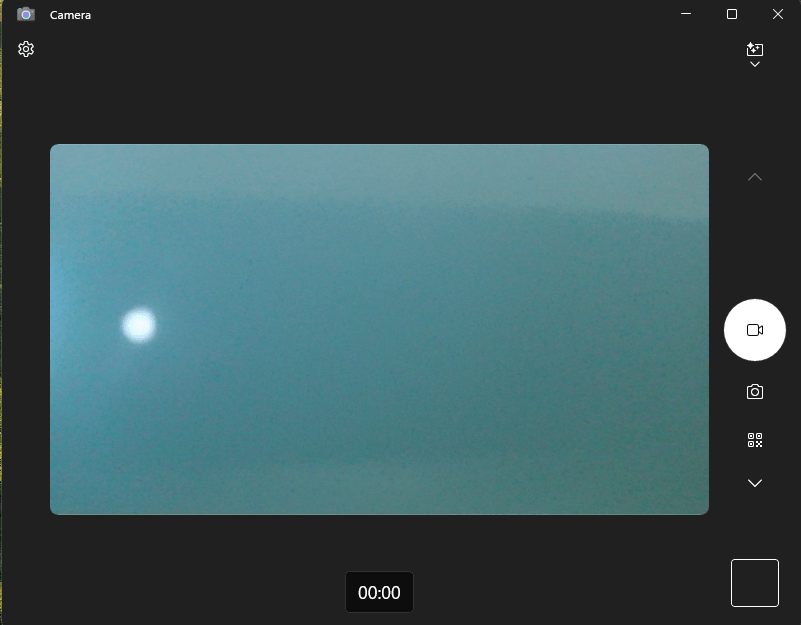
L'app Fotocamera di Windows che mostra il feed dal vivo. Se vede qualsiasi immagine, la webcam funziona.
Può utilizzare le icone sul lato destro per passare dalla modalità video a quella fotografica, oppure per scansionare un codice QR.
Se dispone di più fotocamere collegate (ad esempio, una fotocamera integrata e una webcam USB), cerchi l'icona di cambio fotocamera nell'angolo in alto a destra. Faccia clic per passare da una fotocamera all'altra. Se dispone di una sola fotocamera, questa icona non comparirà — è del tutto normale.
Passaggio 3. Cosa fare se compare un errore?
Se l'app Fotocamera mostra uno schermo grigio con un'icona della fotocamera e un avviso che indica "La fotocamera potrebbe essere coperta", significa che Windows rileva l'hardware della fotocamera ma non riesce a ottenere il feed video.
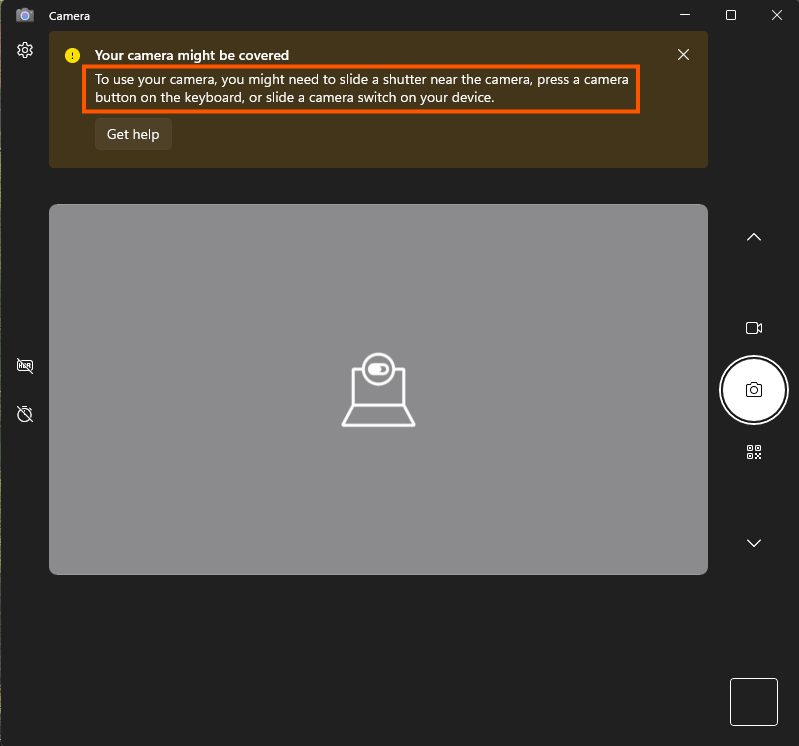
Questo errore significa che la fotocamera viene rilevata ma è bloccata. Verifichi se è presente una copertura fisica, un otturatore per la privacy o un'altra app che sta utilizzando la fotocamera.
Cause comuni:
- Il Suo portatile ha un otturatore fisico per la privacy sopra l'obiettivo della fotocamera. Lo faccia scorrere per aprirlo.
- Alcuni portatili dispongono di un tasto rapido (tasto funzione) che disattiva la fotocamera. Cerchi un'icona della fotocamera sui tasti F e prema Fn + quel tasto.
- Un'altra app (Zoom, Teams, OBS) sta già utilizzando la fotocamera. La chiuda e riprovi.
Metodo 3: Testare la Webcam su Mac
Se utilizza un Mac, l'app Photo Booth integrata è il modo più semplice per verificare la fotocamera.
Passaggio 1. Aprire Photo Booth
Prema Cmd + Spazio per aprire la Ricerca Spotlight. Digiti Photo Booth e prema Invio.
Passaggio 2. Verificare la fotocamera
Photo Booth si apre e mostra immediatamente il feed della webcam. Se si vede sullo schermo, la fotocamera funziona.
Passaggio 3. Cambiare fotocamera (se necessario)
Se dispone di più fotocamere collegate (ad esempio, una webcam USB e la fotocamera FaceTime integrata), faccia clic su Fotocamera nella barra dei menu in alto e selezioni la fotocamera che desidera testare.
Se sta utilizzando un iPhone come Fotocamera Continuity, si assicuri che la Fotocamera Continuity sia attivata nelle impostazioni dell'iPhone in Generali > AirPlay e Continuity.
Cosa Verificare Durante il Test della Webcam
L'accensione della fotocamera è solo il primo passaggio. Ecco alcuni aspetti a cui prestare attenzione:
- L'immagine è nitida? Se appare sfocata, pulisca l'obiettivo della fotocamera con un panno morbido. Anche una semplice impronta digitale può fare una differenza notevole.
- L'illuminazione è buona? Si posizioni di fronte a una finestra o a una lampada da scrivania. Eviti di sedersi con una luce intensa alle spalle — questo crea una sagoma scura. La configurazione ideale prevede una fonte di luce di fronte a Lei, leggermente al di sopra del livello degli occhi.
- La fotocamera è all'altezza degli occhi? Se sta utilizzando un portatile su una scrivania, la fotocamera si trova solitamente sotto il livello degli occhi, il che può creare un'angolazione dal basso poco lusinghiera. Provi a sollevare il portatile con un supporto o una pila di libri.
- Si verificano ritardi o scatti? Chiuda le altre app che utilizzano la fotocamera o che consumano molta larghezza di banda. Una connessione lenta può anch'essa causare ritardi nella webcam durante le videochiamate.
- Lo sfondo è appropriato? Per le chiamate di lavoro, verifichi cosa è visibile alle Sue spalle. Uno sfondo pulito e neutro trasmette maggiore professionalità.
Risoluzione dei Problemi: La Webcam Non Funziona?
Se la webcam non ha mostrato alcun feed nel test tramite browser o nell'app Fotocamera, segua queste soluzioni nell'ordine indicato. La maggior parte dei problemi con la webcam è causata da autorizzazioni o impostazioni, non da guasti hardware.
Soluzione 1. Verificare l'autorizzazione della fotocamera nel browser
Se il test nel browser mostra uno schermo nero o un errore, il sito potrebbe essere bloccato dall'accedere alla fotocamera.
Faccia clic sull'icona del lucchetto (o icona di regolazione) a sinistra della barra degli indirizzi in Chrome. Cerchi l'impostazione Fotocamera. Se è disattivata o impostata su Blocca, la cambi in Consenti e ricarichi la pagina.
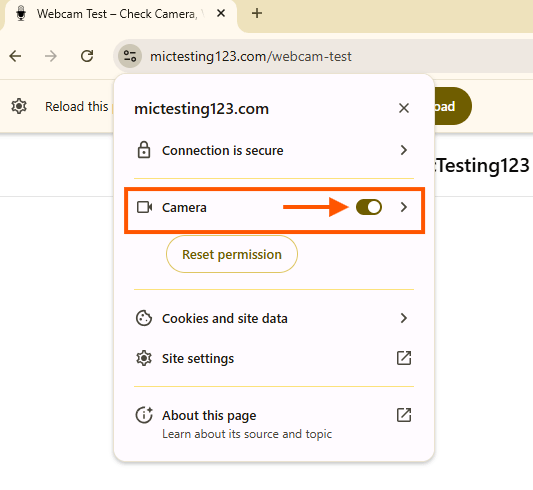
Faccia clic sull'icona del lucchetto nella barra degli indirizzi di Chrome. Si assicuri che Fotocamera sia impostata su Consenti.
Soluzione 2. Verificare le impostazioni della fotocamera di Chrome
Se la soluzione rapida non ha funzionato, verifichi le impostazioni globali della fotocamera di Chrome.
- Apra Chrome e acceda a chrome://settings/content/camera (incolli questo indirizzo nella barra degli indirizzi).
- Si assicuri che "I siti possono chiedere di utilizzare la fotocamera" sia selezionato (non "Non consentire ai siti di utilizzare la fotocamera").
- Verifichi l'elenco "Non autorizzati a utilizzare la fotocamera". Se vede il sito che sta testando, lo rimuova.
- In "Autorizzati a utilizzare la fotocamera", confermi che il sito sia presente nell'elenco.
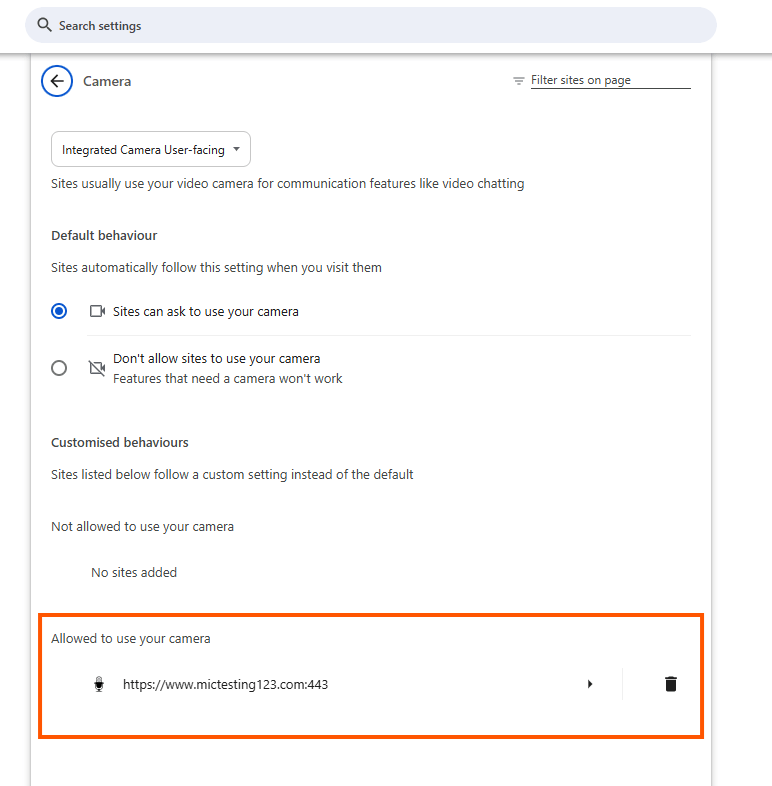
Impostazioni della fotocamera di Chrome. Si assicuri che "I siti possono chiedere di utilizzare la fotocamera" sia selezionato e che il sito sia nell'elenco Autorizzati.
Soluzione 3. Verificare le impostazioni sulla privacy di Windows
Windows dispone di un interruttore principale per l'accesso alla fotocamera. Se è disattivato, nessuna app (incluso Chrome) può utilizzare la webcam.
- Prema Win + I per aprire le Impostazioni.
- Acceda a Privacy e sicurezza > Fotocamera.
- Si assicuri che Accesso alla fotocamera sia impostato su Attivato.
- Si assicuri che Consenti alle app di accedere alla fotocamera sia impostato su Attivato.
- Scorra verso il basso e si assicuri che Consenti alle app desktop di accedere alla fotocamera sia impostato su Attivato. Questa è l'impostazione che controlla se Chrome può utilizzare la fotocamera.
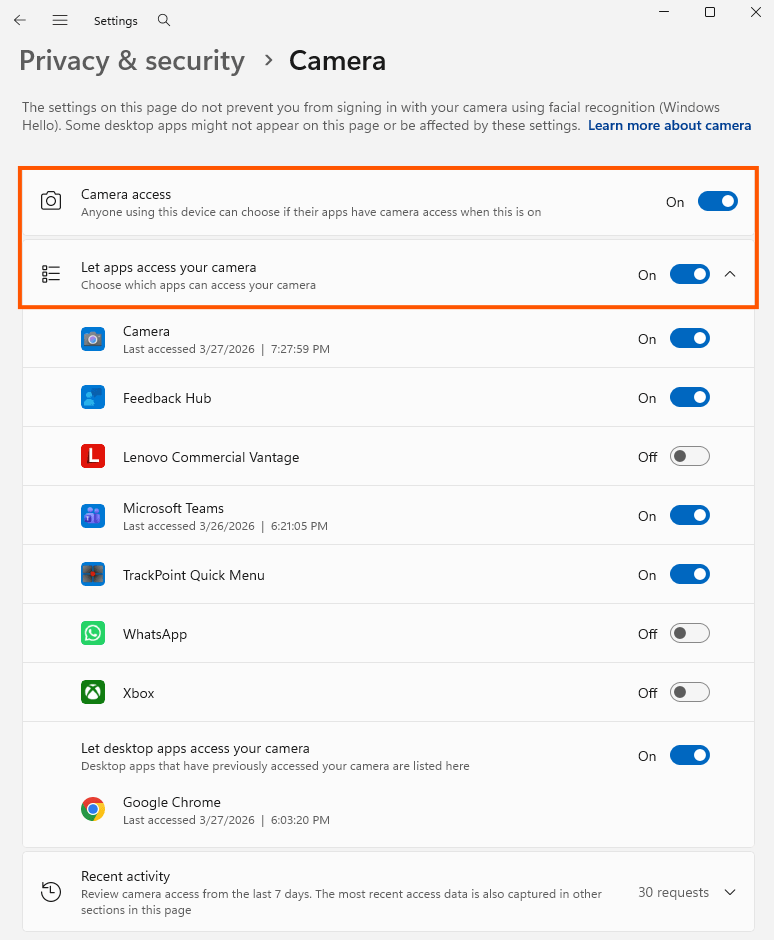
Privacy e sicurezza > Fotocamera di Windows. Tutti e tre gli interruttori devono essere su Attivato. Si noti che Google Chrome compare nell'elenco delle app desktop in fondo alla pagina.
Soluzione 4. Verificare il dispositivo di input predefinito
Se Windows sta utilizzando la fotocamera sbagliata, potrebbe ricevere il feed da un dispositivo inatteso (oppure nessun feed).
- Apra Impostazioni > Sistema > Audio.
- Scorra verso il basso fino alla sezione Input.
- Si assicuri che il dispositivo corretto sia selezionato. Questa schermata mostra anche il volume di input — verifichi che non sia azzerato.
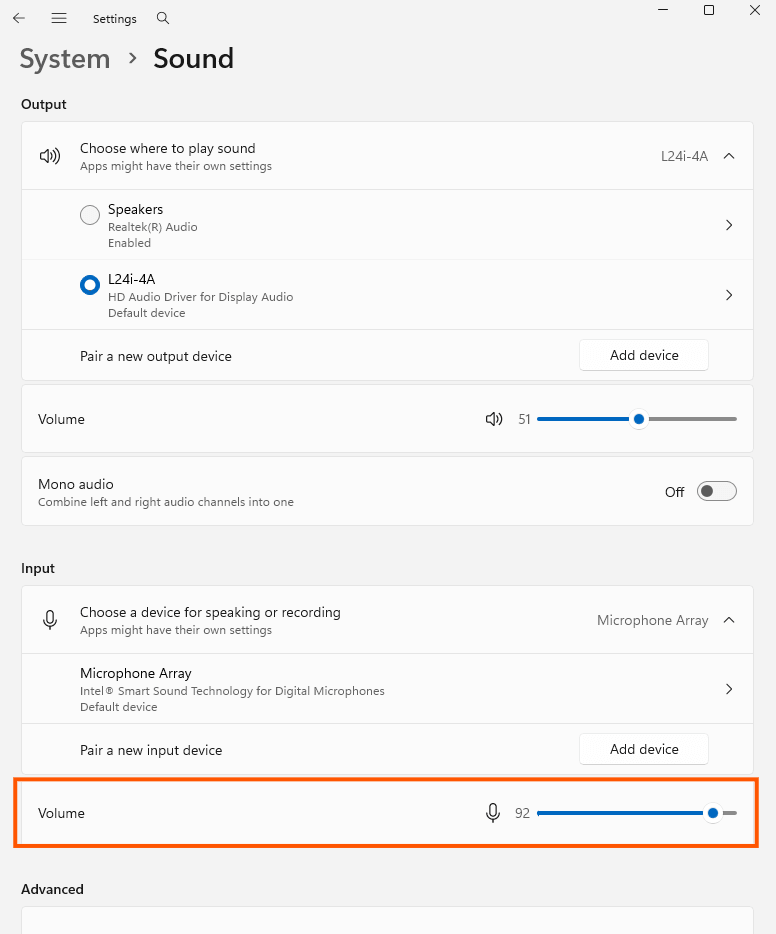
Impostazioni Audio di Windows. Verifichi la sezione Input per assicurarsi che il dispositivo corretto sia selezionato e che il volume sia adeguato.
Sebbene questa pagina riguardi principalmente i microfoni, conferma che Windows è in grado di rilevare i dispositivi di input. Per la selezione specifica della fotocamera, utilizzi l'app Fotocamera o le impostazioni della fotocamera di Chrome.
Soluzione 5. Verificare Gestione Dispositivi
Se la fotocamera non compare da nessuna parte, potrebbe trattarsi di un problema di driver.
- Faccia clic con il tasto destro del mouse sul pulsante Start e selezioni Gestione dispositivi.
- Cerchi Fotocamere nell'elenco ed espanda la voce.
- Dovrebbe vedere la webcam elencata (ad es. "Fotocamera Integrata").
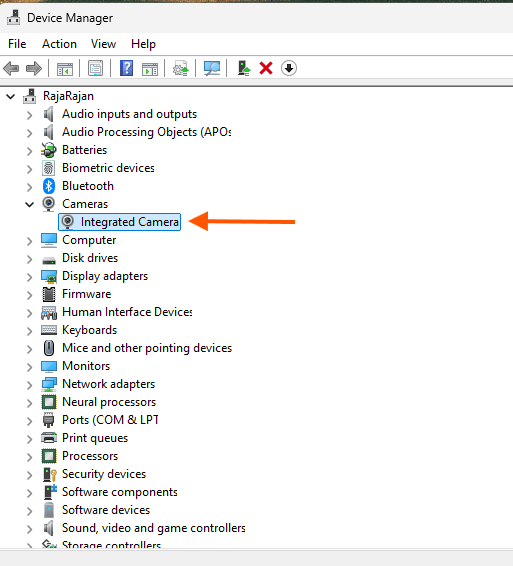
Gestione dispositivi che mostra la sezione Fotocamere. La webcam dovrebbe essere elencata qui.
Se la fotocamera è elencata ma non funziona, provi ad aggiornare il driver:
- Faccia clic con il tasto destro del mouse sulla fotocamera in Gestione dispositivi.
- Faccia clic su Aggiorna driver.
- Selezioni Cerca automaticamente i driver.
- Se questo non dovesse risolvere il problema, faccia clic su Disinstalla dispositivo, quindi riavvii il computer. Windows reinstallerà automaticamente il driver al riavvio.
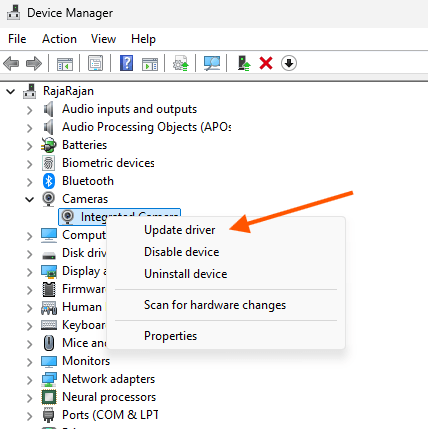
Faccia clic con il tasto destro del mouse sulla fotocamera e selezioni Aggiorna driver. Se non funziona, selezioni Disinstalla dispositivo e riavvii.
Selezioni Disinstalla solo se le altre opzioni non hanno funzionato. La fotocamera smetterà di funzionare fino a quando il driver non verrà reinstallato dopo il riavvio.
Soluzione 6. Verificare problemi fisici
Se nessuna delle soluzioni software ha funzionato:
- Otturatore o copertura per la privacy — Molti portatili dispongono di un cursore fisico o di una copertura sulla webcam. Si assicuri che sia aperto.
- Webcam esterna — Provi una porta USB diversa. Se sta utilizzando un hub USB, colleghi la webcam direttamente al portatile.
- Test su un altro dispositivo — Se la stessa webcam non funziona su un altro computer, è probabile che l'hardware sia difettoso.
Domande Frequenti
Come posso testare la webcam senza scaricare nulla?
Apra il test webcam nel Suo browser. Funziona interamente nel browser — nessun download, nessun account, nessuna installazione. Il flusso della fotocamera rimane sul Suo dispositivo e non viene mai caricato da nessuna parte.
Perché la mia webcam mostra uno schermo nero?
La causa più comune è un'altra app che sta utilizzando la fotocamera. Chiuda Zoom, Teams, OBS o qualsiasi altra app video, quindi riprovi. Se il problema persiste, verifichi le autorizzazioni del browser e le impostazioni sulla privacy di Windows seguendo i passaggi nella sezione di risoluzione dei problemi qui sopra.
Posso testare la webcam sul telefono?
Sì. I test webcam basati su browser funzionano anche sui browser dei dispositivi mobili. Apra il test webcam su Chrome o Safari del Suo telefono e consenta l'accesso alla fotocamera quando richiesto.
Come faccio a sapere se la qualità della mia webcam è sufficiente per le videochiamate?
La maggior parte delle app per videochiamate (Zoom, Meet, Teams) funziona bene con una risoluzione di 720p (1280x720). Il test webcam nel browser mostra la risoluzione della fotocamera nell'anteprima. Se indica 720p o superiore, è pronto per la maggior parte delle chiamate. Per lo streaming o la registrazione, 1080p è preferibile.
La mia webcam funziona in un'app ma non in un'altra. Perché?
Ogni app e sito web ha la propria autorizzazione per la fotocamera. Verifichi le impostazioni della fotocamera nell'app specifica che non funziona. In Chrome, utilizzi l'icona del lucchetto nella barra degli indirizzi oppure acceda a chrome://settings/content/camera per gestire le autorizzazioni per ciascun sito.
Suggerimento Rapido: Utilizzi l'Estensione per Chrome
Se verifica regolarmente la webcam prima delle riunioni, l'estensione per Chrome aggiunge un test di webcam e microfono con un solo clic direttamente dalla barra degli strumenti del browser. Faccia clic sull'icona, verifichi i dispositivi in pochi secondi e chiuda — senza bisogno di aprire una nuova scheda.
Riepilogo
Ha a disposizione tre modi per testare la webcam:
- Browser — Apra il test webcam, faccia clic su Avvia, consenta l'accesso alla fotocamera. L'opzione più rapida.
- Windows — Apra l'app Fotocamera dal Menu Start. Integrata, senza bisogno di connessione a Internet.
- Mac — Apra Photo Booth da Spotlight. Verifica istantanea della fotocamera.
Se la fotocamera non funziona, inizi dalle autorizzazioni del browser, poi verifichi le impostazioni sulla privacy di Windows, quindi i driver in Gestione dispositivi. Se nessuna app risponde, consideri un problema hardware.
Un test di 30 secondi prima della prossima chiamata è tutto ciò che serve. Apra il test webcam e verifichi subito.