Il microfono del tuo Chromebook smette di funzionare proprio prima di una chiamata su Google Meet. Qualcuno dice che non ti sente su Zoom. Registri una nota vocale e ottieni solo silenzio.
La maggior parte dei problemi al microfono su Chromebook deriva da una di queste tre cause: Chrome ha bloccato il microfono per un sito, il dispositivo di ingresso sbagliato è selezionato nelle impostazioni audio di ChromeOS, oppure un semplice interruttore di autorizzazione è disattivato. Questa guida ti accompagna attraverso ogni soluzione — dal controllo rapido di 30 secondi al ripristino di fabbrica come ultima risorsa.
Usi Windows? Consulta la nostra guida alla risoluzione dei problemi del microfono su Windows.
Vai a una soluzione
- Lista di controllo rapida
- 1. Prima testa il tuo microfono
- 2. Consenti l'autorizzazione del microfono in Chrome
- 3. Controlla l'icona del lucchetto in Chrome
- 4. Controlla le impostazioni del microfono in Chrome
- 5. Controlla le impostazioni audio di ChromeOS
- 6. Usa il pannello audio della barra di sistema
- 7. Riavvia il Chromebook
- 8. Controlla il tasto muto della tastiera
- 9. Testa la Modalità Ospite per isolare il problema
- 10. Chromebook scolastico o aziendale
- 11. Testa un microfono esterno
- 12. Aggiorna ChromeOS
- 13. Powerwash (ultima risorsa)
- 14. Quando è un problema hardware
- Domande frequenti
Lista di controllo rapida
Scorri prima questa lista. La maggior parte dei problemi si risolve in meno di due minuti.
| Soluzione | Quando usarla | Come farlo |
|---|---|---|
| Testa il microfono | Inizia sempre da qui — conferma se è software o hardware | Apri mictesting123.com → Avvia test microfono |
| Consenti l'autorizzazione | Chrome ha appena chiesto l'accesso al microfono | Clicca Consenti durante la visita nel popup |
| Controlla l'icona del lucchetto | Hai cliccato accidentalmente su Blocca o Non consentire mai | Barra degli indirizzi → icona lucchetto → Microfono → Consenti |
| Impostazioni microfono in Chrome | Sito bloccato globalmente in Chrome | chrome://settings/content/microphone → rimuovi dalla lista bloccati |
| Impostazioni audio ChromeOS | Dispositivo di ingresso errato o volume a zero | Impostazioni → Dispositivo → Audio → Ingresso → dispositivo corretto + volume |
| Pannello audio nella barra di sistema | Modo più rapido per cambiare microfono | Orologio → riga audio ">" → Ingresso → seleziona microfono |
| Riavvia il Chromebook | Dopo qualsiasi modifica alle impostazioni o quando qualcosa si blocca | Orologio → Alimentazione → Riavvia |
| Tasto muto tastiera | Microfono in muto a livello hardware senza accorgersene | Premi il tasto muto microfono nella riga superiore |
| Modalità Ospite | Il microfono funziona al riavvio ma poi si blocca | Esci → Naviga come ospite → testa il microfono |
| Chromebook scuola/lavoro | Impostazioni bloccate da criteri amministratore | Contatta il tuo supporto IT |
| Microfono esterno | Nessuna delle soluzioni precedenti ha funzionato | Collega un microfono USB o Bluetooth → testa |
| Aggiorna ChromeOS | Bug audio introdotti in una versione precedente | Impostazioni → Informazioni su ChromeOS → Verifica aggiornamenti |
| Powerwash | Ultima risorsa dopo tutto il resto | Impostazioni → Preferenze di sistema → Ripristina → Powerwash |
1. Prima testa il tuo microfono
Prima di modificare qualsiasi impostazione, conferma se il microfono è davvero rotto o semplicemente bloccato per un sito.
Apri il test del microfono online in Chrome sul tuo Chromebook.
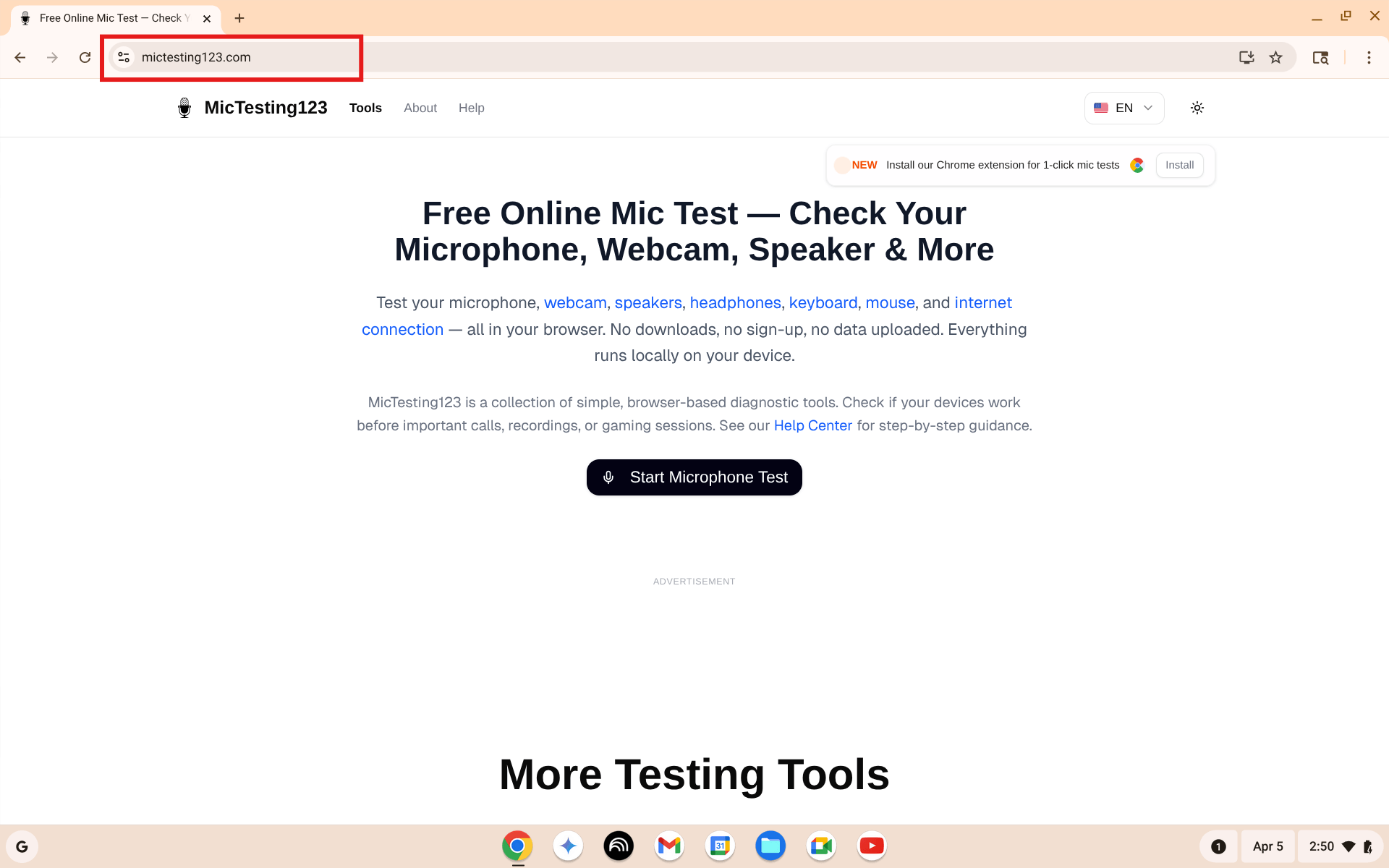
Apri mictesting123.com sul tuo Chromebook. Clicca su Avvia test microfono.
Clicca su Avvia test microfono. Chrome chiederà l'autorizzazione — clicca Consenti durante la visita.
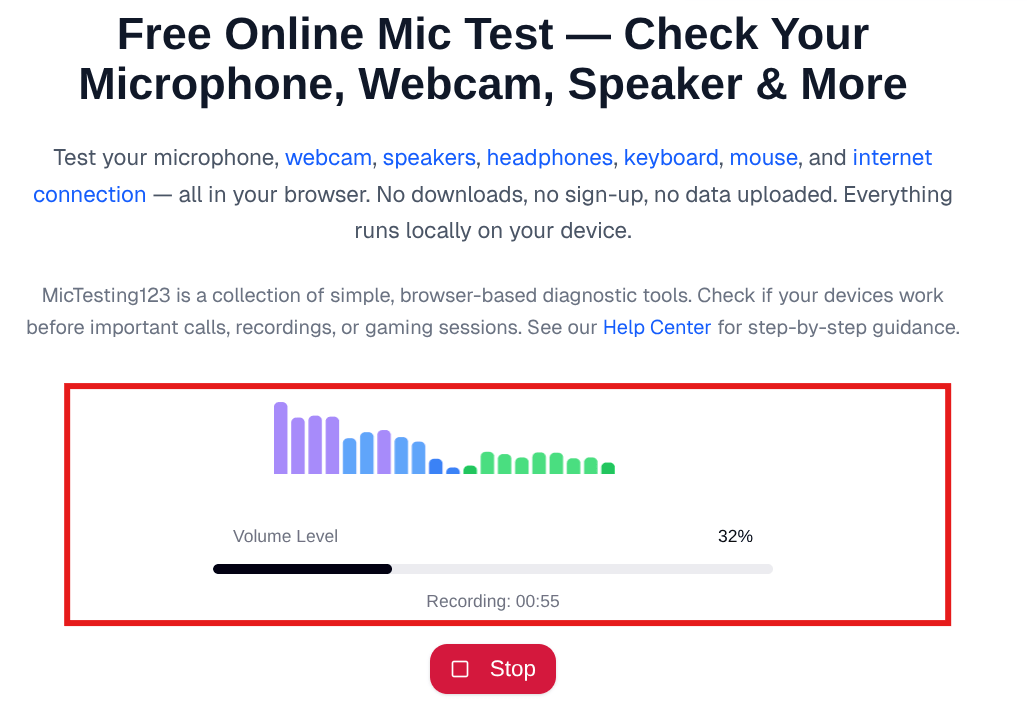
Parla nel microfono. Se la barra del volume si muove, l'hardware del microfono funziona bene.
Cosa indica il risultato:
- La barra si muove — hardware OK. Il problema è un'autorizzazione o un'impostazione.
- La barra non si muove — microfono bloccato in Chrome o guasto hardware. Inizia con la soluzione 2.
- Messaggio di errore — Chrome sta bloccando l'accesso. Vai direttamente alla soluzione 2.
Se senti la tua voce in eco, fai un test dell'eco. Per il rumore di fondo, un test del rumore può aiutare.
2. Consenti l'autorizzazione del microfono in Chrome
Il problema più comune del microfono su Chromebook — Chrome ha chiesto l'autorizzazione e hai cliccato il pulsante sbagliato.
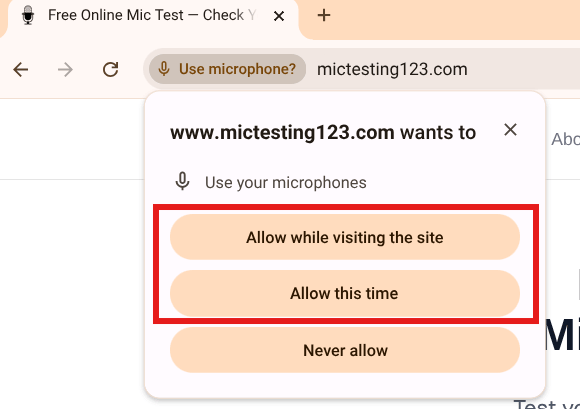
Chrome chiede l'accesso al microfono. Clicca "Consenti durante la visita" per uso normale.
- Consenti durante la visita — il microfono funziona ad ogni visita
- Consenti una volta — funziona solo questa sessione
- Non consentire mai — microfono bloccato permanentemente fino allo sblocco manuale
Se hai cliccato Non consentire mai, il popup non apparirà più automaticamente. Correggilo manualmente — vedi soluzione 3.
3. Controlla l'icona del lucchetto in Chrome
Se Chrome ha già bloccato il microfono per un sito, correggilo dalla barra degli indirizzi.
- Vai al sito dove il microfono non funziona
- Clicca sull'icona del lucchetto a sinistra della barra degli indirizzi
- Cerca Microfono nel menu a tendina
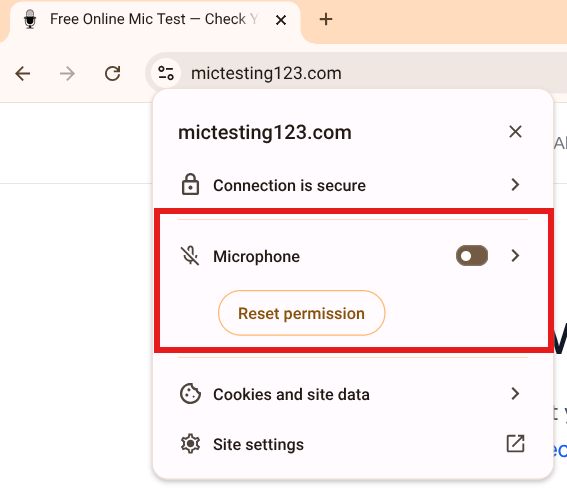
Clicca sull'icona del lucchetto. "Reimposta autorizzazione" significa che il microfono era stato bloccato.
- Se Non consentito — attiva l'interruttore o clicca Reimposta autorizzazione
- Ricarica la pagina
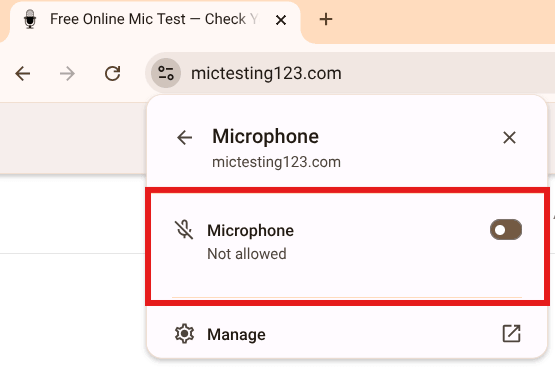
Microfono mostra "Non consentito". Attivalo o reimposta l'autorizzazione, poi ricarica.
- Chrome chiederà di nuovo — clicca Consenti durante la visita
4. Controlla le impostazioni del microfono in Chrome
Se la correzione del lucchetto non ha funzionato, controlla la pagina delle impostazioni globali del microfono in Chrome.
- Nella barra degli indirizzi di Chrome, digita:
chrome://settings/content/microphone - Premi Invio
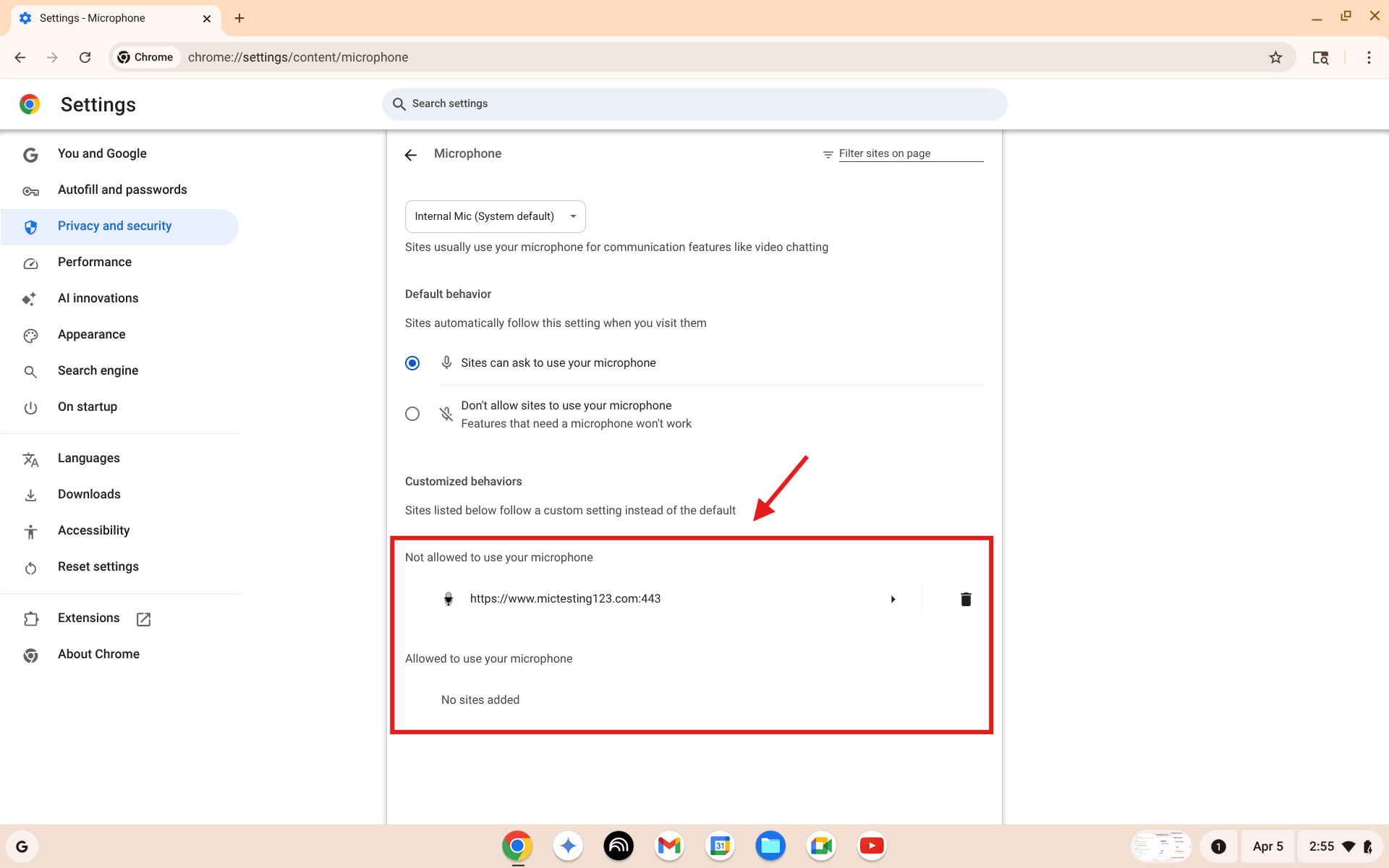
Impostazioni microfono di Chrome. Controlla la lista "Non consentito usare il microfono". Sito presente? Clicca sull'icona cestino.
- Assicurati che "I siti possono richiedere l'uso del microfono" sia selezionato
- In "Non consentito usare il microfono" — sito presente? Clicca sull'icona cestino
- In Microfono predefinito — microfono corretto selezionato?
- Torna al sito e riprova
5. Controlla le impostazioni audio di ChromeOS
Le autorizzazioni di Chrome sono OK ma il microfono non funziona ancora? Il problema potrebbe essere in ChromeOS.
- Clicca sull'orologio in basso a destra
- Clicca sull'icona ingranaggio (Impostazioni)
- Nel pannello sinistro, clicca Dispositivo
- Clicca Audio
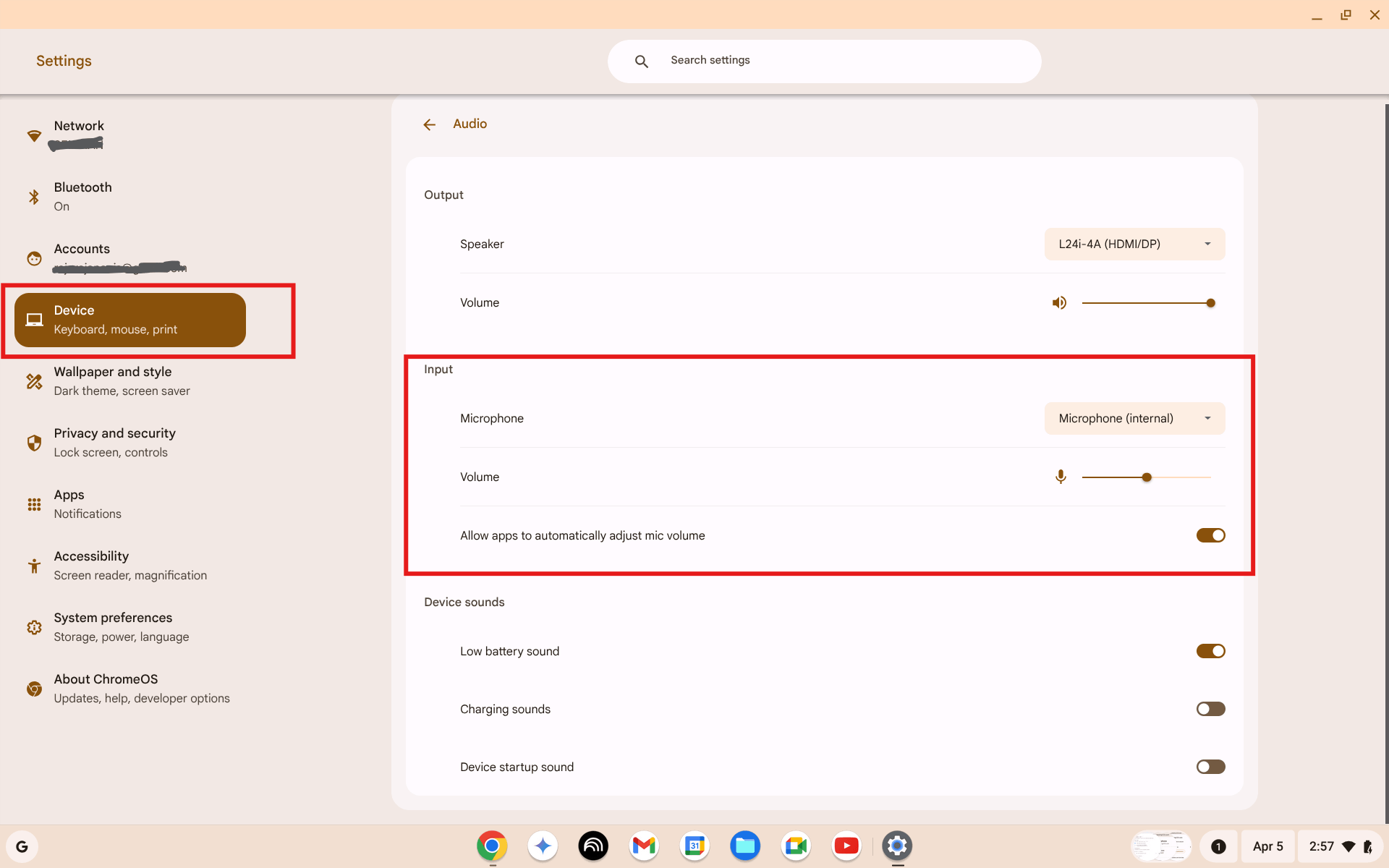
Impostazioni → Dispositivo → Audio. Controlla la sezione Ingresso. Microfono corretto selezionato e volume non a zero?
- In Ingresso, verifica due cose:
- Menu a tendina Microfono — deve mostrare Microfono (interno)
- Cursore Volume — non a zero. Mettilo circa al 75%
- Parla nel microfono — il cursore del volume dovrebbe mostrare un'animazione
6. Usa il pannello audio della barra di sistema
La barra di sistema offre accesso rapido per cambiare microfono senza aprire il menu Impostazioni completo.
- Clicca sull'orologio in basso a destra
- Nel pannello delle impostazioni rapide, trova la riga audio — riga con icona altoparlante e freccia ">"
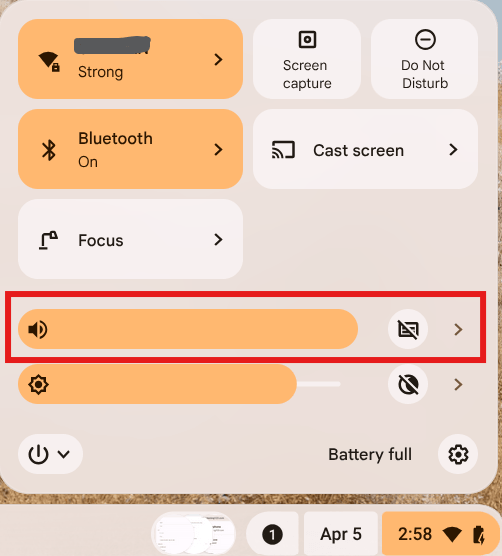
Clicca sull'orologio. Trova la riga audio e clicca sulla freccia ">".
- Clicca sulla freccia ">" per espandere il pannello audio
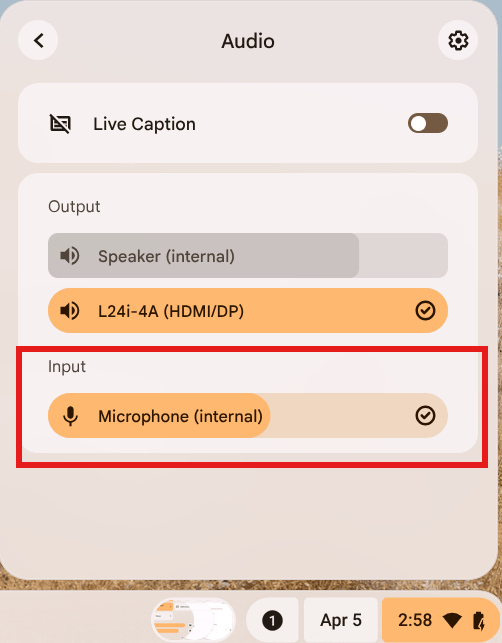
Pannello audio espanso. In Ingresso, seleziona il microfono desiderato. Il dispositivo attivo ha un segno di spunta.
- In Ingresso → seleziona Microfono (interno)
- Chiudi la barra e testa nuovamente il microfono
7. Riavvia il Chromebook
Sembra semplice — ma un riavvio risolve un numero sorprendente di guasti audio, autorizzazioni bloccate e problemi ai driver.
- Clicca sull'orologio
- Clicca sull'icona alimentazione
- Clicca Riavvia — non Esci, non Spegni
Aspetta il riavvio completo, accedi e testa nuovamente il microfono.
8. Controlla il tasto muto della tastiera
I Chromebook hanno un tasto dedicato per silenziare il microfono. Può essere premuto accidentalmente.
Trova il tasto muto microfono:
- Sembra un microfono con una linea
- Di solito nella riga superiore dei tasti funzione
- Sulla maggior parte dei Chromebook nell'area F7–F9
Per riattivare il suono:
- Premi quel tasto una volta — l'indicatore di muto nella barra di stato dovrebbe sparire
Controlla se un'app ti sta silenziando:
- Google Meet, Zoom e altre app video hanno i propri pulsanti muto, indipendenti da ChromeOS
- Assicurati di non essere in muto all'interno dell'app stessa
9. Testa la Modalità Ospite per isolare il problema
Se il microfono funziona nel test del browser ma non in un'app specifica, o se funziona subito dopo il riavvio ma poi si blocca, un'estensione di Chrome è probabilmente la causa.
- Orologio → clicca sulla foto del profilo
- Clicca Esci
- Nella schermata di accesso, clicca Naviga come ospite
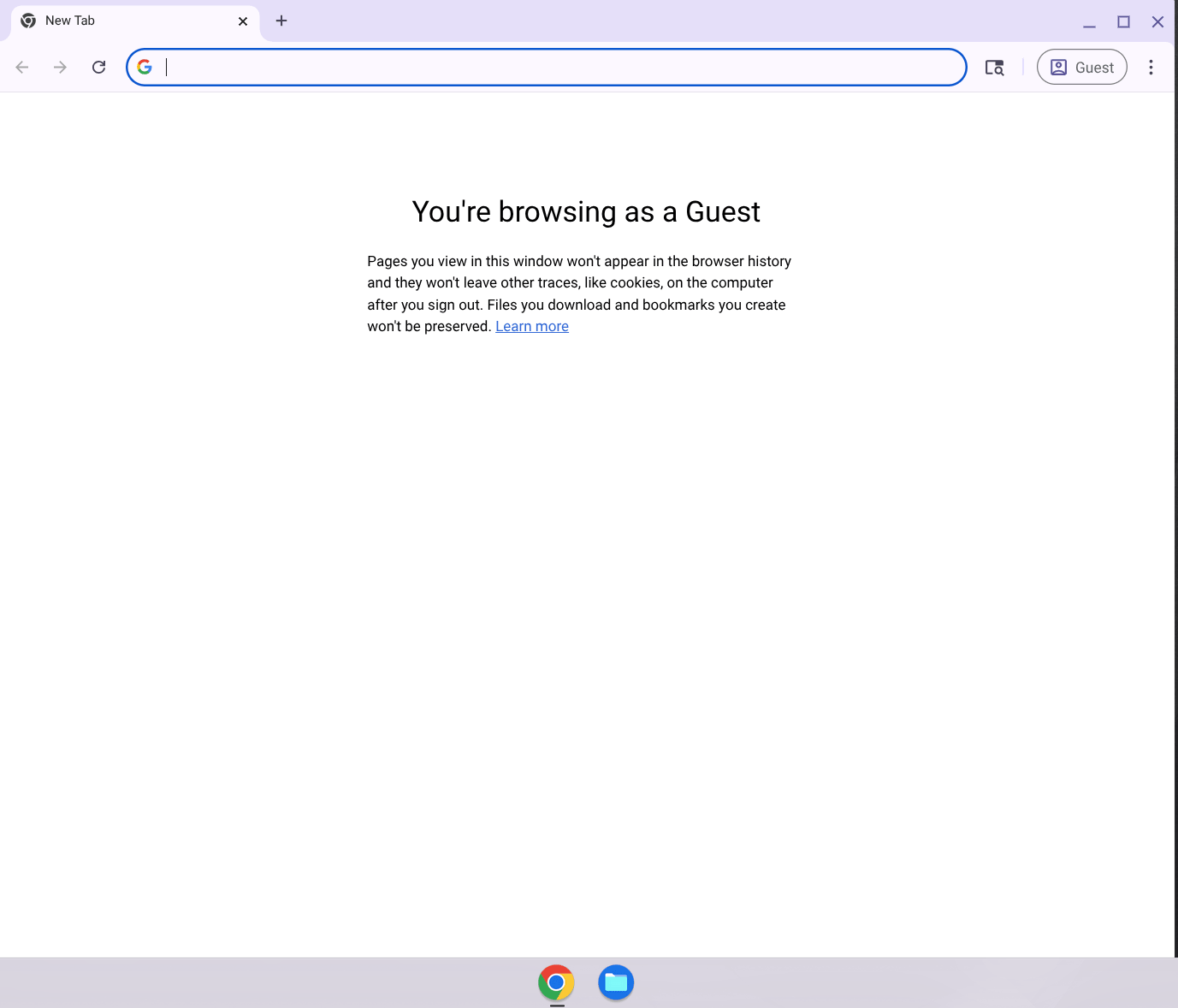
La Modalità Ospite apre una sessione Chrome pulita senza estensioni. Se il microfono funziona qui, un'estensione causa il problema nel tuo profilo normale.
- In Modalità Ospite, apri il test del microfono e controlla
Cosa indica il risultato:
- Microfono funziona in Modalità Ospite — un'estensione o impostazione del profilo lo sta bloccando. Apri
chrome://extensions, disabilita le estensioni una per una. - Microfono non funziona nemmeno in Modalità Ospite — il problema è in ChromeOS o nell'hardware. Continua con la soluzione 10.
10. Chromebook scolastico o aziendale
Se il tuo Chromebook è gestito da una scuola o un datore di lavoro, l'amministratore potrebbe aver bloccato l'accesso al microfono tramite una policy del dispositivo.
Segnali di un dispositivo gestito:
- Messaggio in fondo alla schermata di accesso: "Questo dispositivo è gestito da..."
- Alcune opzioni di Impostazioni sono disattivate
- Chrome mostra un'icona edificio nella barra degli strumenti
Cosa puoi fare:
- Non puoi modificare le policy imposte dall'amministratore
- Contatta il supporto IT della tua scuola o azienda
- Chiedi l'autorizzazione all'accesso al microfono per i siti di cui hai bisogno
11. Testa un microfono esterno
Se nessuna soluzione software ha funzionato, testare un microfono esterno indica se l'hardware integrato ha un guasto.
Collega un microfono esterno:
- Microfono USB — collega a qualsiasi porta USB. ChromeOS lo rileva automaticamente.
- Auricolare jack 3,5 mm — collega al connettore per cuffie. Deve avere microfono integrato.
- Auricolare Bluetooth — Impostazioni → Bluetooth, associa, poi seleziona nelle impostazioni audio.
Dopo il collegamento, apri il test del microfono e verifica.
Cosa indica il risultato:
- Microfono esterno funziona — microfono integrato probabilmente guasto. Usa quello esterno.
- Microfono esterno non funziona nemmeno — problema in ChromeOS o Chrome. Continua con la soluzione 12.
12. Aggiorna ChromeOS
Le versioni precedenti di ChromeOS a volte hanno bug audio che Google ha già corretto.
- Orologio → icona ingranaggio (Impostazioni)
- Nel pannello sinistro, scorri verso il basso → clicca Informazioni su ChromeOS
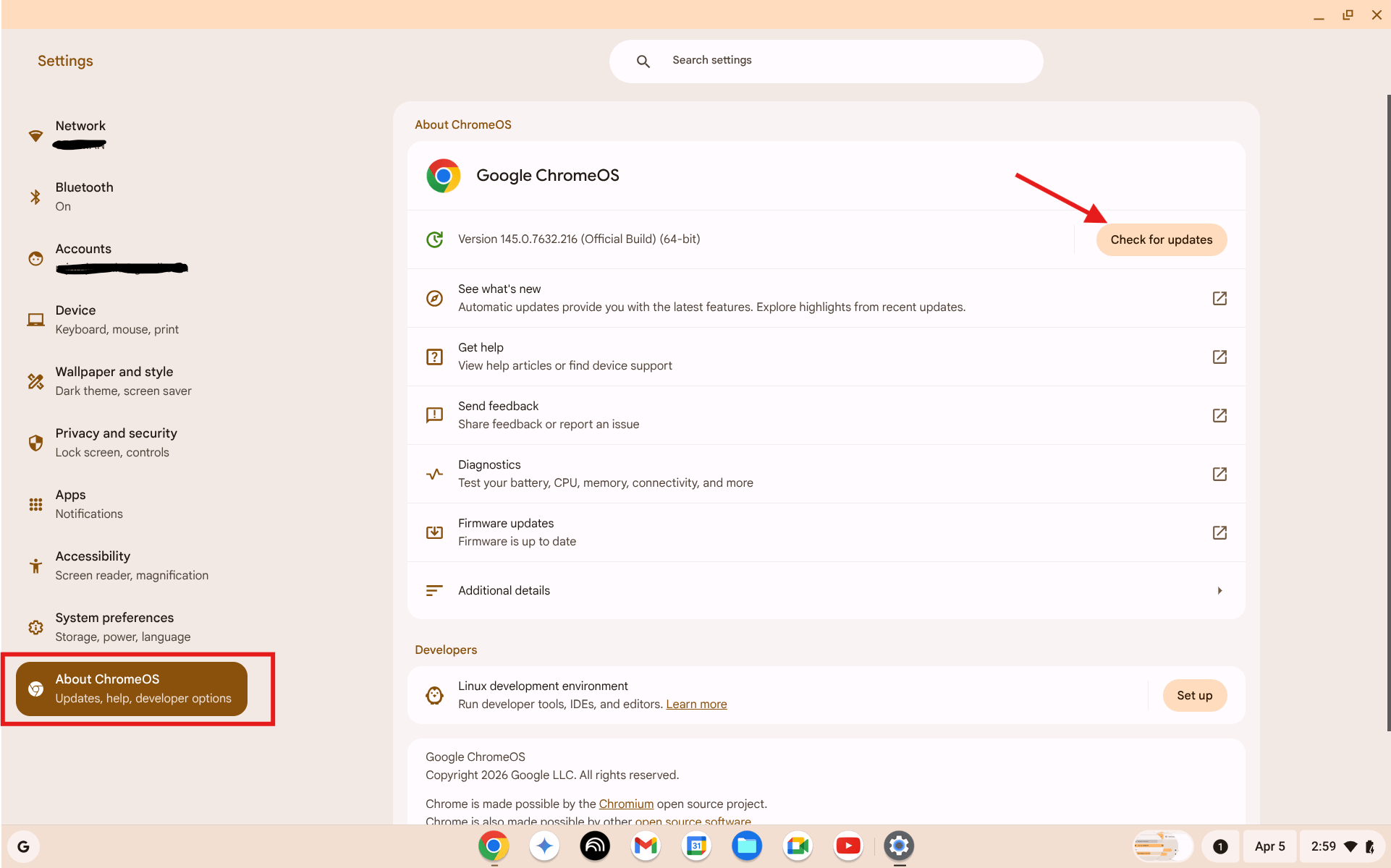
Impostazioni → Informazioni su ChromeOS. Clicca "Verifica aggiornamenti". Se c'è un aggiornamento, installalo e riavvia.
- Clicca Verifica aggiornamenti
- Se c'è un aggiornamento, clicca Riavvia per aggiornare
- Dopo il riavvio, testa nuovamente il microfono
13. Powerwash (ultima risorsa)
Powerwash è un ripristino di fabbrica. Cancella completamente il Chromebook — tutti gli account, file, impostazioni ed estensioni vengono rimossi. I tuoi dati Google (file Drive, Gmail, ecc.) rimangono nel cloud e tornano all'accesso.
Fallo solo dopo aver provato tutto il resto.
- Accedi al tuo account Google e assicurati che i file locali siano salvati su Drive
- Orologio → Impostazioni → Preferenze di sistema
- Scorri fino alla sezione Ripristina
- Clicca Ripristina accanto a Powerwash
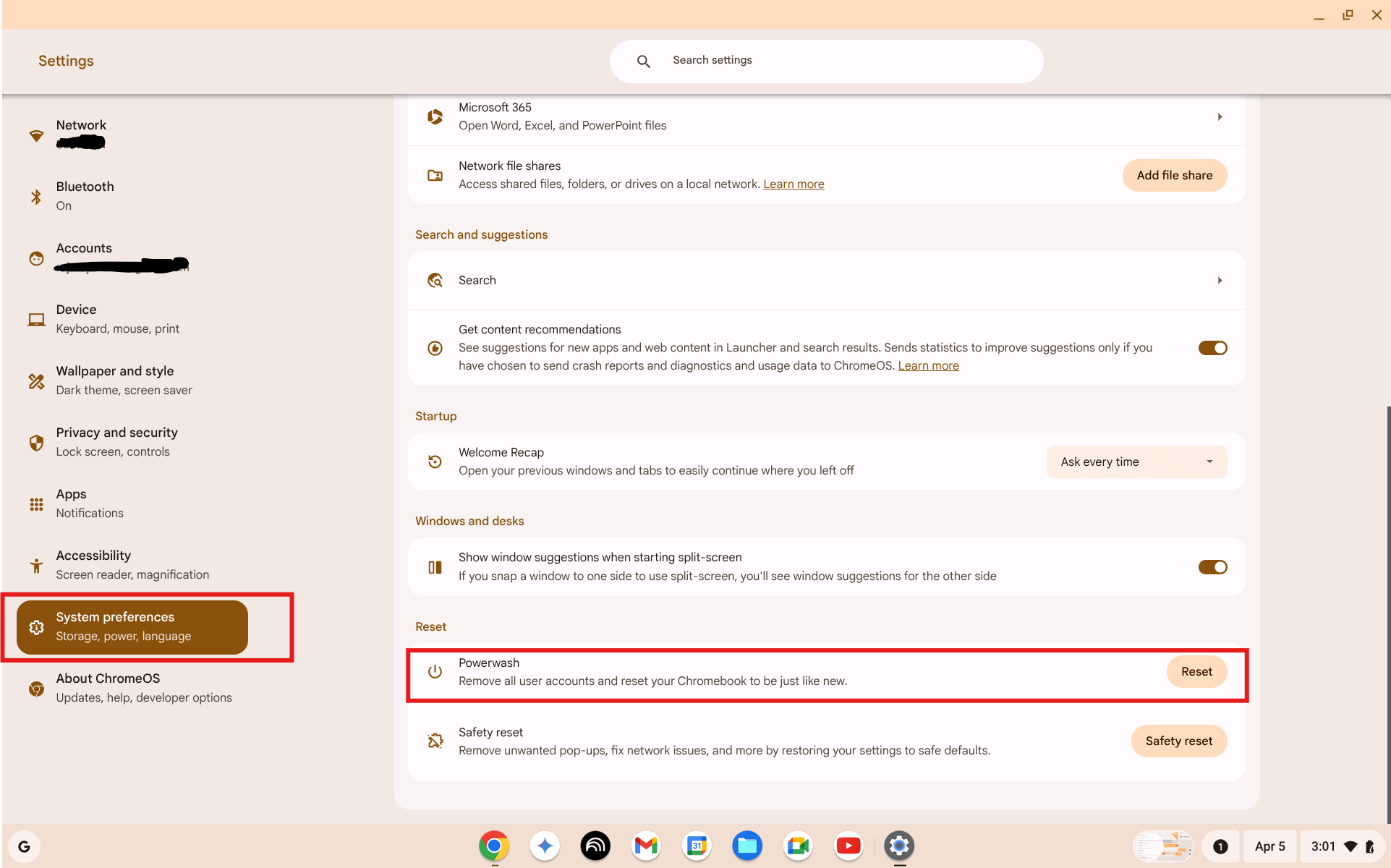
Impostazioni → Preferenze di sistema → Ripristina → Powerwash. Clicca Ripristina. Irreversibile.
- Conferma il ripristino — il Chromebook si riavvia e si cancella
- Configura il Chromebook come nuovo
- Accedi all'account Google — i file Drive tornano automaticamente
- Testa il microfono prima di reinstallare le estensioni
14. Quando è un problema hardware
Considera un guasto hardware se:
- Il microfono non risponde in nessuna app, sito o nelle impostazioni audio di ChromeOS
- Il microfono non funziona nemmeno in Modalità Ospite o dopo il Powerwash
- Un microfono esterno funziona bene ma quello integrato non produce nulla
Opzioni:
- Ancora in garanzia — contatta il produttore (Google, Acer, HP, Lenovo, ASUS, ecc.) e richiedi riparazione
- Fuori garanzia — porta a un centro di riparazione locale o usa un microfono esterno come soluzione permanente
- Dispositivo scolastico/aziendale — segnala al team IT
Usa un test del microfono nel browser per confermare lo stato hardware prima di andare alla riparazione.
Domande frequenti
Perché il microfono del Chromebook funziona in un'app ma non in un'altra?
Ogni sito e app ha la propria autorizzazione al microfono in Chrome. Il fatto che Google Meet possa usare il microfono non significa che Zoom o un altro sito possa. Controlla l'icona del lucchetto per il sito specifico che non funziona, o vai a chrome://settings/content/microphone.
Il microfono ha smesso di funzionare dopo un aggiornamento ChromeOS. Cosa fare?
Questo accade occasionalmente dopo gli aggiornamenti. Prima riavvia completamente il Chromebook. Poi controlla Impostazioni → Dispositivo → Audio — gli aggiornamenti a volte reimpostano le preferenze audio. Cerca anche un aggiornamento successivo in "Informazioni su ChromeOS".
Un'estensione Chrome può bloccare il mio microfono?
Sì. Alcuni blocchi pubblicità, estensioni privacy e strumenti di sicurezza possono intercettare le richieste al microfono. Prova la Modalità Ospite — funziona senza estensioni. Se il microfono funziona in Modalità Ospite ma non nel tuo profilo normale, vai a chrome://extensions e disabilita le estensioni una per una.
Come testo il microfono del Chromebook senza scaricare niente?
Apri il test del microfono gratuito in Chrome. Tutto funziona nel browser — nessun download, nessun account, nessuna installazione. Clicca Avvia test microfono, consenti l'accesso e parla. Se la barra del volume si muove, il microfono funziona.
Il Powerwash risolve un guasto hardware del microfono?
No. Il Powerwash reimposta software e impostazioni, ma non può riparare danni fisici. Se il microfono non funziona dopo il Powerwash, il microfono integrato è probabilmente guasto e necessita di riparazione.
Riepilogo
La maggior parte dei problemi al microfono del Chromebook si risolve al passaggio 3 o 4 — un'autorizzazione bloccata in Chrome. Inizia con il test del microfono per confermare con cosa hai a che fare, poi lavora sulla lista di controllo nell'ordine. Per un controllo completo del dispositivo prima della tua prossima chiamata, la guida al controllo microfono e webcam copre entrambi i dispositivi in meno di un minuto.