I problemi del microfono in Chrome su Windows dipendono di solito da una di queste tre cause: il sito è bloccato per il microfono, le impostazioni di privacy o audio di Windows limitano l'accesso, oppure è selezionato il dispositivo di input sbagliato. Nel 2026 l'approccio più affidabile è controllare prima le autorizzazioni del browser, poi le impostazioni di Windows e infine i driver. Questa guida ti accompagna passo passo su Windows 10 e Windows 11.
Lista rapida
- Autorizzazioni del sito — Verifica che il sito possa usare il microfono (icona lucchetto o impostazioni nella barra degli indirizzi).
- Muto hardware — Controlla che cuffie o microfono non siano su mute (pulsante o interruttore).
- Dispositivo predefinito — In Impostazioni > Suono di Windows conferma che il microfono corretto sia l'input predefinito.
- Chrome e Windows — Riavvia Chrome o il PC se hai appena cambiato impostazioni o collegato un dispositivo.
- Test rapido — Prima di soluzioni avanzate, prova il microfono nel browser con un test del microfono online.
1. Le correzioni più veloci
Controlla le autorizzazioni del sito. Clicca sull'icona del lucchetto (o impostazioni) a sinistra dell'URL nella barra degli indirizzi di Chrome. Cerca Microfono e imposta su Consenti. Se il sito è in "Blocca", rimuovilo o passa a Consenti.
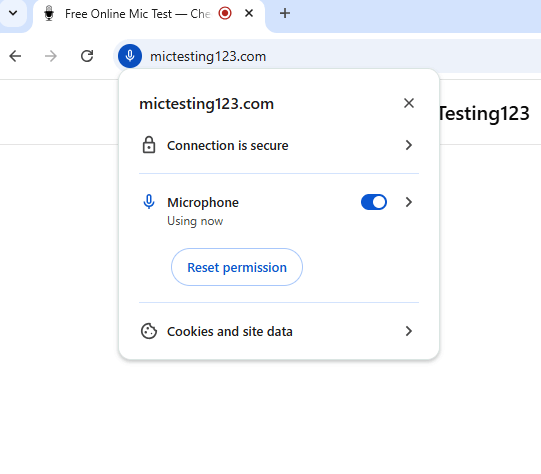
Barra indirizzi Chrome — Microfono impostato su Consenti per il sito.
Togli il mute dall'hardware. Molte cuffie e microfoni USB hanno un pulsante o interruttore di mute. Alcuni portatili hanno un tasto che disattiva il microfono integrato.
Riavvia Chrome o il computer.
Modalità in incognito. Apri una finestra in incognito (Ctrl+Maiusc+N). Se il microfono funziona lì, probabilmente un'estensione interferisce.
2. Impostazioni del microfono in Chrome
- Menu tre puntini (⋮) → Impostazioni.
- Privacy e sicurezza → Impostazioni siti.
- Microfono.
- Attiva "I siti possono chiedere di usare il microfono".
- In Non consentito controlla se c'è il sito; rimuovilo o passa a Consenti.
- Scegli il microfono corretto dal menu.
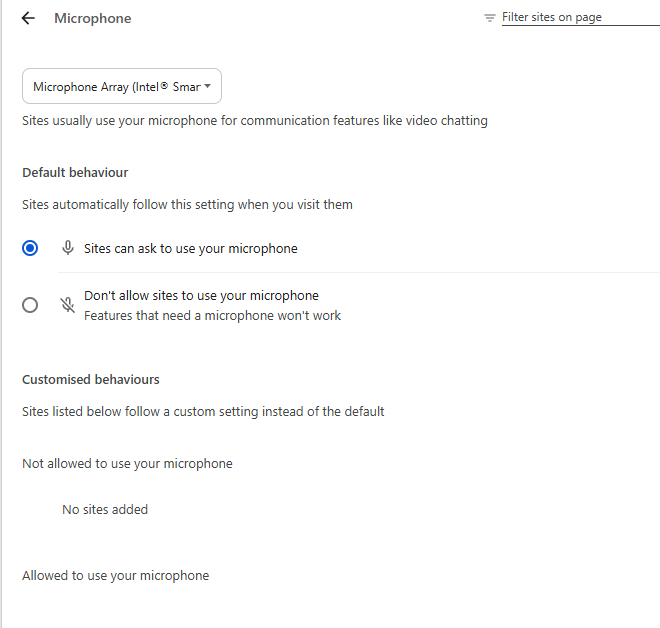
Impostazioni siti Chrome → Microfono con dispositivo predefinito corretto.
3. Privacy e audio Windows 10 e 11
Consenti l'accesso al microfono (Windows 10 e 11).
- Win + I → Impostazioni.
- Privacy e sicurezza (Windows 11) o Privacy (Windows 10) → Microfono.
- Attiva Accesso al microfono, Consenti alle app di accedere al microfono e Consenti alle app desktop di accedere al microfono.
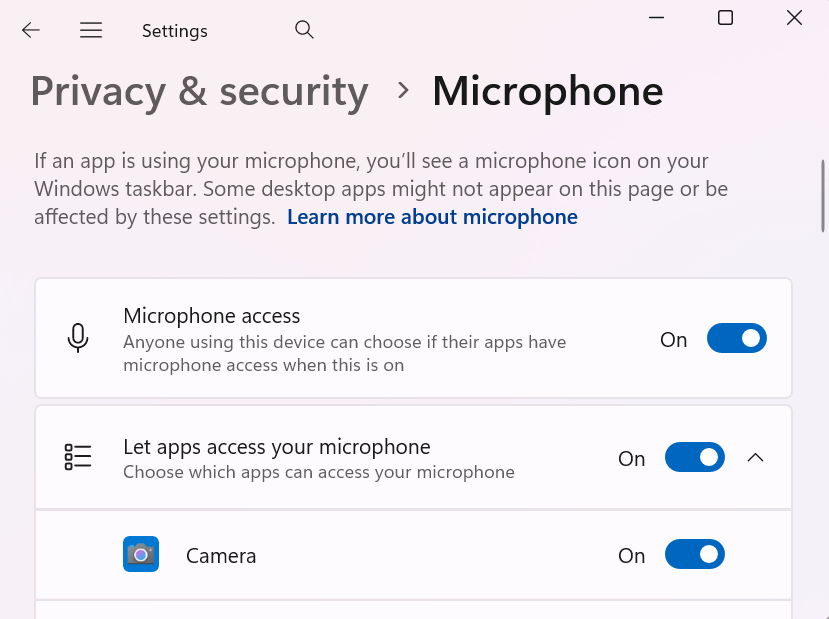
Windows Impostazioni → Privacy e sicurezza → Microfono con accesso attivato.
Dispositivo di input e volume.
- Impostazioni → Sistema → Audio.
- In Input verifica il dispositivo e che il volume non sia a zero e non su mute.
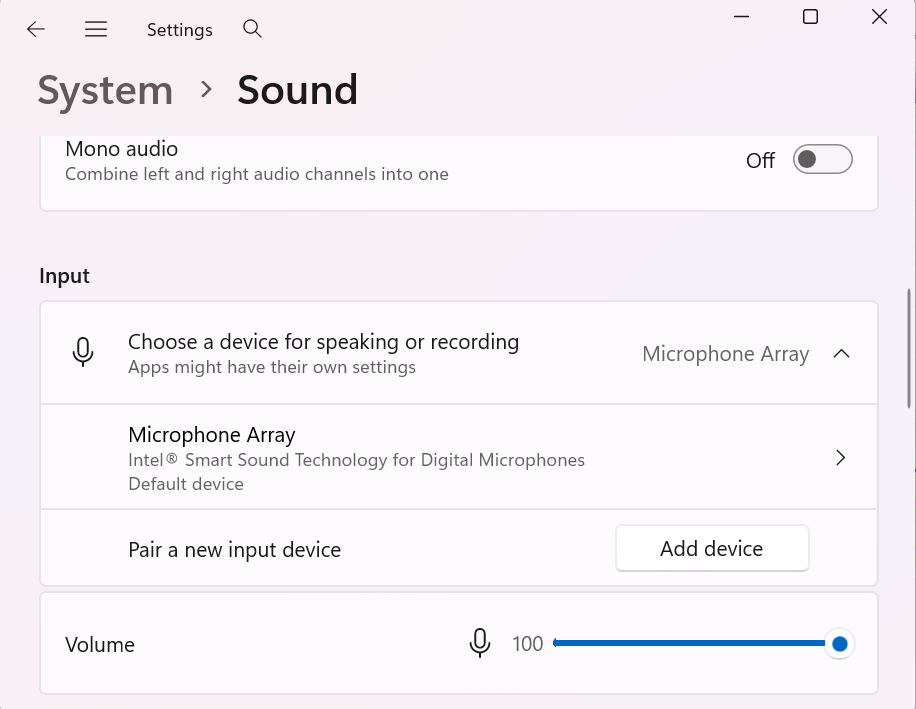
Impostazioni audio Windows — Dispositivo di input e volume.
4. Aggiornare o reinstallare i driver audio
- Tasto destro su Start → Gestione dispositivi.
- Espandi Schede audio, video e controller di gioco.
- Tasto destro sul dispositivo audio → Aggiorna driver → Cerca automaticamente.
- Se non basta: Disinstalla dispositivo e riavvia il PC.
5. Risoluzione avanzata
Disattiva la modalità esclusiva (Windows). Tasto destro sull'icona dell'altoparlante nella barra delle applicazioni → Suoni → scheda Registrazione → seleziona il microfono → Proprietà → Avanzate → deseleziona "Consenti alle applicazioni di assumere il controllo esclusivo di questo dispositivo".
Se l'audio è distorto o con eco, esegui un test dell'eco veloce.
Ripristina Chrome. Nella barra degli indirizzi: chrome://settings/reset → Ripristina le impostazioni predefinite.
Aggiornamenti Windows. Impostazioni → Aggiornamento e sicurezza di Windows.
PC aziendale o scolastico. Alcune opzioni possono essere bloccate dall'amministratore.
Errori comuni
- Dispositivo predefinito sbagliato — Imposta come input predefinito il dispositivo che usi davvero.
- Sito bloccato una volta — Modifica dall'icona lucchetto o da Impostazioni siti.
- Test nel posto sbagliato — Prova nello stesso browser (Chrome) e sullo stesso sito o app.
- Audio scarso o rumoroso — Prova un test del rumore di fondo veloce.
Quando sospettare l'hardware
- Nessun livello in nessuna app.
- Cavo o porta diversi già provati senza successo.
- Lo stesso microfono non funziona su un altro PC.
Puoi anche verificare i livelli con un test del microfono nel browser prima di sostituire il dispositivo.
FAQ
-
Perché Chrome dice "Nessun microfono" o "Accesso al microfono negato"?
Controlla il lucchetto e le Impostazioni siti, e che l'accesso al microfono sia consentito per le app desktop in Windows. -
Windows 11 gestisce il microfono in modo diverso da Windows 10?
La logica è la stessa: Privacy → Microfono e Sistema → Audio → Input. -
Un sito può bloccare il microfono?
Solo per quel sito (se hai scelto "Blocca" o è nella lista "Non consentito"). Correggi dal lucchetto o Impostazioni → Impostazioni siti → Microfono. -
Il microfono funziona in altre app ma non in Chrome.
Controlla l'autorizzazione del sito, che Chrome sia consentito nelle impostazioni di privacy di Windows e prova in incognito. In ultimo ripristina Chrome (chrome://settings/reset).
Riassunto
La maggior parte dei problemi del microfono in Chrome su Windows dipende da autorizzazioni del sito, impostazioni di privacy/audio di Windows o dal dispositivo di input sbagliato. Inizia dal lucchetto e dalle Impostazioni siti in Chrome, poi attiva l'accesso al microfono e imposta l'input corretto in Windows. Aggiorna o reinstalla i driver se il microfono non viene rilevato. Se non c'è risposta in nessuna app, valuta un problema di hardware o cavo.