ビデオ通話に参加して「映像が映っていません」と言われること以上に困ることはありません。会議、面接、配信の前にウェブカメラを簡単にテストしておけば、そのような事態を防ぐことができます。
このガイドでは、ウェブカメラを確認する3つの方法をご紹介します — ブラウザ、Windowsのカメラアプリ、MacのPhoto Boothを使う方法です。それぞれ1分もかかりません。もし問題が発生した場合は、記事の最後にあるトラブルシューティングセクションで一般的な解決策をすべてご確認いただけます。
方法1:ブラウザでウェブカメラをテストする(最も簡単な方法)
これが最も手軽な方法です。アプリのインストールもアカウントの作成も必要ありません。ページを開いてボタンをクリックするだけです。
ステップ1. ウェブカメラテストページを開く
Chrome、Edge、Firefox、またはその他の最新ブラウザでオンラインウェブカメラテストを開きます。大きな Start Webcam Test ボタンのあるページが表示されます。
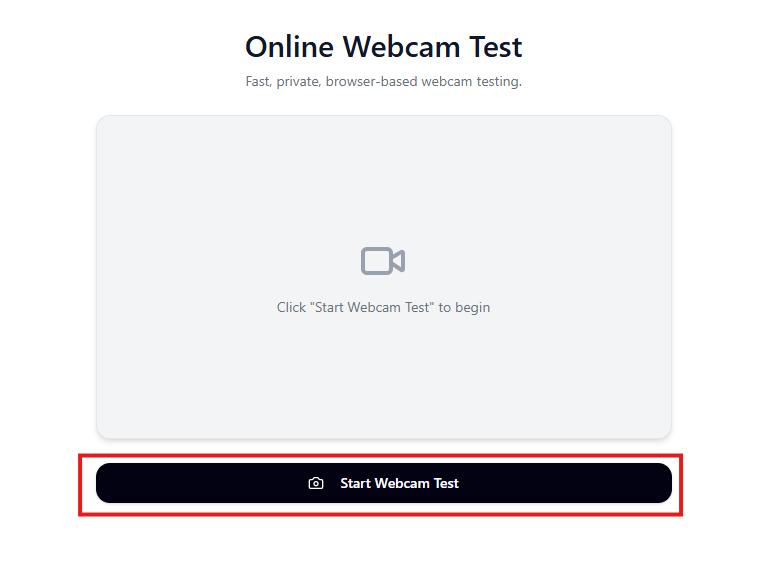
テスト開始前のウェブカメラテストページ。ボタンをクリックして開始します。
ステップ2. カメラへのアクセスを許可する
Start Webcam Test をクリックすると、ブラウザがカメラの使用許可を求めます。アドレスバーの近くにポップアップが表示されます。
サイトの訪問中は許可する(推奨)をクリックするか、今回のセッションのみアクセスを許可したい場合は 今回のみ許可 をクリックします。
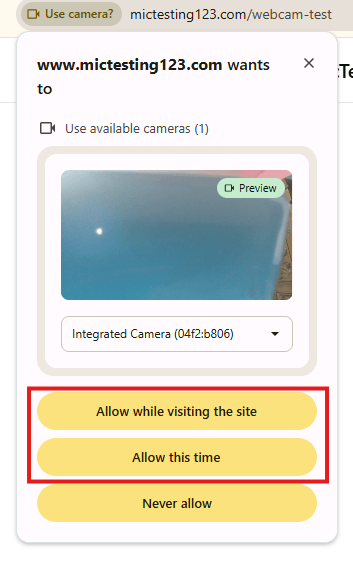
Chromeがカメラの使用許可を求めています。「サイトの訪問中は許可する」をクリックして続行します。
誤って 常にブロック をクリックしてしまった場合でもご安心ください — 下記のトラブルシューティングセクションで元に戻す方法をご説明します。
ステップ3. 映像を確認する
アクセスを許可すると、ページにウェブカメラの映像が表示されます。カメラのライブプレビューに加えて、解像度や品質などの情報が表示されます。
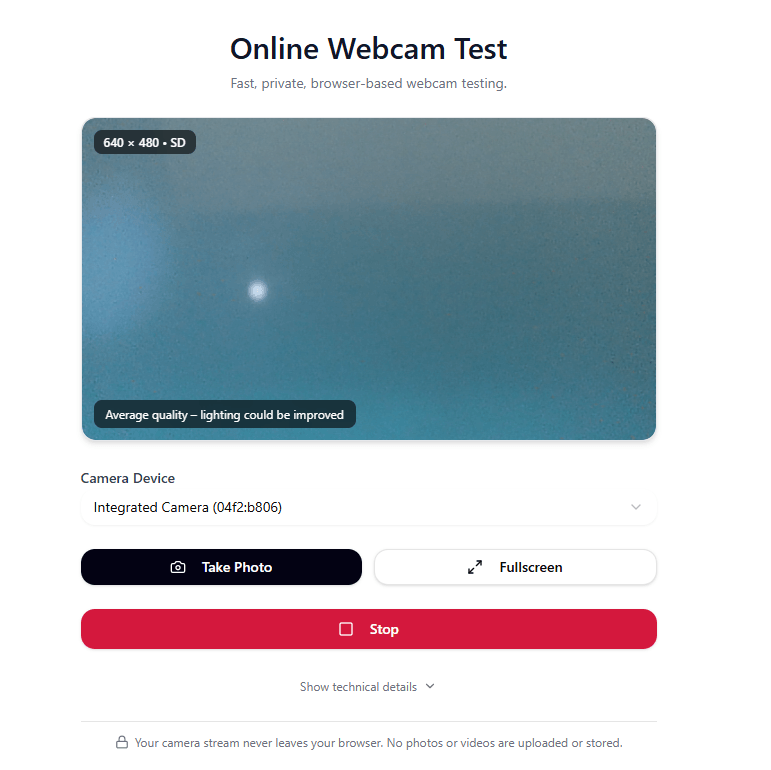
ウェブカメラが動作しています。ページにはライブ映像、カメラの解像度、品質インジケーターが表示されます。
確認すべきポイント:
- 映像が表示されている — カメラは正常に動作しています。
- 解像度が表示されている(例:640x480、1280x720)— カメラの出力品質を示しています。
- カメラデバイスのドロップダウン — 複数のカメラ(内蔵カメラと外付けカメラ)がある場合、このドロップダウンで切り替えることができます。
写真を撮る をクリックしてスナップショットを撮影したり、フルスクリーン でプレビューを拡大することもできます。確認が終わったら、停止 をクリックします。
ページ下部のプライバシーに関する注記には次のように記載されています:カメラの映像はブラウザの外に送信されることはありません。写真や動画がアップロードまたは保存されることはありません。
方法2:Windowsでウェブカメラをテストする
ブラウザを開かずにテストしたい場合は、Windowsの内蔵カメラアプリをご利用いただけます。
ステップ1. カメラアプリを開く
タスクバーの スタート ボタンをクリックします(またはキーボードの Windows キー を押します)。検索バーに カメラ と入力します。最も一致する結果としてカメラアプリが表示されます。
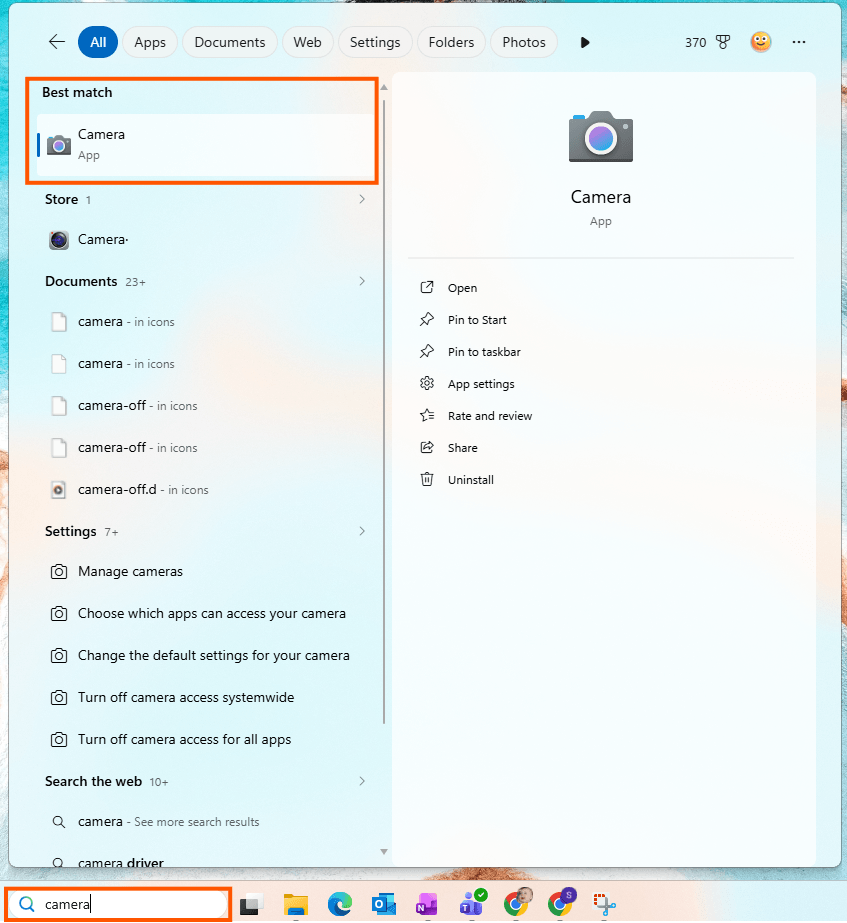
スタートメニューの検索で「カメラ」と入力します。カメラアプリをクリックして開きます。
カメラ をクリックして開きます。
ステップ2. カメラの映像を確認する
カメラアプリが開くと、すぐにウェブカメラが起動します。ライブ映像が表示されれば、カメラは正常に動作しています。
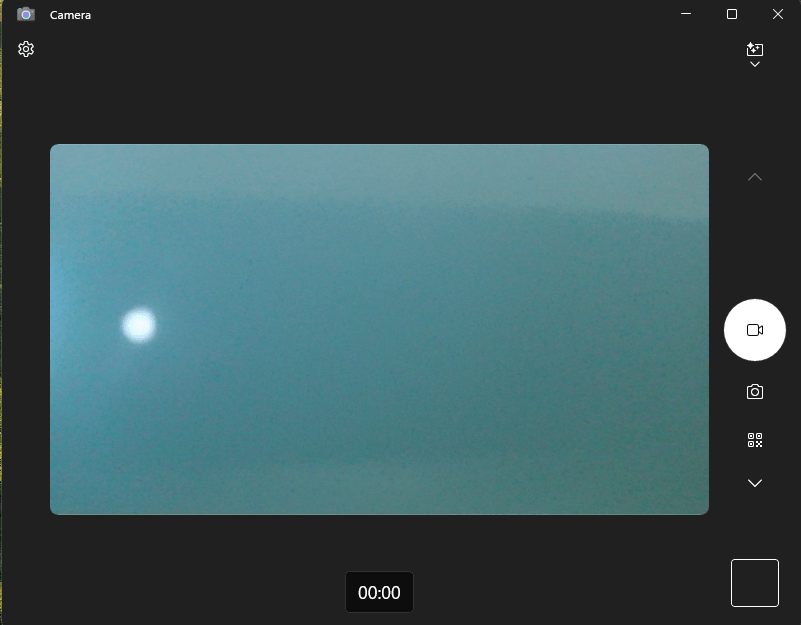
Windowsのカメラアプリにライブ映像が表示されています。何らかの映像が見えれば、ウェブカメラは動作しています。
画面右側のアイコンを使って、ビデオモードと写真モードの切り替えや、QRコードのスキャンができます。
複数のカメラが接続されている場合(例:内蔵カメラとUSBウェブカメラ)、右上にカメラの切り替えアイコンが表示されます。クリックしてカメラを切り替えます。カメラが1台のみの場合、このアイコンは表示されません — これは正常です。
ステップ3. エラーが表示された場合
カメラアプリがカメラのアイコンとともにグレーの画面を表示し、「カメラがカバーで覆われている可能性があります」 という警告が表示された場合、Windowsはカメラのハードウェアを検出していますが、映像を取得できない状態です。
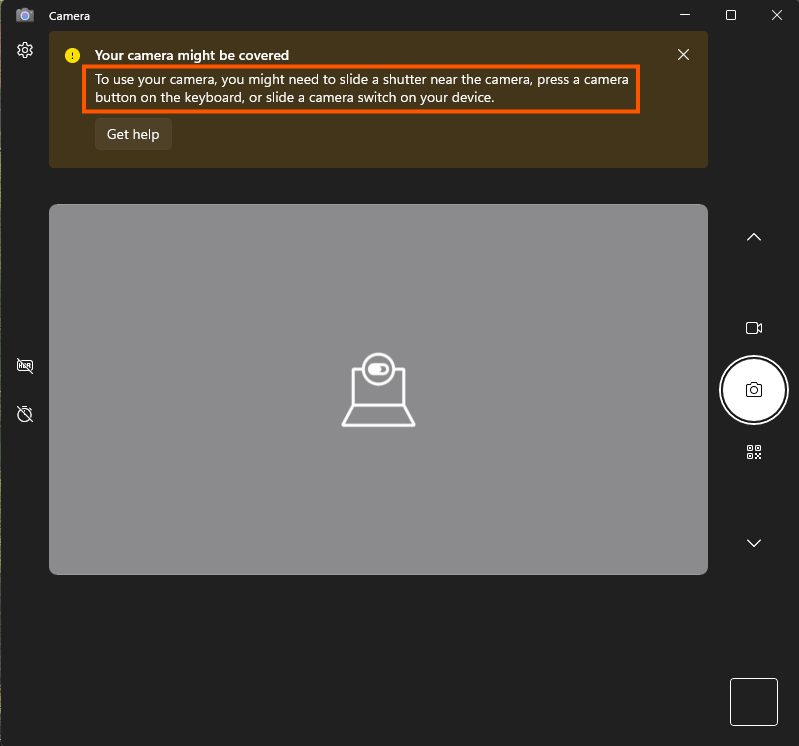
このエラーはカメラが検出されているがブロックされていることを意味します。物理的なカバー、プライバシーシャッター、または別のアプリがカメラを使用していないか確認してください。
一般的な原因:
- ノートパソコンのカメラレンズ上に 物理的なプライバシーシャッター がある場合。スライドして開けてください。
- 一部のノートパソコンには、カメラを無効にする キーボードショートカット(ファンクションキー)があります。Fキーにカメラのアイコンがないか確認し、Fn + そのキー を押してください。
- 別のアプリ(Zoom、Teams、OBS)がすでにカメラを使用している場合。そのアプリを閉じてからもう一度お試しください。
方法3:Macでウェブカメラをテストする
Macをお使いの場合は、内蔵のPhoto Boothアプリがカメラを確認する最も簡単な方法です。
ステップ1. Photo Boothを開く
Cmd + スペース を押してSpotlight検索を開きます。Photo Booth と入力してEnterを押します。
ステップ2. カメラを確認する
Photo Boothが開くと、すぐにウェブカメラの映像が表示されます。自分が映っていれば、カメラは正常に動作しています。
ステップ3. カメラを切り替える(必要な場合)
複数のカメラが接続されている場合(例:USBウェブカメラと内蔵FaceTimeカメラ)、画面上部のメニューバーで カメラ をクリックし、テストしたいカメラを選択します。
iPhoneを連係カメラとして使用している場合は、iPhoneの設定の 一般 > AirPlayと連係 で連係カメラが有効になっていることを確認してください。
ウェブカメラテスト時の確認ポイント
カメラが起動するのは最初のステップに過ぎません。以下の点にも注意してください:
- 映像は鮮明ですか? ぼやけている場合は、カメラのレンズを柔らかい布で拭いてください。指紋1つでも顕著な違いが出ることがあります。
- 照明は適切ですか? 窓やデスクライトの方を向いて座ってください。背後に明るい光がある状態は避けましょう — 暗いシルエットになってしまいます。最適な配置は、目の高さよりやや上に光源を顔の正面に置くことです。
- カメラは目の高さにありますか? デスク上のノートパソコンを使用している場合、カメラは通常目の高さより低くなり、不格好な見上げるアングルになります。スタンドや本の山を使ってノートパソコンを高くしてみてください。
- 遅延やカクつきはありませんか? カメラや多くの帯域幅を使用している他のアプリを閉じてください。遅いインターネット接続もビデオ通話中のウェブカメラの遅延を引き起こす可能性があります。
- 背景は適切ですか? 仕事の通話では、背後に何が映っているか確認しましょう。清潔で落ち着いた背景の方がプロフェッショナルに見えます。
トラブルシューティング:ウェブカメラが動作しない場合
ブラウザテストでもカメラアプリでもウェブカメラの映像が表示されなかった場合は、以下の修正方法を順番にお試しください。ウェブカメラの問題のほとんどは、アクセス許可や設定が原因であり、ハードウェアの故障ではありません。
修正1. ブラウザのカメラ許可を確認する
ブラウザテストで黒い画面やエラーが表示される場合、サイトのカメラアクセスがブロックされている可能性があります。
Chromeでアドレスバーの左にある ロックアイコン(またはチューニングアイコン)をクリックします。カメラ の設定を探してください。オフまたは「ブロック」に設定されている場合は、許可 に切り替えてページを再読み込みしてください。
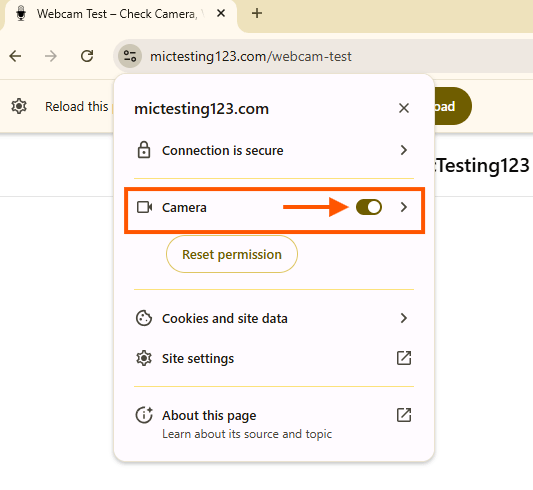
Chromeのアドレスバーのロックアイコンをクリックします。カメラが「許可」に設定されていることを確認してください。
修正2. Chromeのカメラ設定を確認する
クイックトグルで解決しない場合は、Chromeのグローバルカメラ設定を確認してください。
- Chromeを開き、chrome://settings/content/camera(アドレスバーに貼り付け)に移動します。
- 「サイトがカメラの使用を要求できるようにする」 が選択されていることを確認します(「サイトにカメラの使用を許可しない」ではなく)。
- 「カメラの使用が許可されていないサイト」 のリストを確認します。テスト中のサイトがある場合は、削除してください。
- 「カメラの使用が許可されているサイト」 にサイトが含まれていることを確認します。
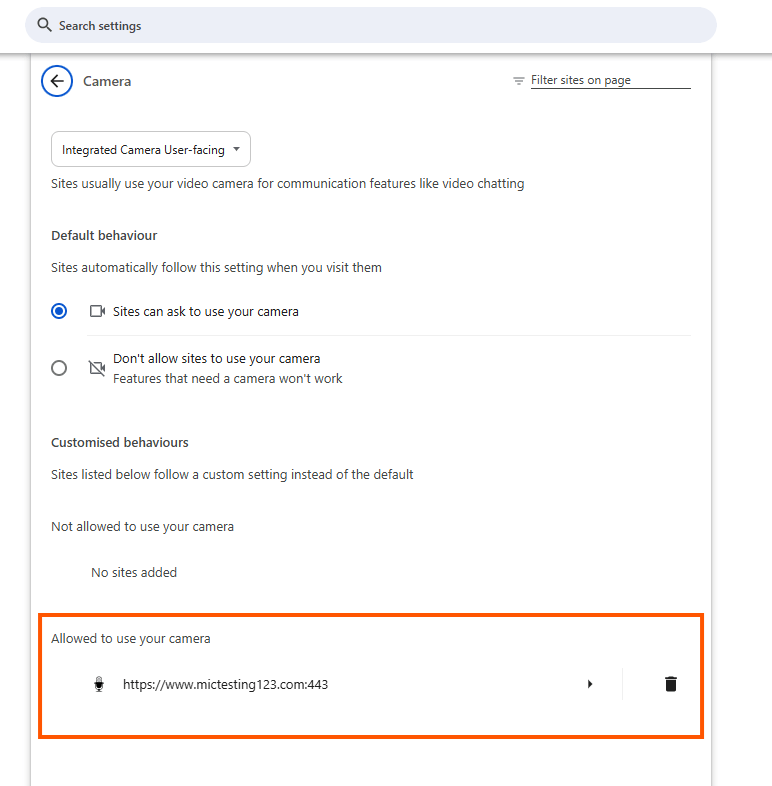
Chromeのカメラ設定。「サイトがカメラの使用を要求できるようにする」が選択されていること、およびサイトが許可リストにあることを確認してください。
修正3. Windowsのプライバシー設定を確認する
Windowsにはカメラアクセスのマスタースイッチがあります。これがオフの場合、Chrome を含むどのアプリもウェブカメラを使用できません。
- Win + I を押して 設定 を開きます。
- プライバシーとセキュリティ > カメラ に移動します。
- カメラへのアクセス が オン になっていることを確認します。
- アプリにカメラへのアクセスを許可する が オン になっていることを確認します。
- 下にスクロールし、デスクトップアプリにカメラへのアクセスを許可する が オン になっていることを確認します。この設定がChromeのカメラ使用を制御します。
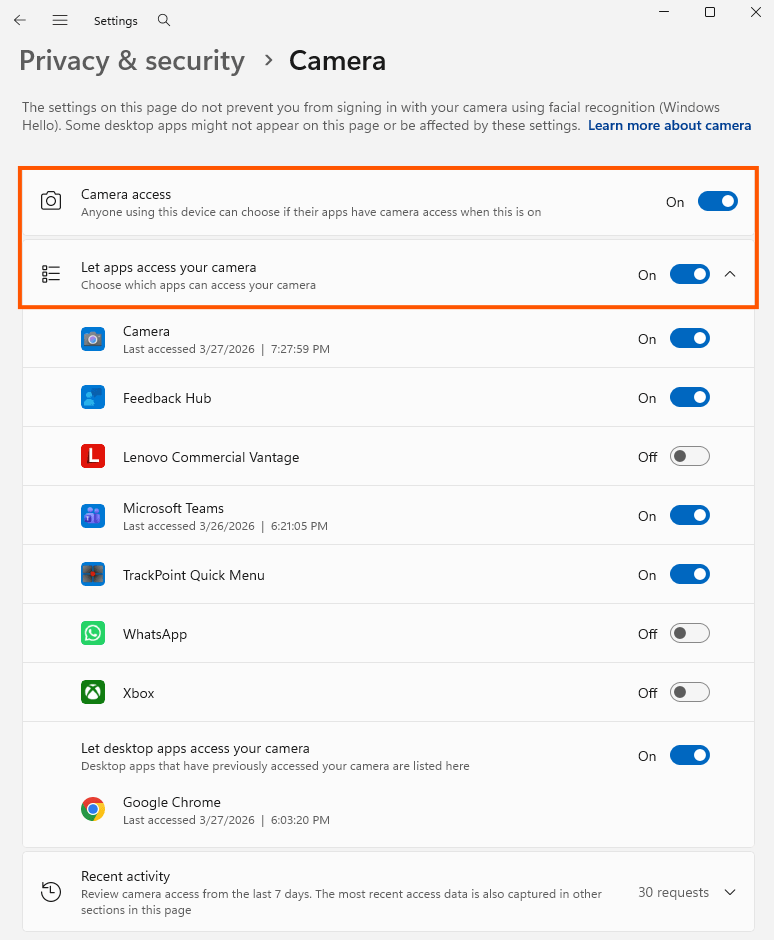
Windowsの設定 > プライバシーとセキュリティ > カメラ。3つのトグルすべてがオンになっている必要があります。Google Chromeが下部のデスクトップアプリリストに表示されていることにご注目ください。
修正4. デフォルトの入力デバイスを確認する
Windowsが間違ったカメラを使用している場合、意図しないデバイスからの映像が表示される(または映像がまったく表示されない)可能性があります。
- 設定 > システム > サウンド を開きます。
- 入力 セクションまでスクロールします。
- 正しいデバイスが選択されていることを確認します。この画面には入力音量も表示されます — ゼロになっていないか確認してください。
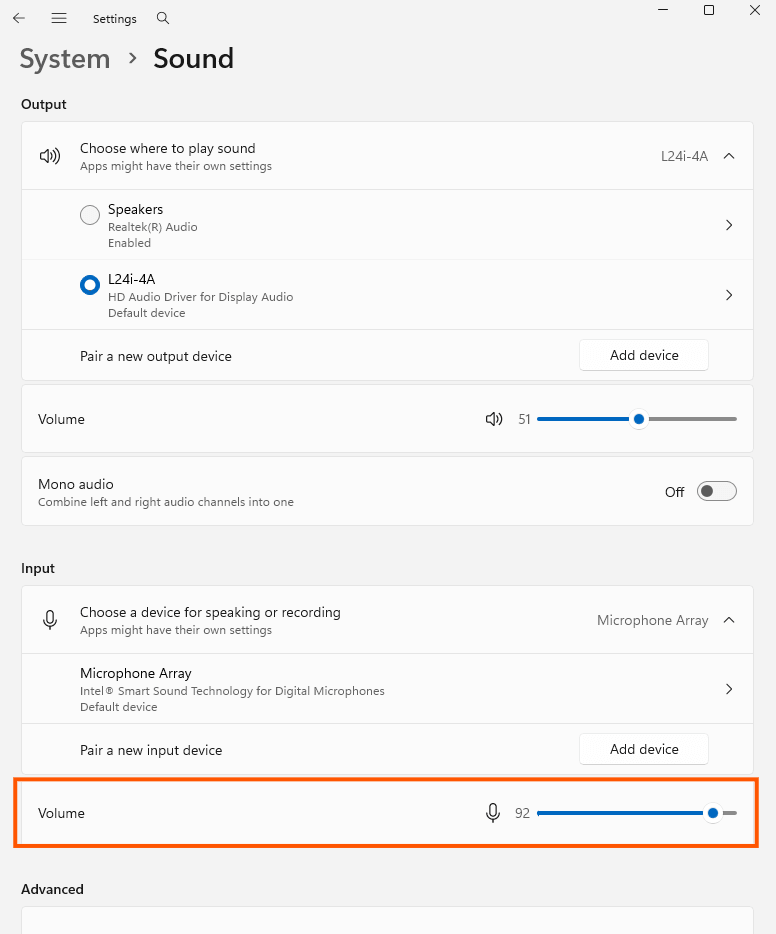
Windowsのサウンド設定。入力セクションで正しいデバイスが選択されていること、音量が上がっていることを確認してください。
このページは主にマイク用ですが、Windowsが入力デバイスを認識していることを確認できます。カメラ固有のデバイス選択には、カメラアプリまたはChromeのカメラ設定をご使用ください。
修正5. デバイスマネージャーを確認する
カメラがどこにも表示されない場合は、ドライバーの問題の可能性があります。
- スタート ボタンを右クリックし、デバイスマネージャー を選択します。
- リストから カメラ を見つけて展開します。
- ウェブカメラが表示されているはずです(例:「Integrated Camera」)。
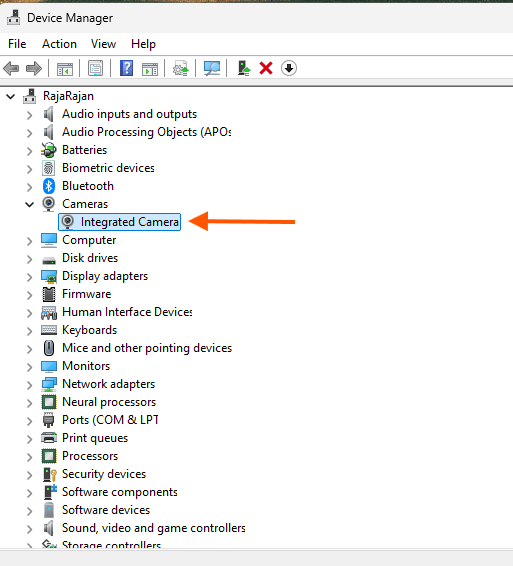
デバイスマネージャーのカメラセクション。ウェブカメラがここに表示されているはずです。
カメラが一覧にあるが動作しない場合は、ドライバーの更新をお試しください:
- デバイスマネージャーでカメラを右クリックします。
- ドライバーの更新 をクリックします。
- ドライバーを自動的に検索 を選択します。
- それでも解決しない場合は、デバイスのアンインストール をクリックし、コンピューターを再起動します。Windowsは再起動時にドライバーを自動的に再インストールします。
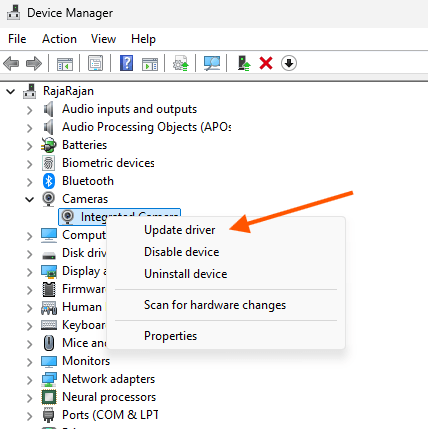
カメラを右クリックして「ドライバーの更新」を選択します。それでも解決しない場合は、「デバイスのアンインストール」を選択して再起動してください。
「アンインストール」は他のオプションで解決しなかった場合のみ選択してください。再起動後にドライバーが再インストールされるまで、カメラは動作しなくなります。
修正6. 物理的な問題を確認する
ソフトウェアの修正がすべてうまくいかなかった場合:
- プライバシーシャッターまたはカバー — 多くのノートパソコンにはウェブカメラ上に物理的なスライダーやカバーがあります。開いていることを確認してください。
- 外付けウェブカメラ — 別のUSBポートを試してください。USBハブを使用している場合は、ウェブカメラをノートパソコンに直接接続してください。
- 別のデバイスでテストする — 同じウェブカメラが別のコンピューターでも動作しない場合、ハードウェアの故障の可能性が高いです。
よくある質問
何もダウンロードせずにウェブカメラをテストするにはどうすればよいですか?
ブラウザでウェブカメラテストを開いてください。すべてブラウザ内で完結します — ダウンロード不要、アカウント不要、インストール不要です。カメラの映像はデバイス上にとどまり、どこにもアップロードされません。
ウェブカメラが黒い画面を表示するのはなぜですか?
最も一般的な原因は、別のアプリがカメラを使用していることです。Zoom、Teams、OBS、またはその他のビデオアプリを閉じてからもう一度お試しください。それでも解決しない場合は、上記のトラブルシューティングセクションの手順に従って、ブラウザとWindowsのプライバシー許可を確認してください。
スマートフォンでウェブカメラをテストできますか?
はい。ブラウザベースのウェブカメラテストはモバイルブラウザでも動作します。スマートフォンのChromeまたはSafariでウェブカメラテストを開き、プロンプトが表示されたらカメラへのアクセスを許可してください。
ウェブカメラの画質がビデオ通話に十分かどうかはどうやって確認できますか?
ほとんどのビデオ通話アプリ(Zoom、Meet、Teams)は720p(1280x720)の解像度で問題なく動作します。ブラウザのウェブカメラテストでは、プレビューにカメラの解像度が表示されます。720p以上が表示されていれば、ほとんどの通話には十分です。配信や録画には1080pがより適しています。
ウェブカメラがあるアプリでは動作するのに、別のアプリでは動作しません。なぜですか?
各アプリやウェブサイトには独自のカメラ許可があります。動作していない特定のアプリのカメラ設定を確認してください。Chromeでは、アドレスバーのロックアイコンを使用するか、chrome://settings/content/camera にアクセスして、サイトごとの許可を管理できます。
ヒント:Chrome拡張機能を活用する
会議前に定期的にウェブカメラを確認する方は、Chrome拡張機能をご利用ください。ブラウザのツールバーからワンクリックでウェブカメラとマイクのテストができます。アイコンをクリックし、数秒でデバイスを確認して閉じるだけ — 新しいタブを開く必要はありません。
まとめ
ウェブカメラをテストする方法は3つあります:
- ブラウザ — ウェブカメラテストを開き、「開始」をクリックしてカメラアクセスを許可します。最も手軽な方法です。
- Windows — スタートメニューからカメラアプリを開きます。内蔵アプリなのでインターネット接続は不要です。
- Mac — SpotlightからPhoto Boothを開きます。すぐにカメラを確認できます。
カメラが動作しない場合は、まずブラウザの許可を確認し、次にWindowsのプライバシー設定を確認し、その後デバイスマネージャーでドライバーを確認してください。どのアプリでも反応がない場合は、ハードウェアの問題を検討してください。
次の通話の前に30秒のテストをするだけで十分です。今すぐウェブカメラテストを開いて確認しましょう。