Google Meetの通話直前にChromebookのマイクが動作しなくなりました。Zoomで相手に聞こえないと言われました。音声メモを録音しようとしたら無音でした。
Chromebookのマイク問題の原因は、主に3つのいずれかです:ChromeがサイトのマイクをブロックしているChromeos音声設定で間違った入力デバイスが選択されている、または権限スイッチが無効になっている。このガイドでは、30秒の簡単な確認からリセットまで、各解決策を順番に説明します。
Windowsをお使いの方は、WindowsのChrome マイクトラブルシューティングガイドもご覧ください。
解決策に移動する
- クイックチェックリスト
- 1. まずマイクをテストする
- 2. ChromeでマイクPermissionを許可する
- 3. Chromeで鍵アイコンを確認する
- 4. ChromeのマイクSettings確認
- 5. ChromeOSオーディオSettings確認
- 6. システムトレイオーディオパネルを使う
- 7. Chromebookを再起動する
- 8. キーボードのミュートキーを確認する
- 9. ゲストモードで問題を切り分ける
- 10. 学校または職場のChromebook
- 11. 外部マイクをテストする
- 12. ChromeOSを更新する
- 13. Powerwash(最終手段)
- 14. ハードウェアの問題の場合
- よくある質問
クイックチェックリスト
まずこのリストを確認してください。ほとんどの問題は2分以内に解決できます。
| 解決策 | 使用するタイミング | 方法 |
|---|---|---|
| マイクをテストする | 必ずここから始める — ソフトウェアかハードウェアかを確認 | mictesting123.com を開く → マイクテスト開始 |
| 権限を許可する | ChromeがマイクアクセスをリクエストしたばかりのとM | ポップアップでサイトを訪問中は許可するをクリック |
| 鍵アイコンを確認する | 誤ってブロックまたは許可しないをクリックした | アドレスバー → 鍵アイコン → マイク → 許可 |
| Chromeマイク設定 | サイトがChrome全体でブロックされている | chrome://settings/content/microphone → ブロックリストから削除 |
| ChromeOSオーディオ設定 | 間違った入力デバイスまたは音量ゼロ | 設定 → デバイス → オーディオ → 入力 → 正しいデバイス+音量 |
| システムトレイオーディオパネル | マイクを切り替える最も速い方法 | 時計 → オーディオ行">" → 入力 → マイク選択 |
| Chromebookを再起動する | 設定変更後または何かが固まった時 | 時計 → 電源 → 再起動 |
| キーボードミュートキー | ハードウェアレベルでマイクがミュートされている | 上部行のマイクミュートキーを押す |
| ゲストモード | 再起動後はマイクが動作するが後で止まる | サインアウト → ゲストとして閲覧 → マイクテスト |
| 学校/職場のChromebook | 管理者ポリシーで設定がロックされている | IT管理者に連絡する |
| 外部マイク | 上記の解決策がどれも効かなかった | USBまたはBluetoothマイクを接続 → テスト |
| ChromeOSを更新する | 以前のバージョンで導入されたオーディオバグ | 設定 → ChromeOSについて → アップデートを確認 |
| Powerwash | 他のすべての後の最終手段 | 設定 → システム設定 → リセット → Powerwash |
1. まずマイクをテストする
設定を変更する前に、マイクが本当に壊れているのか、それともサイトのためにブロックされているだけなのかを確認しましょう。
ChromebookのChromeでオンラインマイクテストを開きます。
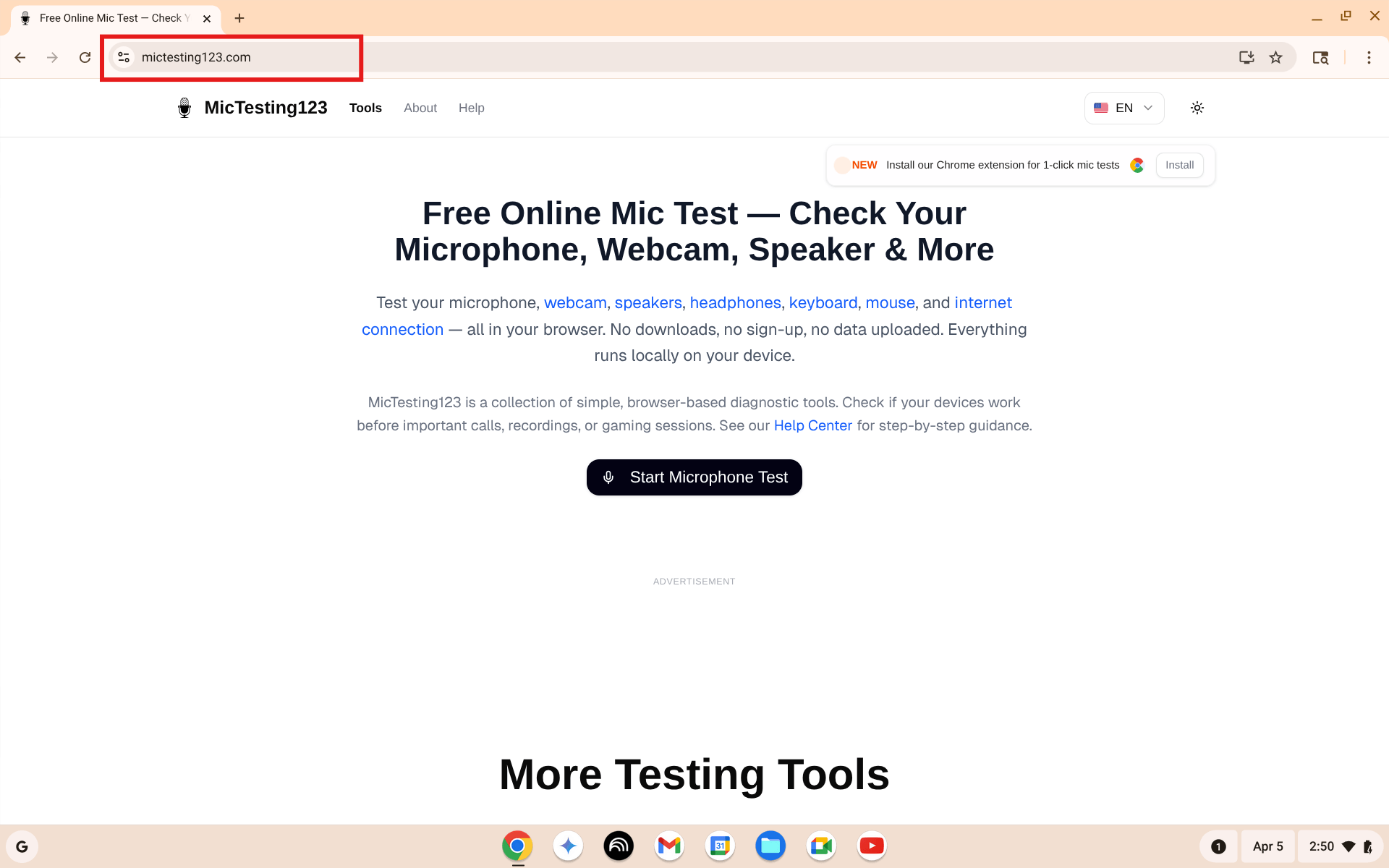
ChromebookでMicTesting123.comを開きます。マイクテスト開始をクリックします。
マイクテスト開始をクリックします。Chromeがマイクの許可をリクエストします — サイトを訪問中は許可するをクリックしてください。
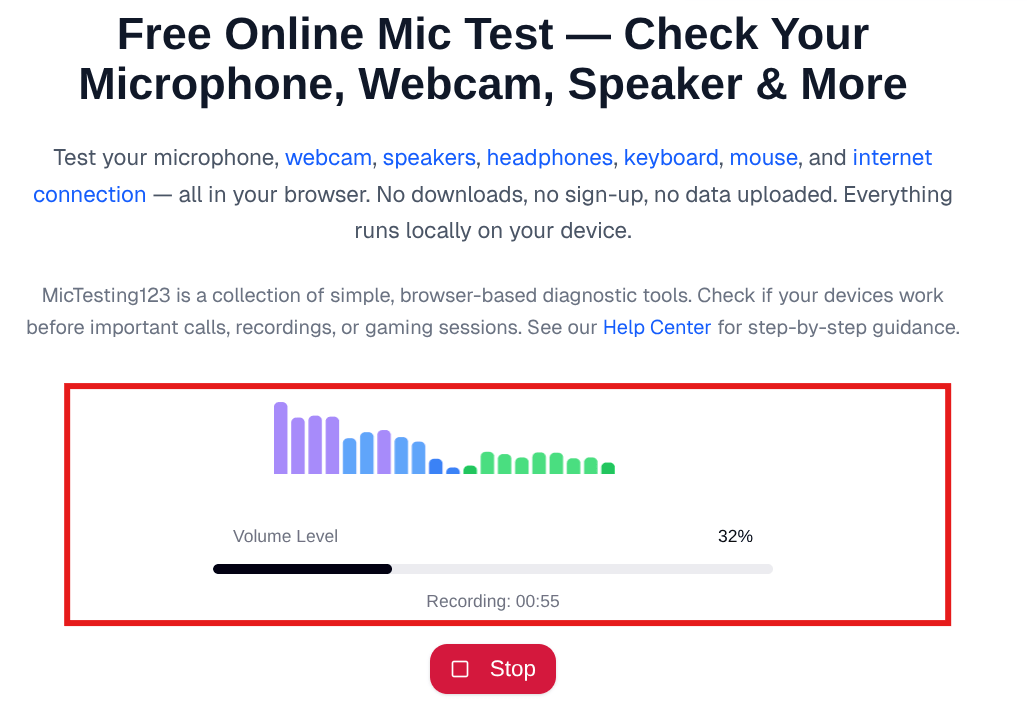
マイクに向かって話してください。音量バーが動けば、マイクのハードウェアは正常です。
結果の意味:
- バーが動く — ハードウェアは正常。権限または設定の問題です。
- バーが動かない — Chromeでマイクがブロックされているかハードウェア障害。解決策2から始めてください。
- エラーメッセージ — Chromeがアクセスをブロックしています。解決策2に直接進んでください。
自分の声がエコーとして聞こえる場合は、エコーテストを実施してください。背景ノイズにはノイズテストが役立ちます。
2. ChromeでマイクPermissionを許可する
Chromebookで最も多いマイク問題 — Chromeが権限をリクエストして、間違ったボタンをクリックしてしまった。
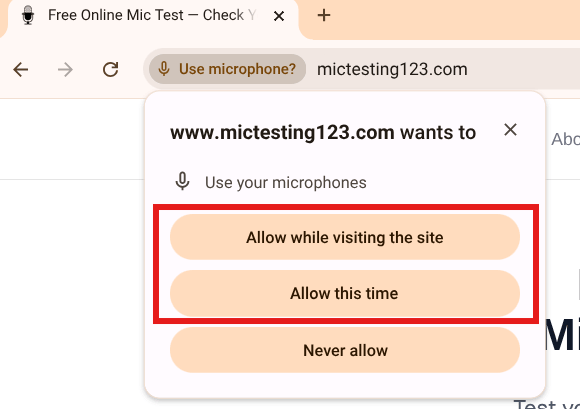
Chromeがマイクへのアクセスをリクエストしています。通常の使用には「サイトを訪問中は許可する」をクリックしてください。
- サイトを訪問中は許可する — 毎回の訪問でマイクが動作
- 今回だけ許可する — このセッションのみ動作
- 許可しない — 手動でロック解除するまで永久にブロック
許可しないをクリックした場合、ポップアップは自動的に再表示されません。手動で修正してください — 解決策3を参照。
3. Chromeで鍵アイコンを確認する
Chromeがすでにサイトのマイクをブロックしていたら、アドレスバーから修正できます。
- マイクが動作しないサイトに移動
- アドレスバーの左側にある鍵アイコンをクリック
- ドロップダウンでマイクを探す
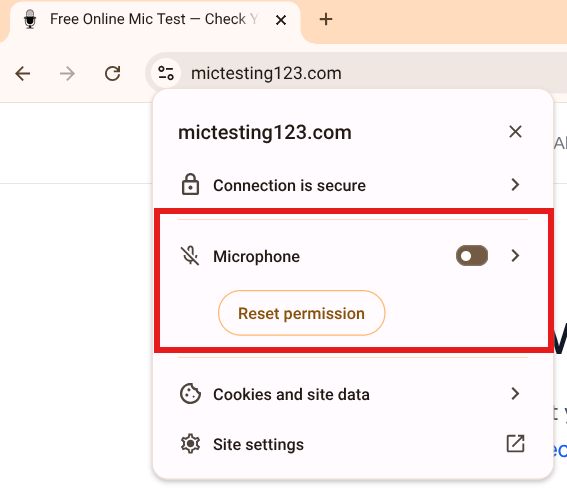
鍵アイコンをクリックします。「権限をリセット」はマイクが以前ブロックされたことを意味します。
- 許可されていないの場合 — スイッチをオンにするか権限をリセットをクリック
- ページを再読み込み
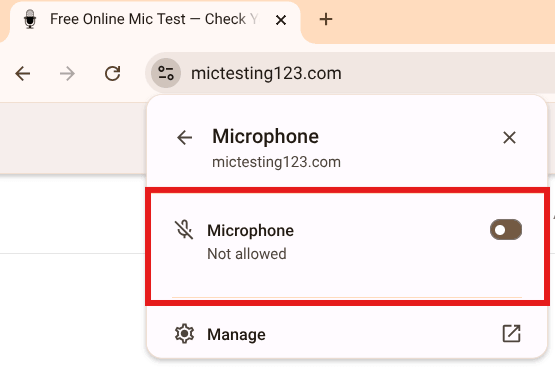
マイクが「許可されていない」を表示。有効にするか権限をリセットし、その後ページを再読み込みしてください。
- Chromeが再度リクエストします — サイトを訪問中は許可するをクリック
4. ChromeのマイクSettings確認
鍵アイコンの修正が効かなかった場合は、ChromeのグローバルマイクSettings ページを確認してください。
- Chromeアドレスバーに入力:
chrome://settings/content/microphone - Enterを押す
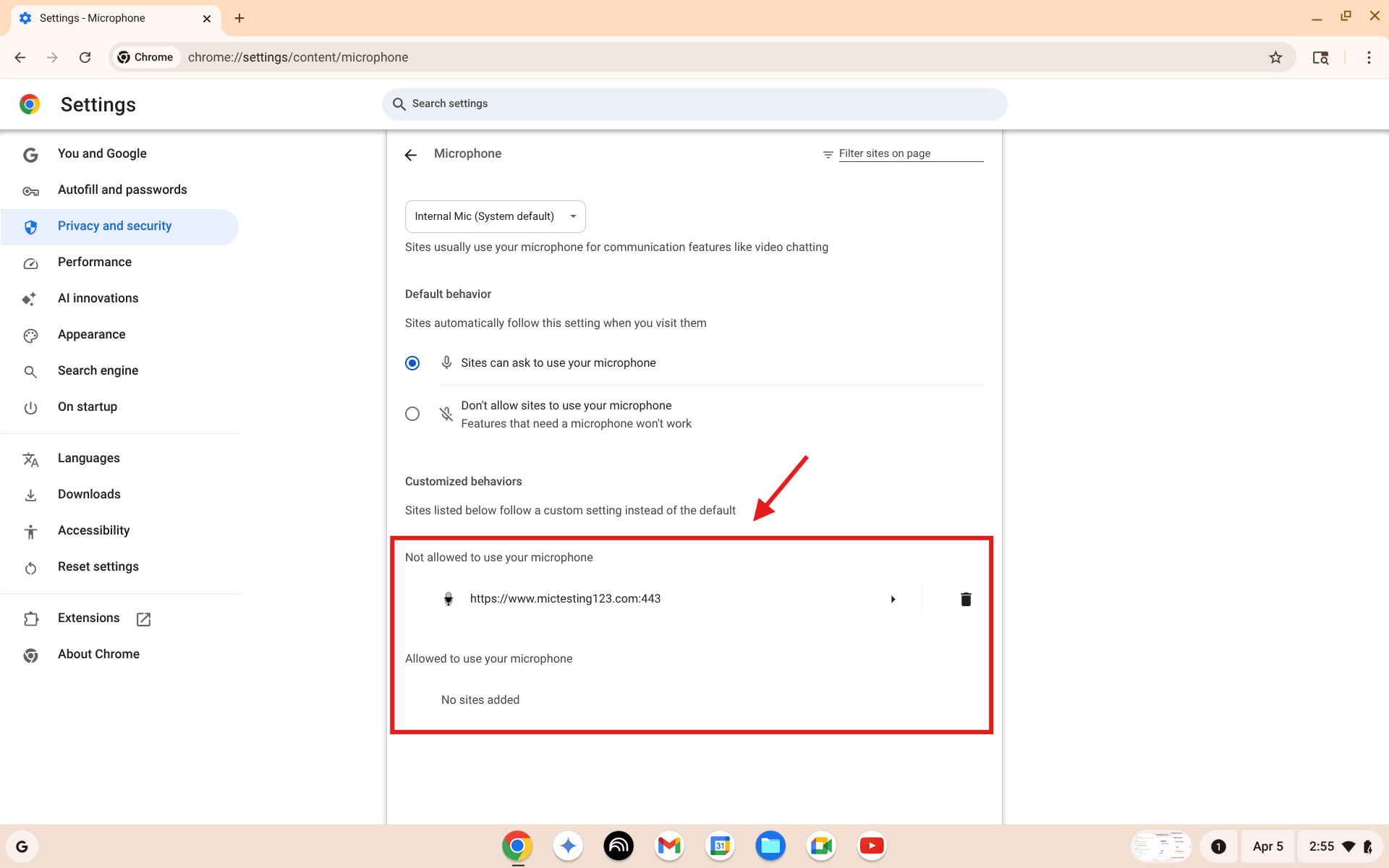
Chromeマイク設定。「マイクの使用を許可しない」リストを確認してください。サイトがある場合はゴミ箱アイコンをクリックしてください。
- **「サイトはマイクの使用をリクエストできます」**が選択されていることを確認
- 「マイクの使用を許可しない」に目的のサイトがあればゴミ箱アイコンをクリック
- デフォルトマイクで正しいマイクが選択されているか確認
- サイトに戻って再試行
5. ChromeOSオーディオSettings確認
Chrome権限は問題ないのにマイクがまだ動作しない? 問題はChromeos側にある可能性があります。
- 右下の時計をクリック
- 歯車アイコン(設定)をクリック
- 左パネルでデバイスをクリック
- オーディオをクリック
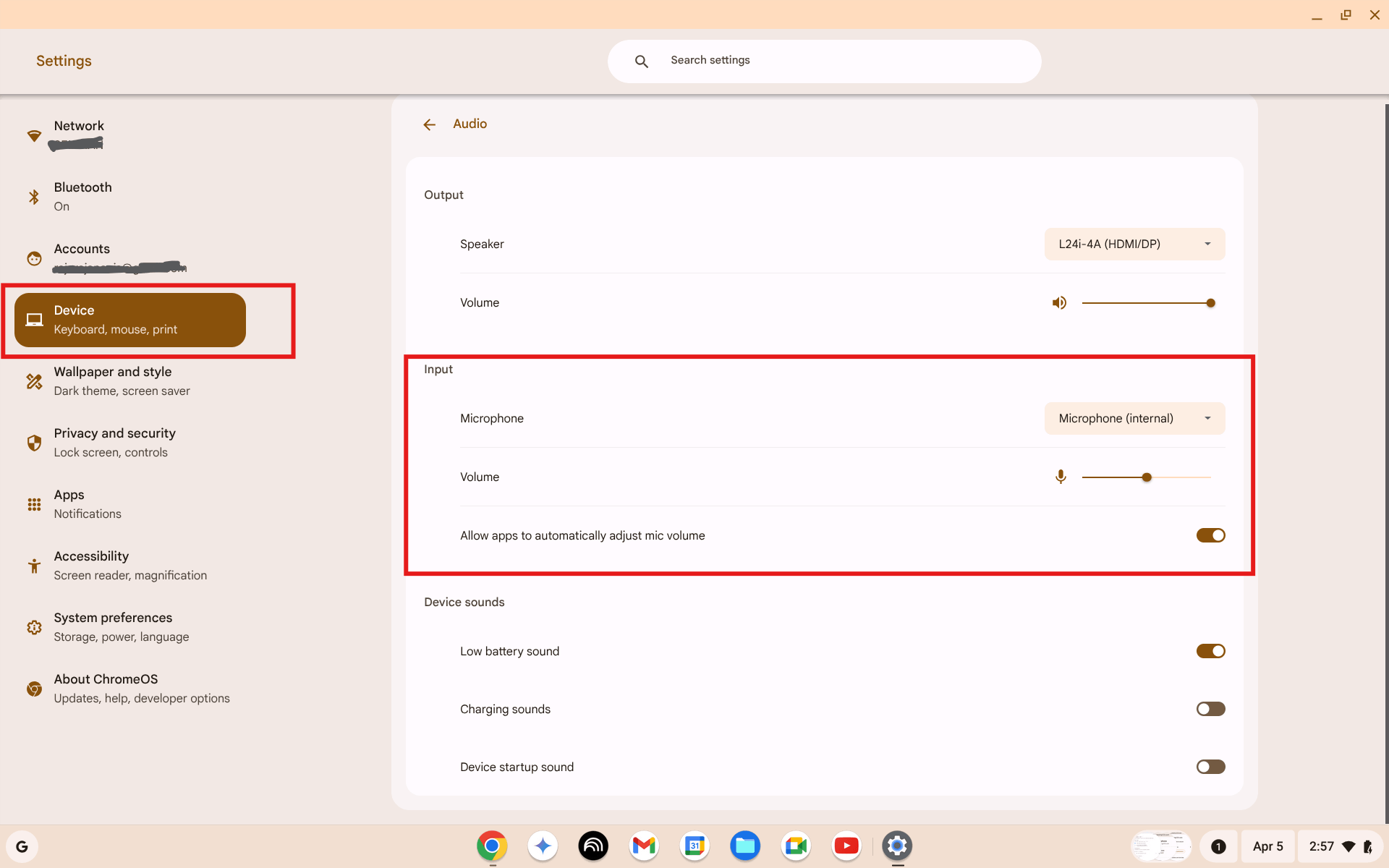
設定 → デバイス → オーディオ。入力セクションを確認してください。正しいマイクが選択されており音量がゼロでないことを確認。
- 入力セクションで2つのことを確認:
- マイクドロップダウン — **マイク(内蔵)**が表示されるはず
- 音量スライダー — ゼロでないこと。約75%に設定
- マイクに向かって話す — 音量スライダーにアニメーションが表示されるはず
6. システムトレイオーディオパネルを使う
システムトレイから設定メニューを開かずにマイクをすばやく切り替えることができます。
- 右下の時計をクリック
- クイック設定パネルでオーディオ行を見つける — スピーカーアイコンと">"矢印のある行
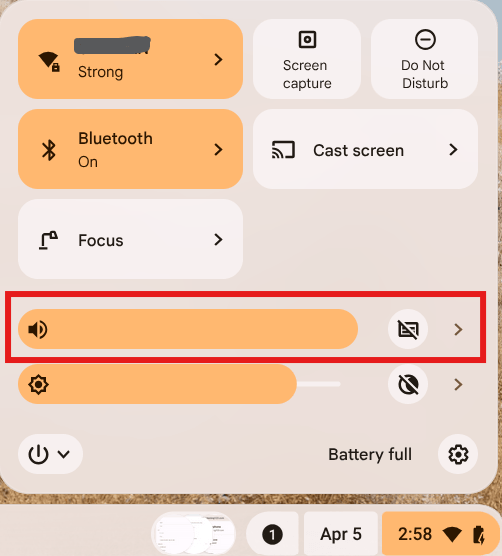
時計をクリックします。オーディオ行を見つけて">"矢印をクリックします。
- ">"矢印をクリックしてオーディオパネルを展開
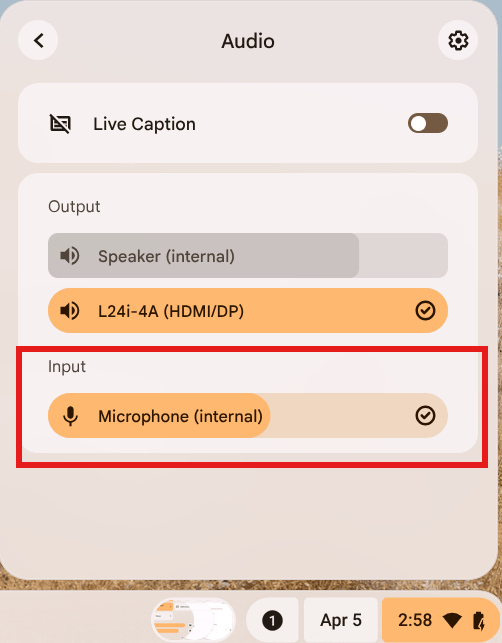
展開されたオーディオパネル。入力セクションで使用するマイクを選択してください。アクティブデバイスにはチェックマークがあります。
- 入力セクションで**マイク(内蔵)**を選択
- トレイを閉じてマイクを再テスト
7. Chromebookを再起動する
シンプルに見えますが、再起動は驚くほど多くのオーディオ問題、スタックした権限、ドライバー問題を解決します。
- 時計をクリック
- 電源アイコンをクリック
- 再起動をクリック — サインアウトでも電源オフでもない
完全に再起動するまで待ち、ログインしてマイクを再テストしてください。
8. キーボードのミュートキーを確認する
ChromebookにはマイクをミュートするためI専用キーがあります。うっかり押してしまいやすいです。
マイクミュートキーを見つける:
- マイクに線が入ったアイコン
- 通常はファンクションキーの上部行にある
- ほとんどのChromebookではF7–F9エリア
ミュートを解除するには:
- そのキーを一度押す — ステータスバーのミュートインジケーターが消えるはず
アプリがミュートしていないか確認:
- Google Meet、Zoom、その他ビデオアプリには、ChromeOSとは独立した独自のミュートボタンがある
- アプリ内でミュートされていないことを確認
9. ゲストモードで問題を切り分ける
ブラウザテストではマイクが動作するのに特定のアプリでは動作しない場合、または再起動後は動作するが後で止まる場合は、Chrome拡張機能が原因である可能性があります。
- 時計 → プロフィール写真をクリック
- サインアウトをクリック
- ログイン画面でゲストとして閲覧をクリック
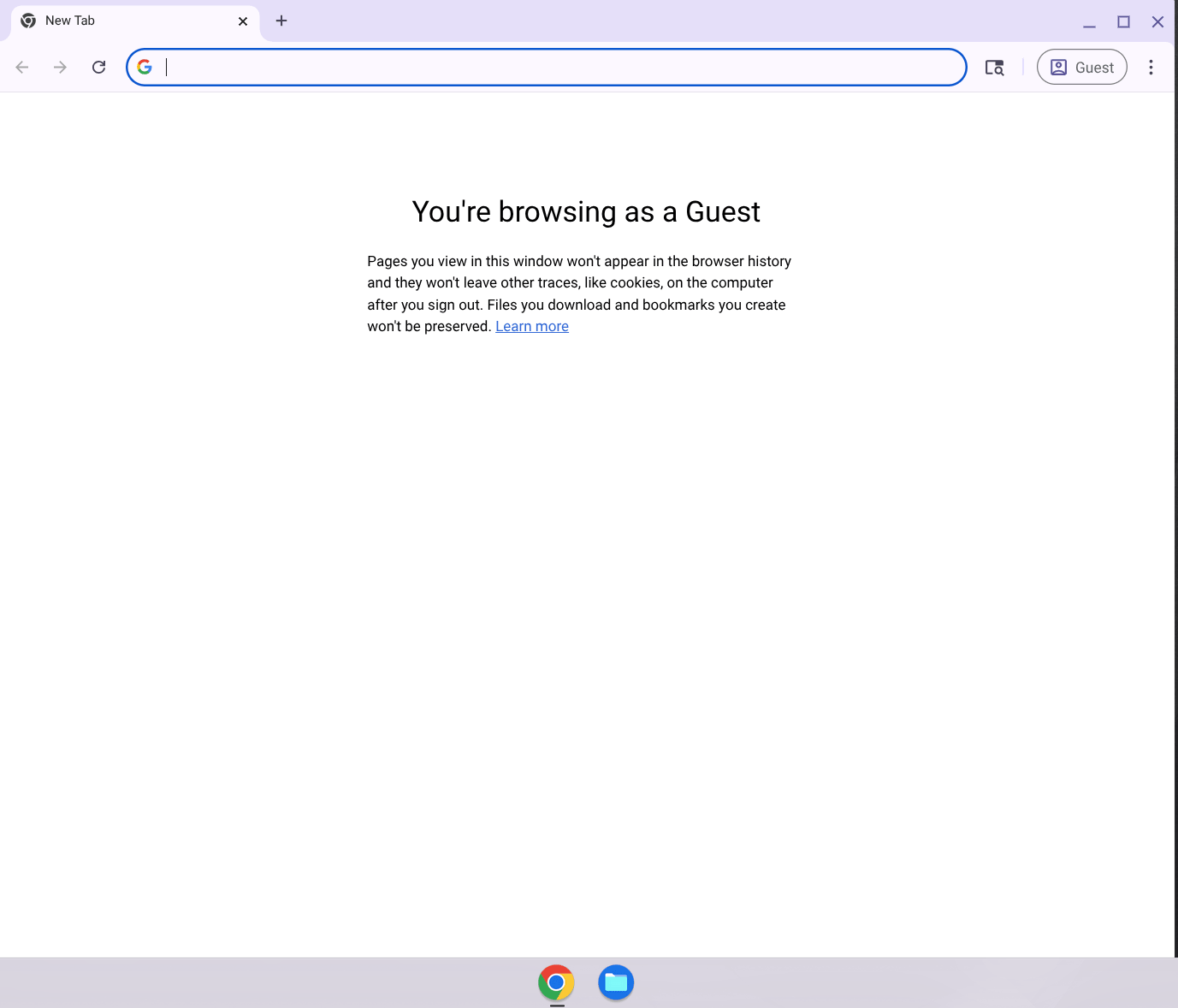
ゲストモードは拡張機能なしのクリーンなChromeセッションを開きます。ここでマイクが動作する場合、拡張機能が通常プロファイルで問題を起こしています。
- ゲストモードでマイクテストを開いて確認
結果の意味:
- ゲストモードでマイクが動作する — 拡張機能またはプロファイル設定がブロックしています。
chrome://extensionsを開き、拡張機能を一つずつ無効化してください。 - ゲストモードでもマイクが動作しない — ChromeOSまたはハードウェアの問題。解決策10に進んでください。
10. 学校または職場のChromebook
ChromebookがSchoolまたは雇用主によって管理されている場合、管理者がデバイスポリシーでマイクアクセスをブロックしている可能性があります。
管理されたデバイスのサイン:
- ログイン画面の下部にメッセージ: 「このデバイスは...によって管理されています」
- 一部の設定オプションがグレーアウト
- Chromeのツールバーに建物アイコンが表示
できること:
- 管理者が課したポリシーは自分では変更できない
- 学校または会社のITヘルプデスクに連絡する
- 必要なサイトのマイクアクセスを許可するよう依頼する
11. 外部マイクをテストする
どのソフトウェア解決策も効かなかった場合、外部マイクのテストで内蔵ハードウェアに障害があるかどうかがわかります。
外部マイクを接続する:
- USBマイク — 任意のUSBポートに接続。ChromeOSが自動的に検出します。
- 3.5mmヘッドセット — ヘッドフォンジャックに接続。マイク付きのものが必要。
- Bluetoothヘッドセット — 設定 → Bluetoothでペアリング、その後オーディオ設定で選択。
接続後、マイクテストを開いて確認。
結果の意味:
- 外部マイクが動作する — 内蔵マイクに障害がある可能性。外部マイクを代替として使用。
- 外部マイクも動作しない — ChromeOSまたはChromeの問題。解決策12に進んでください。
12. ChromeOSを更新する
古いバージョンのChromeoSには、Googleがすでに修正したオーディオバグが含まれていることがあります。
- 時計 → 歯車アイコン(設定)
- 左パネルを下にスクロール → ChromeOSについてをクリック
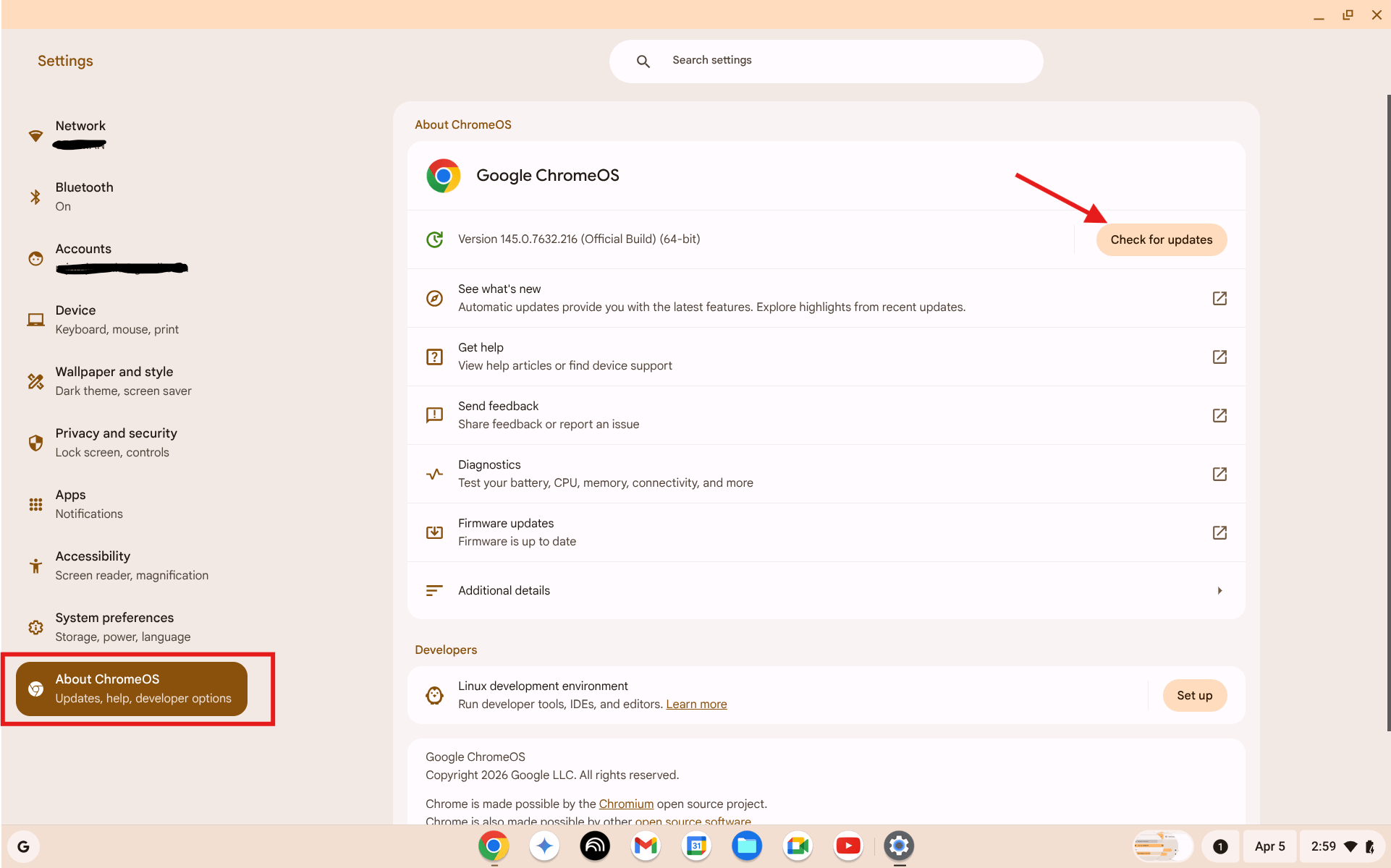
設定 → ChromeOSについて。「アップデートを確認」をクリックしてください。アップデートがあればインストールして再起動。
- アップデートを確認をクリック
- アップデートがあれば再起動してアップデートをクリック
- 再起動後、マイクを再テスト
13. Powerwash(最終手段)
PowerwashはFactory Resetです。Chromebookを完全に消去します — すべてのアカウント、ファイル、設定、拡張機能が削除されます。Googleアカウントのデータ(Driveファイル、Gmailなど)はクラウドに残り、ログイン時に戻ります。
上記をすべて試した後にのみ行ってください。
- Googleアカウントにログインし、ローカルファイルがDriveに保存されていることを確認
- 時計 → 設定 → システム設定
- リセットセクションまでスクロール
- Powerwashの横のリセットをクリック
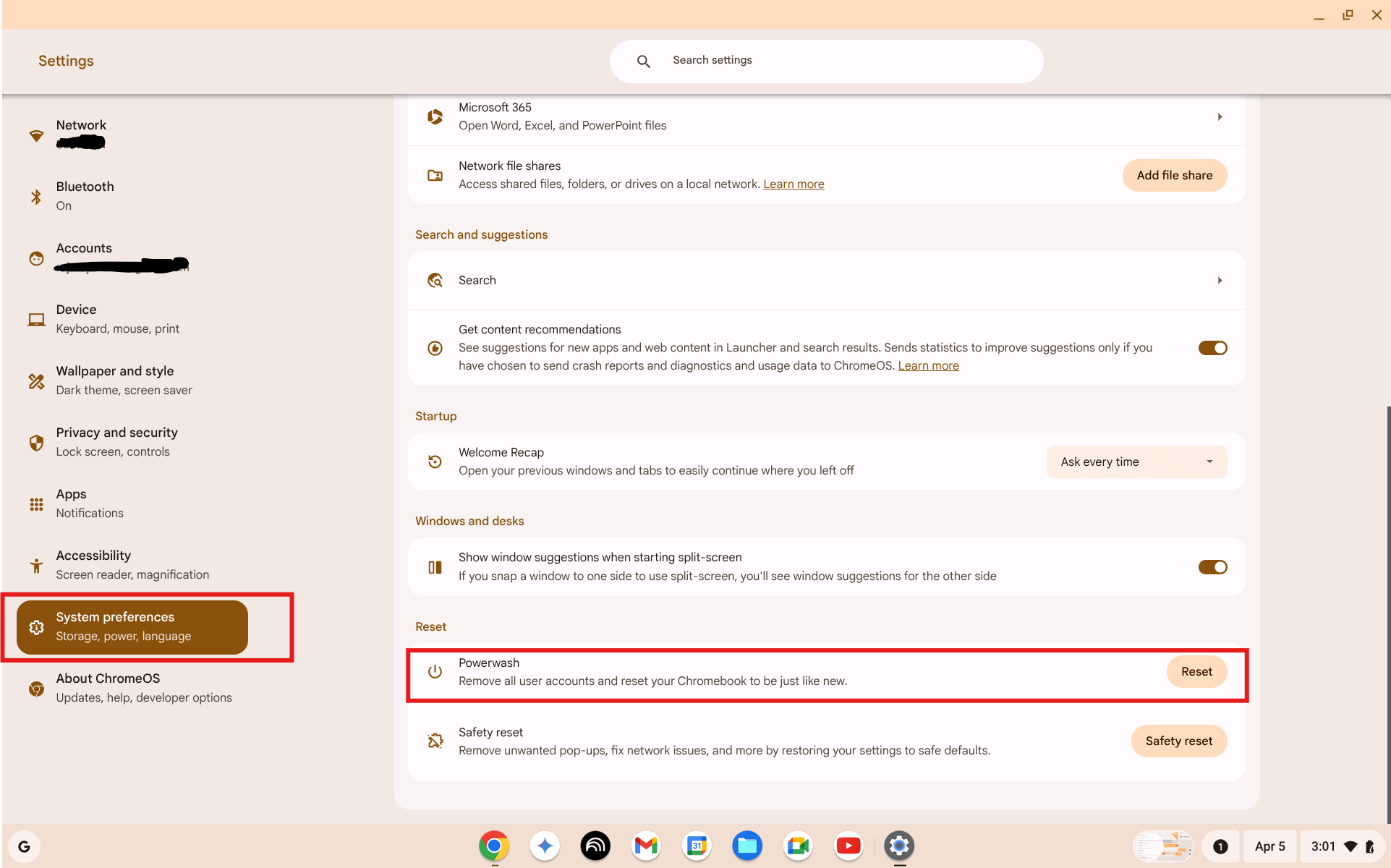
設定 → システム設定 → リセット → Powerwash。リセットをクリックします。元に戻せません。
- リセットを確認 — Chromebookが再起動して自分自身を消去
- Chromebookを新品のように設定
- Googleアカウントにログイン — Driveファイルが自動的に戻る
- 拡張機能を再インストールする前にマイクをテスト
14. ハードウェアの問題の場合
以下の場合はハードウェア障害を考慮してください:
- どのアプリ、サイト、ChromeOSオーディオ設定でもマイクが反応しない
- ゲストモードやPowerwash後もマイクが動作しない
- 外部マイクは正常に動作するが内蔵マイクが何も出力しない
選択肢:
- まだ保証期間内 — メーカー(Google、Acer、HP、Lenovo、ASUSなど)に修理を依頼
- 保証期間外 — 地元の修理センターへ持参、または外部マイクを永続的なソリューションとして使用
- 学校/職場のデバイス — ITチームに報告
修理に行く前にブラウザのマイクテストでハードウェアの状態を確認しましょう。
よくある質問
なぜChromebookのマイクがあるアプリでは動くのに別のアプリでは動かないのですか?
ChromeではサイトとアプリごとにマイクPermissionが独立しています。Google MeetがマイクをUsedできても、ZoomやほかのサイトがUseできるとは限りません。動作しない特定のサイトの鍵アイコンを確認するか、chrome://settings/content/microphoneにアクセスしてください。
ChromeOSのアップデート後にマイクが動作しなくなりました。どうすればいいですか?
これはアップデート後に時々起こります。まずChromebookを完全に再起動してください。次に設定 → デバイス → オーディオを確認してください — アップデートによってオーディオ設定がリセットされることがあります。「ChromeOSについて」で後続のアップデートも確認してください。
Chrome拡張機能がマイクをブロックすることはありますか?
はい。一部の広告ブロッカー、プライバシー拡張機能、セキュリティツールがマイクリクエストを傍受することがあります。ゲストモードを試してください — 拡張機能なしで動作します。ゲストモードでマイクが動作するのに通常プロファイルで動作しない場合は、chrome://extensionsを開いて拡張機能を一つずつ無効化してください。
何もダウンロードせずにChromebookのマイクをテストするには?
Chromeで無料マイクテストを開いてください。すべてブラウザで動作します — ダウンロード、アカウント、インストール不要。マイクテスト開始をクリックし、アクセスを許可して話してください。音量バーが動けばマイクは正常です。
PowerwashはマイクのハードウェアFailureを修正できますか?
いいえ。Powerwashはソフトウェアと設定をリセットしますが、物理的な損傷は修理できません。Powerwash後もマイクが動作しない場合は、内蔵マイクに障害がある可能性が高く、修理が必要です。
まとめ
Chromebookのマイク問題のほとんどは、ステップ3または4 — Chromeでブロックされたpermission — で解決されます。まずマイクテストで状況を確認し、その後チェックリストを順番に進めてください。次の通話前にデバイスを完全に確認したい場合は、マイクとウェブカメラの確認ガイドが1分以内に両方のデバイスをカバーします。