Er is niets vervelender dan deelnemen aan een videogesprek en horen: "We kunnen u niet zien." Een snelle webcamtest vóór uw vergadering, sollicitatiegesprek of livestream kan u die situatie besparen.
Deze handleiding beschrijft drie manieren om uw webcam te controleren — via uw browser, de Windows Camera-app of Mac Photo Booth. Elke methode duurt minder dan een minuut. Als er iets niet werkt, vindt u in het probleemoplossingsgedeelte aan het einde alle veelvoorkomende oplossingen.
Methode 1: Test uw webcam in de browser (snelste manier)
Dit is de snelste optie. U hoeft geen app te installeren en geen account aan te maken. Open gewoon een pagina en klik op een knop.
Stap 1. Open de webcamtestpagina
Open de online webcamtest in Chrome, Edge, Firefox of een andere moderne browser. U ziet een pagina met een grote Start Webcam Test-knop.
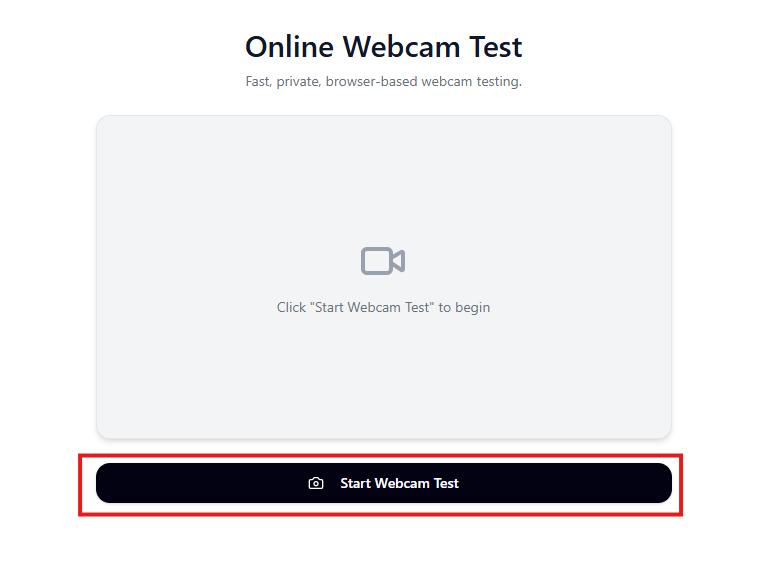
De webcamtestpagina vóór het starten. Klik op de knop om te beginnen.
Stap 2. Sta cameratoegang toe
Nadat u op Start Webcam Test hebt geklikt, vraagt uw browser toestemming om uw camera te gebruiken. Er verschijnt een pop-up bij de adresbalk.
Klik op Toestaan tijdens het bezoeken van de site (aanbevolen) of Deze keer toestaan als u alleen voor deze sessie toegang wilt verlenen.
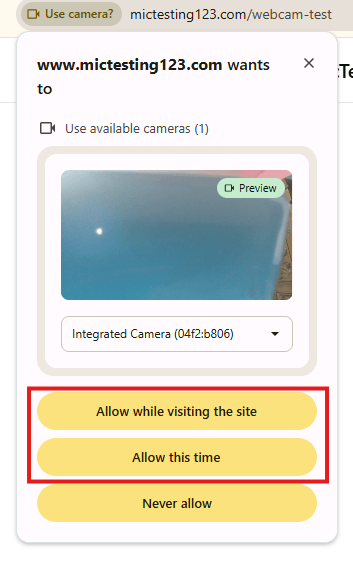
Chrome vraagt toestemming voor de camera. Klik op "Toestaan tijdens het bezoeken van de site" om door te gaan.
Als u per ongeluk op Nooit toestaan hebt geklikt, geen zorgen — in het probleemoplossingsgedeelte hieronder wordt uitgelegd hoe u dit ongedaan kunt maken.
Stap 3. Controleer uw videobeeld
Zodra u toegang verleent, verschijnt het beeld van uw webcam op de pagina. U ziet een live voorbeeld van uw camera samen met details zoals resolutie en kwaliteit.
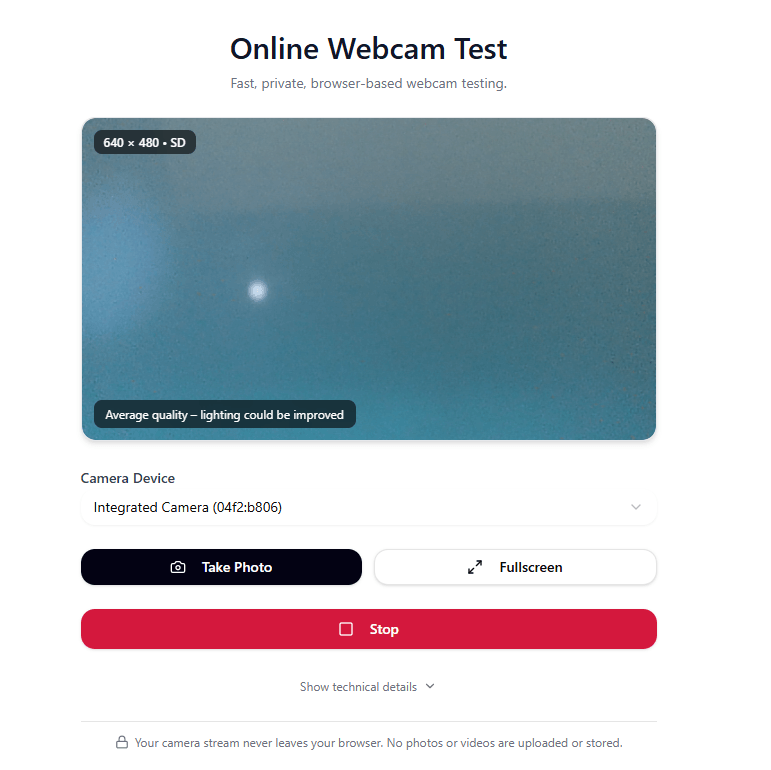
Uw webcam werkt. De pagina toont uw live beeld, cameraresolutie en een kwaliteitsindicator.
Waar u op moet letten:
- U ziet een beeld — uw camera werkt.
- De resolutie wordt weergegeven (bijv. 640x480, 1280x720) — dit toont de kwaliteit die uw camera uitvoert.
- Cameraselector — als u meer dan één camera hebt (ingebouwd + extern), gebruik dan dit vervolgkeuzemenu om tussen camera's te wisselen.
U kunt ook op Foto maken klikken om een momentopname te maken, of op Volledig scherm om het voorbeeld te vergroten. Wanneer u klaar bent, klikt u op Stoppen.
De privacyverklaring onderaan bevestigt: Uw camerastream verlaat nooit uw browser. Er worden geen foto's of video's geüpload of opgeslagen.
Methode 2: Test uw webcam op Windows
Als u liever test zonder een browser te openen, beschikt Windows over een ingebouwde Camera-app.
Stap 1. Open de Camera-app
Klik op de Start-knop op uw taakbalk (of druk op de Windows-toets op uw toetsenbord). Typ camera in de zoekbalk. U ziet de Camera-app als beste resultaat verschijnen.
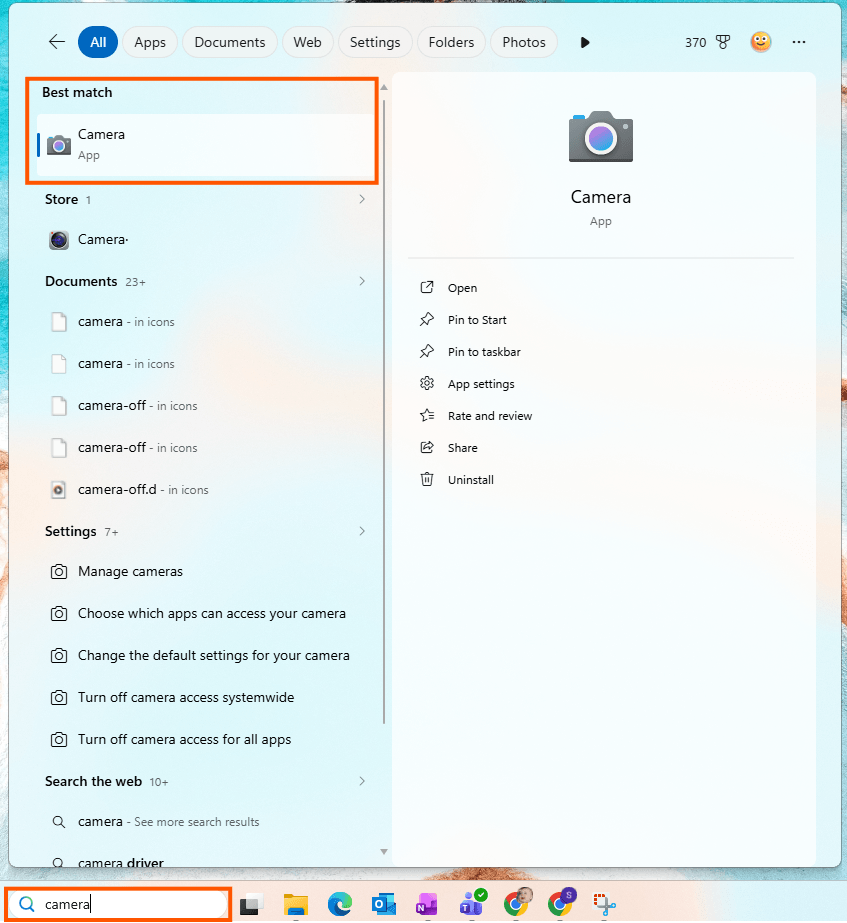
Typ "camera" in het zoekveld van het Start-menu. Klik op de Camera-app om deze te openen.
Klik op Camera om de app te openen.
Stap 2. Controleer uw camerabeeld
De Camera-app opent en start uw webcam onmiddellijk. Als u een live beeld ziet, werkt uw camera.
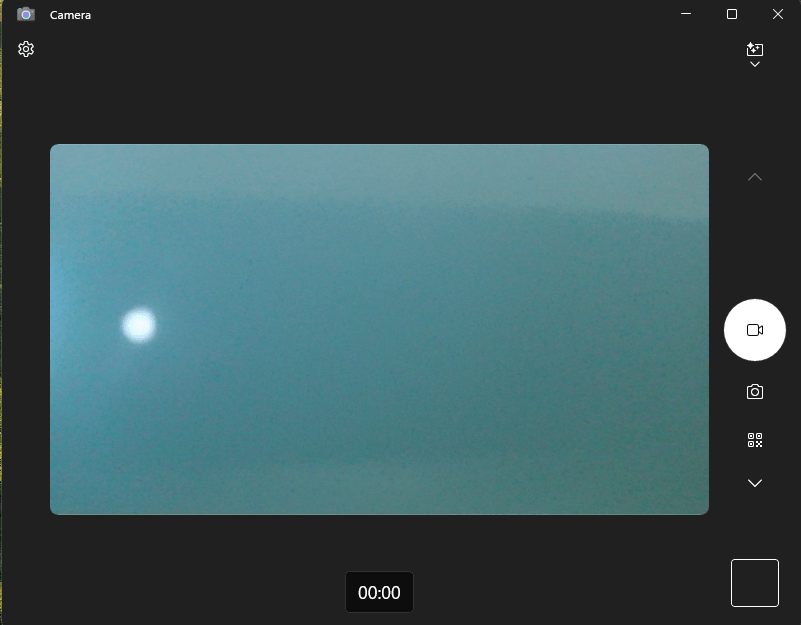
De Windows Camera-app toont een live beeld. Als u een beeld ziet, werkt uw webcam.
U kunt de pictogrammen aan de rechterkant gebruiken om te schakelen tussen video- en fotomodus, of om een QR-code te scannen.
Als u meer dan één camera hebt aangesloten (bijvoorbeeld een ingebouwde camera en een USB-webcam), zoek dan naar het camerawisselpictogram in de rechterbovenhoek. Klik erop om tussen camera's te wisselen. Als u slechts één camera hebt, verschijnt dit pictogram niet — dat is normaal.
Stap 3. Wat als u een foutmelding ziet?
Als de Camera-app een grijs scherm toont met een camerapictogram en de waarschuwing "Uw camera is mogelijk bedekt", betekent dit dat Windows uw camerahardware detecteert maar geen videobeeld kan ontvangen.
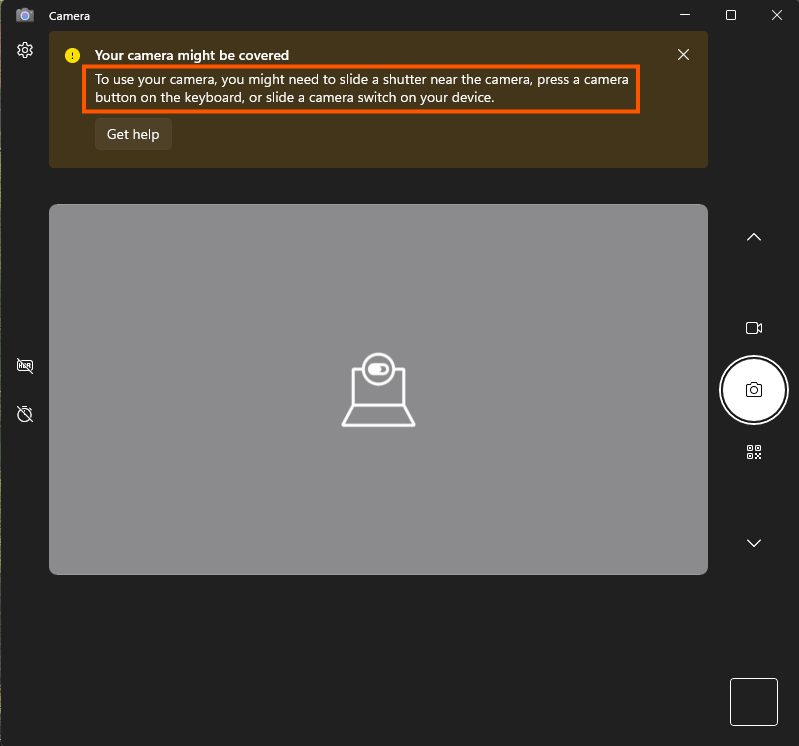
Deze foutmelding betekent dat de camera is gedetecteerd maar geblokkeerd wordt. Controleer op een fysieke afdekking, privacyschuif of een andere app die de camera gebruikt.
Veelvoorkomende oorzaken:
- Uw laptop heeft een fysieke privacyschuif over de cameralens. Schuif deze open.
- Sommige laptops hebben een sneltoets (functietoets) waarmee de camera wordt uitgeschakeld. Zoek naar een camerapictogram op uw F-toetsen en druk op Fn + die toets.
- Een andere app (Zoom, Teams, OBS) gebruikt de camera al. Sluit deze en probeer het opnieuw.
Methode 3: Test uw webcam op Mac
Als u een Mac gebruikt, is de ingebouwde Photo Booth-app de eenvoudigste manier om uw camera te controleren.
Stap 1. Open Photo Booth
Druk op Cmd + Spatie om Spotlight-zoeken te openen. Typ Photo Booth en druk op Enter.
Stap 2. Controleer de camera
Photo Booth opent en toont onmiddellijk het beeld van uw webcam. Als u uzelf ziet, werkt uw camera.
Stap 3. Wissel van camera (indien nodig)
Als u meerdere camera's hebt aangesloten (bijvoorbeeld een USB-webcam en de ingebouwde FaceTime-camera), klik dan op Camera in de menubalk bovenaan het scherm en selecteer de camera die u wilt testen.
Als u een iPhone als Continuity Camera gebruikt, zorg er dan voor dat Continuity Camera is ingeschakeld in uw iPhone-instellingen onder Algemeen > AirPlay en Continuity.
Waar u op moet letten tijdens uw webcamtest
Het inschakelen van uw camera is slechts de eerste stap. Hier zijn enkele zaken om op te letten:
- Is het beeld scherp? Als het wazig lijkt, reinig dan uw cameralens met een zachte doek. Zelfs een vingerafdruk kan een merkbaar verschil maken.
- Is de verlichting goed? Ga met uw gezicht naar een raam of bureaulamp. Vermijd het om met een felle lichtbron achter u te zitten — dat creëert een donker silhouet. De beste opstelling is een lichtbron vóór u, iets boven ooghoogte.
- Staat de camera op ooghoogte? Als u een laptop op een bureau gebruikt, staat de camera meestal onder ooghoogte, wat een onflatteuze hoek van onderaf creëert. Probeer de laptop te verhogen met een standaard of een stapel boeken.
- Is er vertraging of hapering? Sluit andere apps die de camera gebruiken of veel bandbreedte verbruiken. Een trage verbinding kan ook webcamvertraging veroorzaken tijdens videogesprekken.
- Is de achtergrond geschikt? Controleer bij werkgesprekken wat er achter u zichtbaar is. Een schone, neutrale achtergrond ziet er professioneler uit.
Probleemoplossing: Webcam werkt niet?
Als uw webcam geen beeld toonde in de browsertest of de Camera-app, doorloop dan deze oplossingen in volgorde. De meeste webcamproblemen worden veroorzaakt door machtigingen of instellingen, niet door een hardwarestoring.
Oplossing 1. Controleer de cameramachtiging in de browser
Als de browsertest een zwart scherm of een fout toont, is de site mogelijk geblokkeerd voor cameratoegang.
Klik op het slotpictogram (of afstemingspictogram) links van de adresbalk in Chrome. Zoek de Camera-instelling. Als deze is uitgeschakeld of op Blokkeren staat, schakel deze dan naar Toestaan en herlaad de pagina.
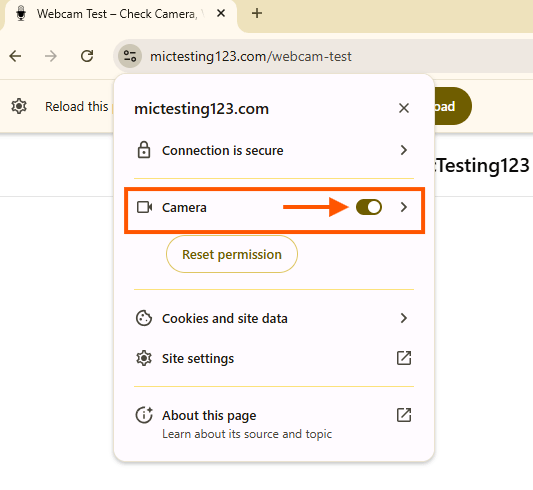
Klik op het slotpictogram in de adresbalk van Chrome. Zorg ervoor dat Camera is ingesteld op Toestaan.
Oplossing 2. Controleer de camera-instellingen van Chrome
Als de snelle schakelaar niet hielp, controleer dan de globale camera-instellingen van Chrome.
- Open Chrome en ga naar chrome://settings/content/camera (plak dit in de adresbalk).
- Zorg ervoor dat "Sites kunnen vragen om uw camera te gebruiken" is geselecteerd (niet "Sta niet toe dat sites uw camera gebruiken").
- Controleer de lijst "Mogen uw camera niet gebruiken". Als u de site ziet die u test, verwijder deze dan.
- Controleer onder "Mogen uw camera gebruiken" of de site vermeld staat.
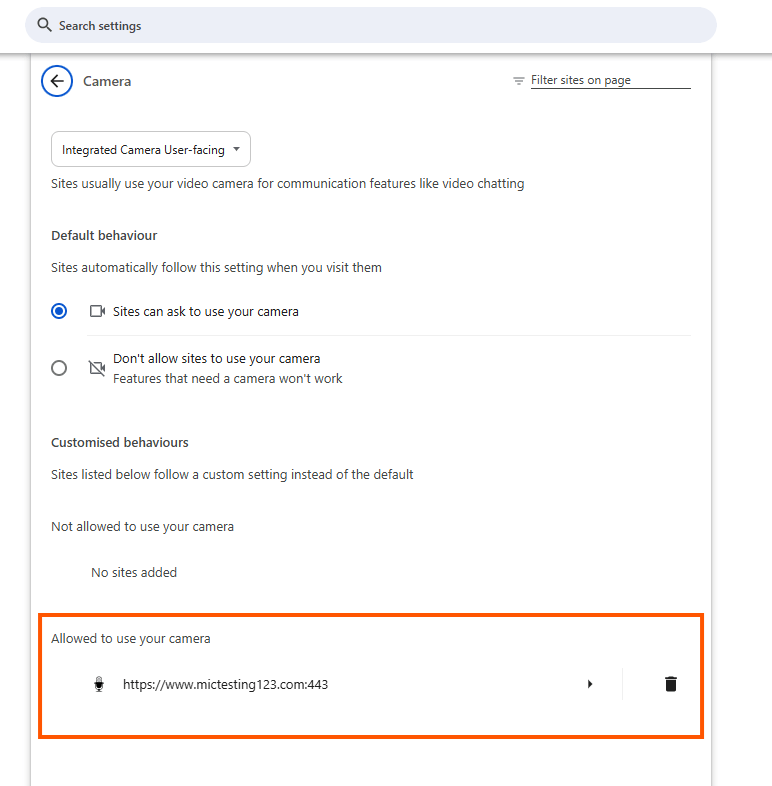
Chrome camera-instellingen. Zorg ervoor dat "Sites kunnen vragen om uw camera te gebruiken" is geselecteerd en dat de site in de lijst met toegestane sites staat.
Oplossing 3. Controleer de privacyinstellingen van Windows
Windows heeft een hoofdschakelaar voor cameratoegang. Als deze is uitgeschakeld, kan geen enkele app (inclusief Chrome) uw webcam gebruiken.
- Druk op Win + I om Instellingen te openen.
- Ga naar Privacy en beveiliging > Camera.
- Zorg ervoor dat Cameratoegang is ingesteld op Aan.
- Zorg ervoor dat Apps toegang geven tot uw camera is ingesteld op Aan.
- Scroll naar beneden en zorg ervoor dat Bureaublad-apps toegang geven tot uw camera is ingesteld op Aan. Deze instelling bepaalt of Chrome uw camera mag gebruiken.
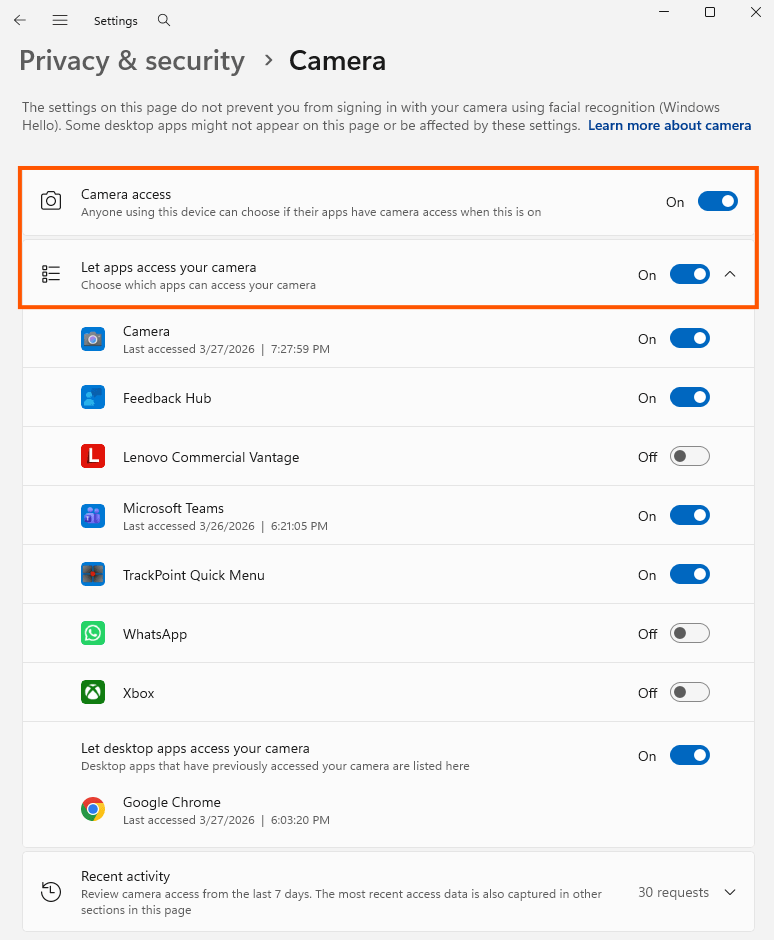
Windows Instellingen > Privacy en beveiliging > Camera. Alle drie de schakelaars moeten op Aan staan. Merk op dat Google Chrome in de lijst met bureaublad-apps onderaan verschijnt.
Oplossing 4. Controleer uw standaard invoerapparaat
Als Windows de verkeerde camera gebruikt, krijgt u mogelijk een beeld van een apparaat dat u niet verwacht (of helemaal geen beeld).
- Open Instellingen > Systeem > Geluid.
- Scroll naar het gedeelte Invoer.
- Zorg ervoor dat het juiste apparaat is geselecteerd. Dit scherm toont ook het invoervolume — controleer of dit niet op nul staat.
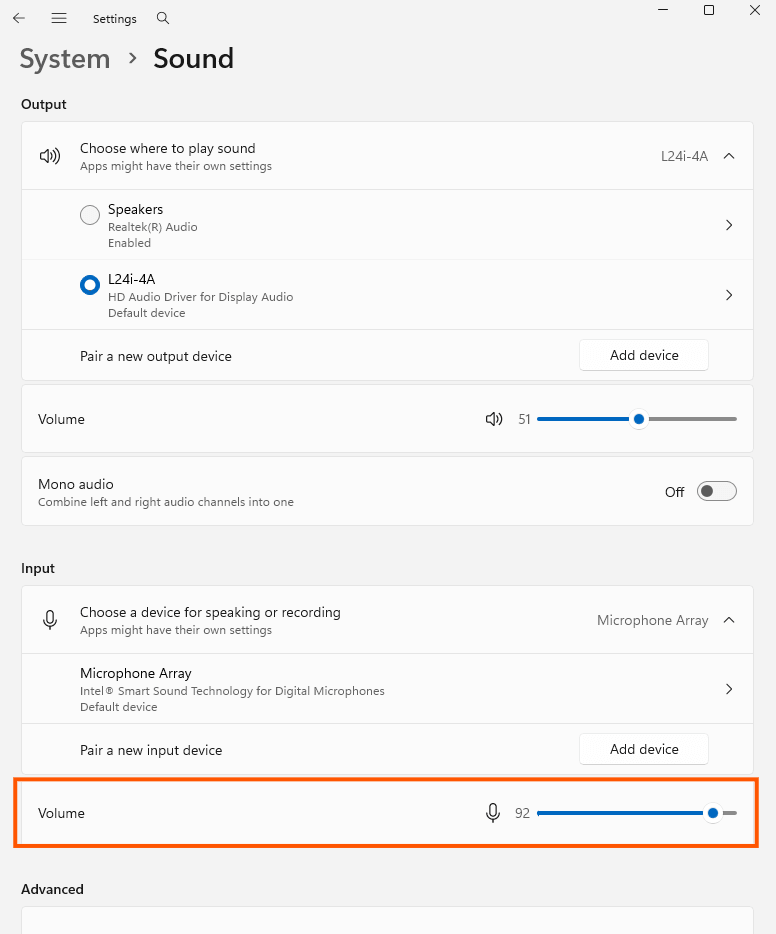
Windows Geluidsinstellingen. Controleer het gedeelte Invoer om te zorgen dat het juiste apparaat is geselecteerd en het volume niet op nul staat.
Hoewel deze pagina voornamelijk voor microfoons is, bevestigt het dat Windows uw invoerapparaten kan zien. Gebruik voor cameraspecifieke apparaatselectie de Camera-app of de camera-instellingen van Chrome.
Oplossing 5. Controleer Apparaatbeheer
Als uw camera nergens verschijnt, kan het een driverprobleem zijn.
- Klik met de rechtermuisknop op de Start-knop en selecteer Apparaatbeheer.
- Zoek Camera's in de lijst en vouw het uit.
- U zou uw webcam moeten zien (bijv. "Integrated Camera").
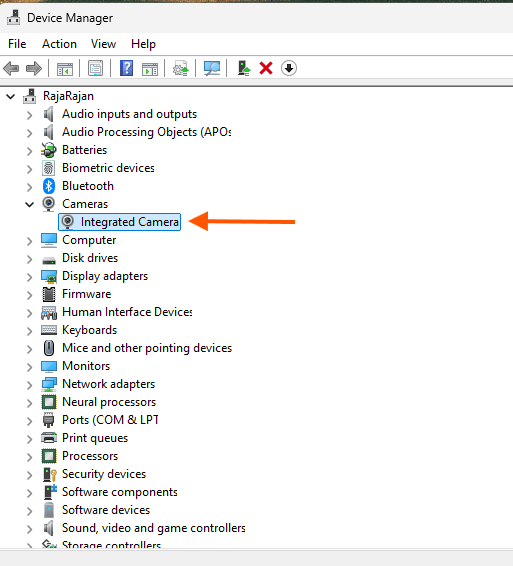
Apparaatbeheer met de Camera's-sectie. Uw webcam zou hier vermeld moeten staan.
Als uw camera in de lijst staat maar niet werkt, probeer dan het stuurprogramma bij te werken:
- Klik met de rechtermuisknop op uw camera in Apparaatbeheer.
- Klik op Stuurprogramma bijwerken.
- Selecteer Automatisch zoeken naar stuurprogramma's.
- Als dat niet helpt, klik dan op Apparaat verwijderen en start uw computer opnieuw op. Windows installeert het stuurprogramma automatisch opnieuw bij het opstarten.
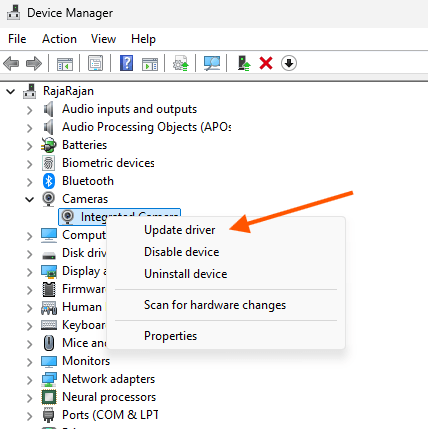
Klik met de rechtermuisknop op uw camera en kies "Stuurprogramma bijwerken". Als dat niet lukt, kies "Apparaat verwijderen" en start opnieuw op.
Kies alleen voor Verwijderen als de andere opties niet hebben gewerkt. Uw camera stopt met werken totdat het stuurprogramma opnieuw is geïnstalleerd na de herstart.
Oplossing 6. Controleer op fysieke problemen
Als geen van de softwareoplossingen heeft gewerkt:
- Privacyschuif of afdekking — Veel laptops hebben een fysieke schuif of afdekking over de webcam. Zorg ervoor dat deze open staat.
- Externe webcam — Probeer een andere USB-poort. Als u een USB-hub gebruikt, sluit de webcam dan rechtstreeks aan op de laptop.
- Test op een ander apparaat — Als dezelfde webcam niet werkt op een andere computer, is de hardware waarschijnlijk defect.
Veelgestelde vragen
Hoe test ik mijn webcam zonder iets te downloaden?
Open de webcamtest in uw browser. Deze werkt volledig in de browser — geen download, geen account, geen installatie nodig. Uw camerabeeld blijft op uw apparaat en wordt nergens naartoe geüpload.
Waarom toont mijn webcam een zwart scherm?
De meest voorkomende oorzaak is dat een andere app de camera gebruikt. Sluit Zoom, Teams, OBS of een andere video-app en probeer het opnieuw. Als dat niet helpt, controleer dan uw browser- en Windows-privacymachtigingen aan de hand van de stappen in het bovenstaande probleemoplossingsgedeelte.
Kan ik mijn webcam testen op mijn telefoon?
Ja. Browsergebaseerde webcamtests werken ook op mobiele browsers. Open de webcamtest in Chrome of Safari op uw telefoon en sta cameratoegang toe wanneer daarom wordt gevraagd.
Hoe weet ik of de kwaliteit van mijn webcam goed genoeg is voor videogesprekken?
De meeste videobel-apps (Zoom, Meet, Teams) werken goed met een resolutie van 720p (1280x720). De browserwebcamtest toont de resolutie van uw camera in het voorbeeld. Als er 720p of hoger wordt weergegeven, is het goed genoeg voor de meeste gesprekken. Voor streaming of opname is 1080p beter.
Mijn webcam werkt in de ene app maar niet in de andere. Waarom?
Elke app en website heeft een eigen cameramachtiging. Controleer de camera-instellingen in de specifieke app die niet werkt. Gebruik in Chrome het slotpictogram in de adresbalk of ga naar chrome://settings/content/camera om machtigingen per site te beheren.
Handige tip: Gebruik de Chrome-extensie
Als u regelmatig uw webcam controleert vóór vergaderingen, voegt de Chrome-extensie een webcam- en microfoontest met één klik toe, rechtstreeks vanuit uw browserwerkbalk. Klik op het pictogram, controleer uw apparaten in enkele seconden en sluit het — geen nieuw tabblad nodig.
Samenvatting
U hebt drie manieren om uw webcam te testen:
- Browser — Open de webcamtest, klik op Start, sta cameratoegang toe. Snelste optie.
- Windows — Open de Camera-app vanuit het Start-menu. Ingebouwd, geen internet nodig.
- Mac — Open Photo Booth via Spotlight. Directe cameracontrole.
Als de camera niet werkt, begin dan met browsermachtigingen, controleer daarna de Windows-privacyinstellingen en controleer vervolgens de stuurprogramma's in Apparaatbeheer. Als er in geen enkele app een reactie komt, overweeg dan een hardwareprobleem.
Een test van 30 seconden vóór uw volgende gesprek is alles wat u nodig hebt. Open de webcamtest en controleer het nu.