De microfoon van uw Chromebook stopt net voor een Google Meet-gesprek. Iemand zegt dat hij u niet kan horen op Zoom. U neemt een voicenote op en krijgt alleen stilte.
De meeste microfoonproblemen op Chromebook hebben één van drie oorzaken: Chrome heeft de microfoon voor een site geblokkeerd, het verkeerde invoerapparaat is geselecteerd in de ChromeOS-audio-instellingen, of een eenvoudige machtigingsschakelaar staat uit. Deze gids begeleidt u door elke oplossing — van de snelle 30 seconden-check tot fabrieksreset als laatste redmiddel.
Gebruikt u Windows? Bekijk onze gids voor Chrome-microfoonfoutoplossing op Windows.
Naar een oplossing gaan
- Snelle controlelijst
- 1. Test eerst uw microfoon
- 2. Microfoontoegang verlenen in Chrome
- 3. Slotpictogram controleren in Chrome
- 4. Chrome microfooninstellingen controleren
- 5. ChromeOS-audio-instellingen controleren
- 6. Systeemvak audiopaneel gebruiken
- 7. Chromebook opnieuw starten
- 8. Toetsenbord dempentoets controleren
- 9. Gastmodus testen om het probleem te isoleren
- 10. School- of werk-Chromebook
- 11. Externe microfoon testen
- 12. ChromeOS bijwerken
- 13. Powerwash (laatste redmiddel)
- 14. Wanneer het een hardwareprobleem is
- Veelgestelde vragen
Snelle controlelijst
Doorloop deze lijst eerst. De meeste problemen worden in minder dan twee minuten opgelost.
| Oplossing | Wanneer gebruiken | Hoe te doen |
|---|---|---|
| Microfoon testen | Begin hier altijd — bevestigt software of hardware | Open mictesting123.com → Microfoontest starten |
| Toegang verlenen | Chrome heeft zojuist om microfoontoegang gevraagd | Klik op Toestaan terwijl u de site bezoekt in de pop-up |
| Slotpictogram controleren | Per ongeluk op Blokkeren of Nooit toestaan geklikt | Adresbalk → slotpictogram → Microfoon → Toestaan |
| Chrome microfooninstellingen | Site globaal geblokkeerd in Chrome | chrome://settings/content/microphone → verwijder uit geblokkeerde lijst |
| ChromeOS-audio-instellingen | Verkeerd invoerapparaat of volume op nul | Instellingen → Apparaat → Audio → Invoer → juist apparaat + volume |
| Systeemvak audiopaneel | Snelste manier om van microfoon te wisselen | Klok → audiorij ">" → Invoer → microfoon selecteren |
| Chromebook opnieuw starten | Na instellingswijzigingen of wanneer iets vastloopt | Klok → Stroom → Opnieuw starten |
| Toetsenbord dempentoets | Microfoon gedempt op hardwareniveau | Druk op de microfoon-dempentoets in de bovenste rij |
| Gastmodus | Microfoon werkt bij opnieuw starten maar stopt daarna | Afmelden → Bladeren als gast → microfoon testen |
| School/werk Chromebook | Instellingen vergrendeld door beheerdersbeleid | Neem contact op met uw IT-ondersteuning |
| Externe microfoon | Geen van de bovenstaande oplossingen werkte | Sluit een USB of Bluetooth-microfoon aan → testen |
| ChromeOS bijwerken | Audiofouten in een eerdere versie | Instellingen → Over ChromeOS → Controleer op updates |
| Powerwash | Laatste redmiddel na alles anders | Instellingen → Systeeminstellingen → Resetten → Powerwash |
1. Test eerst uw microfoon
Bevestig voordat u instellingen wijzigt of de microfoon echt kapot is of alleen voor een site geblokkeerd.
Open de online microfoontest in Chrome op uw Chromebook.
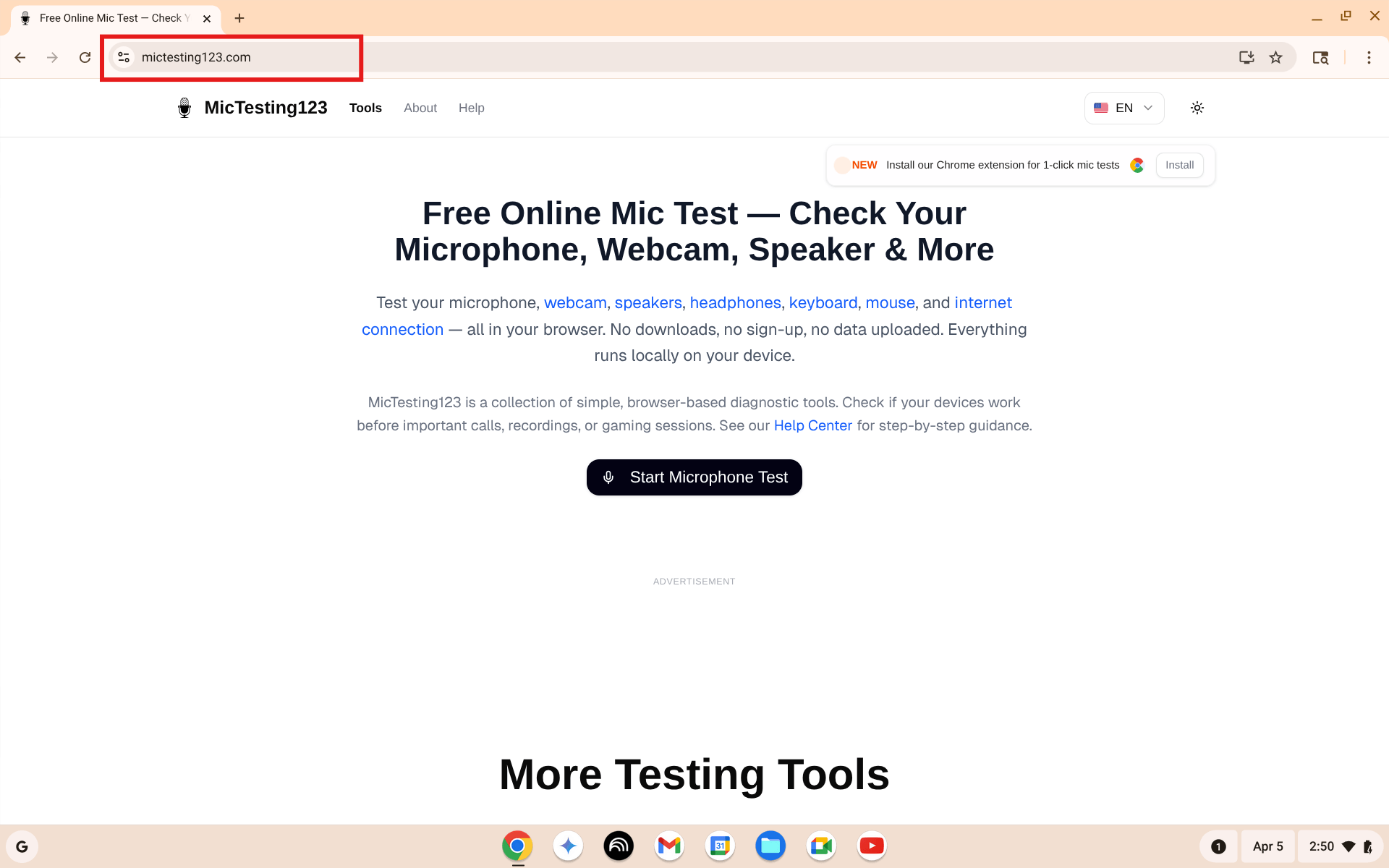
Open mictesting123.com op uw Chromebook. Klik op Microfoontest starten.
Klik op Microfoontest starten. Chrome vraagt om microfoonmachtiging — klik op Toestaan terwijl u de site bezoekt.
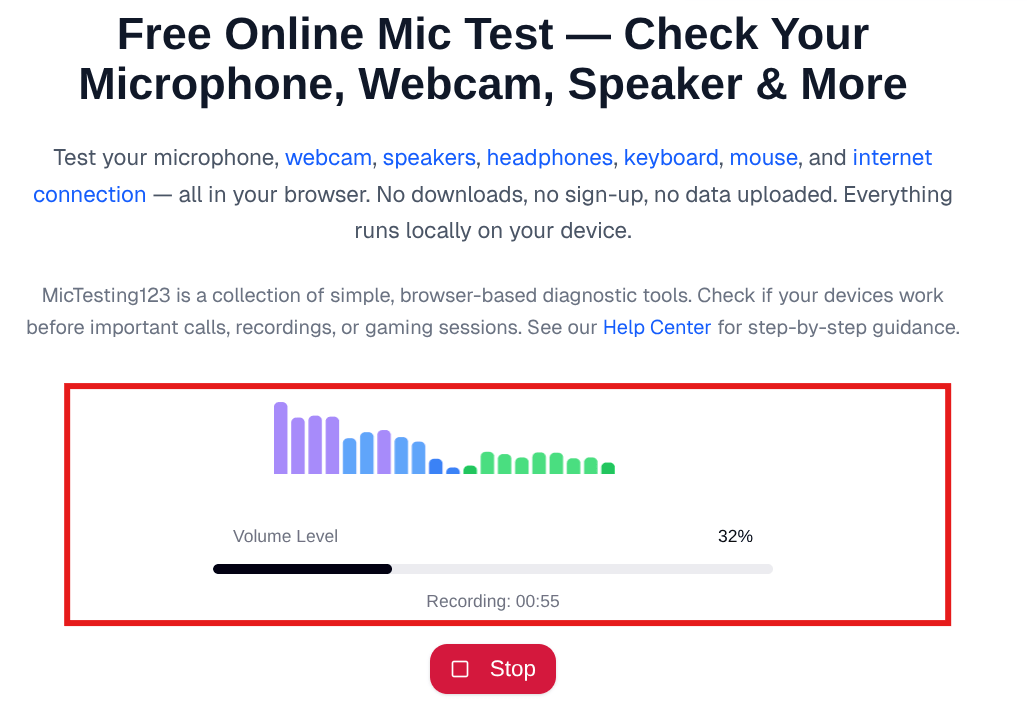
Spreek in de microfoon. Als de volumebalk beweegt, werkt de microfooonhardware goed.
Wat het resultaat betekent:
- Balk beweegt — hardware is in orde. Probleem is een machtiging of instelling.
- Balk beweegt niet — microfoon geblokkeerd in Chrome of hardwarefout. Begin met oplossing 2.
- Foutmelding — Chrome blokkeert toegang. Ga direct naar oplossing 2.
Als u uw eigen stem als echo hoort, voer dan een echotest uit. Voor achtergrondgeluid kan een ruistest helpen.
2. Microfoontoegang verlenen in Chrome
Het meest voorkomende microfoonprobleem op Chromebook — Chrome vroeg om toestemming en u klikte op de verkeerde knop.
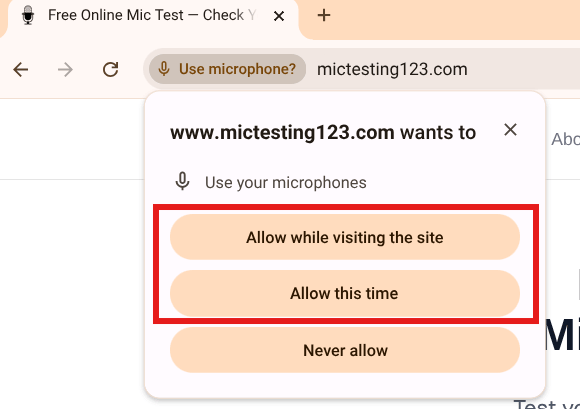
Chrome vraagt om microfoontoegang. Klik op "Toestaan terwijl u de site bezoekt" voor normaal gebruik.
- Toestaan terwijl u de site bezoekt — microfoon werkt bij elk bezoek
- Eenmalig toestaan — werkt alleen deze sessie
- Nooit toestaan — microfoon permanent geblokkeerd tot handmatige ontgrendeling
Als u Nooit toestaan heeft geklikt, verschijnt de pop-up niet meer automatisch. Herstel handmatig — zie oplossing 3.
3. Slotpictogram controleren in Chrome
Als Chrome de microfoon al voor een site heeft geblokkeerd, herstel dit via de adresbalk.
- Ga naar de site waar de microfoon niet werkt
- Klik op het slotpictogram links in de adresbalk
- Zoek Microfoon in het vervolgkeuzemenu
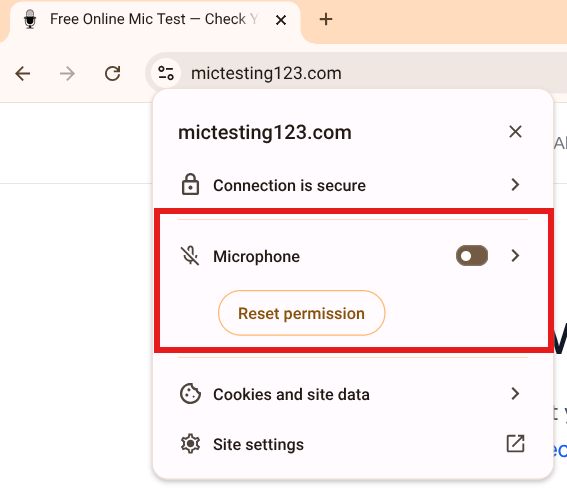
Klik op het slotpictogram. "Machtiging resetten" betekent dat de microfoon eerder was geblokkeerd.
- Als Niet toegestaan — schakelaar aanzetten of Machtiging resetten klikken
- Pagina herladen
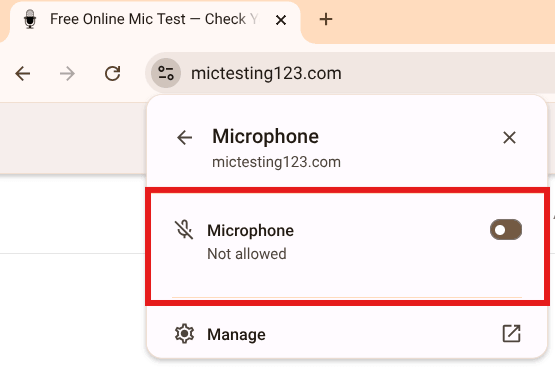
Microfoon toont "Niet toegestaan". Schakel het in of reset de machtiging, laad daarna de pagina opnieuw.
- Chrome vraagt opnieuw — klik op Toestaan terwijl u de site bezoekt
4. Chrome microfooninstellingen controleren
Als het slotpictogram niet werkte, controleer dan de globale microfooninstellingenpagina van Chrome.
- Typ in de Chrome-adresbalk:
chrome://settings/content/microphone - Druk op Enter
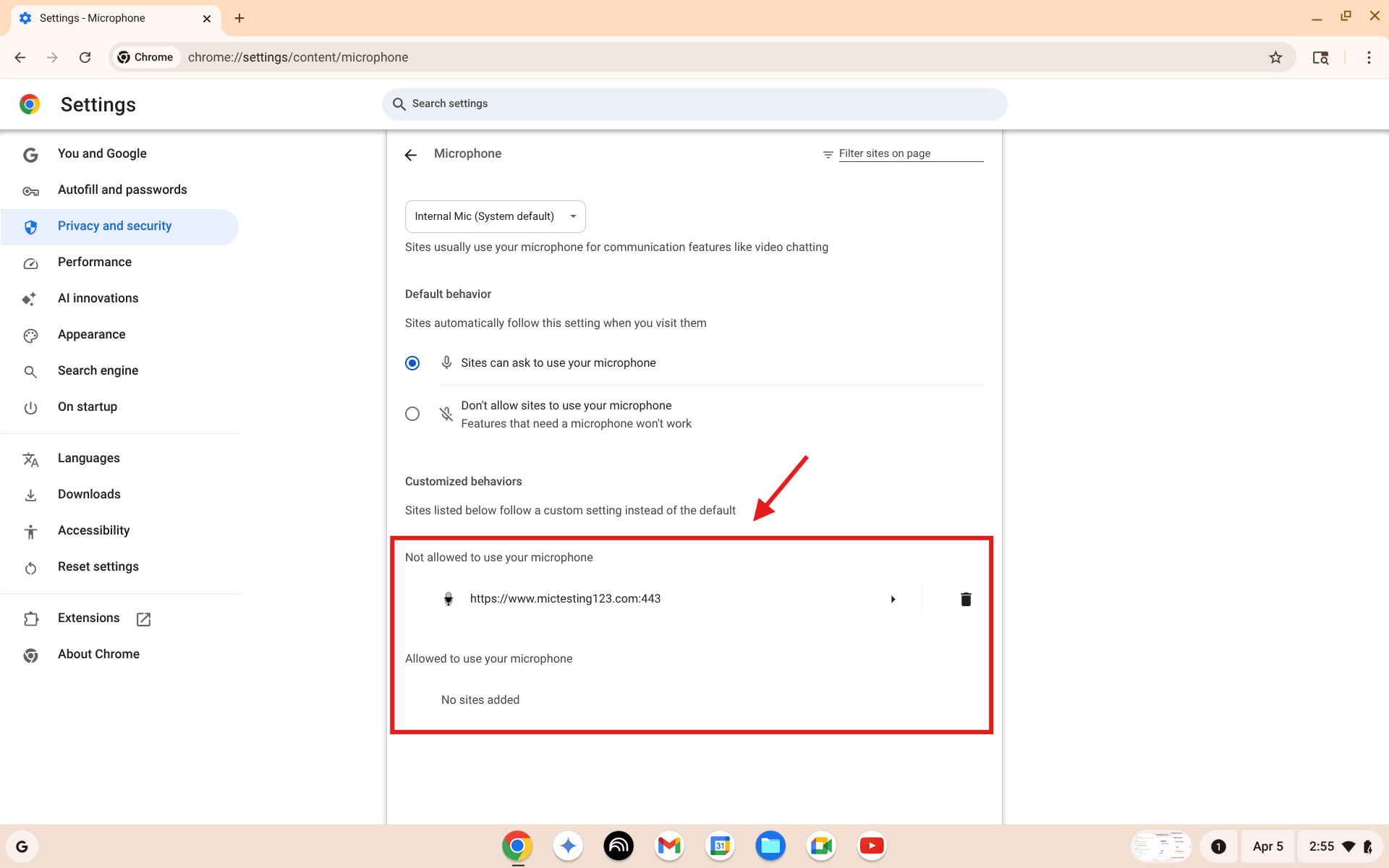
Chrome microfooninstellingen. Controleer de lijst "Uw microfoon niet mogen gebruiken". Site aanwezig? Klik op het prullenbakpictogram.
- Zorg dat "Sites kunnen vragen uw microfoon te gebruiken" is geselecteerd
- Onder "Uw microfoon niet mogen gebruiken" — site aanwezig? Klik op het prullenbakpictogram
- Onder Standaardmicrofoon — juiste microfoon geselecteerd?
- Ga terug naar de site en probeer opnieuw
5. ChromeOS-audio-instellingen controleren
Chrome-machtigingen zijn in orde maar microfoon werkt nog steeds niet? Het probleem kan in ChromeOS zitten.
- Klik op de klok rechtsonder
- Klik op het tandwielpictogram (Instellingen)
- Klik in het linkerdeelvenster op Apparaat
- Klik op Audio
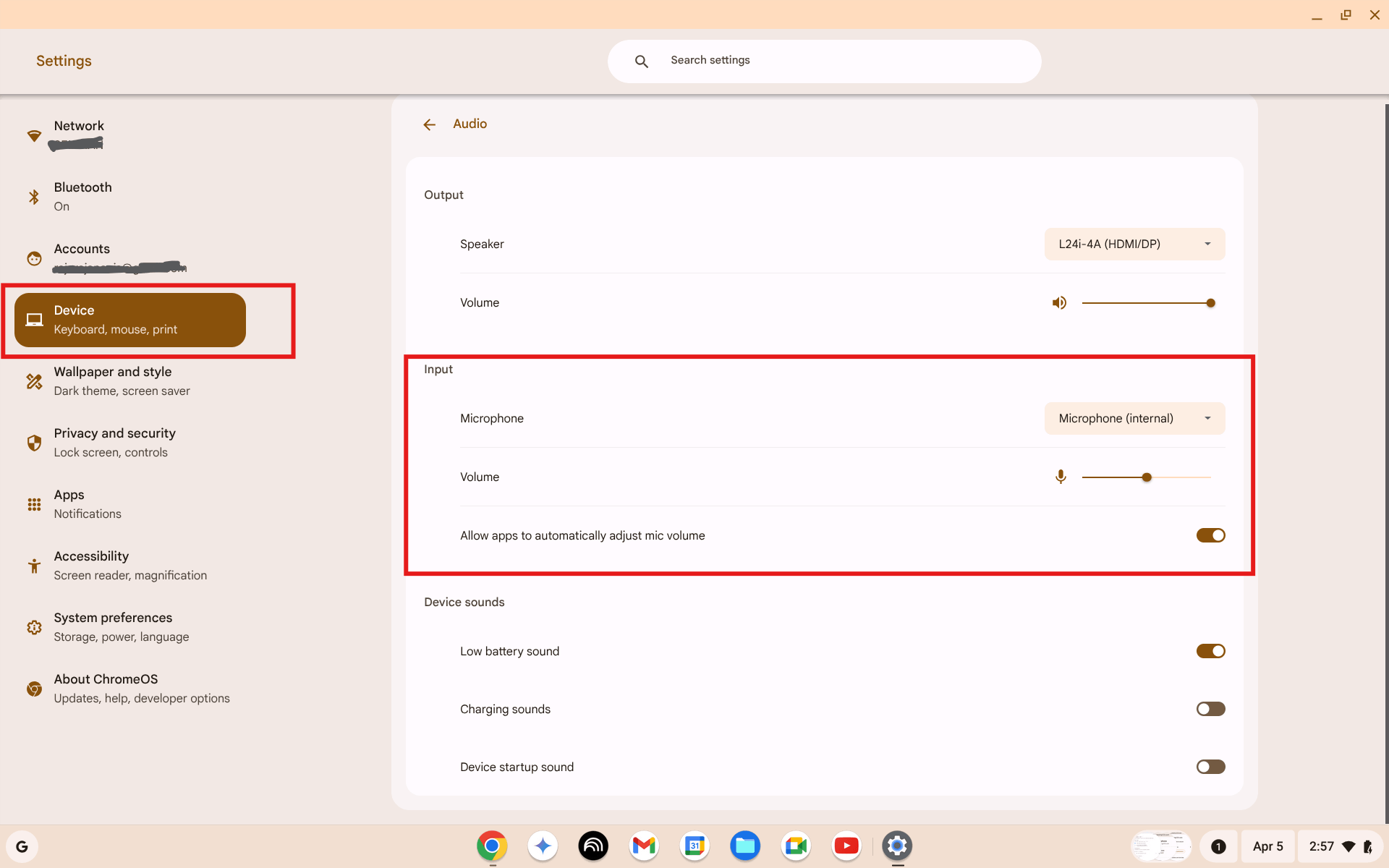
Instellingen → Apparaat → Audio. Controleer de Invoer-sectie. Juiste microfoon geselecteerd en volume niet op nul?
- Controleer onder Invoer twee dingen:
- Microfoon vervolgkeuzelijst — moet Microfoon (intern) tonen
- Volume schuifregelaar — niet op nul. Zet op ca. 75%
- Spreek in de microfoon — de volumeschuifregelaar moet een animatie tonen
6. Systeemvak audiopaneel gebruiken
Het systeemvak geeft snelle toegang om van microfoon te wisselen zonder het volledige Instellingen-menu te openen.
- Klik op de klok rechtsonder
- Zoek in het snelle-instellingen paneel de audiorij — rij met luidsprekerpictogram en pijl ">"
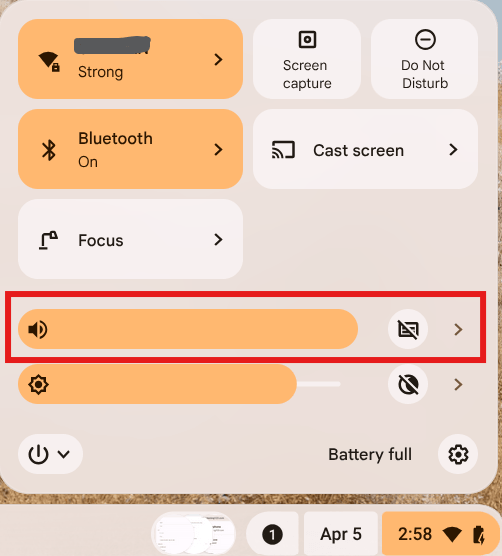
Klik op de klok. Zoek de audiorij en klik op de ">" pijl.
- Klik op de ">" pijl om het audiopaneel uit te vouwen
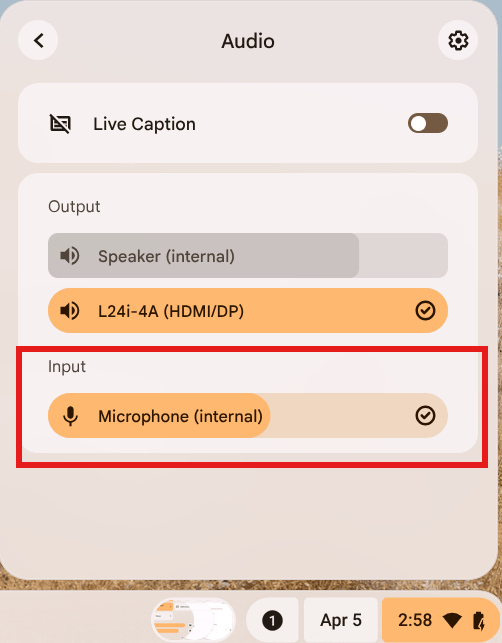
Uitgevouwen audiopaneel. Selecteer in Invoer de gewenste microfoon. Actief apparaat heeft een vinkje.
- Selecteer onder Invoer → Microfoon (intern)
- Sluit het systeemvak en test de microfoon opnieuw
7. Chromebook opnieuw starten
Klinkt simpel — maar opnieuw opstarten lost verrassend veel audioproblemen, vastgelopen machtigingen en stuurprogrammaproblemen op.
- Klik op de klok
- Klik op het stroompictogram
- Klik op Opnieuw starten — niet Afmelden, niet Afsluiten
Wacht op volledig opnieuw starten, meld u aan en test de microfoon opnieuw.
8. Toetsenbord dempentoets controleren
Chromebooks hebben een speciale toets om de microfoon te dempen. U kunt er per ongeluk op drukken.
Microfoondemptoets vinden:
- Ziet eruit als microfoon met een lijn
- Gewoonlijk in de bovenste functietoetsrij
- Op de meeste Chromebooks in het F7–F9-gebied
Om te dempen te verwijderen:
- Druk eenmaal op die toets — de dempindicator in de statusbalk moet verdwijnen
Controleer of een app u dempt:
- Google Meet, Zoom en andere video-apps hebben hun eigen demp-knoppen, onafhankelijk van ChromeOS
- Zorg dat u niet gedempt bent binnen de app zelf
9. Gastmodus testen om het probleem te isoleren
Als de microfoon werkt in de browsertest maar niet in een specifieke app, of als hij werkt net na opnieuw opstarten maar dan stopt, is een Chrome-extensie waarschijnlijk de oorzaak.
- Klok → klik op profielfoto
- Klik op Afmelden
- Klik op het aanmeldscherm op Bladeren als gast
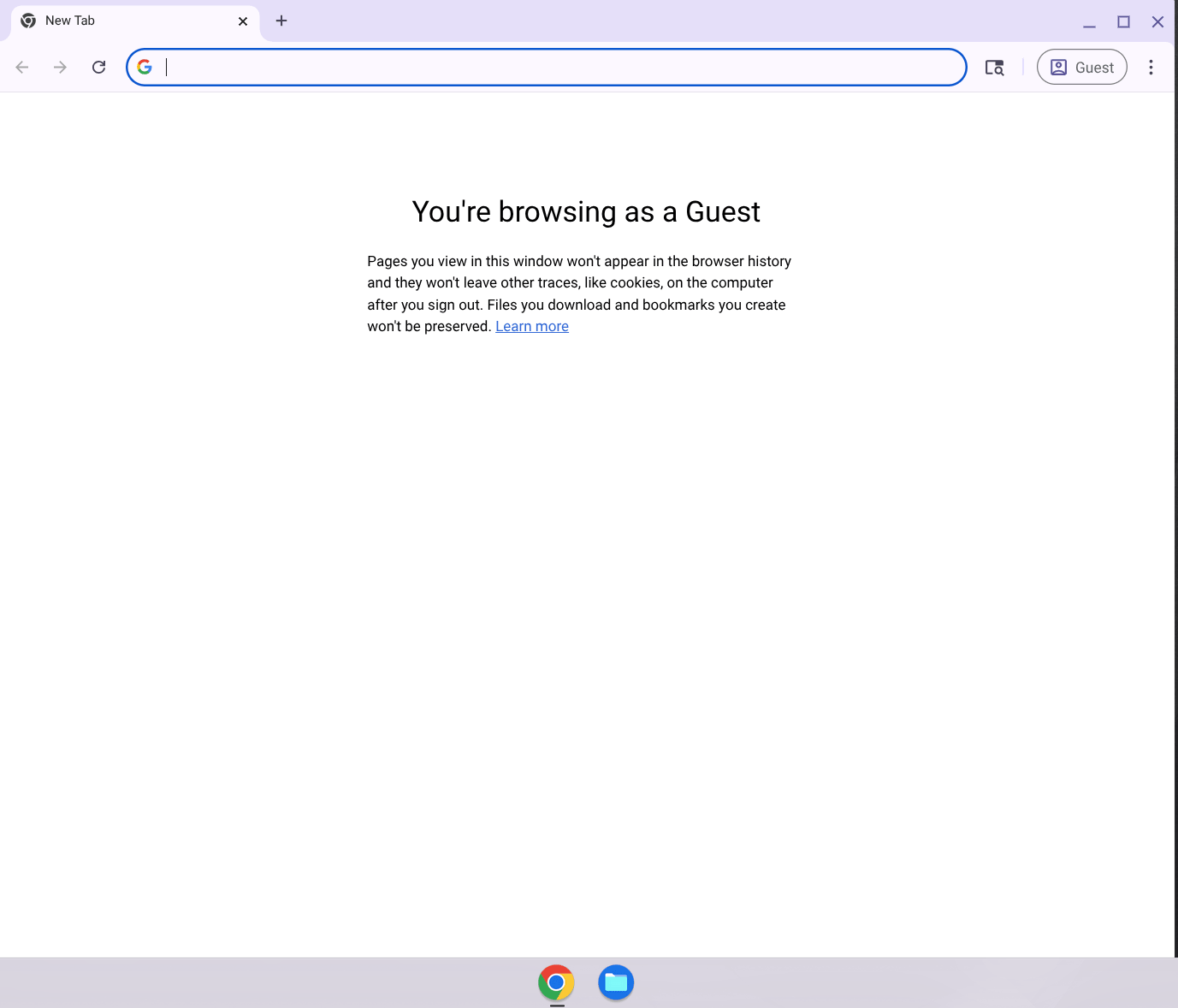
Gastmodus opent een schone Chrome-sessie zonder extensies. Als de microfoon hier werkt, veroorzaakt een extensie het probleem in uw normale profiel.
- Open in Gastmodus de microfoontest en controleer
Wat het resultaat betekent:
- Microfoon werkt in Gastmodus — een extensie of profielinstelling blokkeert hem. Open
chrome://extensions, schakel extensies één voor één uit. - Microfoon werkt ook niet in Gastmodus — probleem in ChromeOS of hardware. Ga verder met oplossing 10.
10. School- of werk-Chromebook
Als uw Chromebook wordt beheerd door een school of werkgever, heeft de beheerder mogelijk de microfoontoegang geblokkeerd via apparaatbeleid.
Tekenen van een beheerd apparaat:
- Bericht onderaan aanmeldscherm: "Dit apparaat wordt beheerd door..."
- Sommige Instellings-opties zijn grijs
- Chrome toont een gebouwpictogram in de werkbalk
Wat u kunt doen:
- U kunt door de beheerder opgelegde beleidsregels niet zelf wijzigen
- Neem contact op met de IT-helpdesk van uw school of bedrijf
- Vraag om microfoontoegang voor de sites die u nodig heeft
11. Externe microfoon testen
Als geen enkele softwareoplossing heeft gewerkt, geeft het testen van een externe microfoon aan of de ingebouwde hardware defect is.
Externe microfoon aansluiten:
- USB-microfoon — sluit aan op een USB-poort. ChromeOS detecteert automatisch.
- 3,5mm headset — sluit aan op de hoofdtelefoonaansluiting. Moet een headset met microfoon zijn.
- Bluetooth-headset — Instellingen → Bluetooth, koppelen, dan selecteren in audio-instellingen.
Na aansluiten, open de microfoontest en controleer.
Wat het resultaat betekent:
- Externe microfoon werkt — ingebouwde microfoon waarschijnlijk defect. Gebruik de externe.
- Externe microfoon werkt ook niet — probleem in ChromeOS of Chrome. Ga verder met oplossing 12.
12. ChromeOS bijwerken
Oudere versies van ChromeOS bevatten soms audiofouten die Google al heeft opgelost.
- Klok → tandwielpictogram (Instellingen)
- Scrol omlaag in het linkerdeelvenster → klik op Over ChromeOS
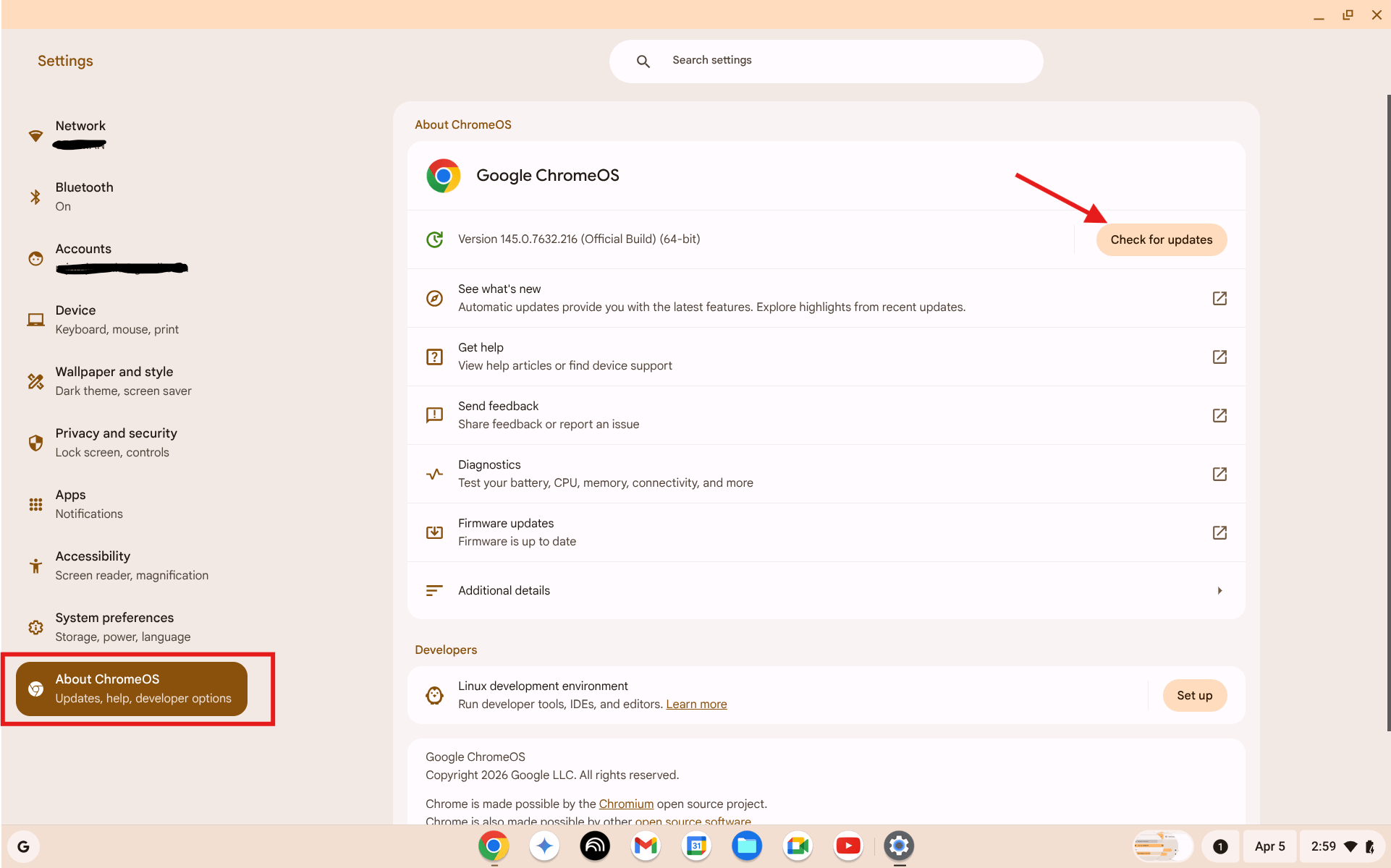
Instellingen → Over ChromeOS. Klik op "Controleer op updates". Als er een update beschikbaar is, installeer en herstart.
- Klik op Controleer op updates
- Als er een update is, klik op Opnieuw starten om bij te werken
- Na herstarten, test de microfoon opnieuw
13. Powerwash (laatste redmiddel)
Powerwash is een fabrieksreset. Het wist uw Chromebook volledig — alle accounts, bestanden, instellingen en extensies worden verwijderd. Uw Google-accountgegevens (Drive-bestanden, Gmail, enz.) blijven in de cloud en keren terug bij aanmelden.
Doe dit alleen nadat u alles hierboven heeft geprobeerd.
- Meld u aan bij Google-account en zorg dat lokale bestanden zijn opgeslagen in Drive
- Klok → Instellingen → Systeeminstellingen
- Scrol naar de sectie Resetten
- Klik op Resetten naast Powerwash
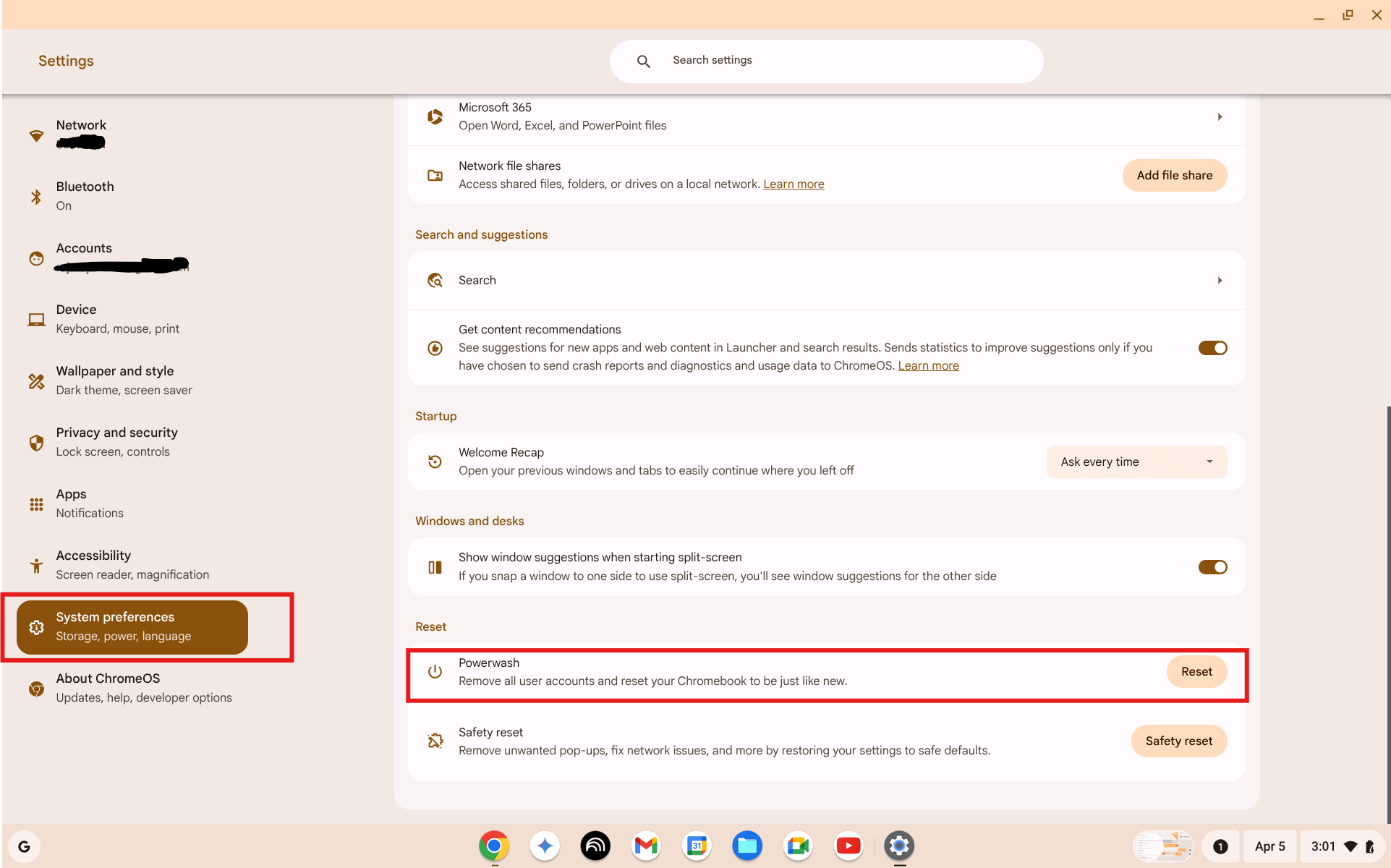
Instellingen → Systeeminstellingen → Resetten → Powerwash. Klik op Resetten. Niet ongedaan te maken.
- Bevestig de reset — Chromebook herstart en wist zichzelf
- Stel Chromebook in als nieuw
- Meld u aan bij Google-account — Drive-bestanden keren automatisch terug
- Test de microfoon voordat u extensies herinstaleert
14. Wanneer het een hardwareprobleem is
Overweeg een hardwaredefect als:
- De microfoon niet reageert in geen enkele app, site of ChromeOS-audio-instellingen
- De microfoon ook niet werkt in Gastmodus of na Powerwash
- Een externe microfoon goed werkt maar de ingebouwde niets produceert
Opties:
- Nog onder garantie — neem contact op met de fabrikant (Google, Acer, HP, Lenovo, ASUS, enz.) voor reparatie
- Buiten garantie — naar lokale reparatiewinkel, of externe microfoon als permanente oplossing
- School-/werkapparaat — meld aan IT-team
Gebruik een browsermicrofoontest om de hardwarestatus te bevestigen voordat u naar reparatie gaat.
Veelgestelde vragen
Waarom werkt de Chromebook-microfoon in één app maar niet in een andere?
Elke site en app heeft zijn eigen microfoontoegang in Chrome. Alleen omdat Google Meet de microfoon kan gebruiken, betekent niet dat Zoom of een andere site dat ook kan. Controleer het slotpictogram voor de specifieke site die niet werkt, of ga naar chrome://settings/content/microphone.
De microfoon werkt niet meer na een ChromeOS-update. Wat moet ik doen?
Dit gebeurt soms na updates. Start eerst de Chromebook volledig opnieuw op. Controleer dan Instellingen → Apparaat → Audio — updates zetten soms audio-instellingen terug. Zoek ook naar een vervolgupdate in "Over ChromeOS".
Kan een Chrome-extensie mijn microfoon blokkeren?
Ja. Sommige adblockers, privacyextensies en beveiligingstools kunnen microfoonverzoeken onderscheppen. Probeer Gastmodus — die werkt zonder extensies. Als de microfoon werkt in Gastmodus maar niet in uw normale profiel, open chrome://extensions en schakel extensies één voor één uit.
Hoe test ik de Chromebook-microfoon zonder iets te downloaden?
Open de gratis microfoontest in Chrome. Alles werkt in de browser — geen download, geen account, geen installatie. Klik op Microfoontest starten, sta toegang toe en spreek. Als de volumebalk beweegt, werkt de microfoon.
Verhelpt Powerwash een hardwaredefect van de microfoon?
Nee. Powerwash reset software en instellingen, maar kan geen fysieke schade repareren. Als de microfoon na Powerwash niet werkt, is de ingebouwde microfoon waarschijnlijk defect en moet worden gerepareerd.
Samenvatting
De meeste Chromebook-microfoonproblemen worden opgelost bij stap 3 of 4 — een geblokkeerde machtiging in Chrome. Begin met de microfoontest om te bevestigen met wat u te maken heeft, werk dan de controlelijst in volgorde af. Voor een volledige apparaatcontrole voor uw volgende gesprek behandelt de microfoon en webcam-controle gids beide apparaten in minder dan een minuut.