Microfoonproblemen in Chrome op Windows komen meestal door één van drie dingen: de site is geblokkeerd voor de microfoon, Windows-privacy of -geluidsinstellingen beperken de toegang, of het verkeerde invoerapparaat is geselecteerd. In 2026 is de betrouwbaarste aanpak eerst browsermachtigingen controleren, dan Windows-instellingen, dan stuurprogramma's. Deze gids begeleidt je op Windows 10 en Windows 11.
Snelle checklist
- Site-machtigingen — Controleer of de site de microfoon mag gebruiken (slot- of tandwielicoon in de adresbalk).
- Fysieke mute — Controleer of je headset of microfoon niet op mute staat (knop of schakelaar).
- Standaardapparaat — Controleer in Windows Geluidsinstellingen of het juiste microfoon als standaard invoer staat.
- Chrome en Windows — Herstart Chrome of de pc na wijzigingen of na het aansluiten van een nieuw apparaat.
- Snelle test — Test je microfoon in de browser met een online microfoontest voordat je geavanceerde stappen doet.
1. Snelste oplossingen
Site-machtigingen controleren. Klik op het slot-icoon (of tandwiel) links van het website-adres in de adresbalk van Chrome. Zoek Microfoon en zet op Toestaan. Staat de site onder "Blokkeren", verwijder die of zet op Toestaan.
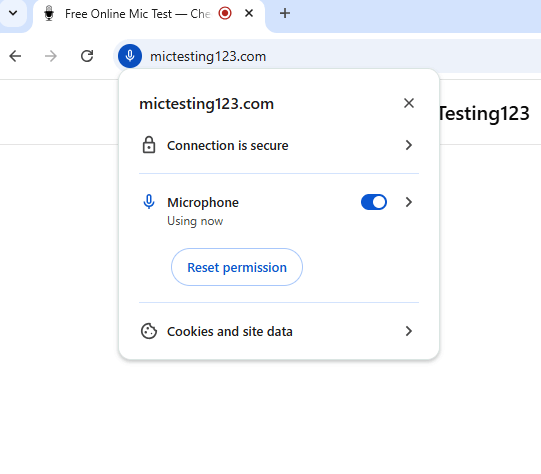
Chrome-adresbalk — Microfoon toegestaan voor de site.
Hardware-mute uitzetten. Veel headsets en USB-microfoons hebben een mute-knop. Sommige laptops hebben een toets die de ingebouwde microfoon uitzet.
Chrome of de computer herstarten.
Incognitomodus proberen. Open een incognitovenster (Ctrl+Shift+N). Werkt de microfoon daar wel, dan stoort waarschijnlijk een extensie.
2. Chrome-microfooninstellingen
- Drie puntjes (⋮) → Instellingen.
- Privacy en beveiliging → Site-instellingen.
- Microfoon.
- Zet "Sites mogen om toegang tot je microfoon vragen" aan.
- Staat de site onder Niet toegestaan, verwijder die of zet op Toestaan.
- Kies het juiste microfoon in het dropdownmenu als je er meerdere hebt.
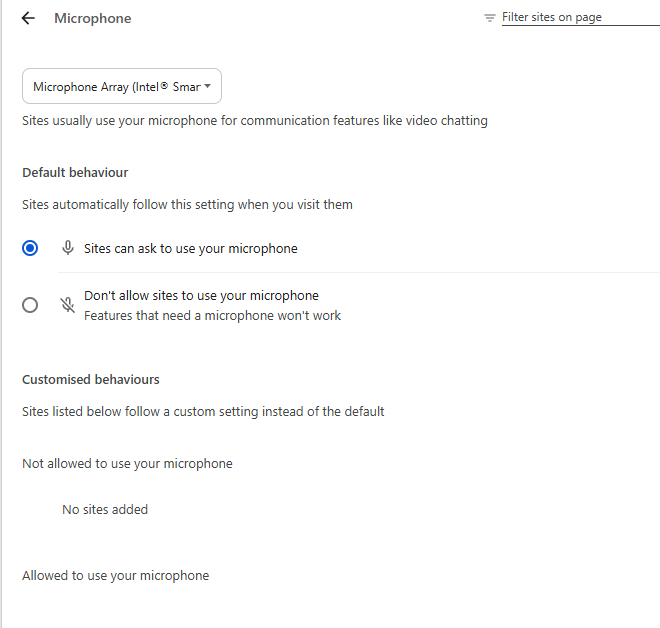
Chrome Site-instellingen → Microfoon met juist standaardapparaat.
3. Windows 10- en 11-privacy en -geluid
Microfoontoegang toestaan (Windows 10 en 11).
- Win + I → Instellingen.
- Privacy en beveiliging (Windows 11) of Privacy (Windows 10) → Microfoon.
- Zet Microfoontoegang aan, Apps toegang tot je microfoon geven aan en Bureaublad-apps toegang tot je microfoon geven aan.
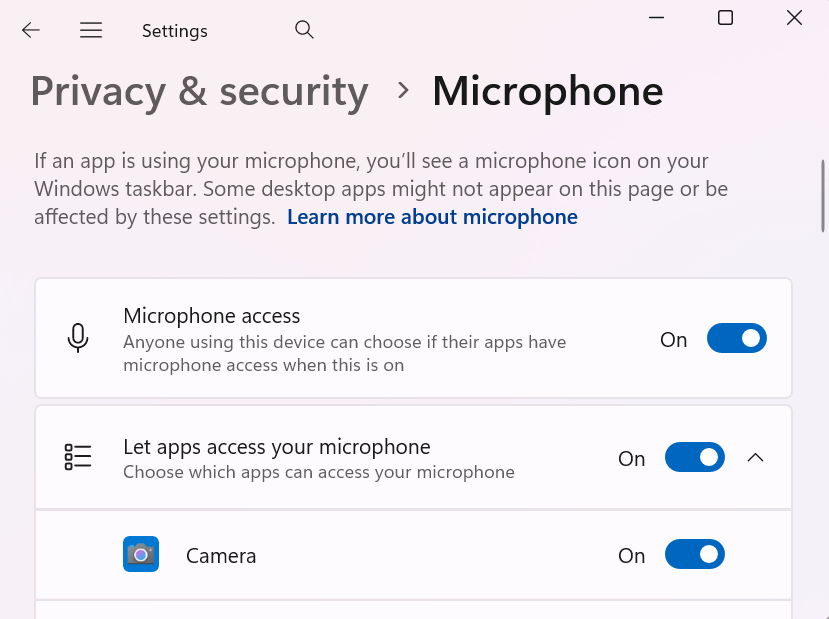
Windows Instellingen → Privacy en beveiliging → Microfoon, toegang aan.
Invoerapparaat en volume.
- Instellingen → Systeem → Geluid.
- Onder Invoer het juiste apparaat kiezen en controleren dat het volume niet op nul staat en niet op mute.
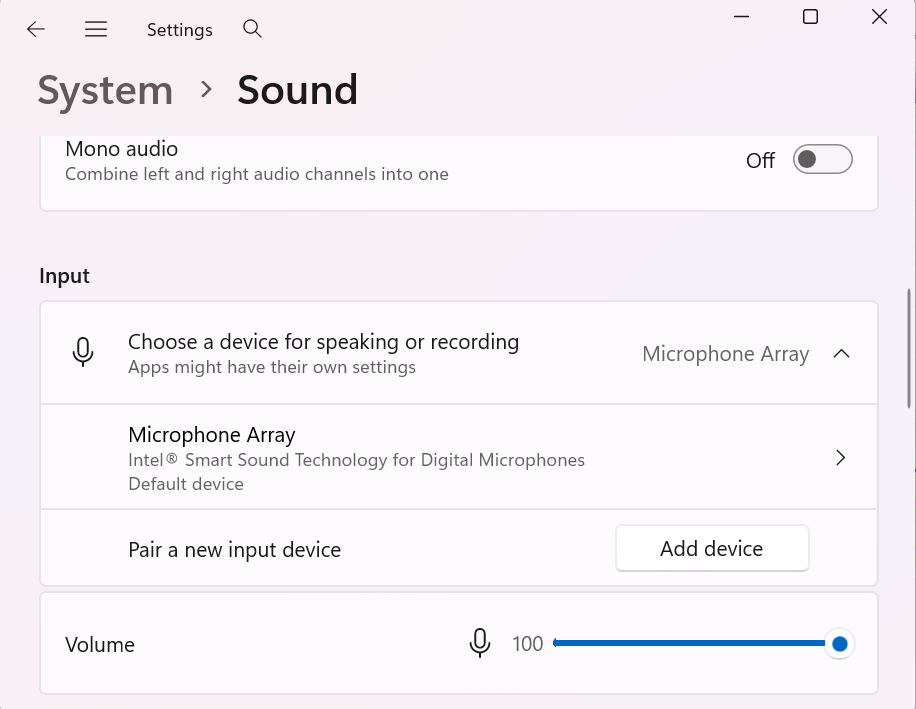
Windows Geluidsinstellingen — Invoerapparaat en volume.
4. Audiostuurprogramma's bijwerken of opnieuw installeren
- Rechtsklik op Start → Apparaatbeheer.
- Audio-, video- en gamecontrollers uitklappen.
- Rechtsklik op het audiocomponent → Stuurprogramma bijwerken → Automatisch zoeken.
- Helpt dat niet: Apparaat verwijderen en pc herstarten.
5. Geavanceerde probleemoplossing
Exclusieve modus uitzetten (Windows). Rechtsklik op het luidsprekericoon in de taakbalk → Geluiden → tab Opnemen → microfoon selecteren → Eigenschappen → Geavanceerd → vink "Toepassingen exclusieve controle over dit apparaat geven" uit.
Klinkt het geluid vervormd of met echo, doe een korte echotest.
Chrome resetten. In de adresbalk: chrome://settings/reset → Instellingen herstellen naar de oorspronkelijke stand.
Windows-updates. Instellingen → Windows Update.
Werk- of school-pc. Sommige instellingen kunnen door de beheerder zijn vergrendeld.
Veelgemaakte fouten
- Verkeerd standaardapparaat — Zet in Geluid het apparaat dat je echt gebruikt als standaard invoer.
- Site eenmaal geblokkeerd — Blijft geblokkeerd tot je via het slot of Site-instellingen op Toestaan zet.
- Op verkeerde plek testen — Test in dezelfde browser (Chrome) en op dezelfde site/app.
- Slecht of rumoerig geluid — Doe een korte achtergrondruistest.
Wanneer aan hardware denken
- Geen niveau in geen enkele app.
- Andere USB-poort of kabel al geprobeerd, geen verschil.
- Dezelfde microfoon werkt op een andere pc ook niet.
Je kunt het invoerniveau ook controleren met een microfoontest in de browser voordat je het apparaat vervangt.
FAQ
-
Waarom zegt Chrome "Geen microfoon" of "Microfoontoegang geweigerd"?
Controleer het slot en Site-instellingen, en of microfoontoegang voor bureaublad-apps in Windows aan staat. -
Gaat Windows 11 anders om met de microfoon dan Windows 10?
Het idee is hetzelfde: Privacy (Privacy en beveiliging) → Microfoon, en Systeem → Geluid → Invoer. -
Kan een site mijn microfoon blokkeren?
Alleen voor die site (als je "Blokkeren" koos of de site op de "Niet toegestaan"-lijst staat). Aanpassen via het slot of Instellingen → Site-instellingen → Microfoon. -
Mijn microfoon werkt in andere apps maar niet in Chrome.
Controleer de site-machtiging, of Chrome in Windows-privacy is toegestaan, en probeer in incognito. Als laatste Chrome resetten (chrome://settings/reset).
Samenvatting
De meeste microfoonproblemen in Chrome op Windows komen door site-machtigingen, Windows-privacy/geluid of het verkeerde standaard invoerapparaat. Begin met het slot en Site-instellingen in Chrome, zet dan microfoontoegang en de juiste invoer in Windows aan. Werk stuurprogramma's bij of installeer ze opnieuw als de microfoon niet wordt herkend. Reageert er in geen enkele app, denk dan aan hardware of kabel en test met een ander apparaat of pc.