Não existe nada pior do que entrar em uma videochamada e ouvir "Não estamos conseguindo te ver." Um teste rápido de webcam antes da sua reunião, entrevista ou transmissão pode te livrar desse constrangimento.
Este guia mostra três formas de verificar sua webcam — usando o navegador, o aplicativo Câmera do Windows ou o Photo Booth do Mac. Cada método leva menos de um minuto. Se algo não estiver funcionando, a seção de solução de problemas no final cobre todas as correções mais comuns.
Método 1: Teste Sua Webcam no Navegador (Forma Mais Rápida)
Esta é a opção mais rápida. Nenhum aplicativo para instalar, nenhuma conta para criar. Basta abrir uma página e clicar em um botão.
Passo 1. Abra a página de teste de webcam
Acesse o teste de webcam online no Chrome, Edge, Firefox ou qualquer navegador moderno. Você verá uma página com um grande botão Iniciar Teste de Webcam.
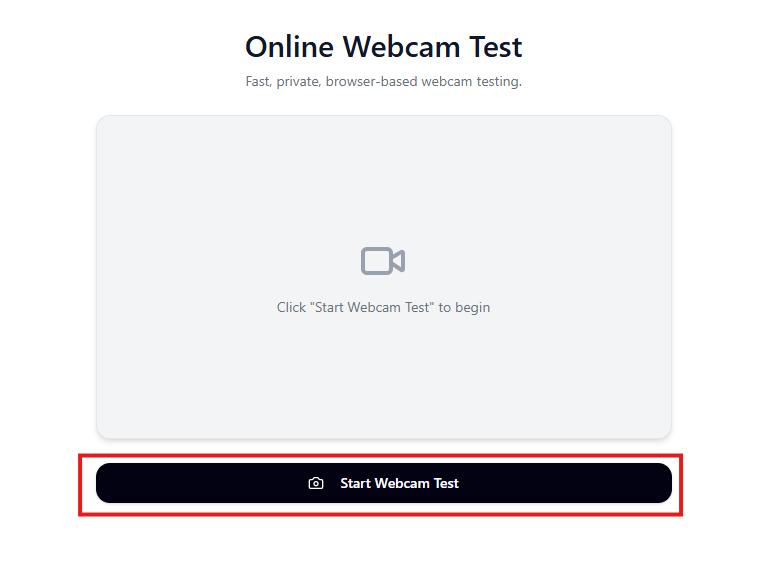
A página de teste de webcam antes de iniciar. Clique no botão para começar.
Passo 2. Permita o acesso à câmera
Depois de clicar em Iniciar Teste de Webcam, seu navegador vai pedir permissão para usar a câmera. Uma janela pop-up aparece perto da barra de endereço.
Clique em Permitir enquanto visita o site (recomendado) ou Permitir desta vez se você quiser conceder acesso apenas para esta sessão.
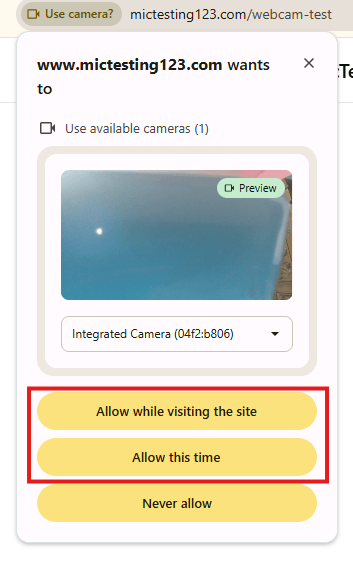
O Chrome pede permissão para acessar a câmera. Clique em "Permitir enquanto visita o site" para continuar.
Se você clicar acidentalmente em Nunca permitir, não se preocupe — a seção de solução de problemas abaixo mostra como desfazer isso.
Passo 3. Verifique a transmissão de vídeo
Depois de permitir o acesso, a imagem da sua webcam aparece na página. Você verá uma pré-visualização ao vivo da sua câmera junto com detalhes como resolução e qualidade.
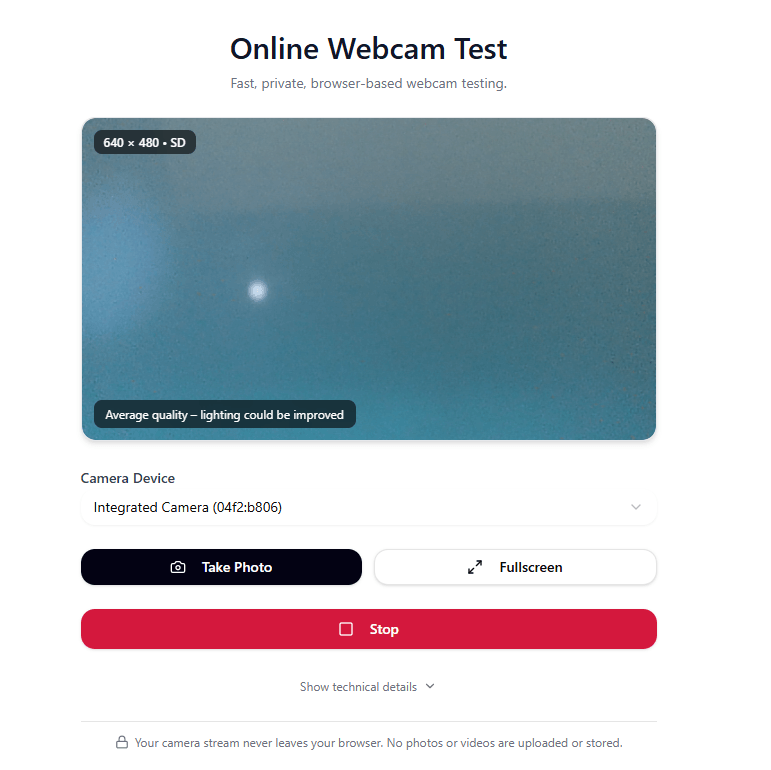
Sua webcam está funcionando. A página mostra a transmissão ao vivo, a resolução da câmera e um indicador de qualidade.
Veja o que observar:
- Você vê uma imagem — sua câmera está funcionando.
- A resolução é mostrada (ex.: 640x480, 1280x720) — isso indica a qualidade que sua câmera está transmitindo.
- Menu suspenso de Dispositivo de Câmera — se você tiver mais de uma câmera (integrada + externa), use este menu para alternar entre elas.
Você também pode clicar em Tirar Foto para capturar um instantâneo, ou Tela Cheia para expandir a pré-visualização. Quando terminar, clique em Parar.
O aviso de privacidade na parte inferior confirma: A transmissão da sua câmera nunca sai do seu navegador. Nenhuma foto ou vídeo é enviado ou armazenado.
Método 2: Teste Sua Webcam no Windows
Se você prefere testar sem abrir um navegador, o Windows tem um aplicativo de Câmera integrado.
Passo 1. Abra o aplicativo Câmera
Clique no botão Iniciar na barra de tarefas (ou pressione a tecla Windows no teclado). Digite câmera na barra de pesquisa. Você verá o aplicativo Câmera como a melhor correspondência.
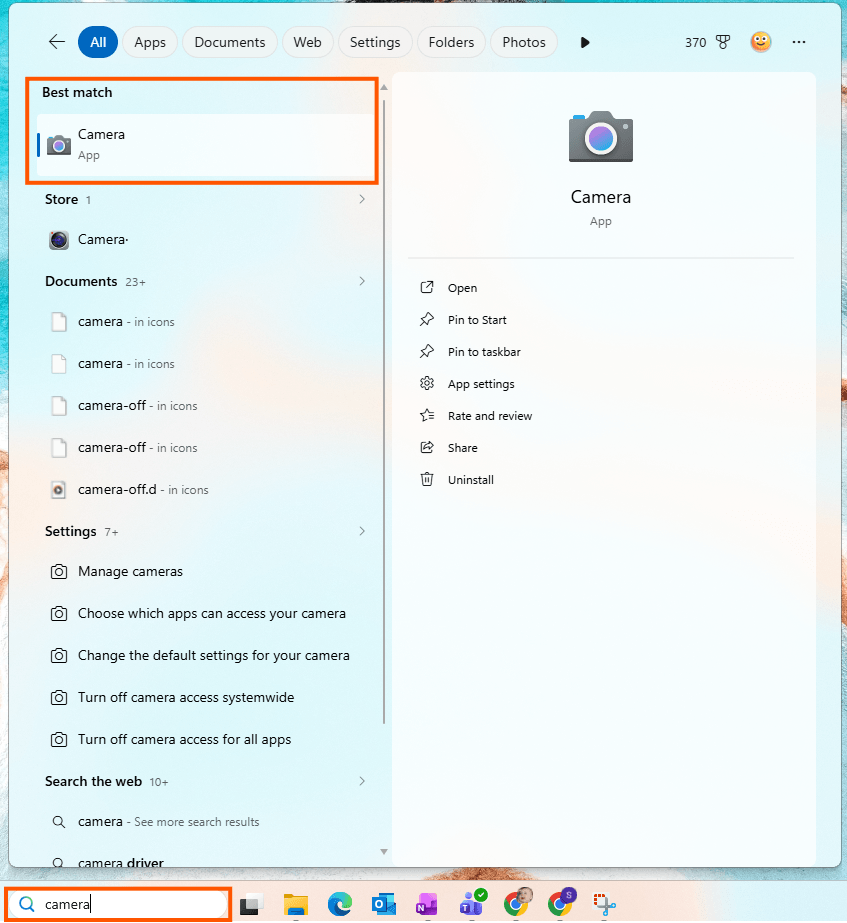
Digite "câmera" na pesquisa do Menu Iniciar. Clique no aplicativo Câmera para abri-lo.
Clique em Câmera para abrir.
Passo 2. Verifique a transmissão da câmera
O aplicativo Câmera abre e inicia imediatamente sua webcam. Se você vir uma imagem ao vivo, sua câmera está funcionando.
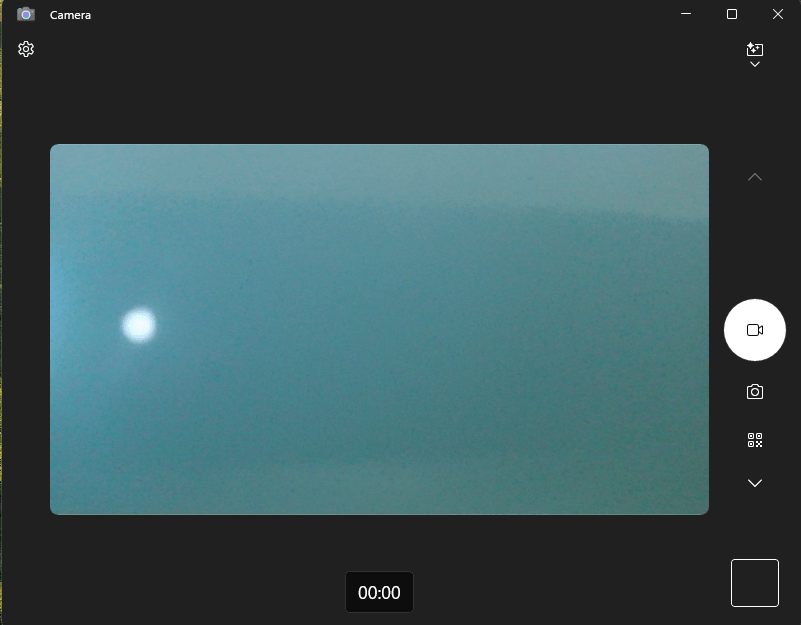
O aplicativo Câmera do Windows mostrando a transmissão ao vivo. Se você vir qualquer imagem, sua webcam está funcionando.
Você pode usar os ícones no lado direito para alternar entre modo de vídeo e foto, ou para escanear um QR code.
Se você tiver mais de uma câmera conectada (por exemplo, uma câmera integrada e uma webcam USB), procure o ícone de trocar câmera no canto superior direito. Clique nele para alternar entre as câmeras. Se você tiver apenas uma câmera, esse ícone não aparecerá — isso é normal.
Passo 3. E se aparecer um erro?
Se o aplicativo Câmera mostrar uma tela cinza com um ícone de câmera e um aviso dizendo "Sua câmera pode estar coberta", significa que o Windows consegue detectar o hardware da câmera, mas não está conseguindo obter a transmissão de vídeo.
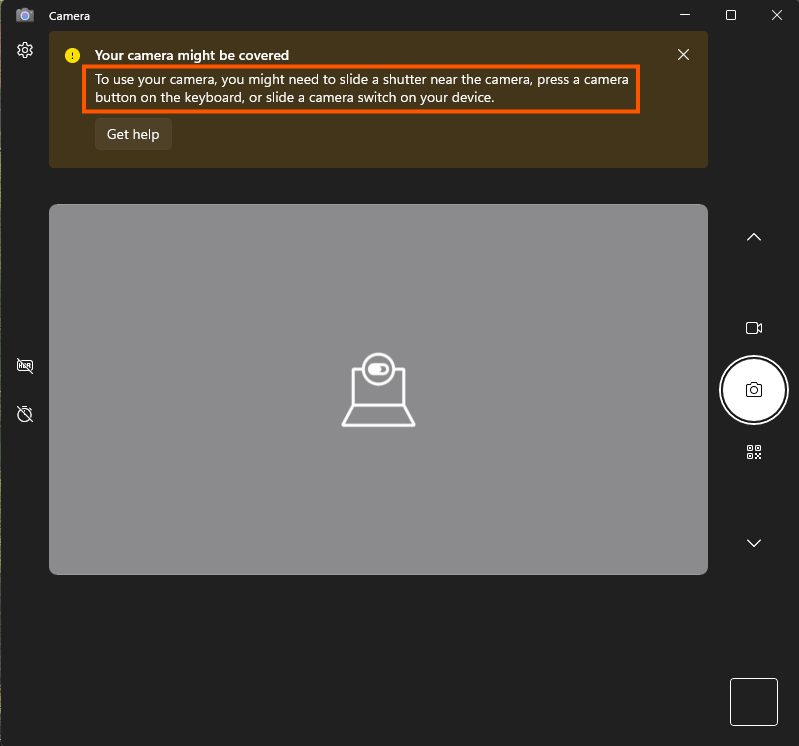
Este erro significa que a câmera é detectada, mas está bloqueada. Verifique se há uma cobertura física, obturador de privacidade ou outro aplicativo usando a câmera.
Motivos comuns:
- Seu notebook tem um obturador físico de privacidade sobre a lente da câmera. Deslize-o para abrir.
- Alguns notebooks têm um atalho de teclado (tecla de função) que desativa a câmera. Procure um ícone de câmera nas teclas F e pressione Fn + essa tecla.
- Outro aplicativo (Zoom, Teams, OBS) já está usando a câmera. Feche-o e tente novamente.
Método 3: Teste Sua Webcam no Mac
Se você está em um Mac, o aplicativo Photo Booth integrado é a forma mais fácil de verificar sua câmera.
Passo 1. Abra o Photo Booth
Pressione Cmd + Espaço para abrir a Busca do Spotlight. Digite Photo Booth e pressione Enter.
Passo 2. Verifique a câmera
O Photo Booth abre e mostra imediatamente a transmissão da sua webcam. Se você se vir na tela, sua câmera está funcionando.
Passo 3. Troque de câmera (se necessário)
Se você tiver várias câmeras conectadas (por exemplo, uma webcam USB e a câmera FaceTime integrada), clique em Câmera na barra de menu no topo da tela e selecione a câmera que deseja testar.
Se você estiver usando um iPhone como Câmera de Continuidade, verifique se a Câmera de Continuidade está ativada nas configurações do seu iPhone em Geral > AirPlay e Continuidade.
O Que Verificar Durante o Teste de Webcam
Sua câmera ligar é apenas o primeiro passo. Aqui estão algumas coisas para prestar atenção:
- A imagem está nítida? Se parecer borrada, limpe a lente da câmera com um pano macio. Até uma impressão digital pode fazer uma diferença perceptível.
- A iluminação está boa? Fique de frente para uma janela ou uma luminária de mesa. Evite sentar com uma luz forte atrás de você — isso cria uma silhueta escura. O melhor posicionamento é uma fonte de luz à sua frente, ligeiramente acima do nível dos olhos.
- A câmera está na altura dos olhos? Se você está usando um notebook em uma mesa, a câmera geralmente fica abaixo do nível dos olhos, o que pode criar um ângulo de baixo para cima pouco favorável. Tente elevar o notebook com um suporte ou uma pilha de livros.
- Há atraso ou travamentos? Feche outros aplicativos que usam a câmera ou consomem muita largura de banda. Uma conexão lenta também pode causar atraso na webcam durante videochamadas.
- O fundo é apropriado? Para chamadas de trabalho, verifique o que é visível atrás de você. Um fundo limpo e neutro parece mais profissional.
Solução de Problemas: Webcam Não Está Funcionando?
Se sua webcam não mostrou imagem no teste pelo navegador ou no aplicativo Câmera, siga estas correções em ordem. A maioria dos problemas de webcam é causada por permissões ou configurações, não por falha de hardware.
Correção 1. Verifique a permissão de câmera do navegador
Se o teste no navegador mostra uma tela preta ou um erro, o site pode estar bloqueado de acessar sua câmera.
Clique no ícone de cadeado (ou ícone de ajuste) à esquerda da barra de endereço no Chrome. Procure a configuração de Câmera. Se estiver desativada ou definida como Bloquear, mude para Permitir e recarregue a página.
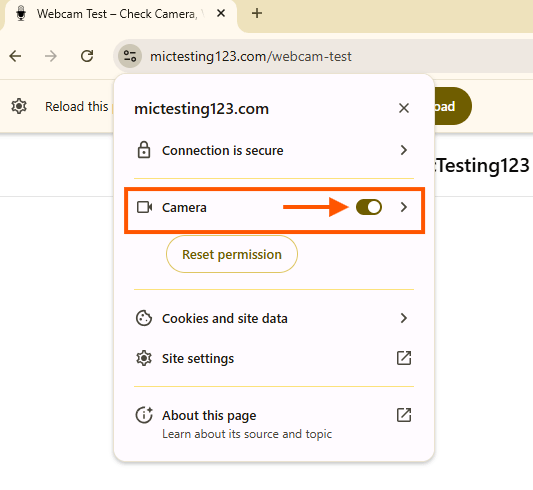
Clique no ícone de cadeado na barra de endereço do Chrome. Certifique-se de que Câmera está definida como Permitir.
Correção 2. Verifique as configurações de câmera do Chrome
Se o controle rápido não ajudou, verifique as configurações globais de câmera do Chrome.
- Abra o Chrome e acesse chrome://settings/content/camera (cole isso na barra de endereço).
- Certifique-se de que "Sites podem pedir para usar sua câmera" está selecionado (não "Não permitir que sites usem sua câmera").
- Verifique a lista "Não autorizado a usar sua câmera". Se você vir o site que está testando, remova-o.
- Em "Autorizado a usar sua câmera", confirme que o site está listado.
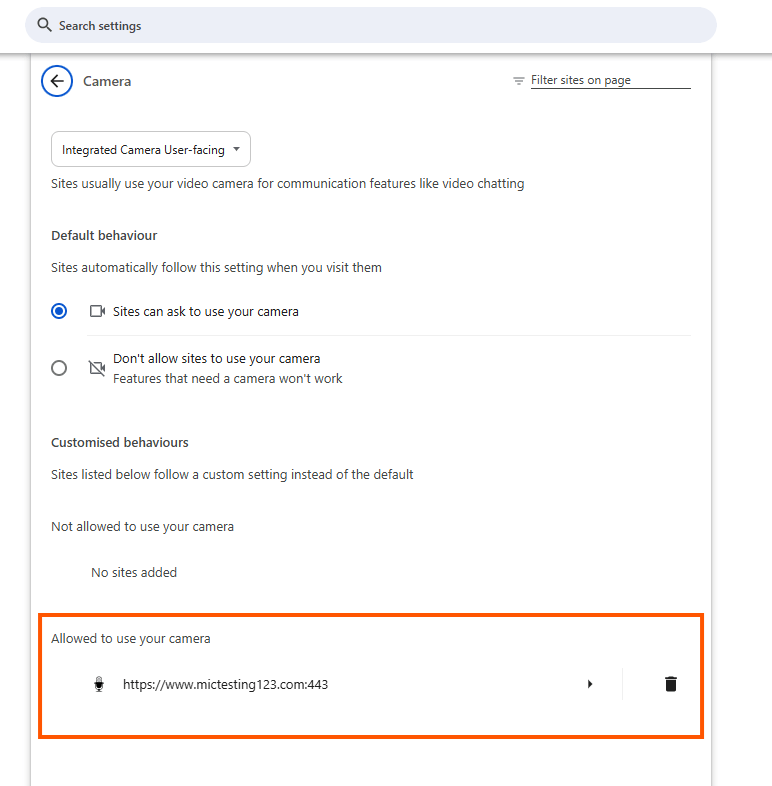
Configurações de câmera do Chrome. Certifique-se de que "Sites podem pedir para usar sua câmera" está selecionado e o site está na lista de Permitidos.
Correção 3. Verifique as configurações de privacidade do Windows
O Windows tem um controle principal para acesso à câmera. Se estiver desativado, nenhum aplicativo (incluindo o Chrome) pode usar sua webcam.
- Pressione Win + I para abrir as Configurações.
- Vá em Privacidade e segurança > Câmera.
- Certifique-se de que Acesso à câmera está definido como Ativado.
- Certifique-se de que Permitir que os aplicativos acessem sua câmera está definido como Ativado.
- Role para baixo e certifique-se de que Permitir que aplicativos de área de trabalho acessem sua câmera está definido como Ativado. Esta é a configuração que controla se o Chrome pode usar sua câmera.
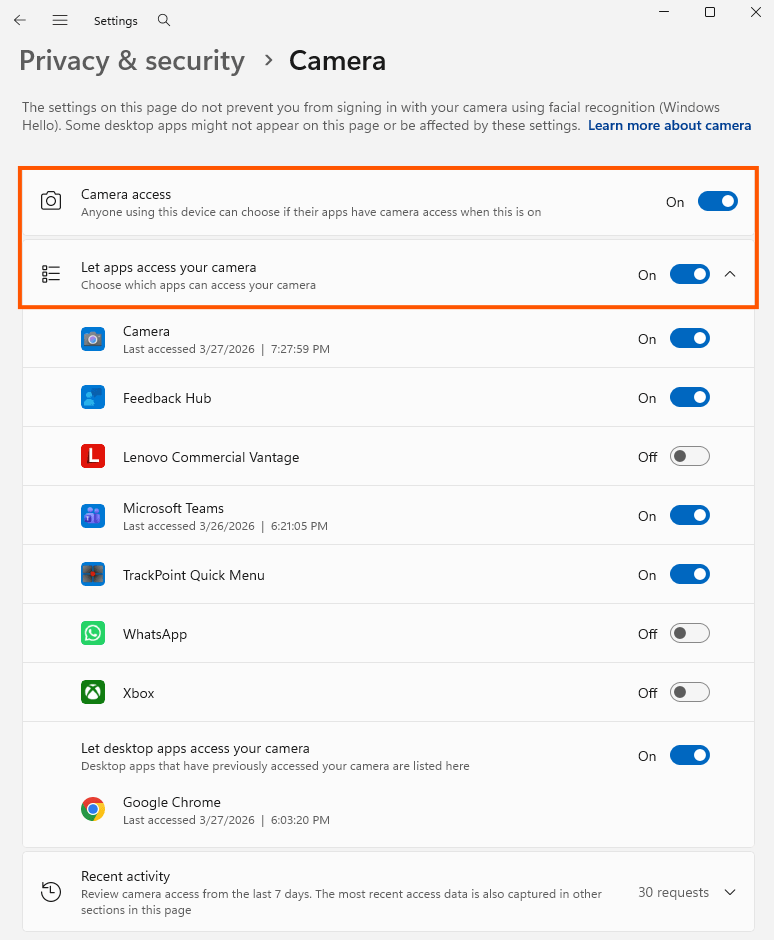
Privacidade e segurança > Câmera do Windows. Todos os três controles devem estar Ativados. Observe que o Google Chrome aparece na lista de aplicativos de área de trabalho na parte inferior.
Correção 4. Verifique o dispositivo de entrada padrão
Se o Windows estiver usando a câmera errada, você pode receber a transmissão de um dispositivo inesperado (ou nenhuma transmissão).
- Abra Configurações > Sistema > Som.
- Role para baixo até a seção Entrada.
- Certifique-se de que o dispositivo correto está selecionado. Esta tela também mostra o volume de entrada — verifique se não está em zero.
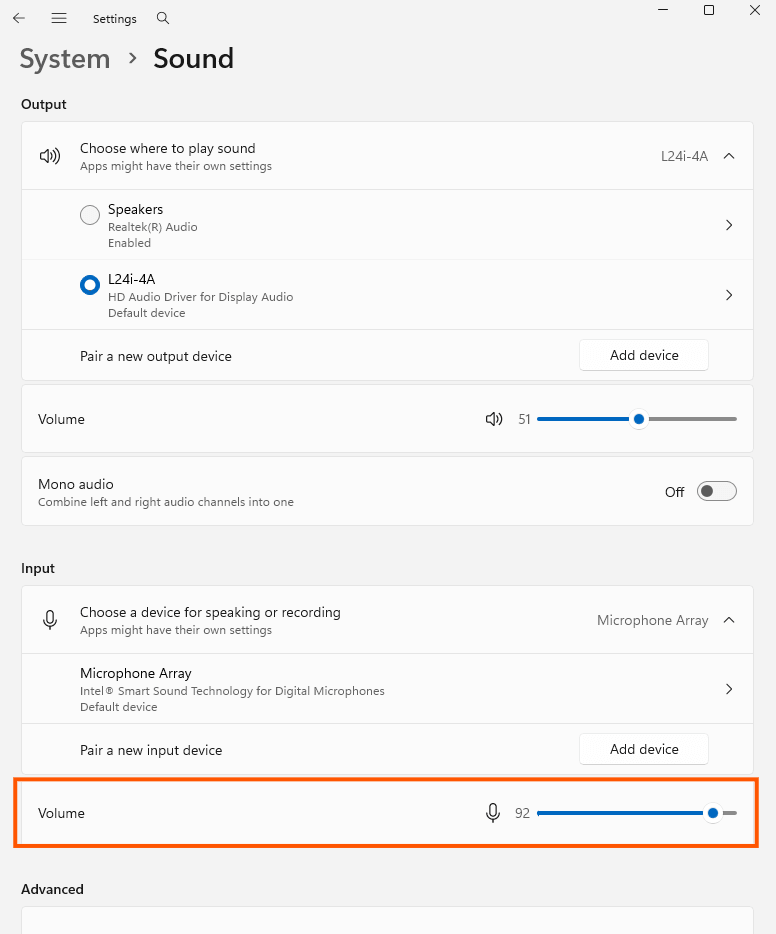
Configurações de Som do Windows. Verifique a seção Entrada para garantir que o dispositivo correto está selecionado e o volume está adequado.
Embora esta página seja principalmente para microfones, ela confirma que o Windows consegue ver seus dispositivos de entrada. Para seleção específica de câmera, use o aplicativo Câmera ou as configurações de câmera do Chrome.
Correção 5. Verifique o Gerenciador de Dispositivos
Se sua câmera não aparece em lugar nenhum, pode ser um problema de driver.
- Clique com o botão direito no botão Iniciar e selecione Gerenciador de Dispositivos.
- Procure Câmeras na lista e expanda.
- Você deve ver sua webcam listada (ex.: "Câmera Integrada").
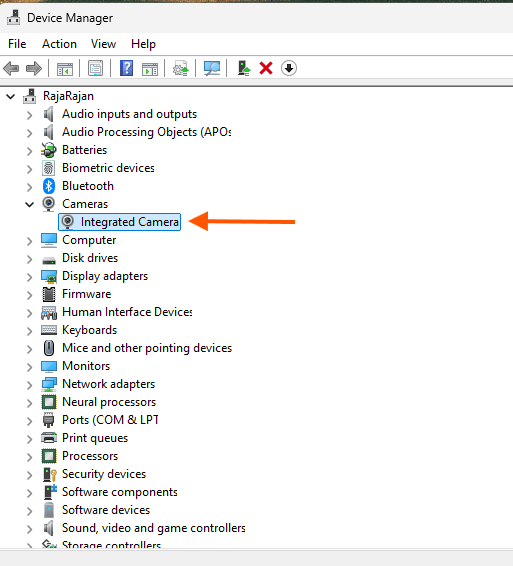
Gerenciador de Dispositivos mostrando a seção Câmeras. Sua webcam deve estar listada aqui.
Se sua câmera está listada mas não está funcionando, tente atualizar o driver:
- Clique com o botão direito na sua câmera no Gerenciador de Dispositivos.
- Clique em Atualizar driver.
- Selecione Pesquisar drivers automaticamente.
- Se isso não ajudar, clique em Desinstalar dispositivo e reinicie o computador. O Windows reinstalará o driver automaticamente na reinicialização.
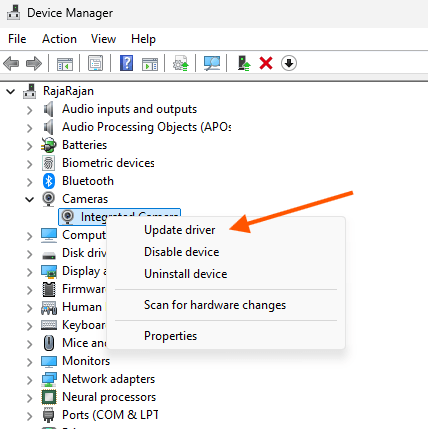
Clique com o botão direito na sua câmera e escolha Atualizar driver. Se não funcionar, escolha Desinstalar dispositivo e reinicie.
Só escolha Desinstalar se as outras opções não funcionaram. Sua câmera vai parar de funcionar até que o driver seja reinstalado após a reinicialização.
Correção 6. Verifique problemas físicos
Se nenhuma das correções de software funcionou:
- Obturador ou cobertura de privacidade — Muitos notebooks têm um controle deslizante físico ou cobertura sobre a webcam. Certifique-se de que está aberto.
- Webcam externa — Tente uma porta USB diferente. Se você estiver usando um hub USB, conecte a webcam diretamente ao notebook.
- Teste em outro dispositivo — Se a mesma webcam não funcionar em outro computador, o hardware provavelmente está com defeito.
Perguntas Frequentes
Como testo minha webcam sem baixar nada?
Abra o teste de webcam no seu navegador. Ele funciona inteiramente no navegador — sem download, sem conta, sem instalação. A transmissão da sua câmera fica no seu dispositivo e nunca é enviada para lugar nenhum.
Por que minha webcam está mostrando uma tela preta?
A causa mais comum é outro aplicativo usando a câmera. Feche o Zoom, Teams, OBS ou qualquer outro aplicativo de vídeo e tente novamente. Se isso não ajudar, verifique as permissões do navegador e as configurações de privacidade do Windows usando os passos na seção de solução de problemas acima.
Posso testar minha webcam no celular?
Sim. Testes de webcam baseados em navegador funcionam em navegadores de celular também. Abra o teste de webcam no Chrome ou Safari do seu celular e permita o acesso à câmera quando solicitado.
Como sei se a qualidade da minha webcam é boa o suficiente para videochamadas?
A maioria dos aplicativos de videochamada (Zoom, Meet, Teams) funciona bem com resolução 720p (1280x720). O teste de webcam no navegador mostra a resolução da sua câmera na pré-visualização. Se mostrar 720p ou mais, você está pronto para a maioria das chamadas. Para streaming ou gravação, 1080p é melhor.
Minha webcam funciona em um aplicativo, mas não em outro. Por quê?
Cada aplicativo e site tem sua própria permissão de câmera. Verifique as configurações de câmera no aplicativo específico que não está funcionando. No Chrome, use o ícone de cadeado na barra de endereço ou acesse chrome://settings/content/camera para gerenciar permissões por site.
Dica Rápida: Use a Extensão do Chrome
Se você verifica sua webcam antes de reuniões regularmente, a extensão do Chrome adiciona um teste de webcam e microfone com um clique diretamente na barra de ferramentas do navegador. Clique no ícone, verifique seus dispositivos em segundos e feche — sem precisar abrir uma nova aba.
Resumo
Você tem três formas de testar sua webcam:
- Navegador — Abra o teste de webcam, clique em Iniciar, permita o acesso à câmera. Opção mais rápida.
- Windows — Abra o aplicativo Câmera pelo Menu Iniciar. Integrado, sem precisar de internet.
- Mac — Abra o Photo Booth pelo Spotlight. Verificação instantânea da câmera.
Se a câmera não funcionar, comece pelas permissões do navegador, depois verifique as configurações de privacidade do Windows e em seguida os drivers no Gerenciador de Dispositivos. Se nada responder em nenhum aplicativo, considere um problema de hardware.
Um teste de 30 segundos antes da sua próxima chamada é tudo que você precisa. Abra o teste de webcam e verifique agora mesmo.