O microfone do seu Chromebook para de funcionar bem antes de uma chamada no Google Meet. Alguém diz que não consegue te ouvir no Zoom. Você grava uma nota de voz e só obtém silêncio.
A maioria dos problemas de microfone no Chromebook vem de uma dessas três causas: o Chrome bloqueou o microfone para um site, o dispositivo de entrada errado está selecionado nas configurações de áudio do ChromeOS, ou uma simples chave de permissão está desligada. Este guia leva você por cada solução — da verificação rápida de 30 segundos até a redefinição de fábrica como último recurso.
Está usando Windows? Confira nosso guia de solução de problemas do microfone no Windows.
Ir para uma solução
- Lista de verificação rápida
- 1. Teste seu microfone primeiro
- 2. Permitir permissão do microfone no Chrome
- 3. Verificar o ícone de cadeado no Chrome
- 4. Verificar configurações do microfone no Chrome
- 5. Verificar configurações de áudio do ChromeOS
- 6. Usar o painel de áudio da bandeja do sistema
- 7. Reiniciar o Chromebook
- 8. Verificar a tecla mudo do teclado
- 9. Testar o Modo Visitante para isolar o problema
- 10. Chromebook da escola ou do trabalho
- 11. Testar um microfone externo
- 12. Atualizar o ChromeOS
- 13. Powerwash (último recurso)
- 14. Quando é um problema de hardware
- Perguntas frequentes
Lista de verificação rápida
Percorra esta lista primeiro. A maioria dos problemas é resolvida em menos de dois minutos.
| Solução | Quando usar | Como fazer |
|---|---|---|
| Testar o microfone | Sempre comece aqui — confirma se é software ou hardware | Abra mictesting123.com → Iniciar Teste de Microfone |
| Permitir permissão | O Chrome acabou de pedir acesso ao microfone | Clique em Permitir durante a visita no popup |
| Verificar ícone de cadeado | Você clicou acidentalmente em Bloquear ou Nunca permitir | Barra de endereço → ícone de cadeado → Microfone → Permitir |
| Configurações do microfone no Chrome | Site bloqueado globalmente no Chrome | chrome://settings/content/microphone → remover da lista bloqueada |
| Configurações de áudio do ChromeOS | Dispositivo de entrada errado ou volume em zero | Configurações → Dispositivo → Áudio → Entrada → dispositivo correto + volume |
| Painel de áudio da bandeja do sistema | Forma mais rápida de trocar o microfone | Relógio → linha de áudio ">" → Entrada → selecionar microfone |
| Reiniciar o Chromebook | Após qualquer mudança de configuração ou quando algo trava | Relógio → Energia → Reiniciar |
| Tecla mudo do teclado | Microfone silenciado em nível de hardware sem perceber | Pressione a tecla mudo de microfone na linha superior |
| Modo Visitante | O microfone funciona ao reiniciar mas para depois | Sair → Navegar como visitante → testar microfone |
| Chromebook da escola/trabalho | Configurações bloqueadas por política do administrador | Contate seu suporte de TI |
| Microfone externo | Nenhuma das soluções acima funcionou | Conecte um microfone USB ou Bluetooth → teste |
| Atualizar ChromeOS | Bugs de áudio introduzidos em versão anterior | Configurações → Sobre o ChromeOS → Verificar atualizações |
| Powerwash | Último recurso após tudo mais | Configurações → Preferências do sistema → Redefinir → Powerwash |
1. Teste seu microfone primeiro
Antes de alterar qualquer configuração, confirme se o microfone está realmente quebrado ou apenas bloqueado para um site.
Abra o teste de microfone online no Chrome no seu Chromebook.
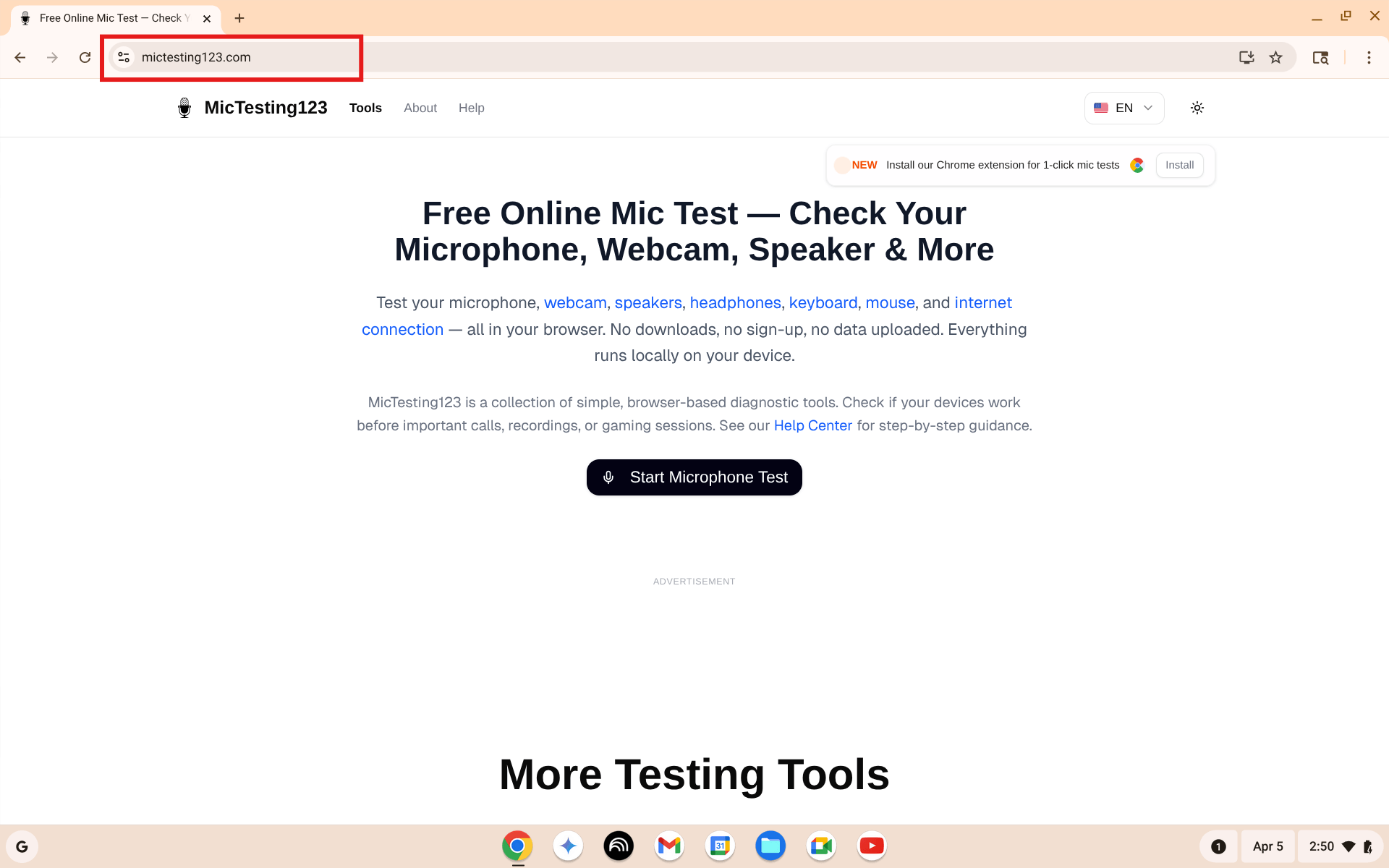
Abra o mictesting123.com no seu Chromebook. Clique em Iniciar Teste de Microfone.
Clique em Iniciar Teste de Microfone. O Chrome pedirá permissão — clique em Permitir durante a visita.
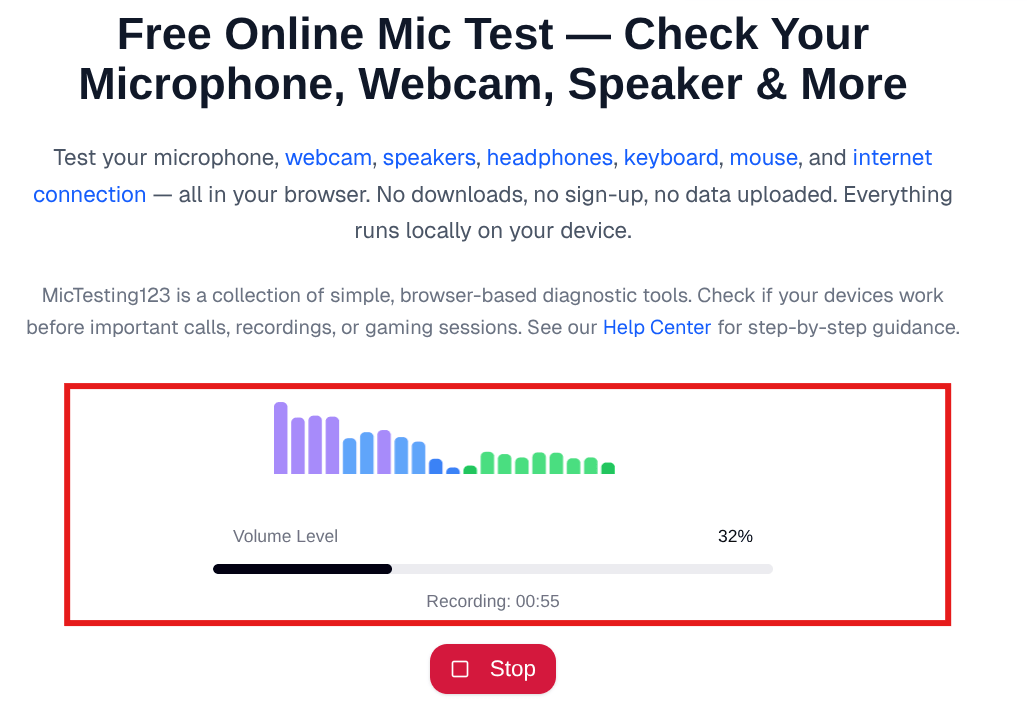
Fale no microfone. Se a barra de volume se mover, o hardware do microfone está funcionando bem.
O que o resultado indica:
- Barra se move — hardware OK. O problema é uma permissão ou configuração.
- Barra não se move — microfone bloqueado no Chrome ou falha de hardware. Comece com a solução 2.
- Mensagem de erro — Chrome está bloqueando o acesso. Vá direto para a solução 2.
Se você ouvir sua própria voz com eco, faça um teste de eco. Para ruído de fundo, um teste de ruído pode ajudar.
2. Permitir permissão do microfone no Chrome
O problema de microfone mais comum no Chromebook — o Chrome pediu permissão e você clicou no botão errado.
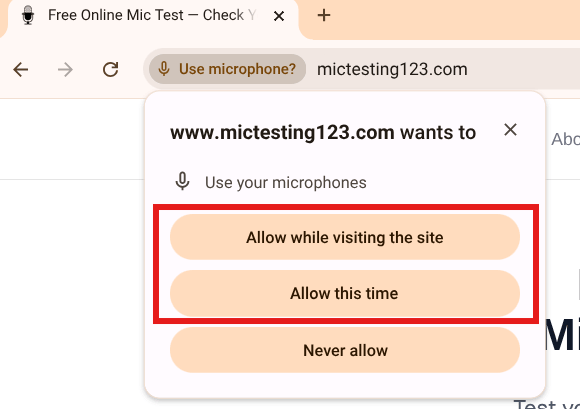
O Chrome solicita acesso ao microfone. Clique em "Permitir durante a visita" para uso normal.
- Permitir durante a visita — microfone funciona em cada visita
- Permitir desta vez — funciona apenas nesta sessão
- Nunca permitir — microfone bloqueado permanentemente até desbloqueio manual
Se você clicou Nunca permitir, o popup não aparecerá automaticamente de novo. Corrija manualmente — veja solução 3.
3. Verificar o ícone de cadeado no Chrome
Se o Chrome já bloqueou o microfone para um site, corrija pela barra de endereço.
- Vá para o site onde o microfone não funciona
- Clique no ícone de cadeado à esquerda da barra de endereço
- Procure Microfone no menu suspenso
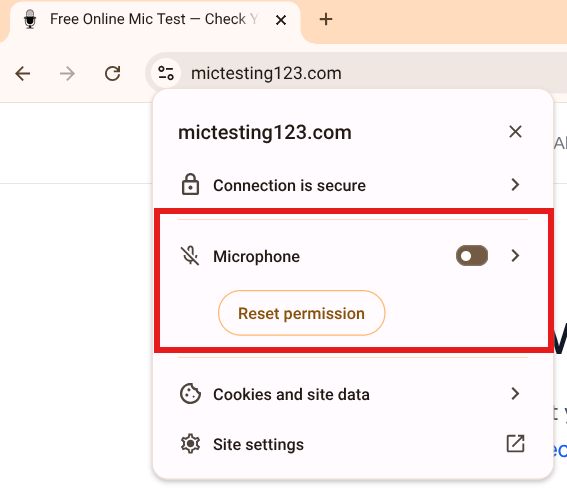
Clique no ícone de cadeado. "Redefinir permissão" significa que o microfone estava bloqueado antes.
- Se Não permitido — ative o interruptor ou clique em Redefinir permissão
- Recarregue a página
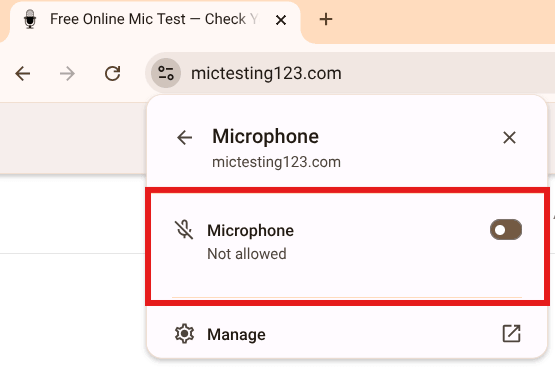
Microfone mostra "Não permitido". Ative-o ou redefina a permissão, depois recarregue.
- O Chrome perguntará novamente — clique em Permitir durante a visita
4. Verificar configurações do microfone no Chrome
Se a correção do cadeado não funcionou, verifique a página de configurações globais do microfone no Chrome.
- Na barra de endereço do Chrome, digite:
chrome://settings/content/microphone - Pressione Enter
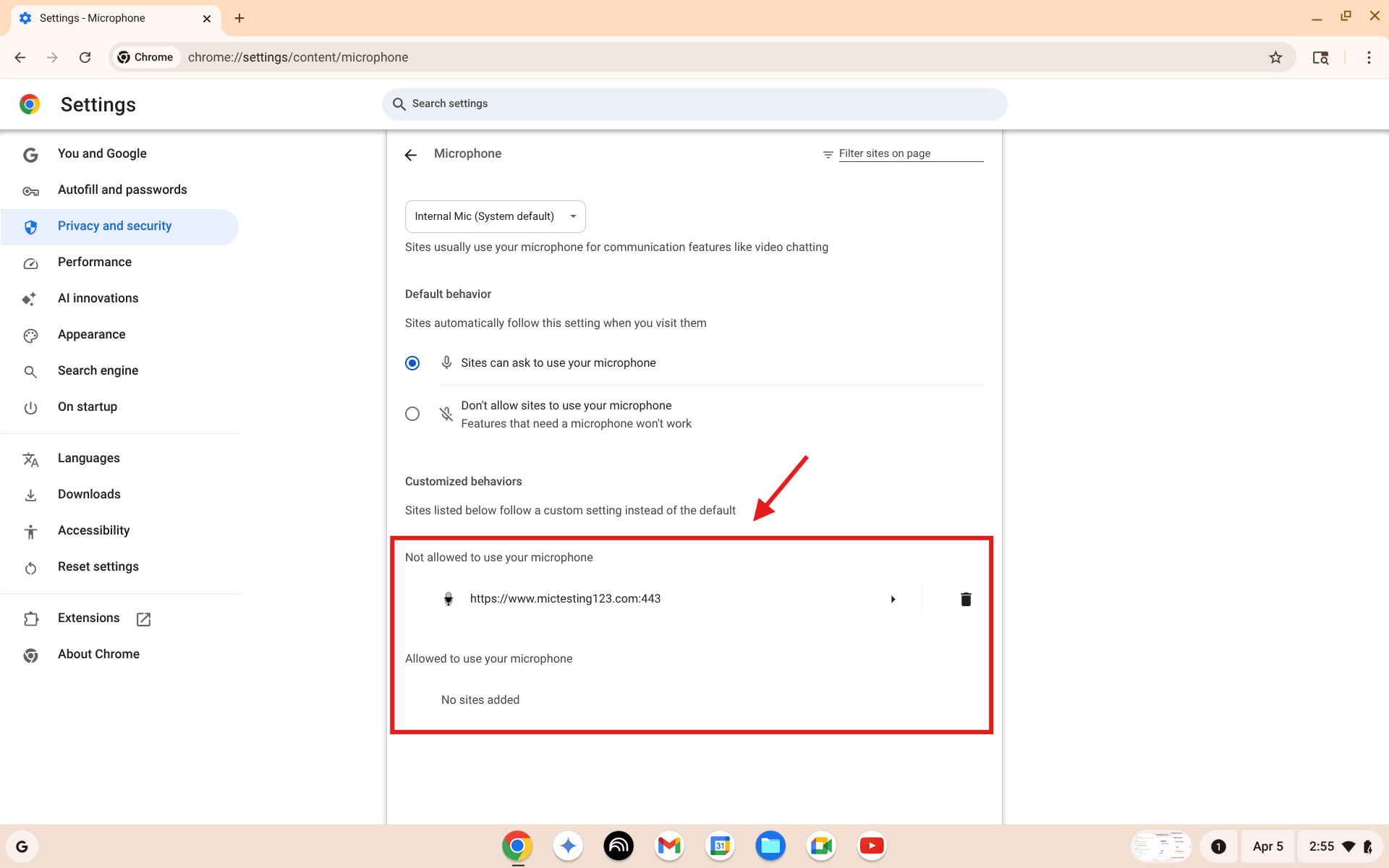
Configurações do microfone do Chrome. Verifique a lista "Não permitido usar seu microfone". Site ali? Clique no ícone de lixeira.
- Certifique-se de que "Sites podem solicitar usar seu microfone" está selecionado
- Em "Não permitido usar seu microfone" — site presente? Clique no ícone de lixeira
- Em Microfone padrão — microfone correto selecionado?
- Volte ao site e tente novamente
5. Verificar configurações de áudio do ChromeOS
As permissões do Chrome estão OK mas o microfone ainda não funciona? O problema pode estar no ChromeOS.
- Clique no relógio no canto inferior direito
- Clique no ícone de engrenagem (Configurações)
- No painel esquerdo, clique em Dispositivo
- Clique em Áudio
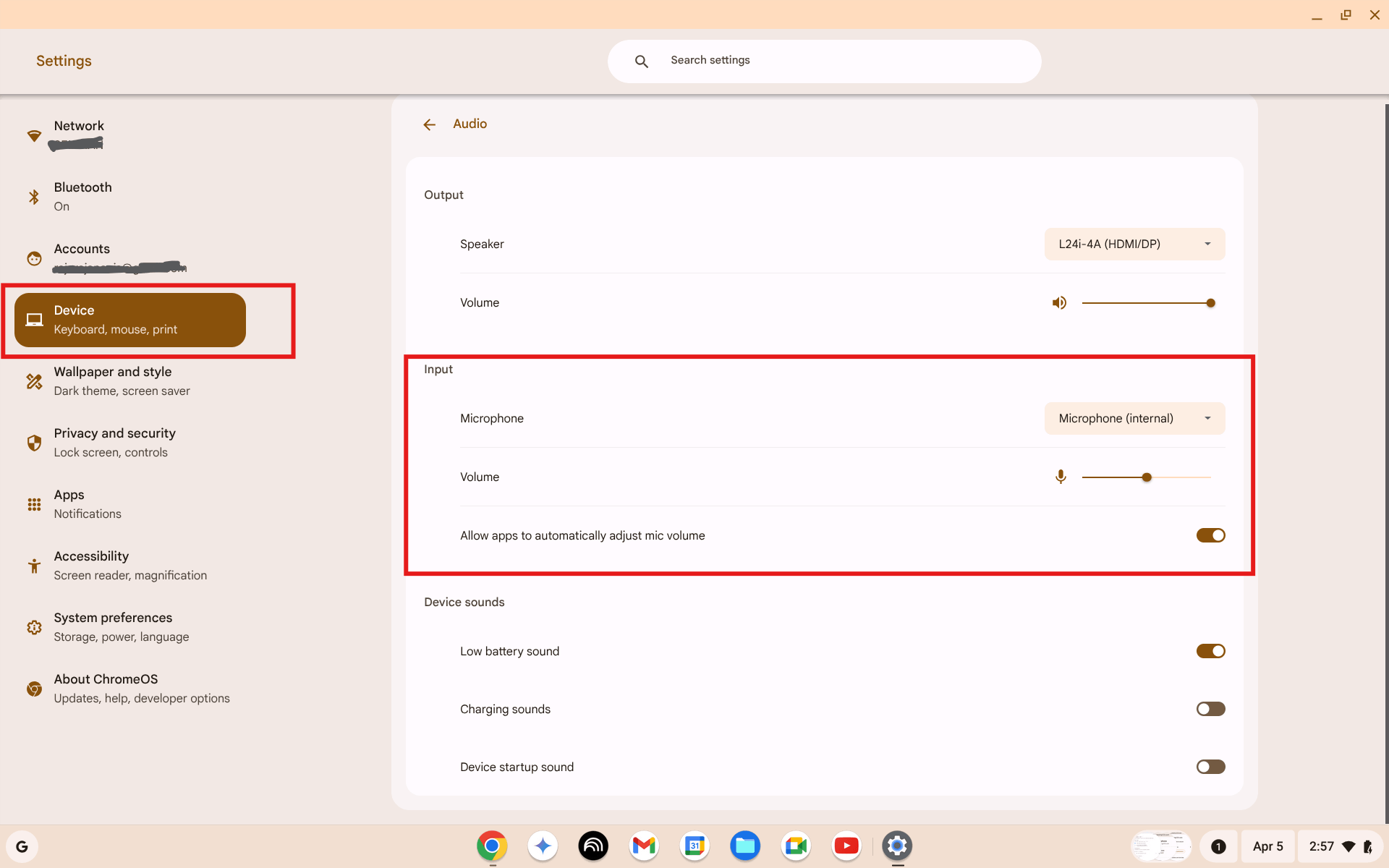
Configurações → Dispositivo → Áudio. Verifique a seção Entrada. Microfone correto selecionado e volume não em zero?
- Em Entrada, verifique duas coisas:
- Menu suspenso Microfone — deve mostrar Microfone (interno)
- Controle deslizante de Volume — não em zero. Coloque cerca de 75%
- Fale no microfone — o controle de volume deve mostrar uma animação
6. Usar o painel de áudio da bandeja do sistema
A bandeja do sistema oferece acesso rápido para trocar o microfone sem abrir o menu completo de Configurações.
- Clique no relógio no canto inferior direito
- No painel de configurações rápidas, encontre a linha de áudio — linha com ícone de alto-falante e seta ">"
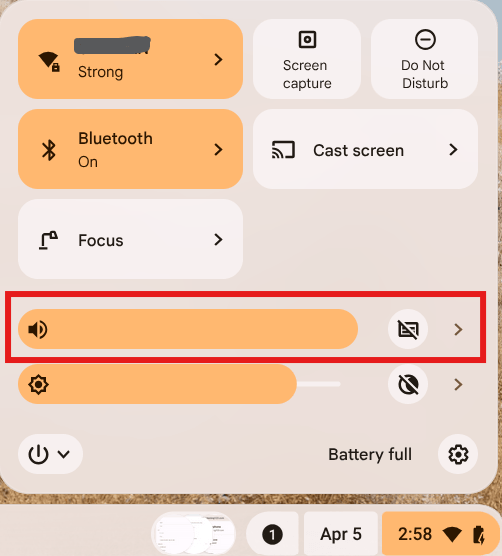
Clique no relógio. Encontre a linha de áudio e clique na seta ">".
- Clique na seta ">" para expandir o painel de áudio
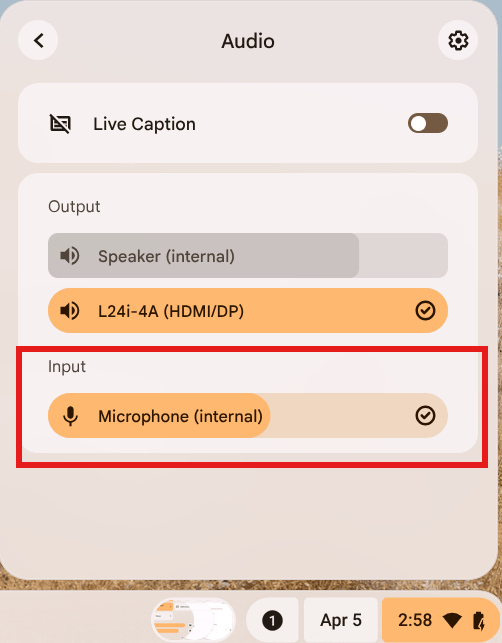
Painel de áudio expandido. Em Entrada, selecione o microfone desejado. Dispositivo ativo tem marca de seleção.
- Em Entrada → selecione Microfone (interno)
- Feche a bandeja e teste o microfone novamente
7. Reiniciar o Chromebook
Parece simples — mas uma reinicialização resolve um número surpreendente de falhas de áudio, permissões travadas e problemas de driver.
- Clique no relógio
- Clique no ícone de energia
- Clique em Reiniciar — não Sair, não Desligar
Aguarde a reinicialização completa, faça login e teste o microfone novamente.
8. Verificar a tecla mudo do teclado
Chromebooks têm uma tecla dedicada para silenciar o microfone. É fácil pressioná-la acidentalmente.
Encontre a tecla mudo do microfone:
- Parece um microfone com uma linha
- Geralmente na fileira superior de teclas de função
- Na maioria dos Chromebooks na área F7–F9
Para reativar o som:
- Pressione essa tecla uma vez — o indicador de mudo na barra de status deve desaparecer
Verifique se um app está te silenciando:
- Google Meet, Zoom e outros apps de vídeo têm seus próprios botões de mudo, independentes do ChromeOS
- Certifique-se de não estar mudo dentro do próprio app
9. Testar o Modo Visitante para isolar o problema
Se o microfone funciona no teste do navegador mas não em um app específico, ou se funciona logo após reiniciar mas para depois, uma extensão do Chrome é provavelmente a causa.
- Relógio → clique na foto de perfil
- Clique em Sair
- Na tela de login, clique em Navegar como visitante
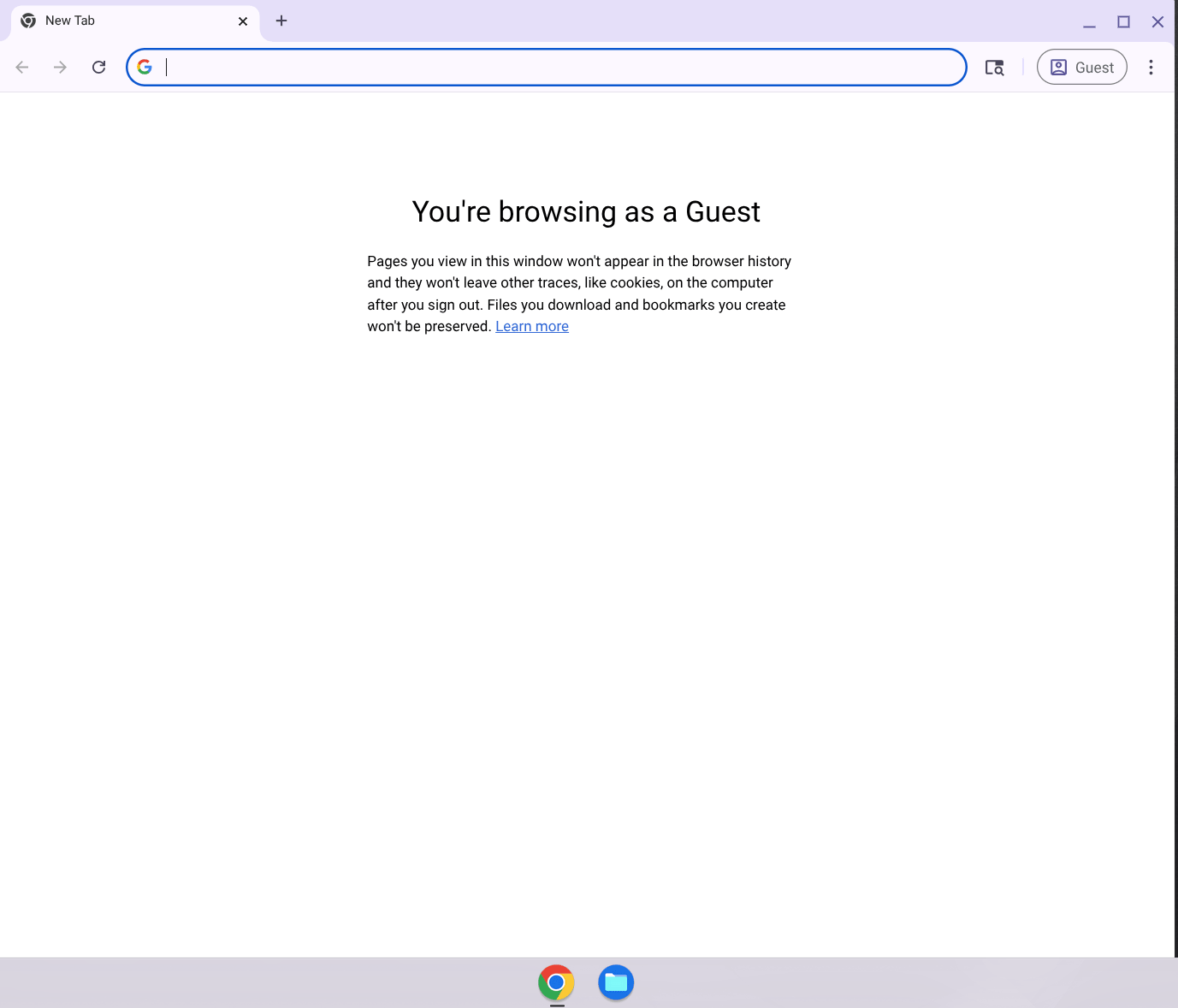
O Modo Visitante abre uma sessão limpa do Chrome sem extensões. Se o microfone funcionar aqui, uma extensão está causando o problema no seu perfil normal.
- No Modo Visitante, abra o teste de microfone e verifique
O que o resultado indica:
- Microfone funciona no Modo Visitante — uma extensão ou configuração de perfil está bloqueando. Abra
chrome://extensions, desative extensões uma por uma. - Microfone também não funciona no Modo Visitante — problema no ChromeOS ou hardware. Continue com a solução 10.
10. Chromebook da escola ou do trabalho
Se o seu Chromebook é gerenciado por uma escola ou empregador, o administrador pode ter bloqueado o acesso ao microfone via política de dispositivo.
Sinais de um dispositivo gerenciado:
- Mensagem na parte inferior da tela de login: "Este dispositivo é gerenciado por..."
- Algumas opções de Configurações estão acinzentadas
- O Chrome mostra um ícone de prédio na barra de ferramentas
O que você pode fazer:
- Você não pode alterar políticas impostas pelo administrador
- Contate o suporte de TI da sua escola ou empresa
- Peça permissão de acesso ao microfone para os sites que você precisa
11. Testar um microfone externo
Se nenhuma solução de software funcionou, testar um microfone externo indica se o hardware integrado tem uma falha.
Conectar um microfone externo:
- Microfone USB — conecte a qualquer porta USB. O ChromeOS o detecta automaticamente.
- Fone de ouvido P2 (3,5 mm) — conecte na entrada de fones. Deve ter microfone integrado.
- Fone Bluetooth — Configurações → Bluetooth, emparelhe, depois selecione nas configurações de áudio.
Após conectar, abra o teste de microfone e verifique.
O que o resultado indica:
- Microfone externo funciona — microfone integrado provavelmente com defeito. Use o externo.
- Microfone externo também não funciona — problema no ChromeOS ou Chrome. Continue com a solução 12.
12. Atualizar o ChromeOS
Versões antigas do ChromeOS às vezes têm bugs de áudio que o Google já corrigiu.
- Relógio → ícone de engrenagem (Configurações)
- No painel esquerdo, role para baixo → clique em Sobre o ChromeOS
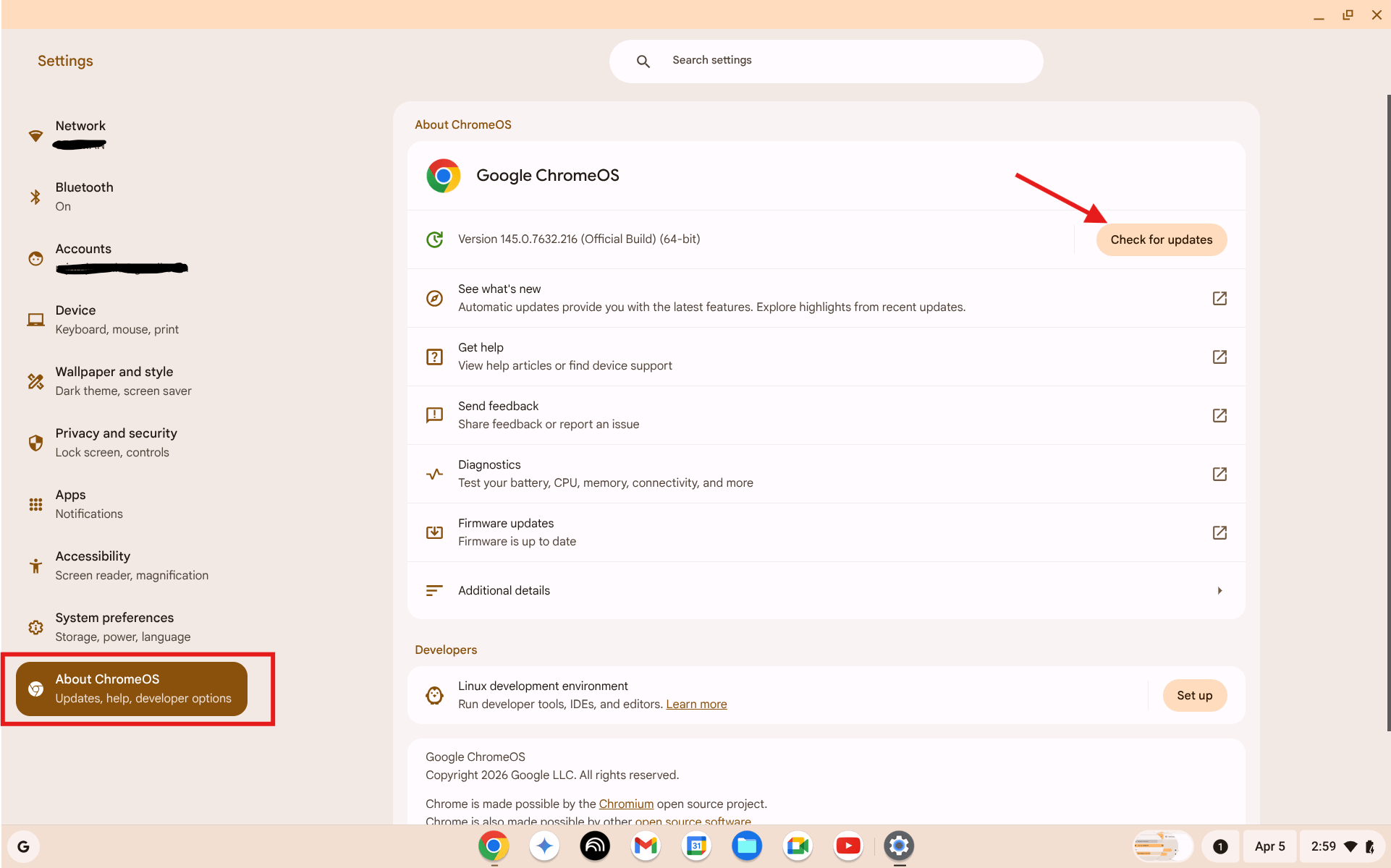
Configurações → Sobre o ChromeOS. Clique em "Verificar atualizações". Se houver atualização, instale e reinicie.
- Clique em Verificar atualizações
- Se houver atualização, clique em Reiniciar para atualizar
- Após reiniciar, teste o microfone novamente
13. Powerwash (último recurso)
Powerwash é uma redefinição de fábrica. Apaga completamente o Chromebook — todas as contas, arquivos, configurações e extensões são removidos. Seus dados do Google (arquivos do Drive, Gmail, etc.) permanecem na nuvem e voltam ao fazer login.
Só faça isso depois de ter tentado tudo acima.
- Faça login na conta Google e garanta que os arquivos locais estejam salvos no Drive
- Relógio → Configurações → Preferências do sistema
- Role até a seção Redefinir
- Clique em Redefinir ao lado de Powerwash
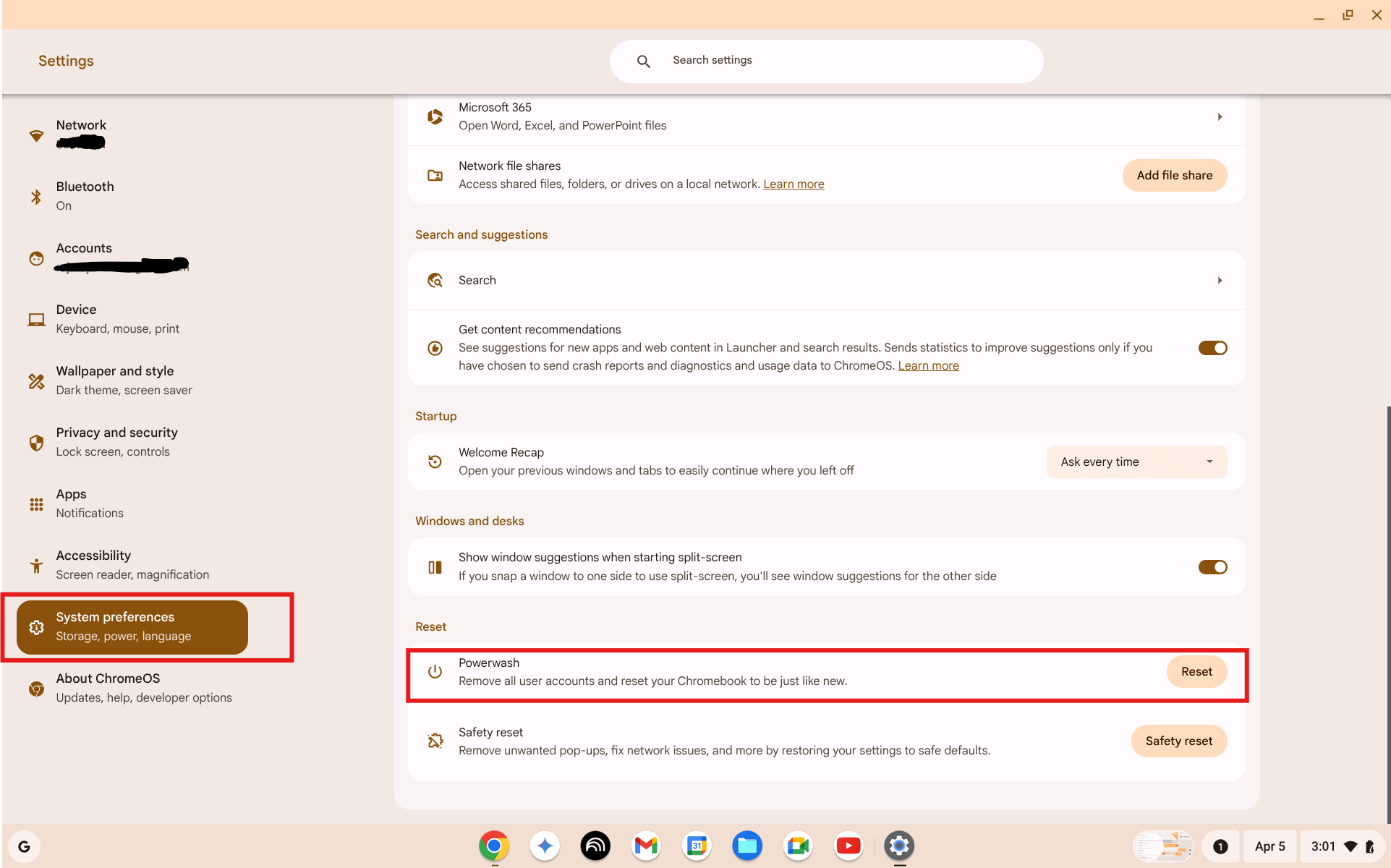
Configurações → Preferências do sistema → Redefinir → Powerwash. Clique em Redefinir. Irreversível.
- Confirme a redefinição — o Chromebook reinicia e se apaga
- Configure o Chromebook como novo
- Faça login na conta Google — arquivos do Drive voltam automaticamente
- Teste o microfone antes de reinstalar extensões
14. Quando é um problema de hardware
Considere falha de hardware se:
- O microfone não responde em nenhum app, site ou nas configurações de áudio do ChromeOS
- O microfone não funciona nem no Modo Visitante nem após Powerwash
- Um microfone externo funciona bem mas o integrado não produz nada
Opções:
- Ainda na garantia — contate o fabricante (Google, Acer, HP, Lenovo, ASUS, etc.) e solicite reparo
- Fora da garantia — leve a uma assistência técnica ou use microfone externo como solução permanente
- Dispositivo da escola/trabalho — reporte à equipe de TI
Use um teste de microfone no navegador para confirmar o estado do hardware antes de ir ao reparo.
Perguntas frequentes
Por que o microfone do Chromebook funciona em um app mas não em outro?
Cada site e app tem sua própria permissão de microfone no Chrome. O fato de o Google Meet poder usar o microfone não significa que o Zoom ou outro site pode. Verifique o ícone de cadeado para o site específico que não funciona, ou vá a chrome://settings/content/microphone.
O microfone parou de funcionar após uma atualização do ChromeOS. O que fazer?
Isso acontece ocasionalmente após atualizações. Primeiro reinicie completamente o Chromebook. Depois verifique Configurações → Dispositivo → Áudio — atualizações às vezes redefiniam preferências de áudio. Procure também uma atualização de acompanhamento em "Sobre o ChromeOS".
Uma extensão do Chrome pode bloquear meu microfone?
Sim. Alguns bloqueadores de anúncios, extensões de privacidade e ferramentas de segurança podem interceptar solicitações de microfone. Teste o Modo Visitante — ele funciona sem extensões. Se o microfone funcionar no Modo Visitante mas não no seu perfil normal, vá a chrome://extensions e desative as extensões uma por uma.
Como testar o microfone do Chromebook sem baixar nada?
Abra o teste de microfone gratuito no Chrome. Tudo funciona no navegador — sem download, sem conta, sem instalação. Clique em Iniciar Teste de Microfone, permita o acesso e fale. Se a barra de volume se mover, o microfone funciona.
O Powerwash resolve uma falha de hardware do microfone?
Não. O Powerwash redefine software e configurações, mas não pode reparar danos físicos. Se o microfone não funcionar após o Powerwash, o microfone integrado provavelmente tem defeito e precisa de reparo.
Resumo
A maioria dos problemas de microfone no Chromebook é resolvida no passo 3 ou 4 — uma permissão bloqueada no Chrome. Comece com o teste de microfone para confirmar com o que está lidando, depois siga a lista de verificação em ordem. Para uma verificação completa antes da próxima chamada, o guia de verificação de microfone e webcam cobre ambos os dispositivos em menos de um minuto.