Problemas de microfone no Chrome no Windows costumam ter uma de três causas: o site está bloqueado para usar o microfone, as configurações de privacidade ou som do Windows restringem o acesso, ou o dispositivo de entrada errado está selecionado. Em 2026, o mais confiável é verificar primeiro as permissões do navegador, depois as configurações do Windows e por fim os drivers. Este guia explica cada passo no Windows 10 e no Windows 11.
Lista rápida
- Permissões do site — Garanta que o site pode usar o microfone (ícone de cadeado ou de configurações na barra de endereço).
- Mudo físico — Verifique se o fone ou o microfone não está no mudo (botão ou chave).
- Dispositivo padrão — Em Configurações de som do Windows, confirme que o microfone correto está como entrada padrão.
- Chrome e Windows — Reinicie o Chrome ou o PC se acabou de alterar configurações ou conectar um dispositivo.
- Teste rápido — Antes de soluções avançadas, teste o microfone no navegador com uma ferramenta de teste de microfone online.
1. As correções mais rápidas
Verificar permissões do site. Clique no ícone de cadeado (ou de configurações) à esquerda do endereço do site na barra de endereço do Chrome. Encontre Microfone e defina como Permitir. Se o site estiver em "Bloquear", remova ou altere para Permitir.
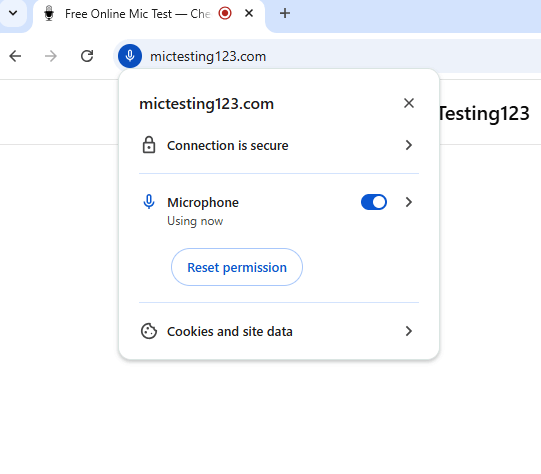
Barra de endereço do Chrome — Microfone definido como Permitir para o site.
Desligar o mudo do hardware. Muitos fones e microfones USB têm botão ou chave de mudo. Alguns notebooks têm atalho de teclado que corta o microfone integrado.
Reiniciar o Chrome ou o computador.
Modo anônimo. Abra uma janela anônima (Ctrl+Shift+N). Se o microfone funcionar ali, provavelmente uma extensão está interferindo.
2. Configurar o microfone no Chrome
- Menu três pontos (⋮) → Configurações.
- Privacidade e segurança → Configurações do site.
- Microfone.
- Ative "Os sites podem pedir para usar seu microfone".
- Em Não permitido, veja se o site está listado; remova ou altere para Permitir.
- Use o menu para selecionar o microfone correto.
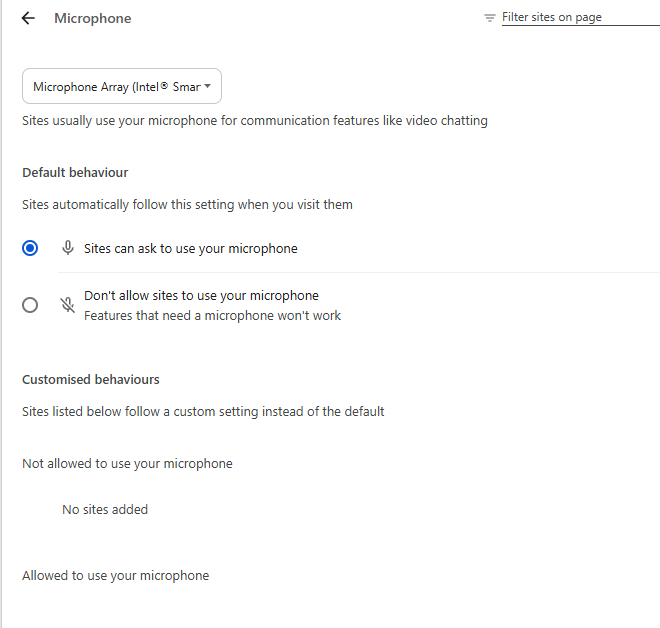
Configurações de site do Chrome → Microfone com o dispositivo padrão correto.
3. Privacidade e som do Windows 10 e 11
Permitir acesso ao microfone (Windows 10 e 11).
- Win + I → Configurações.
- Privacidade e segurança (Windows 11) ou Privacidade (Windows 10) → Microfone.
- Ative Acesso ao microfone, Permitir que os aplicativos acessem seu microfone e Permitir que aplicativos da área de trabalho acessem seu microfone.
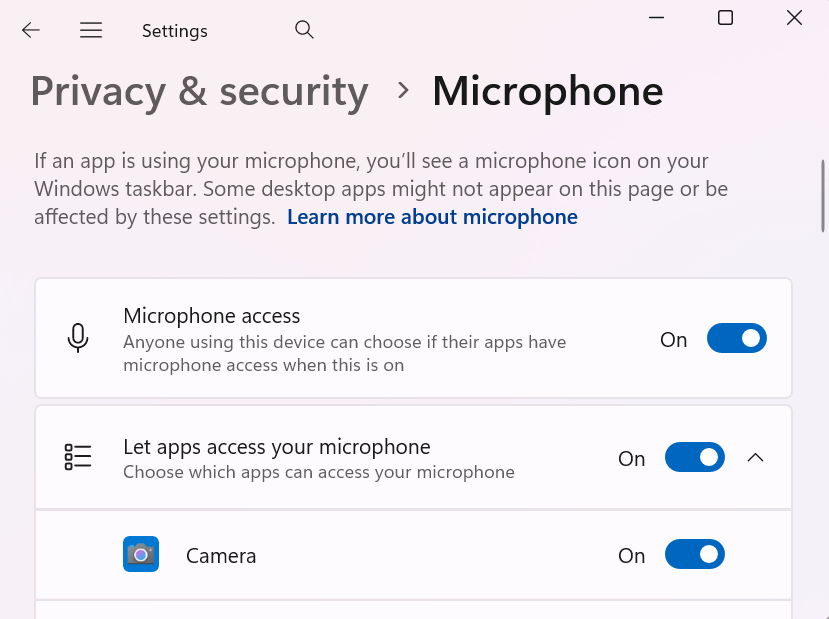
Windows Configurações → Privacidade e segurança → Microfone com acesso ativado.
Dispositivo de entrada e volume.
- Configurações → Sistema → Som.
- Em Entrada, confira o dispositivo desejado e o volume (não em zero, não mudo).
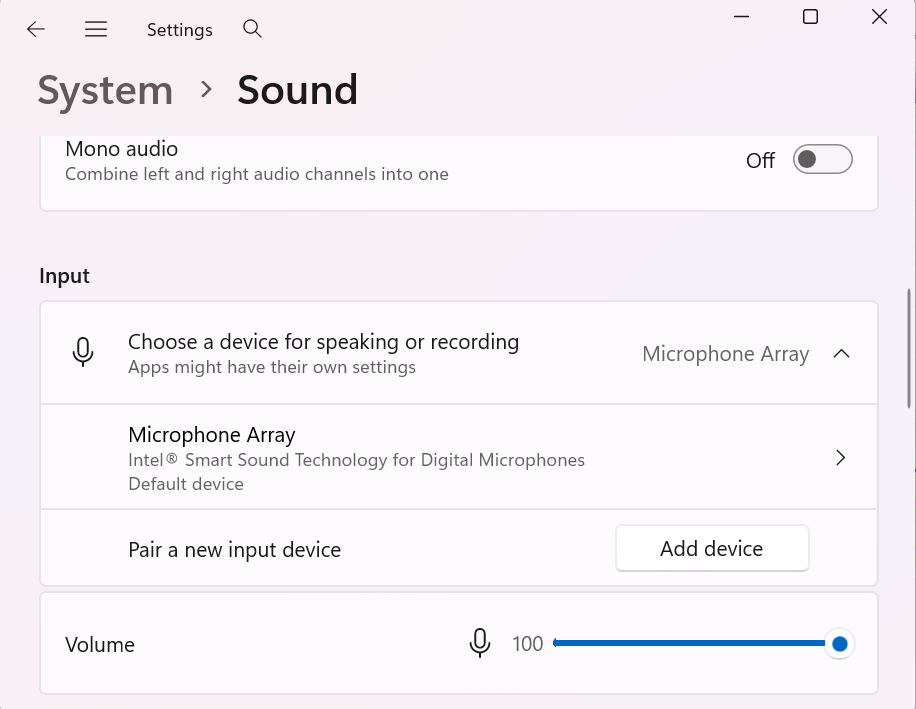
Configurações de som do Windows — Dispositivo de entrada e volume.
4. Atualizar ou reinstalar drivers de áudio
- Clique direito em Iniciar → Gerenciador de Dispositivos.
- Expanda Som, vídeo e controladores de jogos.
- Clique direito no dispositivo de áudio → Atualizar driver → Procurar automaticamente.
- Se não resolver: Desinstalar dispositivo e reiniciar o PC.
5. Solução avançada
Desativar modo exclusivo (Windows). Clique direito no ícone de alto-falante na barra de tarefas → Sons → aba Gravação → selecione o microfone → Propriedades → Avançado → desmarque "Permitir que os aplicativos assumam o controle exclusivo deste dispositivo".
Se o áudio estiver distorcido ou com eco, faça um teste de eco rápido.
Redefinir o Chrome. Na barra de endereço: chrome://settings/reset → Restaurar configurações originais.
Atualizações do Windows. Configurações → Atualização do Windows.
PC corporativo ou escolar. Algumas opções podem estar bloqueadas pelo administrador.
Erros comuns
- Dispositivo padrão errado — Defina o dispositivo que você realmente usa como entrada padrão em Som.
- Site bloqueado uma vez — Altere pelo ícone de cadeado ou Configurações do site.
- Testar no lugar errado — Teste no mesmo navegador (Chrome) e no mesmo site ou app.
- Som ruim ou com ruído — Faça um teste de ruído de fundo rápido.
Quando desconfiar de hardware
- Nenhum nível em nenhum app.
- Cabo ou porta diferente já testados.
- O mesmo microfone não funciona em outro PC.
Você também pode verificar os níveis com um teste de microfone no navegador antes de trocar o dispositivo.
FAQ
-
Por que o Chrome diz "Nenhum microfone" ou "Acesso ao microfone negado"?
Verifique o ícone de cadeado e as Configurações do site, e se o acesso ao microfone está ativado para aplicativos de desktop no Windows. -
O Windows 11 trata o microfone de forma diferente do Windows 10?
A lógica é a mesma: Privacidade → Microfone e Sistema → Som → Entrada. -
Um site pode bloquear meu microfone?
Só para aquele site (se você escolheu "Bloquear" ou se está na lista "Não permitido"). Corrija pelo cadeado ou Configurações → Configurações do site → Microfone. -
O microfone funciona em outros apps mas não no Chrome.
Verifique a permissão do site, se o Chrome está permitido nas configurações de privacidade do Windows e teste em modo anônimo. Por fim, redefinir o Chrome (chrome://settings/reset).
Resumo
A maioria dos problemas de microfone no Chrome no Windows vem de permissões do site, configurações de privacidade/som do Windows ou do dispositivo de entrada errado. Comece pelo ícone de cadeado e pelas Configurações do site no Chrome, depois ative o acesso ao microfone e defina a entrada correta no Windows. Atualize ou reinstale os drivers se o microfone não for detectado. Se nada responder em nenhum app, considere problema de hardware ou cabo.