O microfone do seu Chromebook deixa de funcionar mesmo antes de uma chamada no Google Meet. Alguém diz que não o consegue ouvir no Zoom. Grava uma nota de voz e obtém apenas silêncio.
A maioria dos problemas de microfone no Chromebook tem uma de três causas: o Chrome bloqueou o microfone para um site, está selecionado o dispositivo de entrada errado nas definições de áudio do ChromeOS, ou um simples interruptor de permissão está desativado. Este guia leva-o por cada solução — desde a verificação rápida de 30 segundos até à reposição de fábrica como último recurso.
Está a usar Windows? Consulte o nosso guia de resolução de problemas do microfone no Windows.
Ir para uma solução
- Lista de verificação rápida
- 1. Teste primeiro o seu microfone
- 2. Permitir a permissão do microfone no Chrome
- 3. Verificar o ícone de cadeado no Chrome
- 4. Verificar as definições do microfone no Chrome
- 5. Verificar as definições de áudio do ChromeOS
- 6. Utilizar o painel de áudio da barra do sistema
- 7. Reiniciar o Chromebook
- 8. Verificar a tecla de mudo do teclado
- 9. Testar o Modo de Convidado para isolar o problema
- 10. Chromebook da escola ou do trabalho
- 11. Testar um microfone externo
- 12. Atualizar o ChromeOS
- 13. Powerwash (último recurso)
- 14. Quando é um problema de hardware
- Perguntas frequentes
Lista de verificação rápida
Percorra esta lista primeiro. A maioria dos problemas resolve-se em menos de dois minutos.
| Solução | Quando usar | Como fazer |
|---|---|---|
| Testar o microfone | Comece sempre aqui — confirma se é software ou hardware | Abra mictesting123.com → Iniciar Teste de Microfone |
| Permitir permissão | O Chrome acabou de pedir acesso ao microfone | Clique em Permitir durante a visita no popup |
| Verificar ícone de cadeado | Clicou acidentalmente em Bloquear ou Nunca permitir | Barra de endereço → ícone de cadeado → Microfone → Permitir |
| Definições do microfone no Chrome | Site bloqueado globalmente no Chrome | chrome://settings/content/microphone → remover da lista bloqueada |
| Definições de áudio do ChromeOS | Dispositivo de entrada errado ou volume a zero | Definições → Dispositivo → Áudio → Entrada → dispositivo correto + volume |
| Painel de áudio na barra do sistema | Forma mais rápida de mudar de microfone | Relógio → linha de áudio ">" → Entrada → selecionar microfone |
| Reiniciar o Chromebook | Após qualquer alteração de definição ou quando algo falha | Relógio → Energia → Reiniciar |
| Tecla de mudo do teclado | Microfone silenciado ao nível do hardware sem se aperceber | Pressione a tecla de mudo do microfone na fila superior |
| Modo de Convidado | O microfone funciona ao reiniciar mas para depois | Terminar sessão → Navegar como convidado → testar microfone |
| Chromebook da escola/trabalho | Definições bloqueadas pela política do administrador | Contacte o seu suporte informático |
| Microfone externo | Nenhuma das soluções acima resultou | Ligue um microfone USB ou Bluetooth → teste |
| Atualizar ChromeOS | Erros de áudio introduzidos numa versão anterior | Definições → Acerca do ChromeOS → Verificar atualizações |
| Powerwash | Último recurso depois de tudo o resto | Definições → Preferências do sistema → Repor → Powerwash |
1. Teste primeiro o seu microfone
Antes de alterar qualquer definição, confirme se o microfone está verdadeiramente avariado ou apenas bloqueado para um site.
Abra o teste de microfone online no Chrome no seu Chromebook.
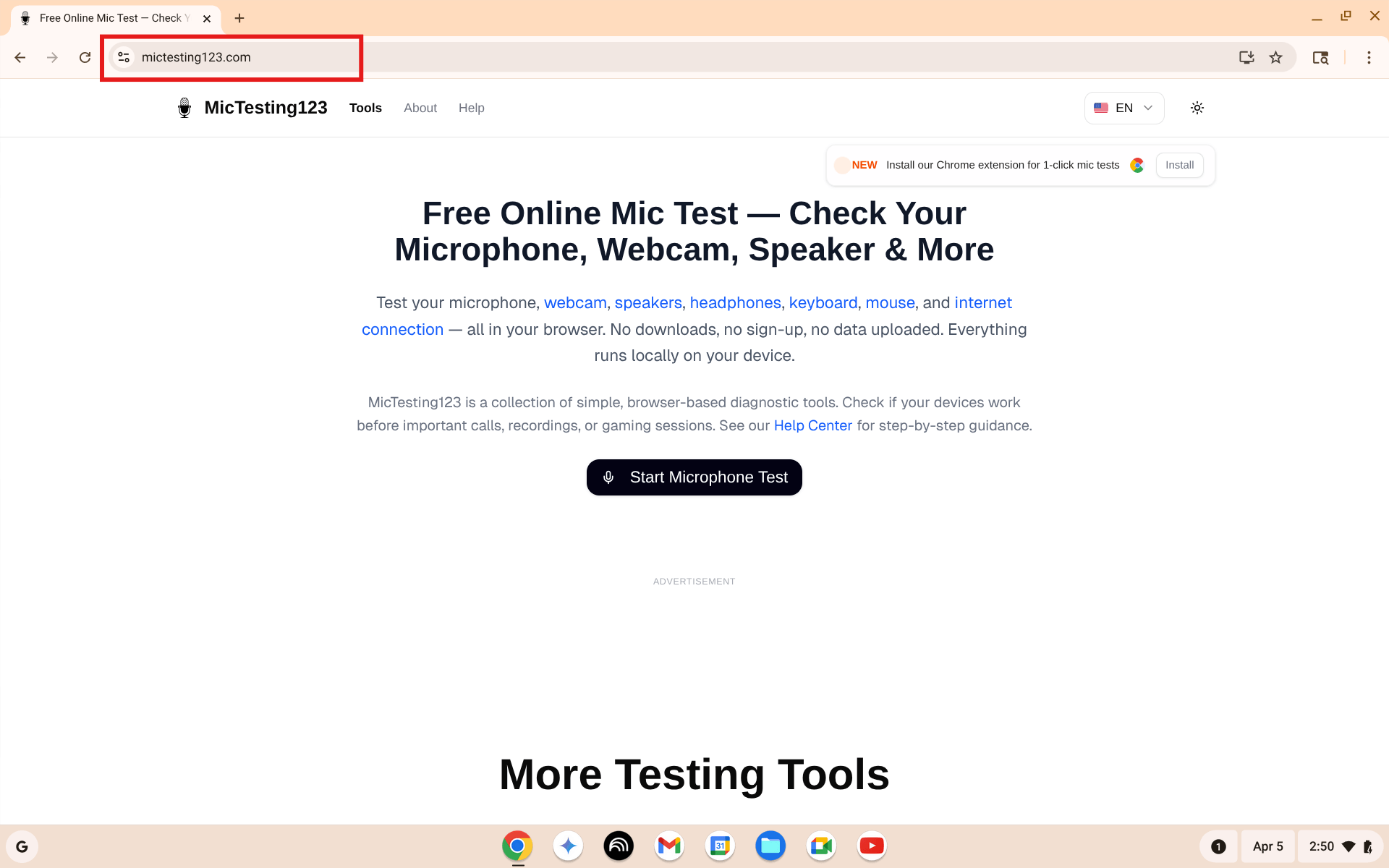
Abra o mictesting123.com no seu Chromebook. Clique em Iniciar Teste de Microfone.
Clique em Iniciar Teste de Microfone. O Chrome irá pedir permissão — clique em Permitir durante a visita.
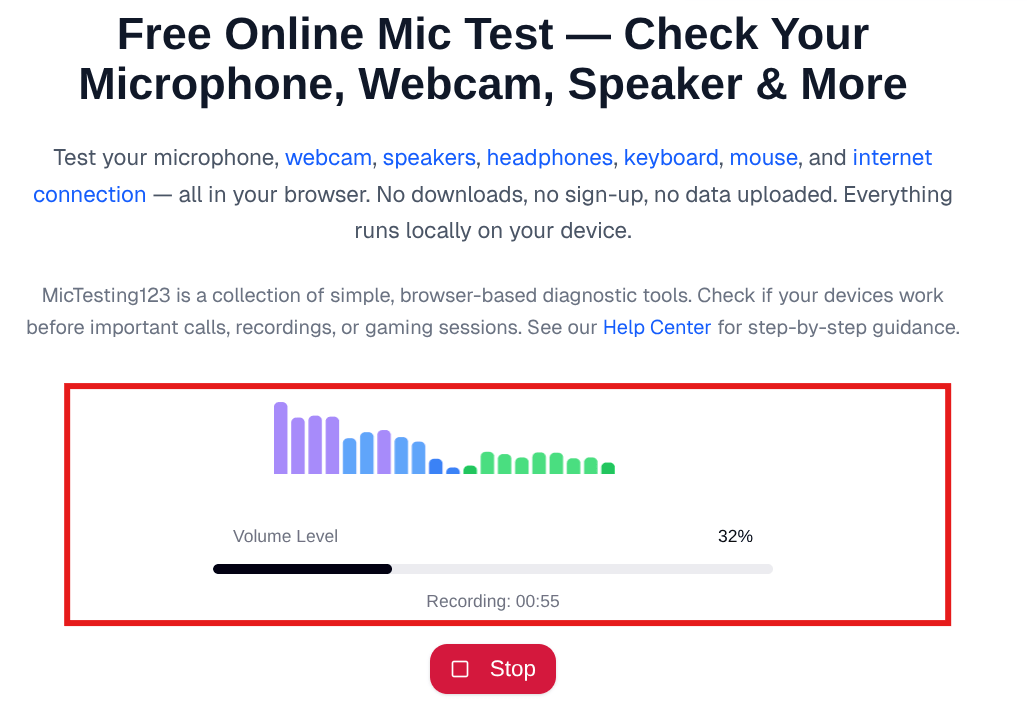
Fale para o microfone. Se a barra de volume se mover, o hardware do microfone está a funcionar bem.
O que o resultado indica:
- Barra move-se — hardware OK. O problema é uma permissão ou definição.
- Barra não se move — microfone bloqueado no Chrome ou falha de hardware. Comece com a solução 2.
- Mensagem de erro — Chrome está a bloquear o acesso. Vá diretamente para a solução 2.
Se ouvir a sua própria voz com eco, faça um teste de eco. Para ruído de fundo, um teste de ruído pode ajudar.
2. Permitir a permissão do microfone no Chrome
O problema de microfone mais comum no Chromebook — o Chrome pediu permissão e clicou no botão errado.
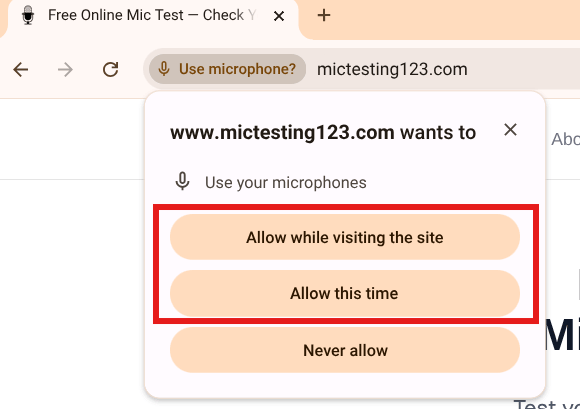
O Chrome pede acesso ao microfone. Clique em "Permitir durante a visita" para uso normal.
- Permitir durante a visita — microfone funciona em cada visita
- Permitir desta vez — funciona apenas nesta sessão
- Nunca permitir — microfone bloqueado permanentemente até desbloqueio manual
Se clicou em Nunca permitir, o popup não aparecerá automaticamente de novo. Corrija manualmente — veja solução 3.
3. Verificar o ícone de cadeado no Chrome
Se o Chrome já bloqueou o microfone para um site, corrija a partir da barra de endereço.
- Vá ao site onde o microfone não funciona
- Clique no ícone de cadeado à esquerda da barra de endereço
- Procure Microfone no menu pendente
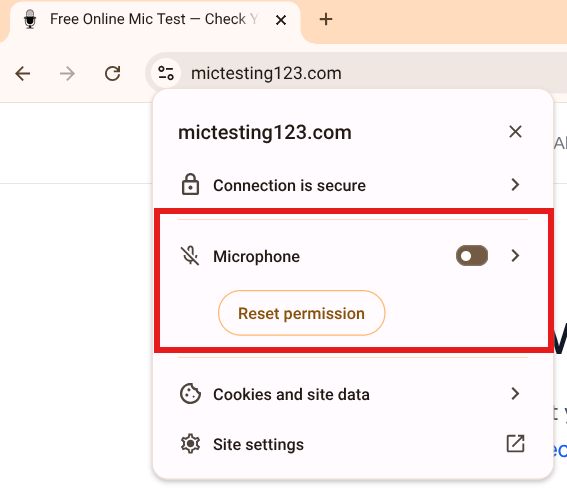
Clique no ícone de cadeado. "Repor permissão" significa que o microfone estava bloqueado antes.
- Se Não permitido — ative o interruptor ou clique em Repor permissão
- Recarregue a página
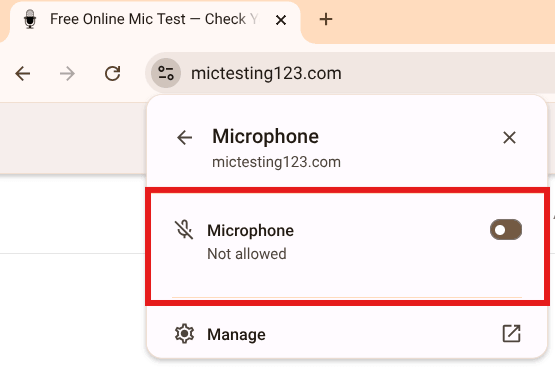
Microfone mostra "Não permitido". Ative-o ou reponha a permissão, depois recarregue.
- O Chrome irá perguntar novamente — clique em Permitir durante a visita
4. Verificar as definições do microfone no Chrome
Se a correção do cadeado não resultou, verifique a página de definições globais do microfone no Chrome.
- Na barra de endereço do Chrome, escreva:
chrome://settings/content/microphone - Prima Enter
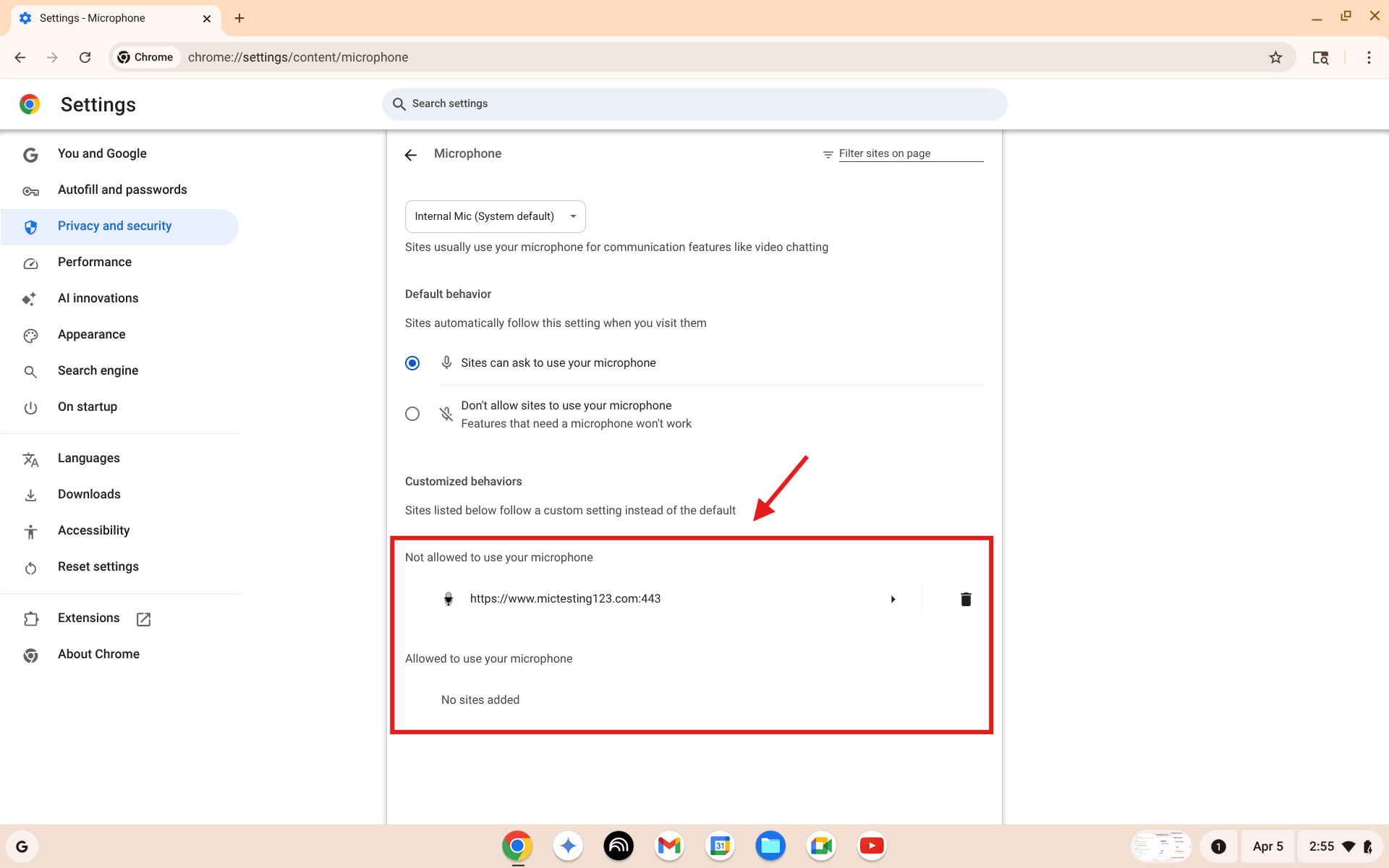
Definições do microfone do Chrome. Verifique a lista "Não permitido usar o seu microfone". Site presente? Clique no ícone do caixote.
- Certifique-se de que "Os sites podem pedir para usar o seu microfone" está selecionado
- Em "Não permitido usar o seu microfone" — site presente? Clique no ícone do caixote
- Em Microfone predefinido — microfone correto selecionado?
- Volte ao site e tente novamente
5. Verificar as definições de áudio do ChromeOS
As permissões do Chrome estão OK mas o microfone continua sem funcionar? O problema pode estar no ChromeOS.
- Clique no relógio no canto inferior direito
- Clique no ícone de engrenagem (Definições)
- No painel esquerdo, clique em Dispositivo
- Clique em Áudio
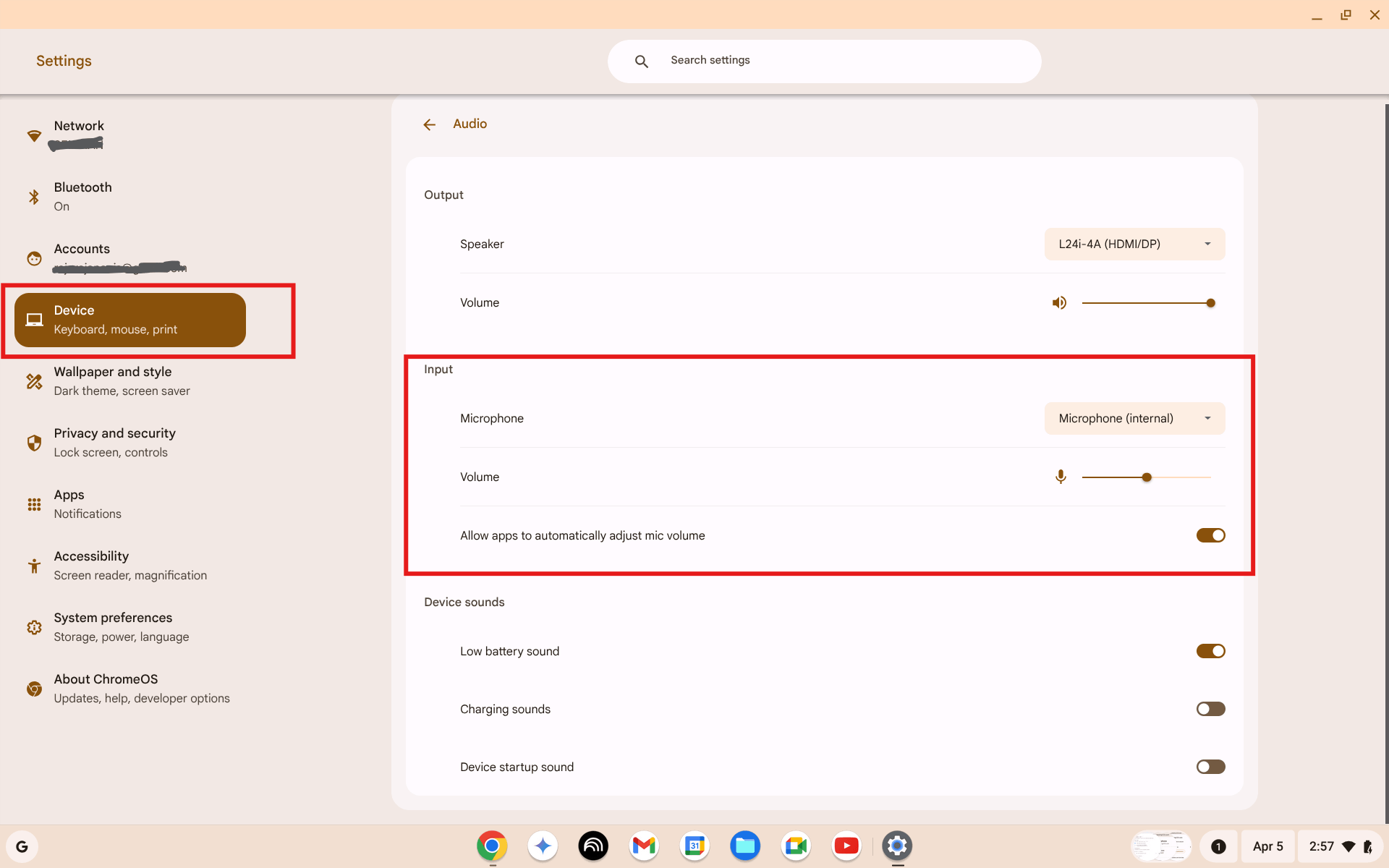
Definições → Dispositivo → Áudio. Verifique a secção Entrada. Microfone correto selecionado e volume não a zero?
- Em Entrada, verifique duas coisas:
- Menu pendente Microfone — deve mostrar Microfone (interno)
- Controlo deslizante de Volume — não a zero. Coloque cerca de 75%
- Fale para o microfone — o controlo de volume deve mostrar uma animação
6. Utilizar o painel de áudio da barra do sistema
A barra do sistema oferece acesso rápido para mudar de microfone sem abrir o menu completo de Definições.
- Clique no relógio no canto inferior direito
- No painel de definições rápidas, encontre a linha de áudio — linha com ícone de altifalante e seta ">"
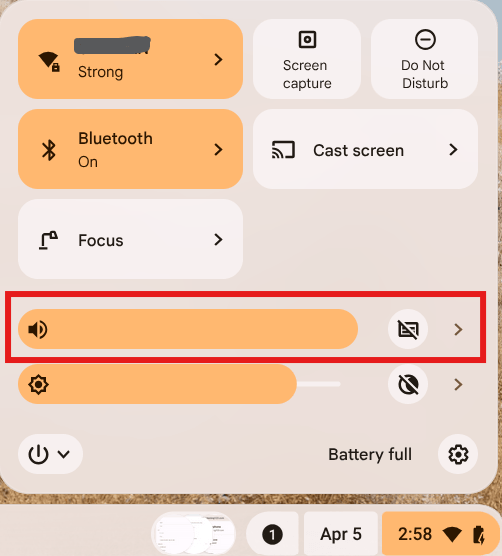
Clique no relógio. Encontre a linha de áudio e clique na seta ">".
- Clique na seta ">" para expandir o painel de áudio
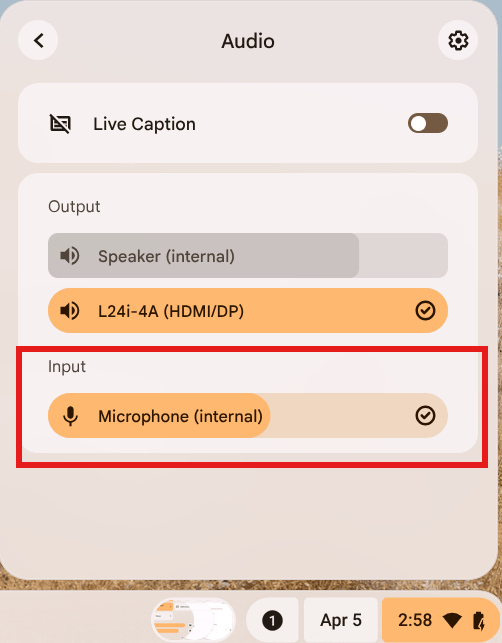
Painel de áudio expandido. Em Entrada, selecione o microfone desejado. Dispositivo ativo tem visto.
- Em Entrada → selecione Microfone (interno)
- Feche a barra e teste o microfone novamente
7. Reiniciar o Chromebook
Parece simples — mas um reinício resolve um número surpreendente de falhas de áudio, permissões bloqueadas e problemas de controladores.
- Clique no relógio
- Clique no ícone de energia
- Clique em Reiniciar — não Terminar sessão, não Desligar
Aguarde o reinício completo, inicie sessão e teste o microfone novamente.
8. Verificar a tecla de mudo do teclado
Os Chromebooks têm uma tecla dedicada para silenciar o microfone. É fácil premi-la acidentalmente.
Encontre a tecla de mudo do microfone:
- Parece um microfone com uma linha
- Normalmente na fila superior de teclas de função
- Na maioria dos Chromebooks na zona F7–F9
Para reativar o som:
- Prima essa tecla uma vez — o indicador de mudo na barra de estado deve desaparecer
Verifique se uma aplicação o está a silenciar:
- Google Meet, Zoom e outras aplicações de vídeo têm os seus próprios botões de mudo, independentes do ChromeOS
- Certifique-se de não estar em mudo dentro da própria aplicação
9. Testar o Modo de Convidado para isolar o problema
Se o microfone funciona no teste do navegador mas não numa aplicação específica, ou se funciona logo após reiniciar mas depois para, uma extensão do Chrome é provavelmente a causa.
- Relógio → clique na foto de perfil
- Clique em Terminar sessão
- No ecrã de início de sessão, clique em Navegar como convidado
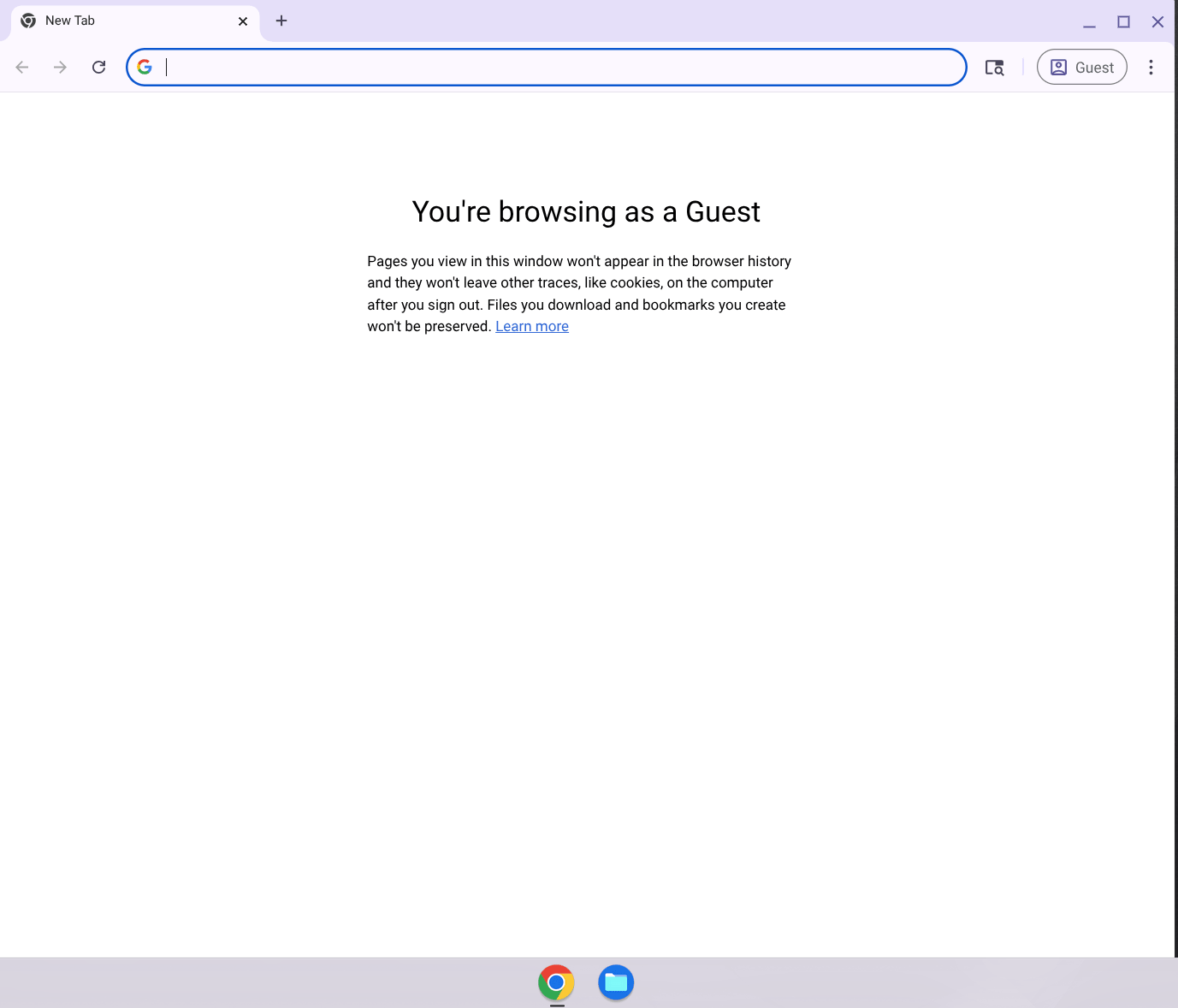
O Modo de Convidado abre uma sessão limpa do Chrome sem extensões. Se o microfone funcionar aqui, uma extensão está a causar o problema no seu perfil normal.
- No Modo de Convidado, abra o teste de microfone e verifique
O que o resultado indica:
- Microfone funciona no Modo de Convidado — uma extensão ou definição de perfil está a bloqueá-lo. Abra
chrome://extensions, desative extensões uma a uma. - Microfone também não funciona no Modo de Convidado — problema no ChromeOS ou hardware. Continue com a solução 10.
10. Chromebook da escola ou do trabalho
Se o seu Chromebook é gerido por uma escola ou entidade patronal, o administrador pode ter bloqueado o acesso ao microfone através de uma política de dispositivo.
Sinais de um dispositivo gerido:
- Mensagem na parte inferior do ecrã de início de sessão: "Este dispositivo é gerido por..."
- Algumas opções de Definições estão a cinzento
- O Chrome mostra um ícone de edifício na barra de ferramentas
O que pode fazer:
- Não pode alterar políticas impostas pelo administrador
- Contacte o suporte informático da sua escola ou empresa
- Peça permissão de acesso ao microfone para os sites de que necessita
11. Testar um microfone externo
Se nenhuma solução de software resultou, testar um microfone externo indica se o hardware integrado tem uma falha.
Ligar um microfone externo:
- Microfone USB — ligue a qualquer porta USB. O ChromeOS deteta-o automaticamente.
- Auricular de 3,5 mm — ligue à entrada para auriculares. Deve ter microfone integrado.
- Auricular Bluetooth — Definições → Bluetooth, emparelhe e selecione nas definições de áudio.
Após ligar, abra o teste de microfone e verifique.
O que o resultado indica:
- Microfone externo funciona — microfone integrado provavelmente com defeito. Use o externo.
- Microfone externo também não funciona — problema no ChromeOS ou Chrome. Continue com a solução 12.
12. Atualizar o ChromeOS
Versões antigas do ChromeOS têm por vezes erros de áudio que o Google já corrigiu.
- Relógio → ícone de engrenagem (Definições)
- No painel esquerdo, desloque para baixo → clique em Acerca do ChromeOS
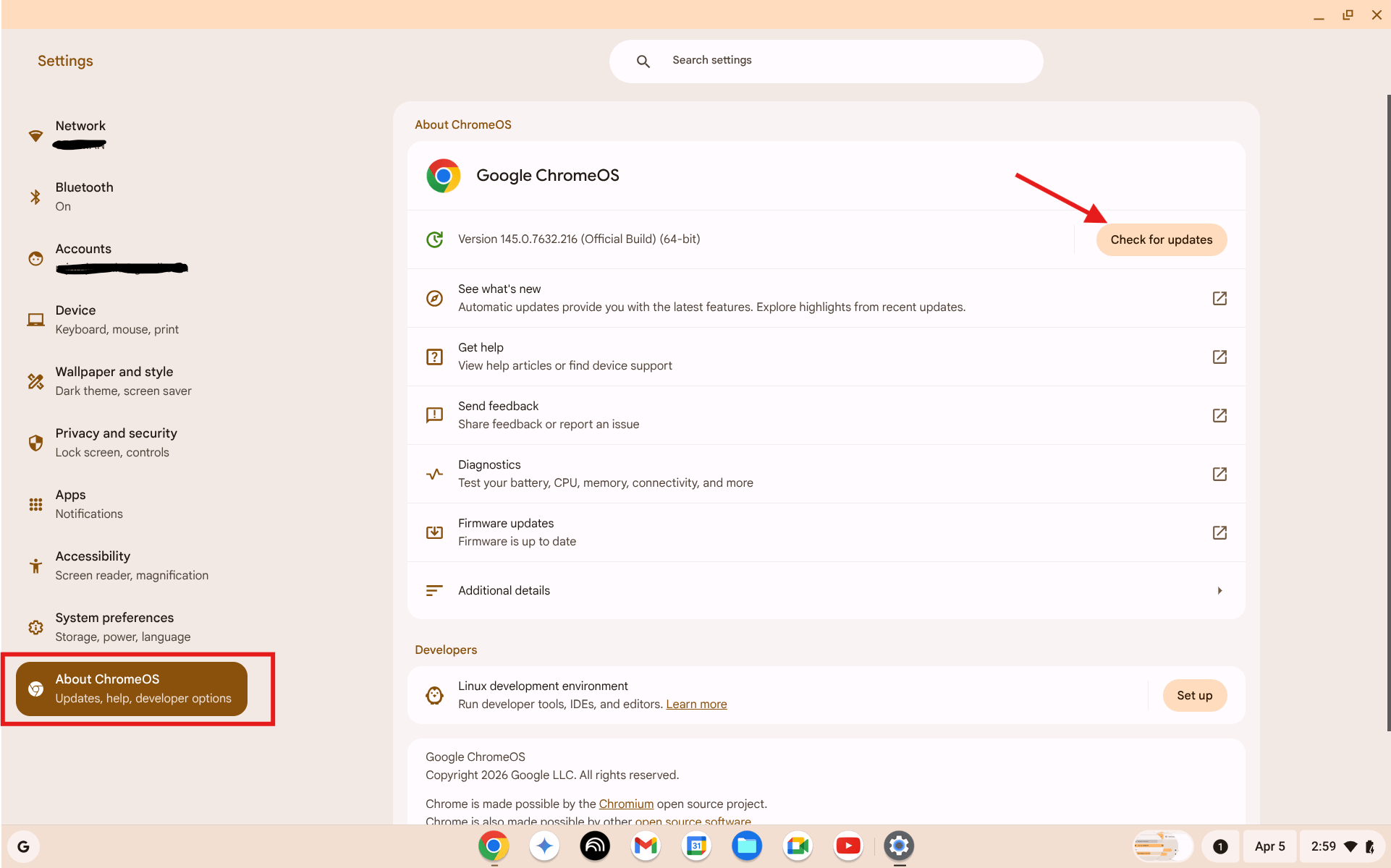
Definições → Acerca do ChromeOS. Clique em "Verificar atualizações". Se houver atualização, instale e reinicie.
- Clique em Verificar atualizações
- Se houver uma atualização, clique em Reiniciar para atualizar
- Após reiniciar, teste o microfone novamente
13. Powerwash (último recurso)
Powerwash é uma reposição de fábrica. Apaga completamente o Chromebook — todas as contas, ficheiros, definições e extensões são removidos. Os seus dados do Google (ficheiros do Drive, Gmail, etc.) permanecem na nuvem e voltam ao iniciar sessão.
Só o faça depois de ter tentado tudo o que está acima.
- Inicie sessão na conta Google e certifique-se de que os ficheiros locais estão guardados no Drive
- Relógio → Definições → Preferências do sistema
- Desloque para baixo até à secção Repor
- Clique em Repor ao lado de Powerwash
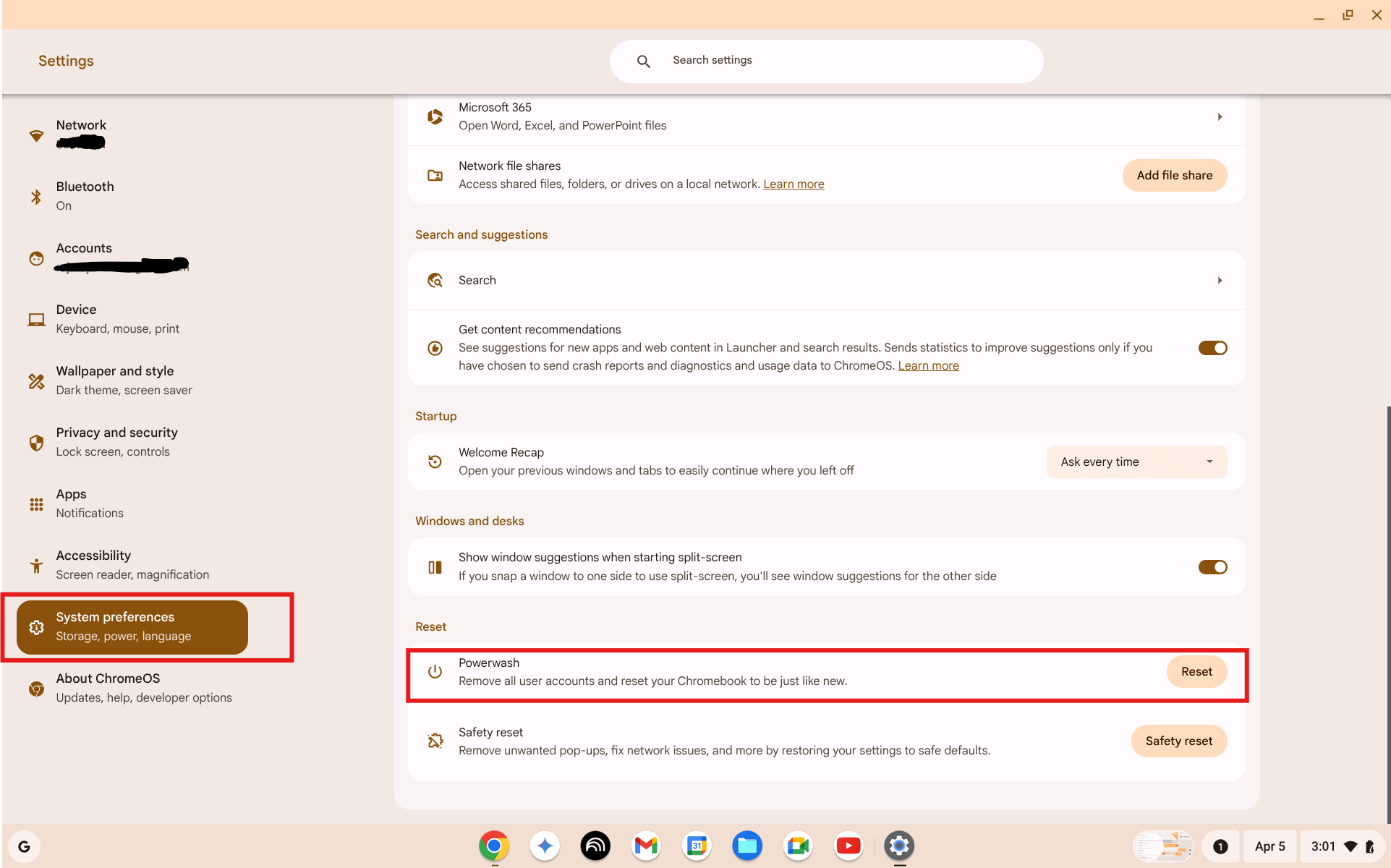
Definições → Preferências do sistema → Repor → Powerwash. Clique em Repor. Irreversível.
- Confirme a reposição — o Chromebook reinicia e apaga-se
- Configure o Chromebook como novo
- Inicie sessão na conta Google — os ficheiros do Drive voltam automaticamente
- Teste o microfone antes de reinstalar extensões
14. Quando é um problema de hardware
Considere uma falha de hardware se:
- O microfone não responde em nenhuma aplicação, site ou nas definições de áudio do ChromeOS
- O microfone não funciona nem no Modo de Convidado nem após Powerwash
- Um microfone externo funciona bem mas o integrado não produz nada
Opções:
- Ainda em garantia — contacte o fabricante (Google, Acer, HP, Lenovo, ASUS, etc.) e peça reparação
- Fora de garantia — leve a uma oficina de reparação local ou use microfone externo como solução permanente
- Dispositivo da escola/trabalho — reporte à equipa de TI
Use um teste de microfone no navegador para confirmar o estado do hardware antes de ir à reparação.
Perguntas frequentes
Porque é que o microfone do Chromebook funciona numa aplicação mas não noutra?
Cada site e aplicação tem a sua própria permissão de microfone no Chrome. O facto de o Google Meet poder usar o microfone não significa que o Zoom ou outro site possa. Verifique o ícone de cadeado para o site específico que não funciona, ou vá a chrome://settings/content/microphone.
O microfone deixou de funcionar após uma atualização do ChromeOS. O que fazer?
Isto acontece ocasionalmente após atualizações. Primeiro reinicie completamente o Chromebook. Depois verifique Definições → Dispositivo → Áudio — as atualizações por vezes repõem as preferências de áudio. Procure também uma atualização de acompanhamento em "Acerca do ChromeOS".
Uma extensão do Chrome pode bloquear o meu microfone?
Sim. Alguns bloqueadores de anúncios, extensões de privacidade e ferramentas de segurança podem intercetar pedidos de microfone. Teste o Modo de Convidado — funciona sem extensões. Se o microfone funcionar no Modo de Convidado mas não no seu perfil normal, vá a chrome://extensions e desative as extensões uma a uma.
Como testar o microfone do Chromebook sem descarregar nada?
Abra o teste de microfone gratuito no Chrome. Tudo funciona no navegador — sem descarregamento, sem conta, sem instalação. Clique em Iniciar Teste de Microfone, permita o acesso e fale. Se a barra de volume se mover, o microfone funciona.
O Powerwash resolve uma falha de hardware do microfone?
Não. O Powerwash repõe o software e as definições, mas não consegue reparar danos físicos. Se o microfone não funcionar após o Powerwash, o microfone integrado está provavelmente com defeito e necessita de reparação.
Resumo
A maioria dos problemas de microfone no Chromebook resolve-se no passo 3 ou 4 — uma permissão bloqueada no Chrome. Comece com o teste de microfone para confirmar com o que está a lidar, depois siga a lista de verificação por ordem. Para uma verificação completa antes da próxima chamada, o guia de verificação de microfone e webcam cobre ambos os dispositivos em menos de um minuto.